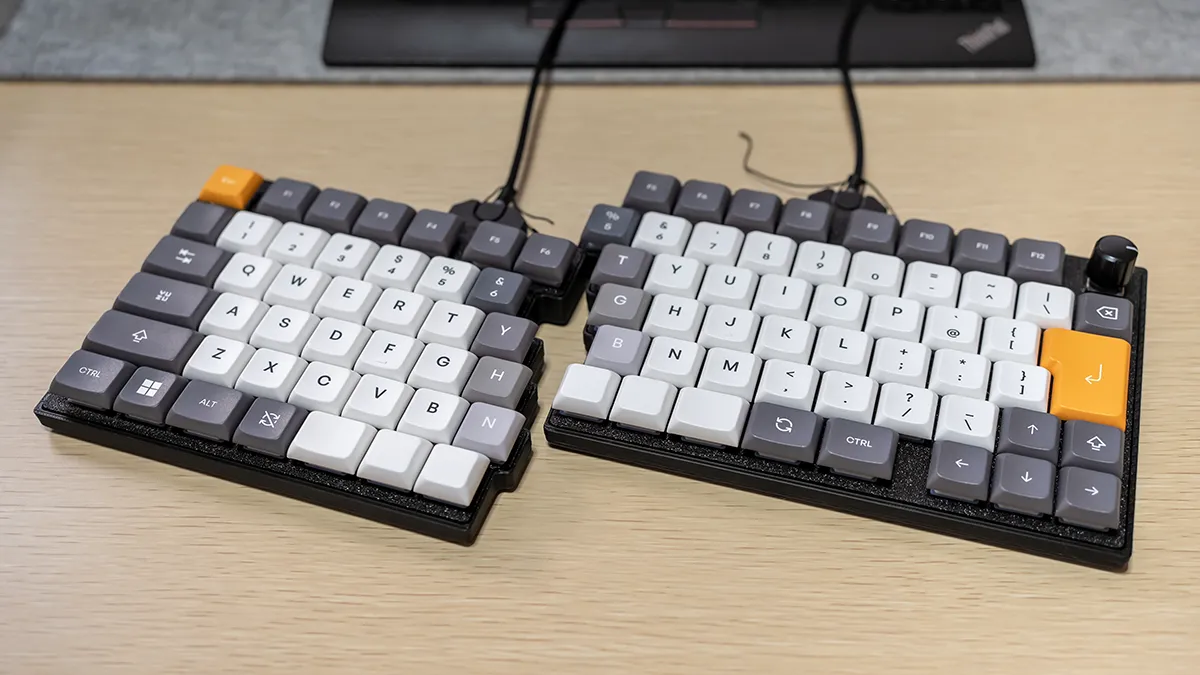


今まで興味はありつつも手を出せていなかった分割キーボードというのを買ってみました。Earth95sという日本語配列のものです。
…いや、買ったのは4月末で、届いたのは6月だったのですが、11月になってようやく組み立てたのでした。半年近く経ってしまいましたね…。
- 本記事は広告およびアフィリエイトプログラムによる収益を得ています。
分割キーボード「Earth95s」

Earth95sは、A’sKeyが設計・販売する日本語配列(JIS配列)対応の左右分割キーボードです。
大きな特徴は、中央部分のキーを左右両方に配置した「オーバーラップレイアウト」を採用していることです。通常は左手で打つ「T・G・B」や右手で打つ「Y・H・N」が左右どちらにも配置されており、従来のタイピングスタイルを大きく変えずに使えます。
本体ははんだ付けが済んだ状態で販売されており、キースイッチとキーキャップ等を別途用意すれば簡単に組み立てることができます。
…
キーボードに関しては、これまでも色々試しつつ、なんだかんだでThinkpad Keyboardに戻っていたのですが、分割キーボードにも興味津々状態でした。そんな中で、このEarth95sが初心者向けと紹介されていたのを見て知りました。
ただ単に「分割」されたキーボードを体験したいのであればほとんどの人が最初に買うべき分割キーボードはこれなんだけど、まあ初心者が辿り着けるわけもなくという
— アライ (@Arai_Lab) April 25, 2026
左右分割、日本語配列、はんだ付けの必要なし、オーバーラップレイアウト、ロープロファイル対応(別売り専用プレートが必要)といった点が初めての分割キーボードに良さそうでした。
で、4月末に注文しました。個人サークル製作のもので受注生産かつ、この時期に紹介され注文が重なったとのことで、実際に届いたのは6月のはじめ頃でした。
別途購入したもの
Earth95sは基板などのはんだ付けされたベアボーンのような状態で販売されていますが、キーキャップやスイッチは自分で用意する必要があります。私がこれを用意し始めたのが6月頃でした。
キースイッチ
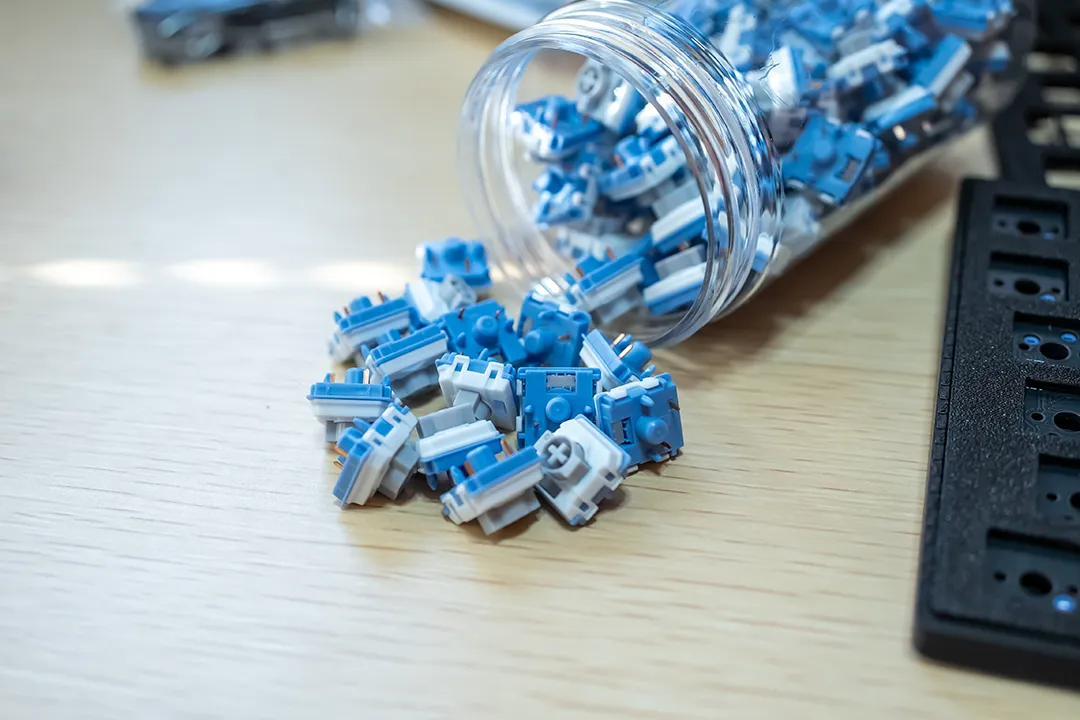
キーボードのキーキャップの下に埋め込まれる、押されたことを電気信号へ変換する入力装置(スイッチ)です。ここは打鍵感などこだわると沼らしいのですが、とりあえずEarth95sで使えるというものを適当に選びました。
なお、私はロープロファイルというちょっと薄いものにしたかったので「Gateron LowProfile 3.0 規格のスイッチ」が必要とのこと。AliExpressで購入しましたが、日本国内でもDIGIARTというところで購入できるそうです。
ちなみに、私は最初ロープロファイルじゃないものを購入してしまい、買い直しました…。
キーキャップ
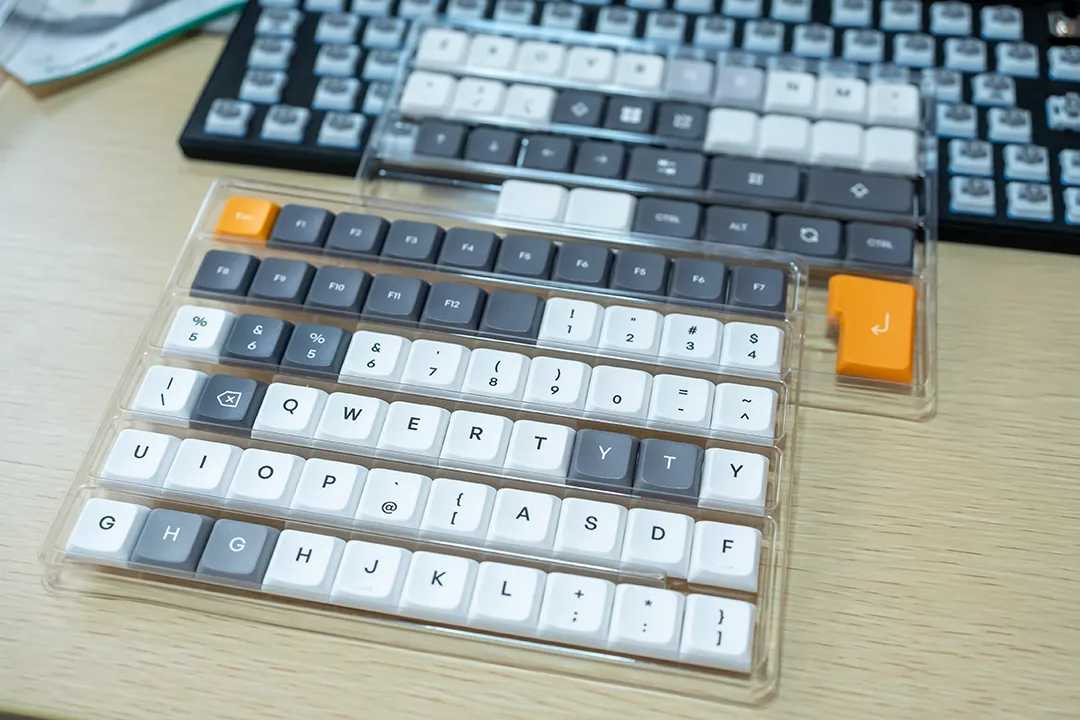
キーキャップは一番上の、実際に指を叩く部分です。これも色々売っていて、入手する場所もたくさんあるのですが、Earth95sは中央の2列部分が左右どちらにもある、つまり2個ずつ必要でした。
で、オーダーメイドできる「YUZU Keycaps」というサイトがあるとのことで、どうせなら自分好みのものにしたいな、とこれを利用することにしました。
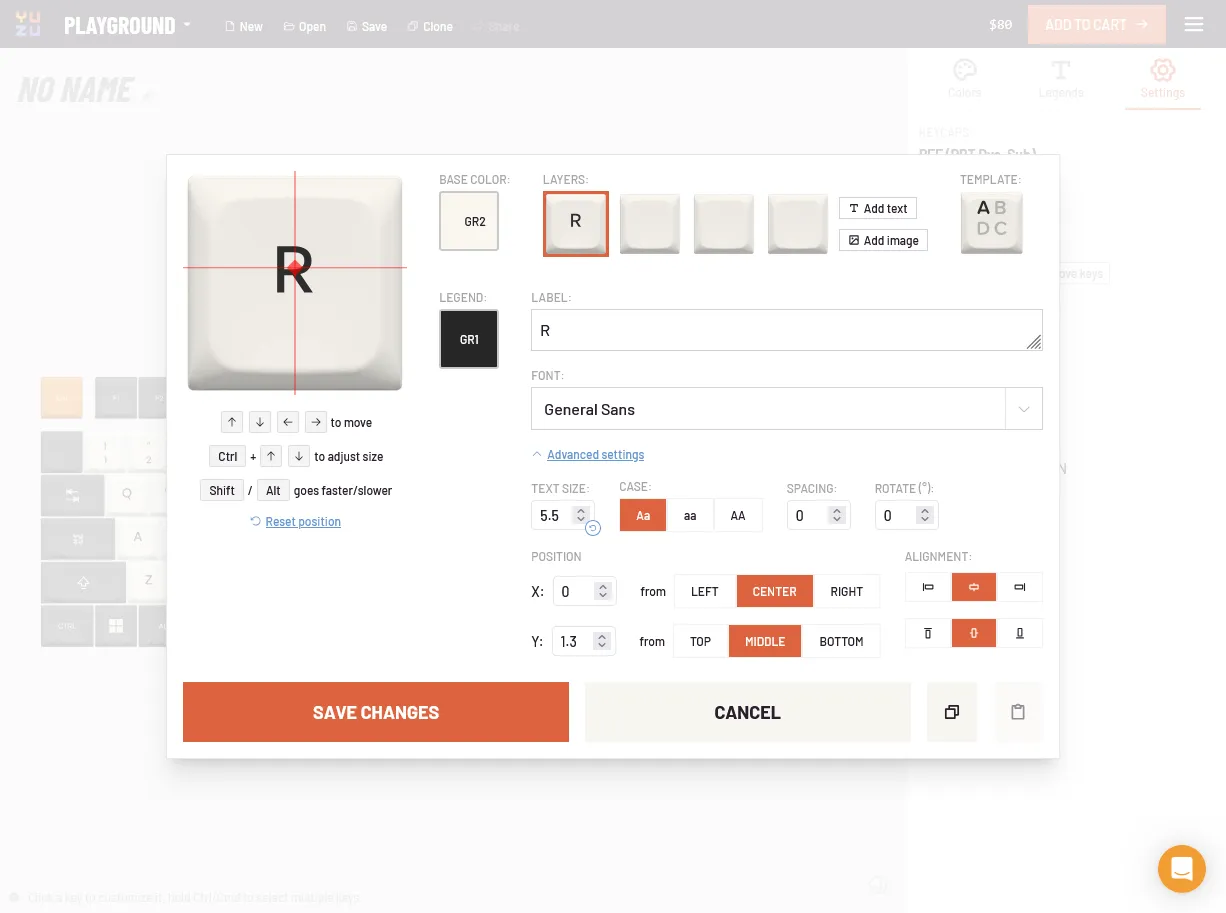
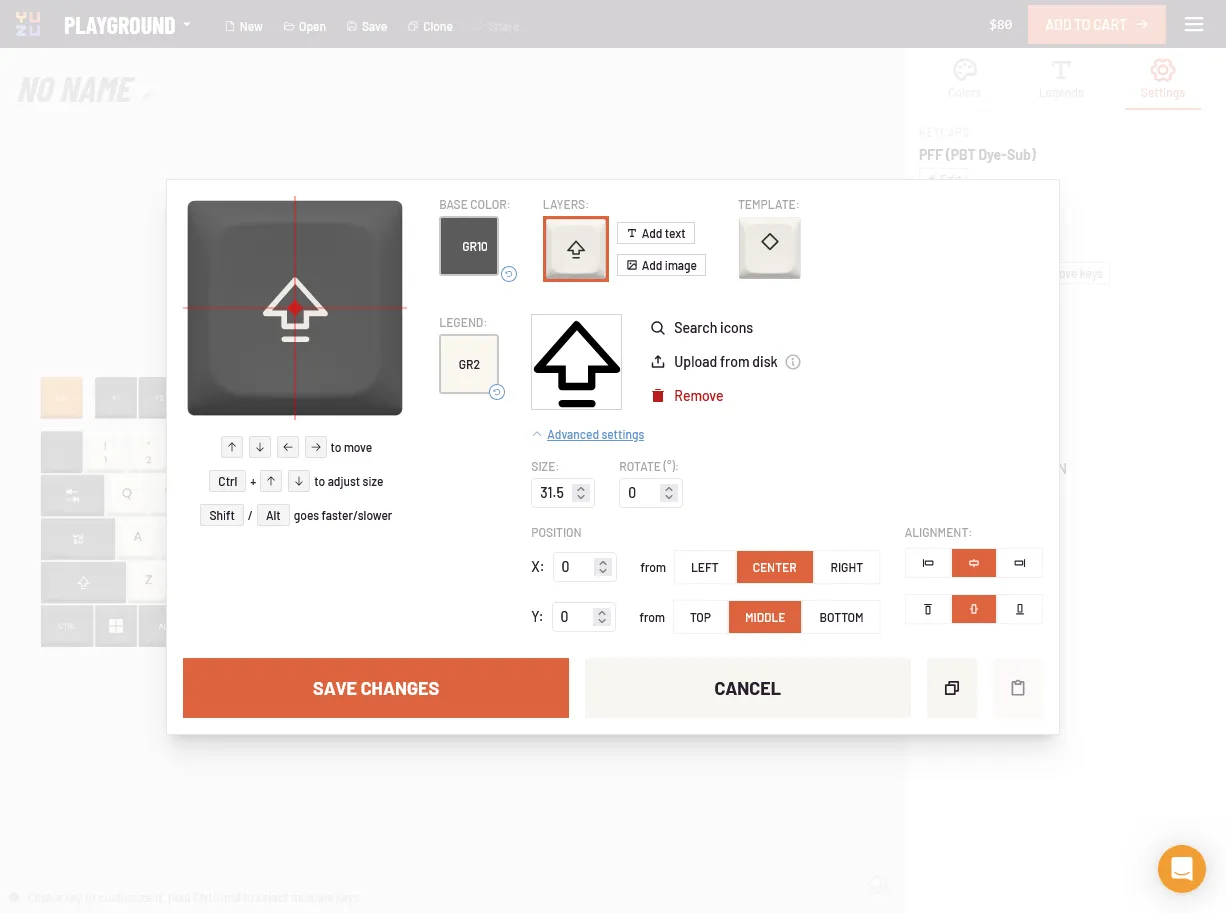
キー自体の色や印字する文字の位置、フォントなど細かくカスタマイズできます。今見るとアルファベット1文字のキーでテキスト位置を中心から少し上にしているのですが、なぜズラしたのか自分でも覚えていません…。
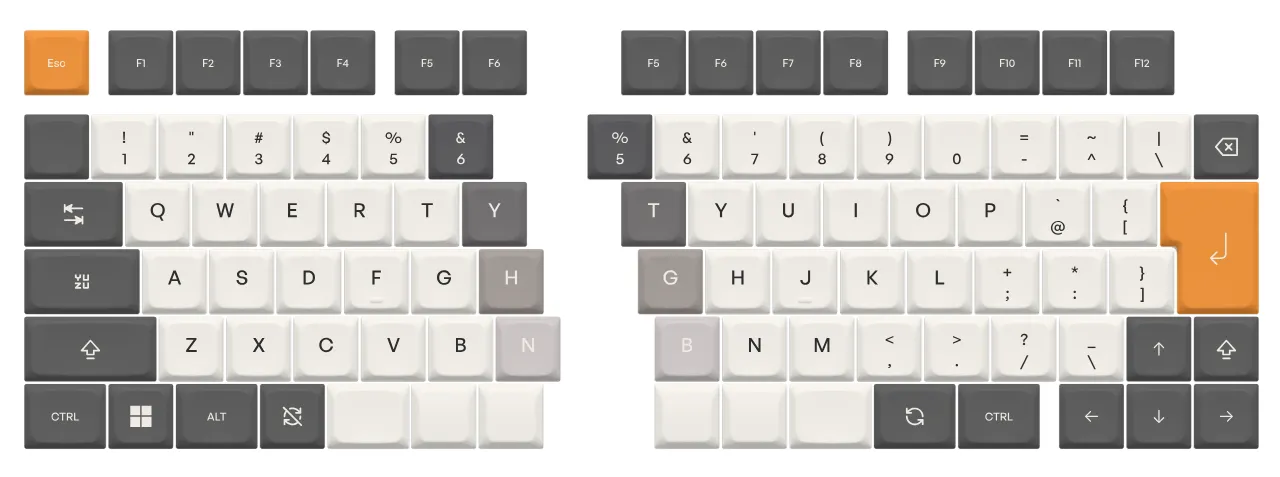
最終的にこんな感じにして注文しました。ちなみに、注文してから届くまで20日程でした。途中で実際の製品の写真が確認で送られてくるので安心感あります。
ケーブル類
この他、分割されたキーボードを繋ぐTRRSケーブル、PCと繋ぐUSBケーブルが必要になります。これも無駄に買ったりしたのですが、最終的にコイルケーブルにしました。


合計金額
本体の他に購入したものを含めた金額は以下のようになりました。
| Earth95s | 22,000円 |
|---|---|
| ロープロファイル用スイッチプレート | 2,000円 |
| 送料 | 740円 |
| キースイッチ | 5,798円 |
| キーキャップ | 15,790円($80+送料$15) |
| TRRSケーブル | 649円 |
| USBケーブル | 750円 |
| 合計 | 47,727円 |
…え?47,727円…?そんなに…?
組み立ててみた
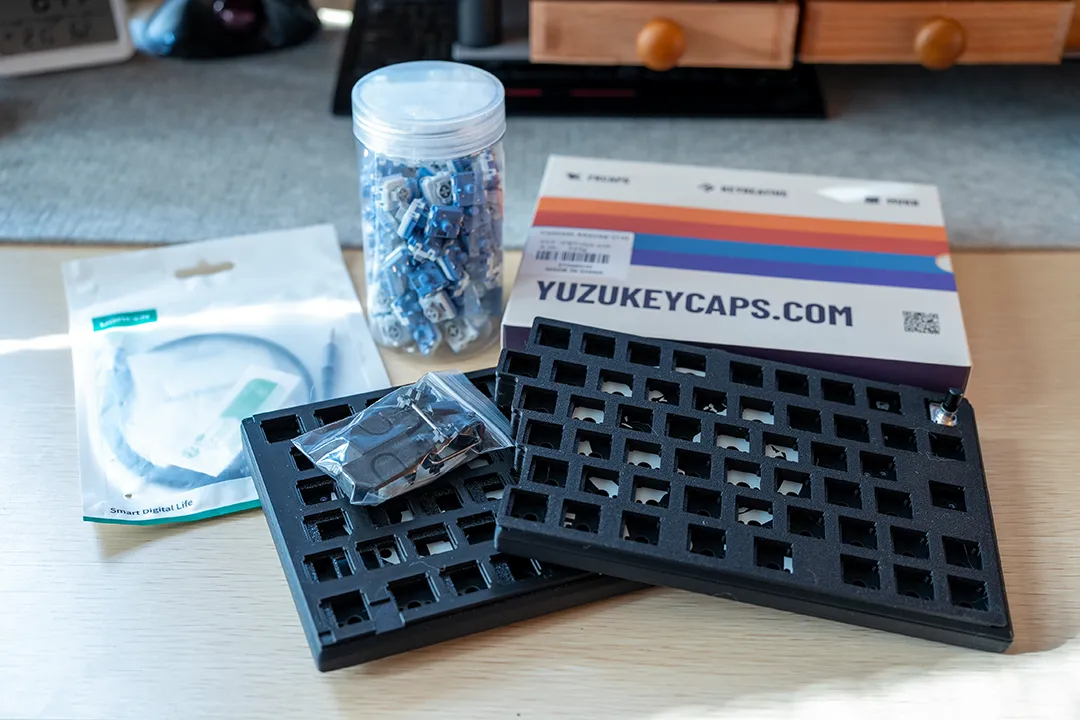
必要なものが全て届いたのは7月初めくらいだったのですが、そこから放置してしまい、11月に入ってようやく組み立てる決心をしました。組み立て自体は、スイッチやキャップをはめていくだけなのでメチャクチャ簡単です。
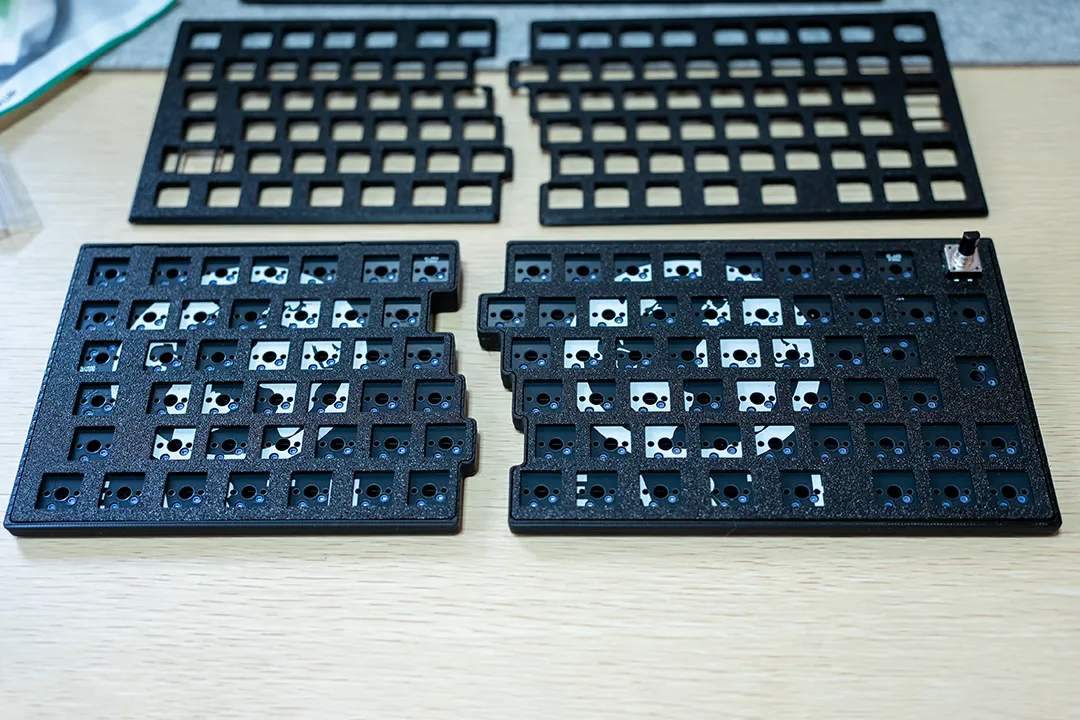
ロープロファイル用のプレートに置き換える。
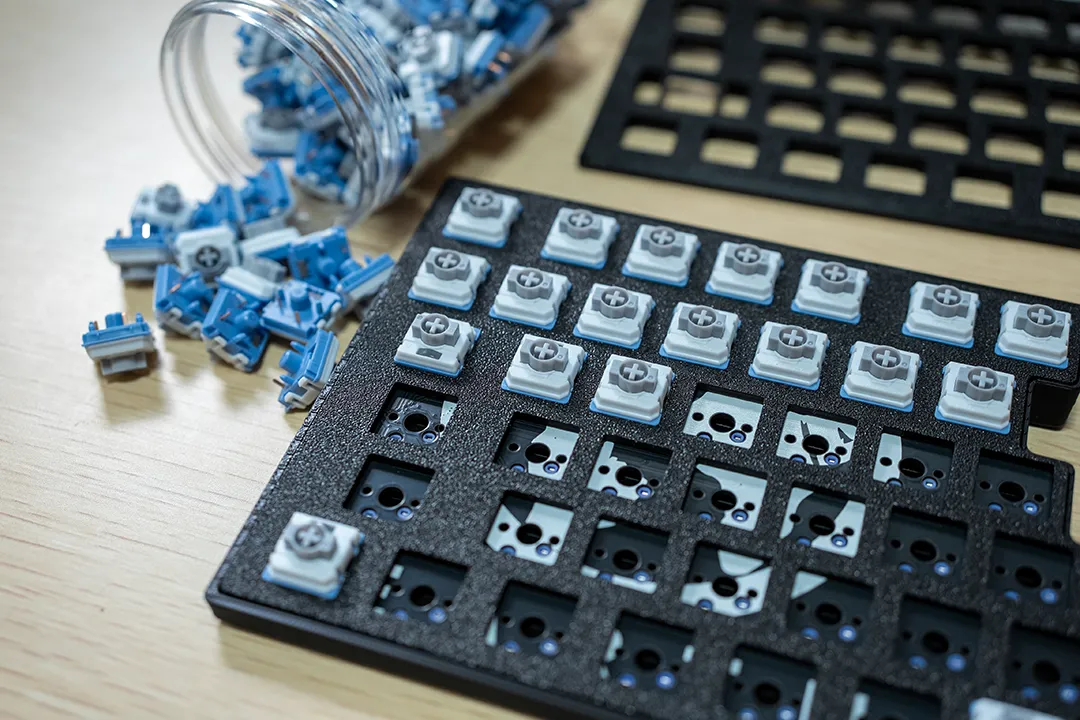
キースイッチを向きに気をつけながら1つ1つはめていく。
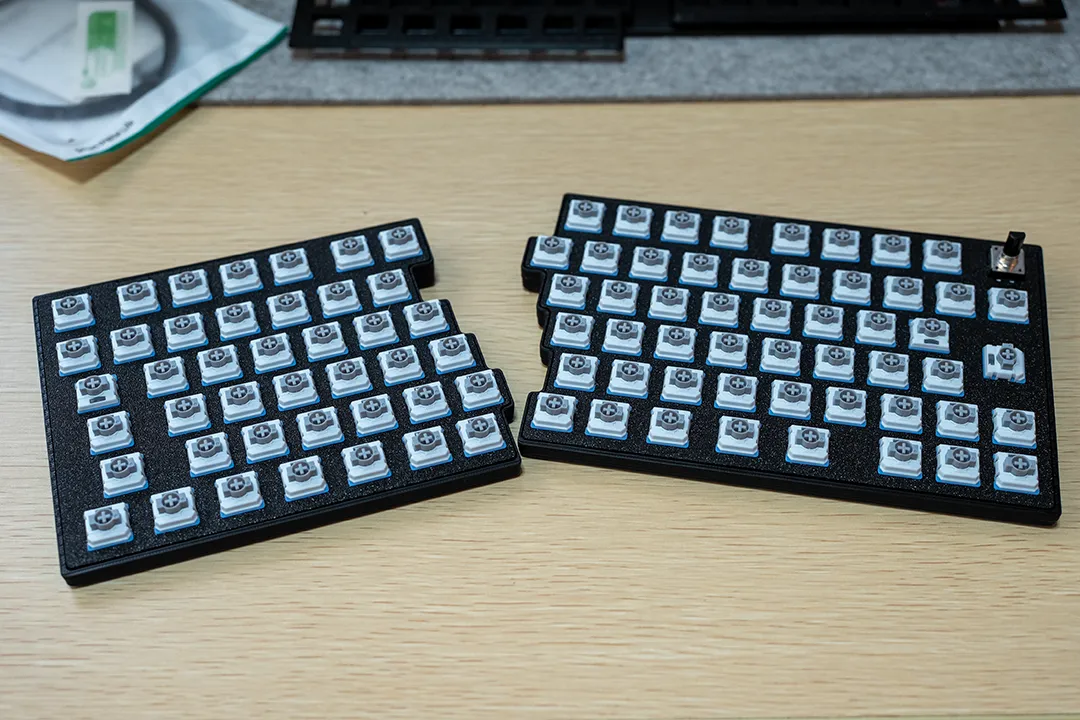
全部ハマった。1個だけ端子が曲がってるのがあった。
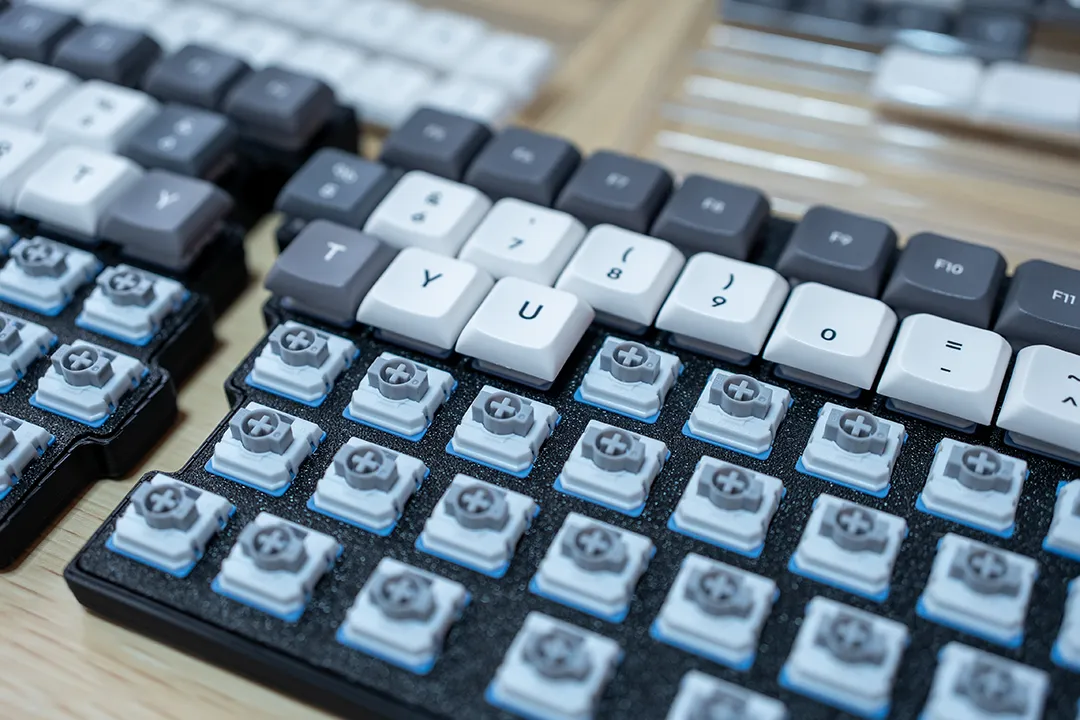
キーキャップを被せていく。地道な作業ですね。
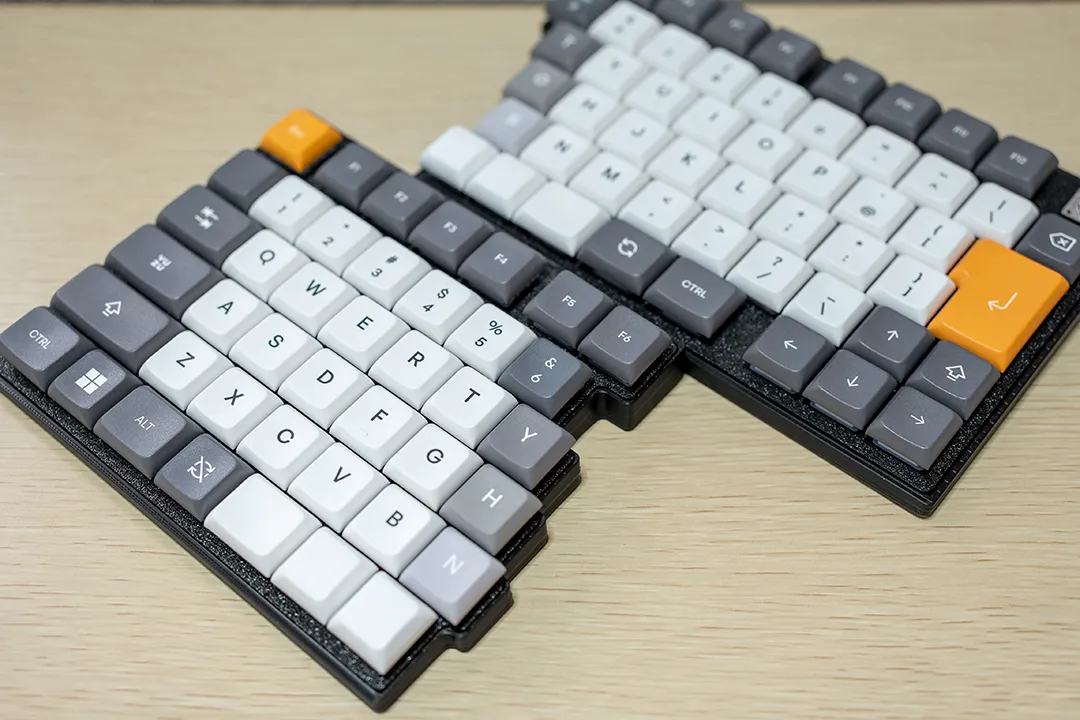
ほぼ完成。
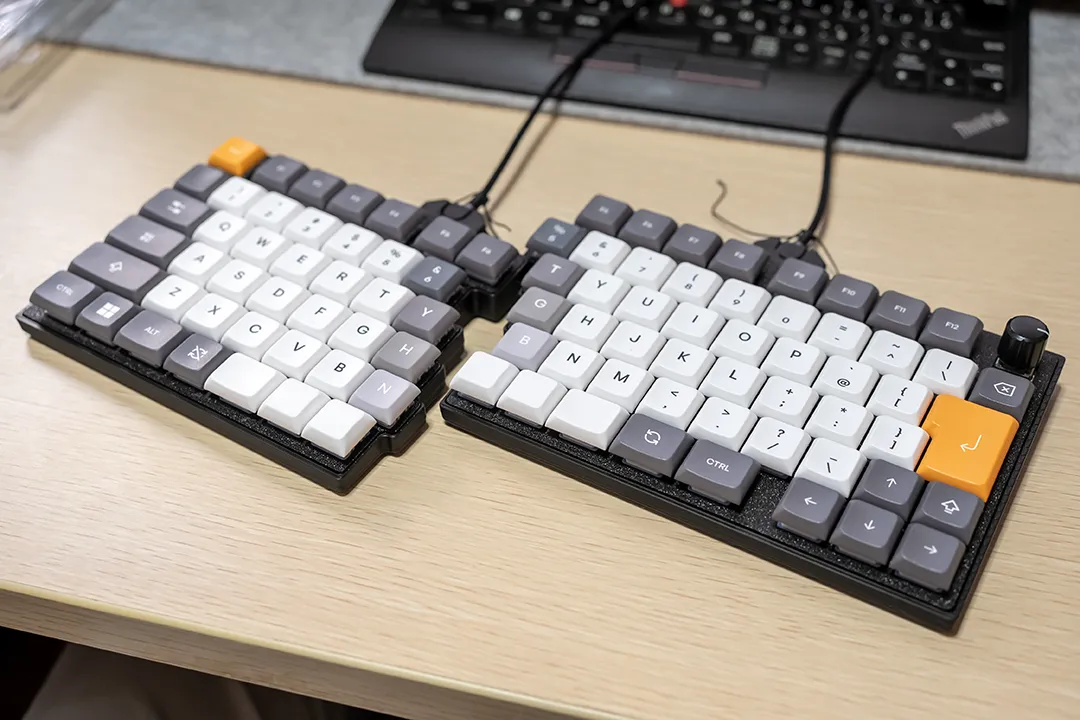
ケーブルを繋いで本当に完成。
このあとPCに繋いで動作確認したら1つだけ反応しないキーがあったのでキースイッチを交換。キースイッチは数に多少の余裕があったので足りました。
使ってみた感想
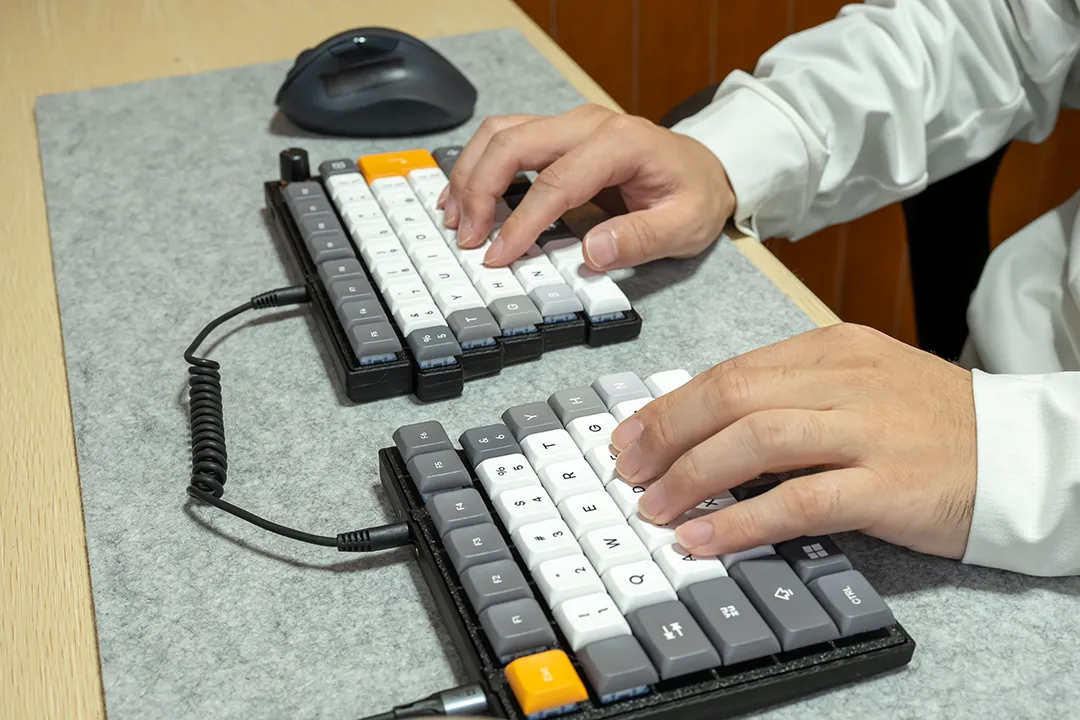
実際にここ数日使ってみています。分割キーボードの利点として、肩が内側に丸まらないというのがありますが、効果は微妙に感じています。肩こりが良くなったとかではなく、いすの肘掛けに肘を置いて、その状態でキーボードを打つのが今までよりも自然な形になってる気がします。
今までがパンタグラフのキーボードだったので、キーストロークの深さや打鍵音などで戸惑いはありますが、まぁこのあたりは慣れですね。「分割キーボード」という物自体には2,3日で慣れることができた気がします。
今は、これを機にブラインドタッチ(タッチタイピング)の練習をしています。なんかキーボード買うたびに練習して挫折してる気がしないでもないですが…。こ、今度こそ…。
ちなみにEarth95sは中央の2列が左右両方にあるのでどちらの手でも打てます。また、私の場合は一番内側を色付きにしています。なので、色付きを打とうとすると「それは本来は逆の手で打つキーだよ」とキーボードが教えてくれます。狙ってたわけではないのですが、思わぬ副産物でした。
まだまだ打ち間違いは多いのですが、地道に練習してちゃんとタッチタイピングできるようにしたいですね。
参考情報
- 【左右分割 日本語配列 自作キーボード】Earth95s(組み立て不要) – A’sKey | アスキー – BOOTH
- Earth95s 使い方と注意点 – A’sKey
- YUZU カスタムキーキャップ
本記事に記載された内容は記事公開時点のものであり、必ずしも最新の情報とは限りません。記事をご覧いただく際には、最新の情報を確認するようお願いいたします。

 Google ニュース





OREFOLDER編集長。
1979年静岡県清水市生まれ、現静岡市清水区在住。
様々な巡り合わせから、このサイト1本で生活してる氷河期世代の一人。ガジェットに限らず広く浅く様々なものに興味があります。
スマートフォンは2010年にXperia SO-01Bを買ったのが最初。同時にb-mobile U300で格安SIMも始めました。これまでに数百台のスマホを手にし、格安SIMも常時20種類以上契約しています。