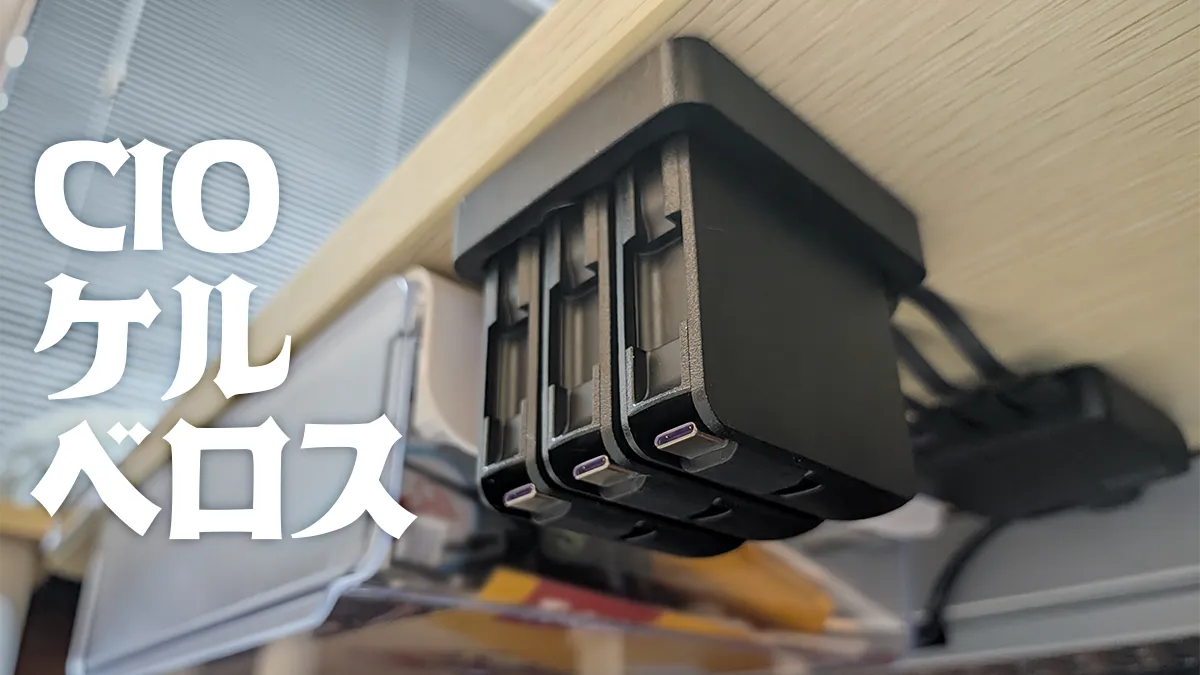


5月に「デスクの充電環境を改めて考えてみる」という記事を書きました。このときに購入したデスクまわりのケーブルを整理するためのアイテム「CIO ケルベロス」が届いたので、さっそく設置してしばらく使ってみました。
これまではマグネット+ケーブルホルダーを使っていて、ケーブルがだらんとしていたのですが、かなりスッキリさせることができました。
今回は、そんなCIO ケルベロスの外観や仕組みを紹介しつつ、実際にデスクで使ってみてどうだったのか、気になったところも含めてレビューします。
- 本記事は広告およびアフィリエイトプログラムによる収益を得ています。
CIO ケルベロスとは?
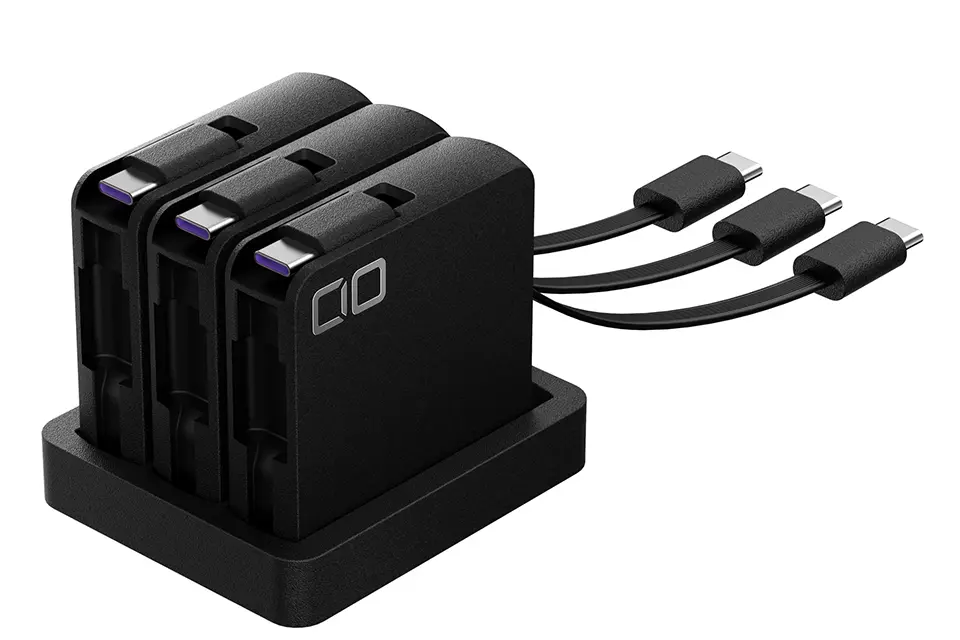
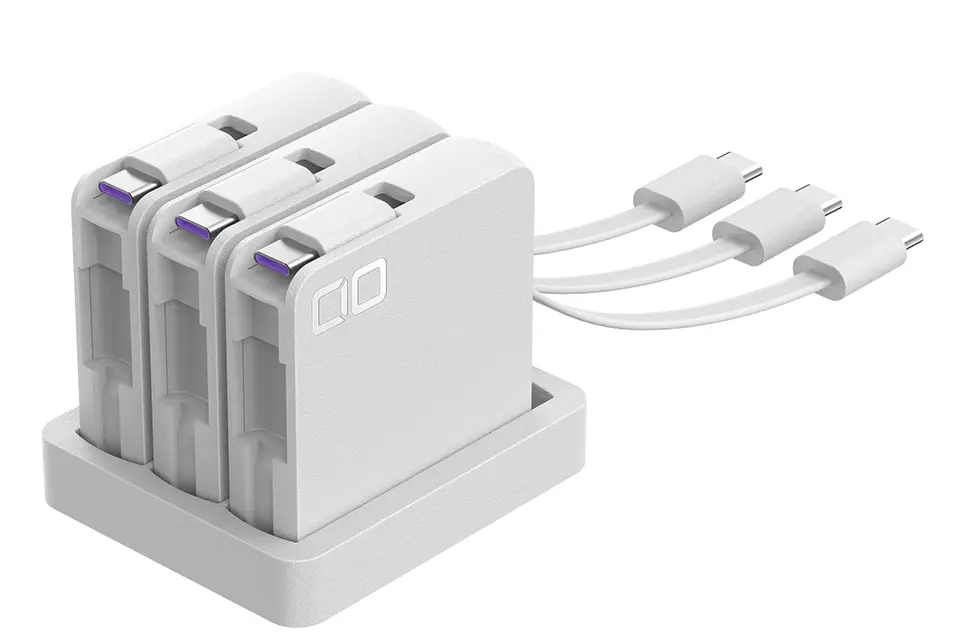
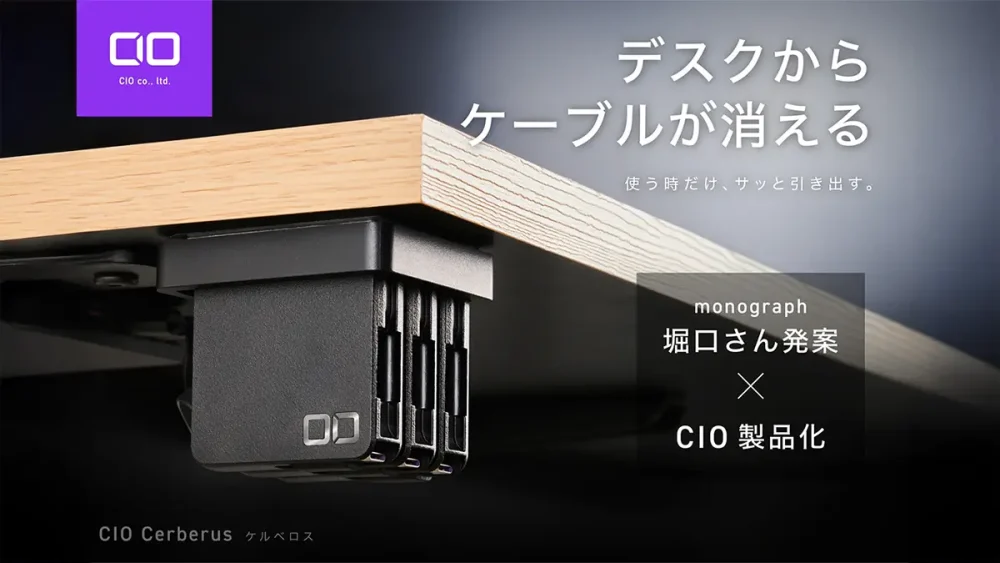
ケルベロスは3つの巻取り式ケーブルを1つのクレードルの上にまとめた「ケーブル収納システム」です。これをデスク上や裏に設置することで、必要なときにケーブルを引っ張り出して、用が済めばまたパッと巻き戻るのでスッキリしたデスクを保てます。
よく勘違いされるのですが、これ自体は充電器ではありません。巻き取り式のUSB-Cケーブル×3と、それらをまとめて設置できるクレードルの組み合わせで、充電するには充電器と組み合わせる必要があります。なお、巻取り式ケーブル単体も販売されています。

カラーはブラックとホワイトの2色です。価格は7,480円で9月27日まではコード入力により10%オフで購入できます。
Amazonプロモーションコード:QWR9G3UR
楽天市場クーポンコード:HSI0-W4AU-1TVM-GTTW
CIO ケルベロスの外観と仕組みをチェック
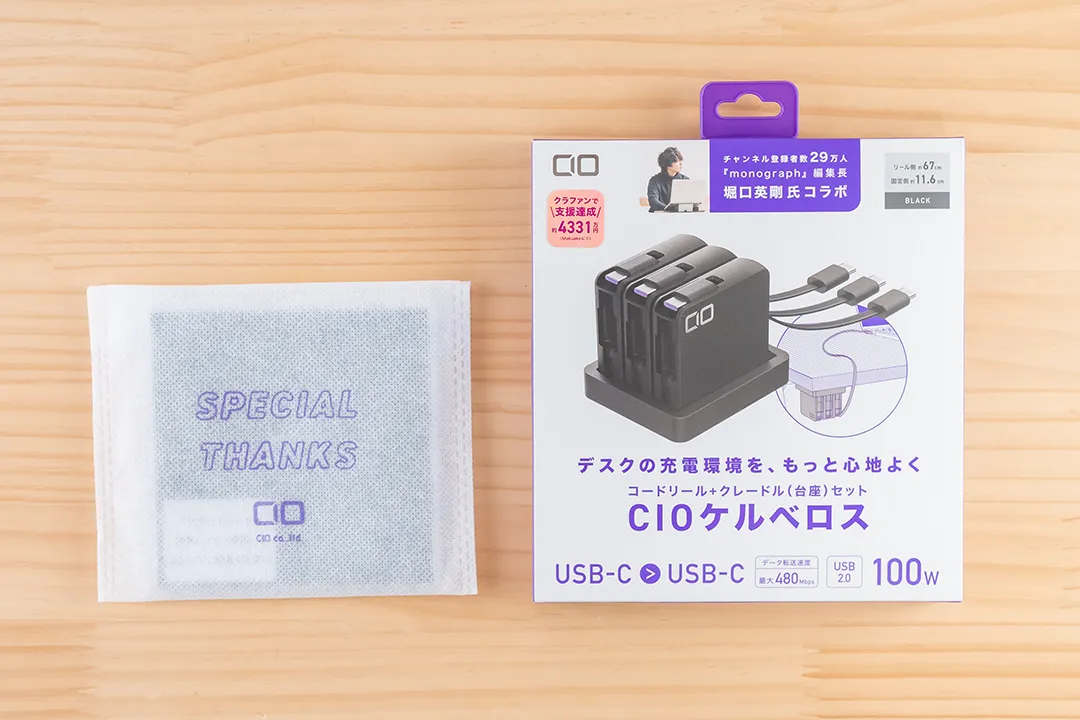
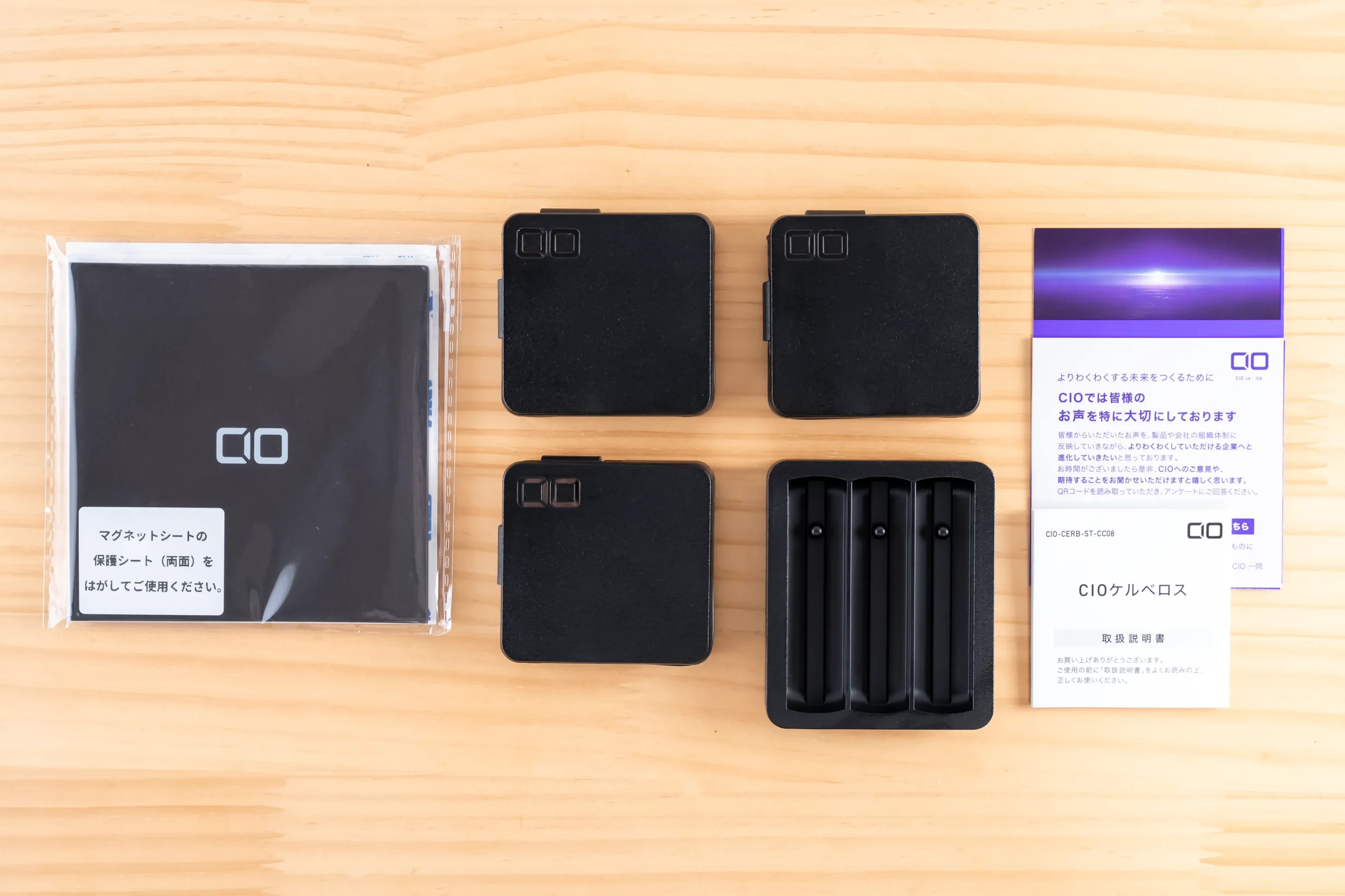
内容物はクレードル(台座)が1つに巻取り式ケーブル(CIO SnapReel Cable)が3つ、説明書類、固定用両面テープです。
SPECIAL THANKSと書かれた別梱包のものは組み合わせる充電器に使うためのマグネットシートと両面テープです。これはMakuakeでの先行購入の特典かもしれません。
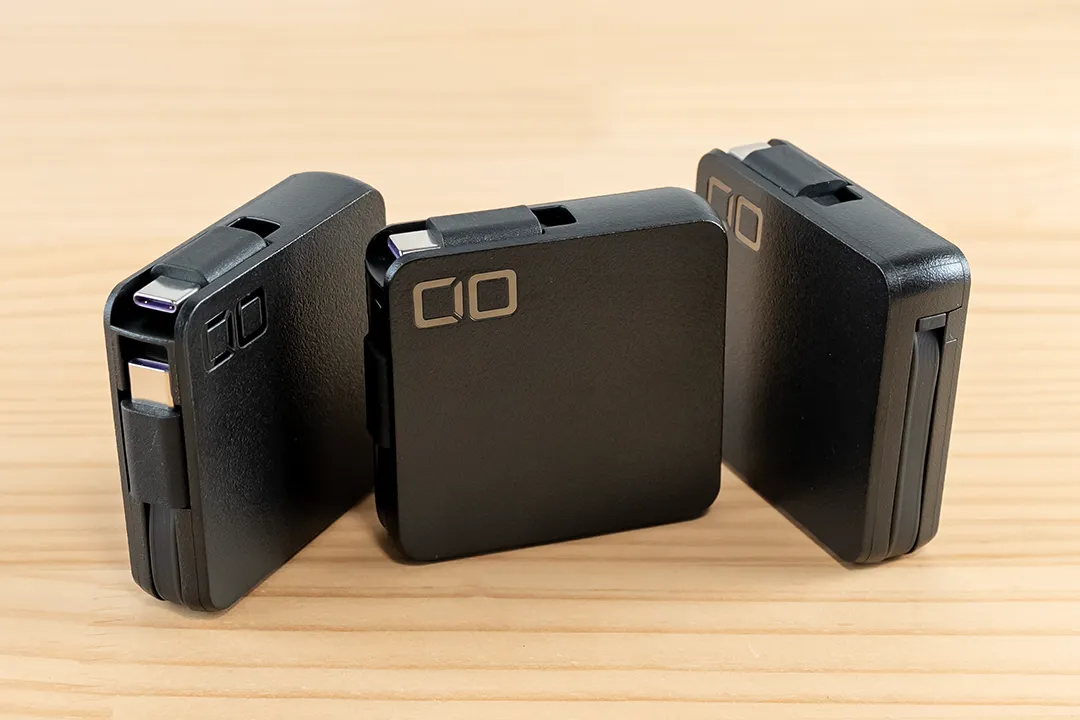
巻取り式ケーブルが3つ付属します。
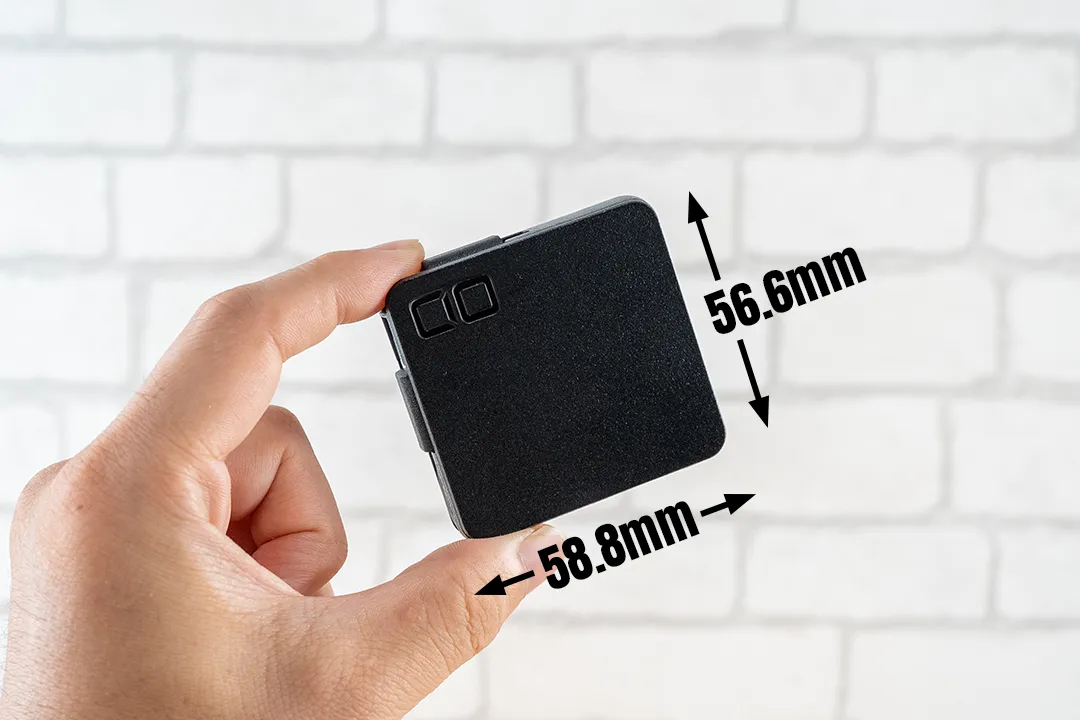
サイズは58.8×56.6×15.8mmです。単体では思ったよりも小さく感じたのですが、普通に単体のケーブルとしてみたらそれなりの大きさです。表面はCIOおなじみのシボ加工が施されています。
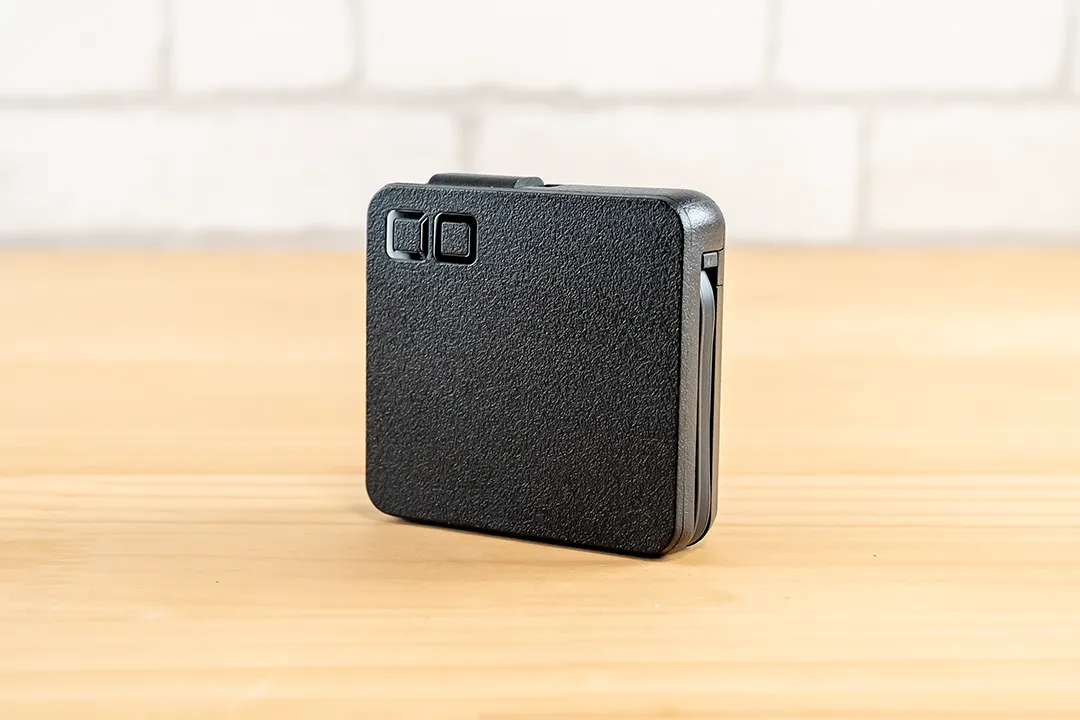
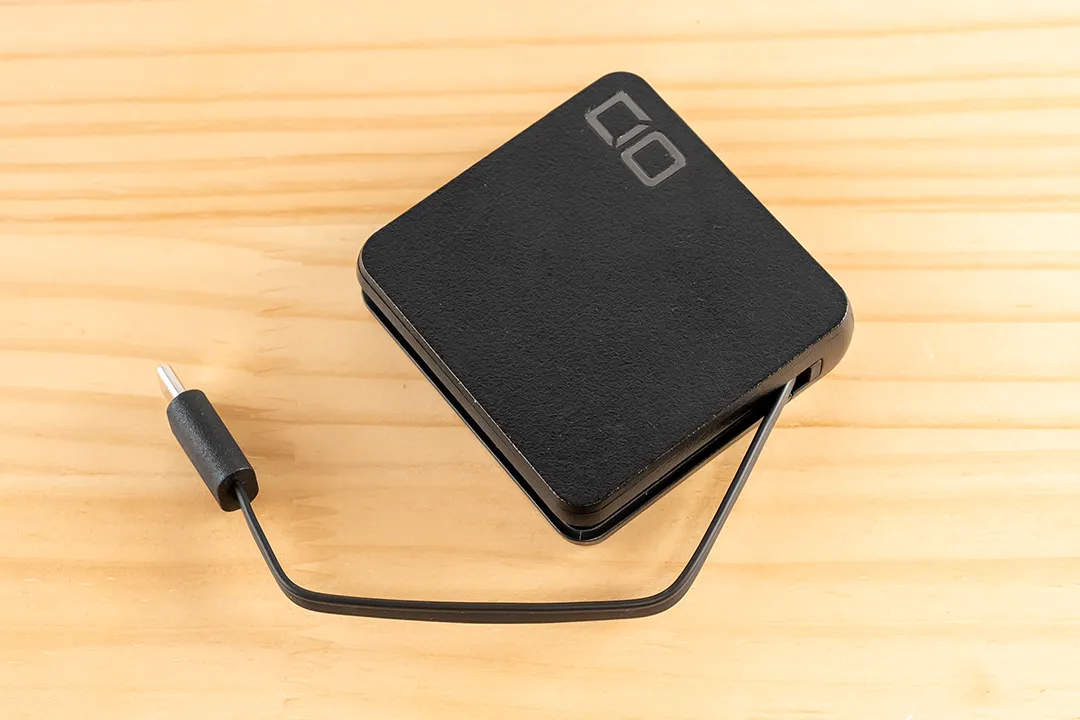
側面のうち3面をケーブルが囲むようになっており、これを外すと約116mmのケーブル(固定)になります。
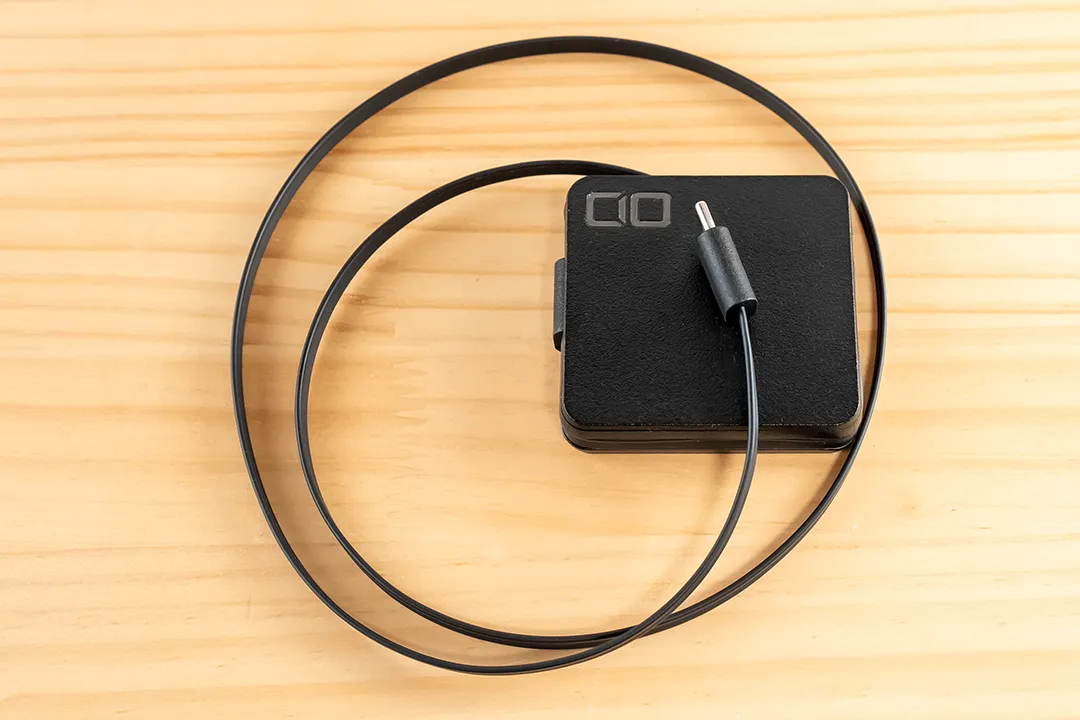
もう片方は内部で巻かれており、引き出すと約670mmのケーブルが出てきます。
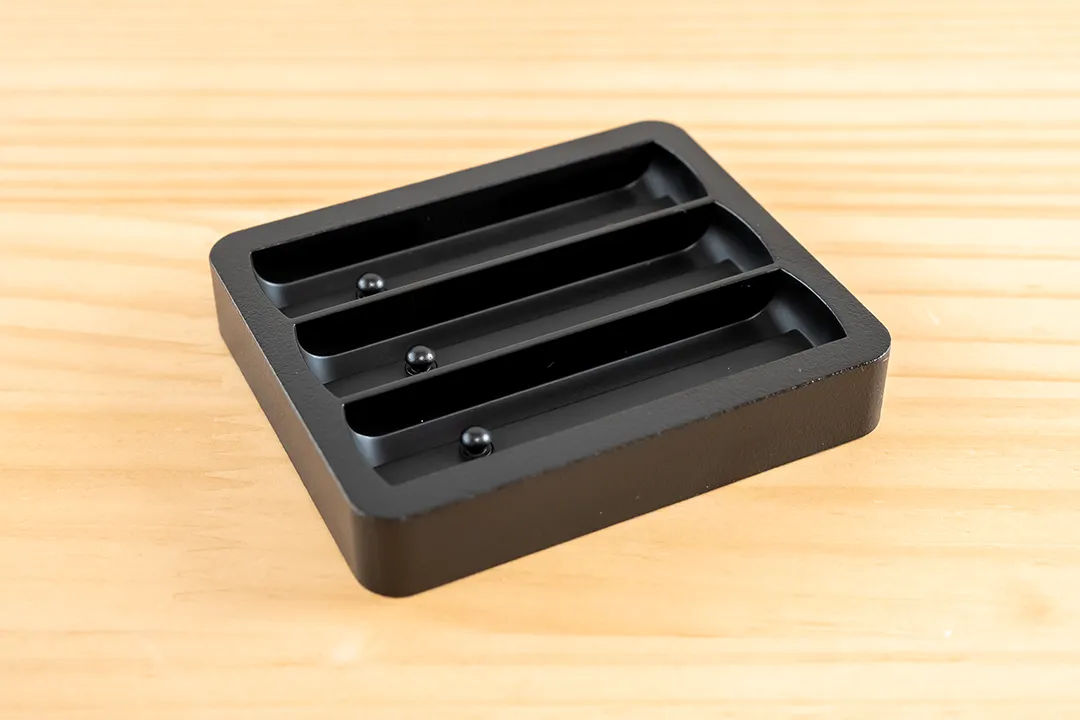
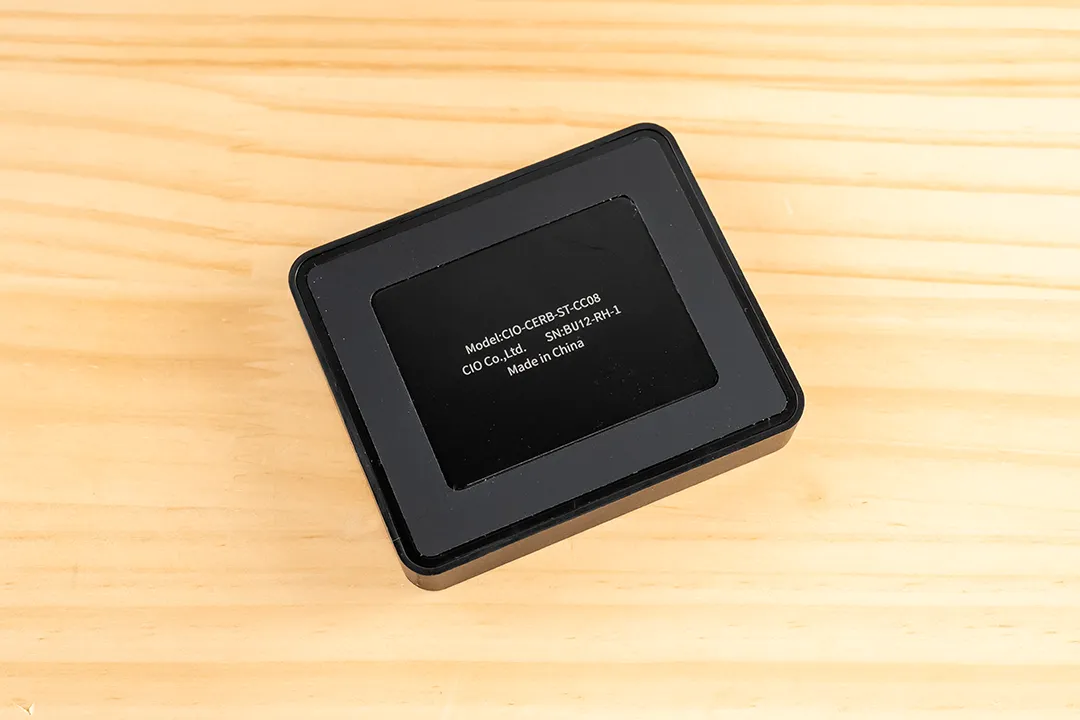
こちらは3つの巻取り式ケーブルをまとめるクレードルです。3つのスロットにそれぞれはめ込みます。裏面にはマグネットが内蔵されており、スチール製のデスク裏などにそのまま貼り付けられます。
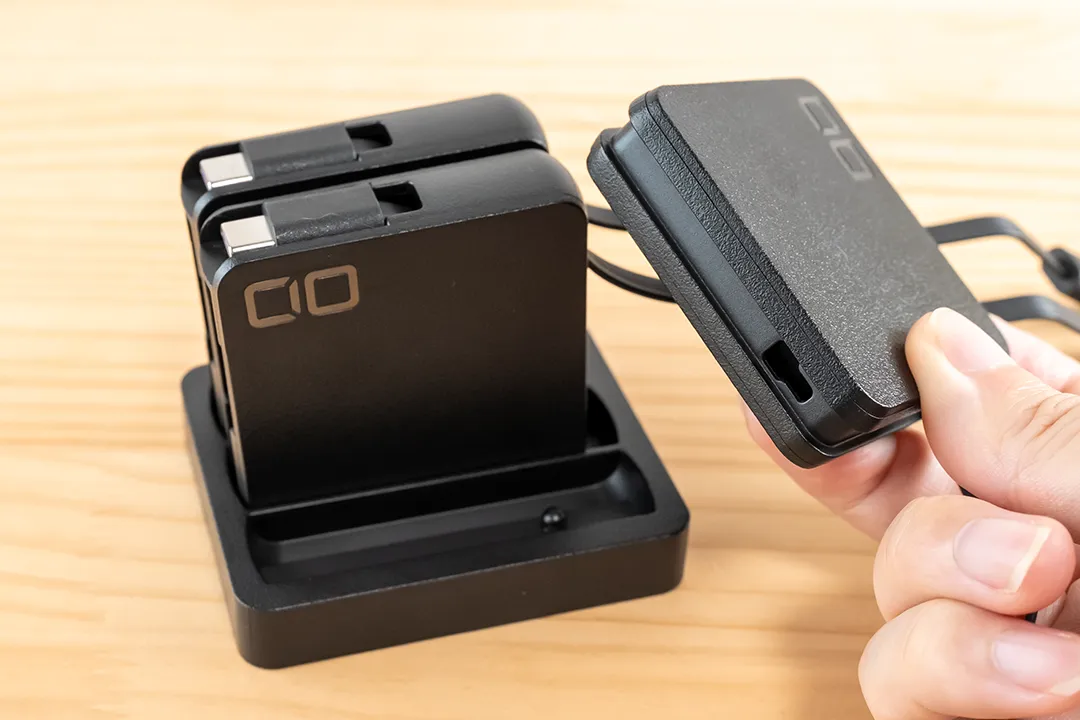
巻取り式ケーブル側に穴が空いており、そことクレードルの突起を合わせて合体します。このクレードルとケーブルの合体にもマグネットが使われており、吸い付くように合体してくれます。
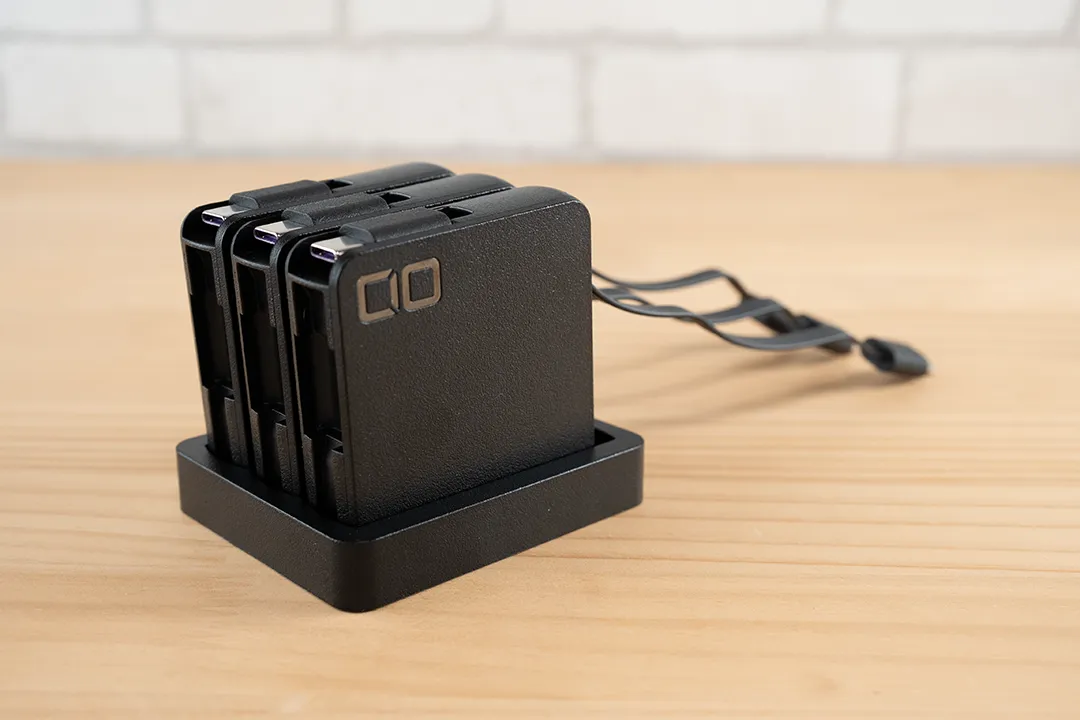
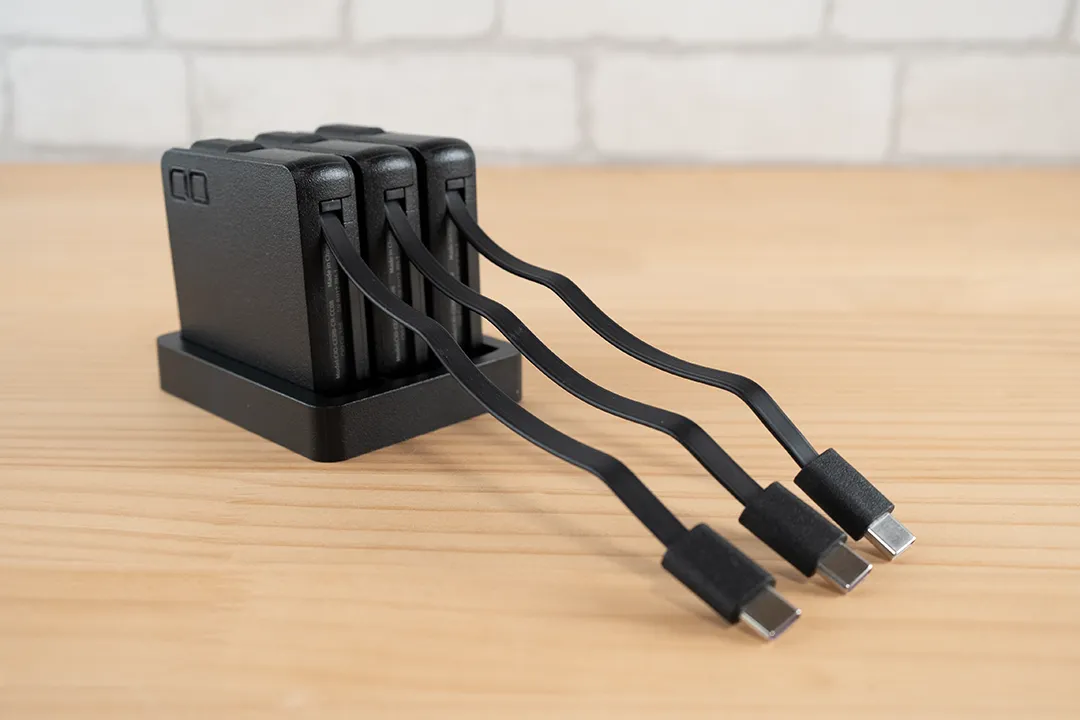
3つのケーブルとクレードルが合体し、ケルベロス本来の姿となりました。実際に利用する場合には、まずこの伸びた固定ケーブルを充電器に接続します。
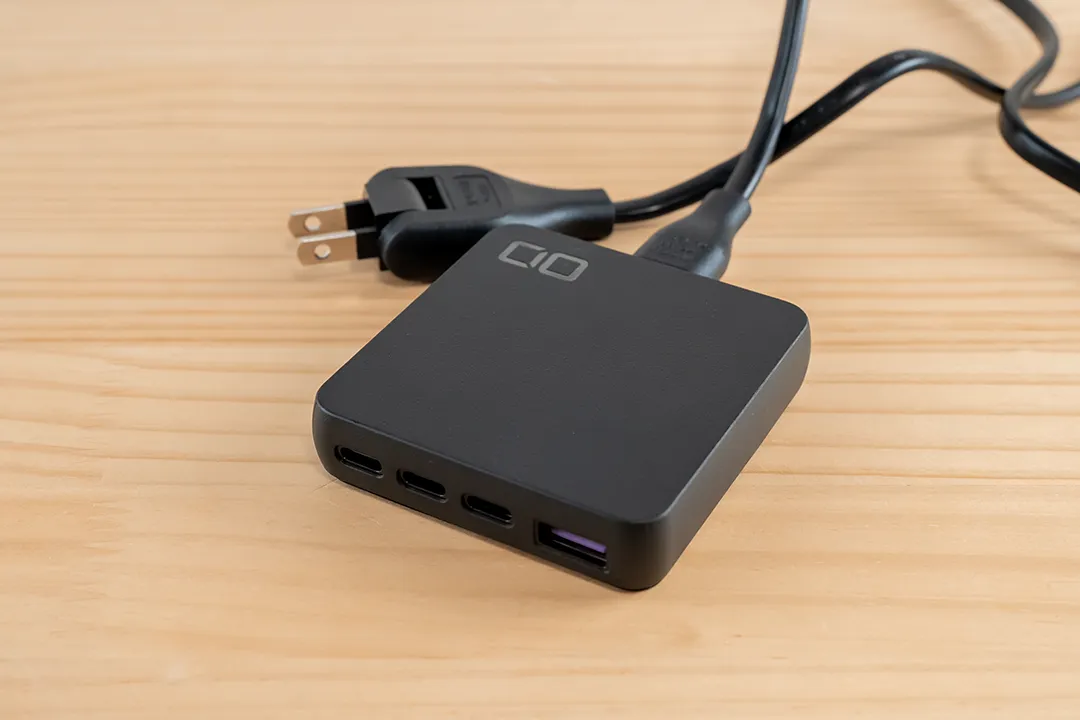
そこで活躍するのが同じCIOのNovaPort SLIM QUAD for DESKです。これはUSB-C×3とUSB-A×1を持った最大67W出力の薄型急速充電器です。これのUSB-C×3にケルベロスの3つのコードをそのまま差し込んで使います。
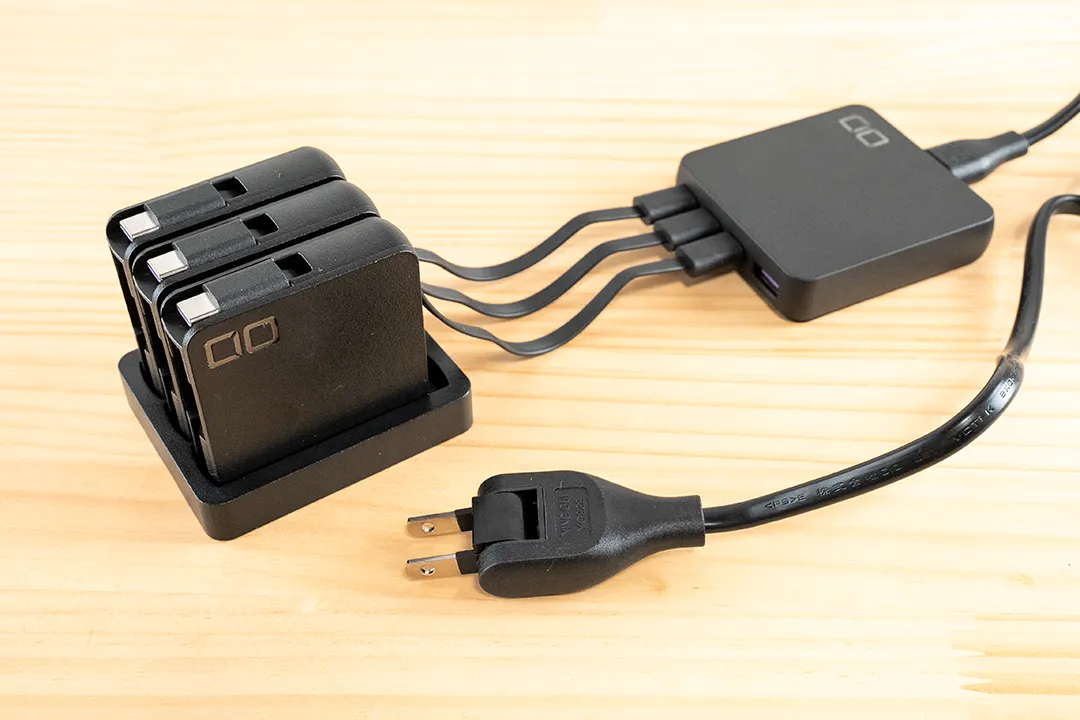
これでコンセントから急速充電器、USB-Cケーブル×3とつながります。
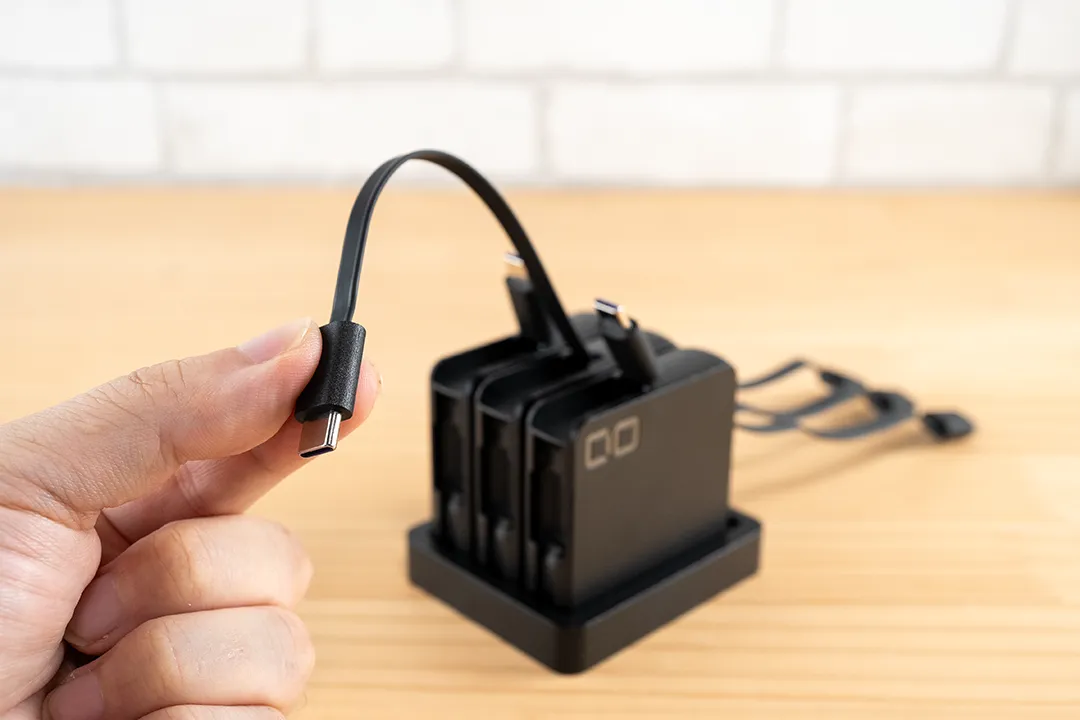
ケーブルは必要なときだけ引っ張り出して、使い終わったらまた巻き取ってスッキリ、です。
これまでの「だらんとしたケーブル」をケルベロスに置き換える
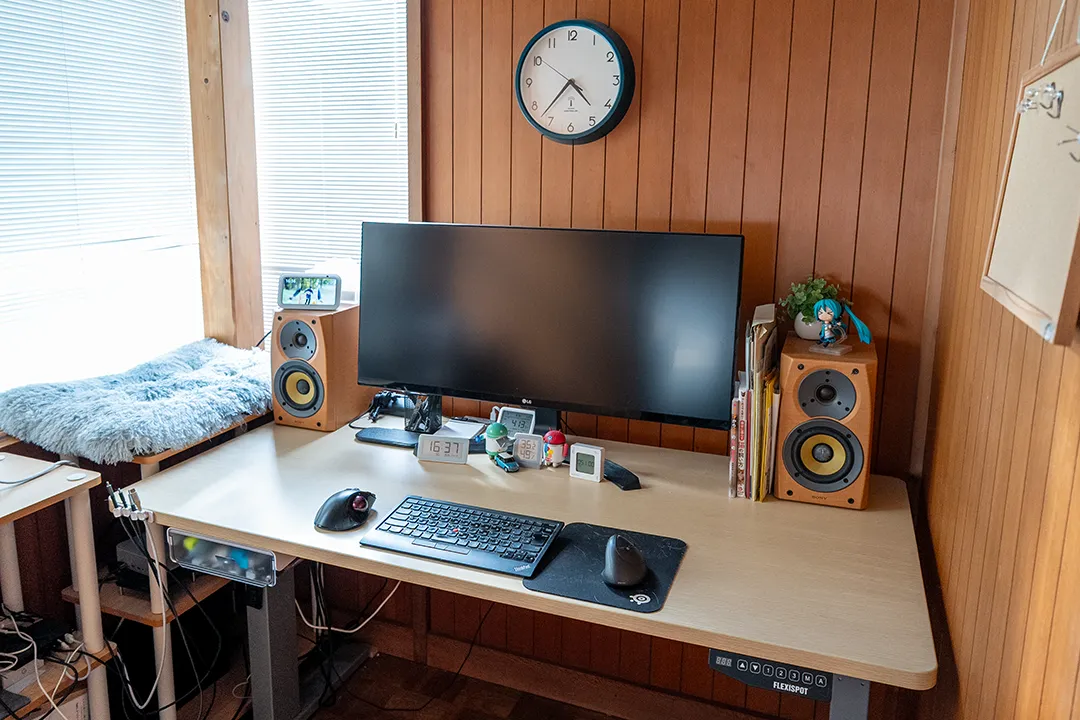
これは5月の記事の時点での私のデスク環境(仕事部屋)です。充電関係は複数あるのですが、今回置き換えたのは左下の部分です。
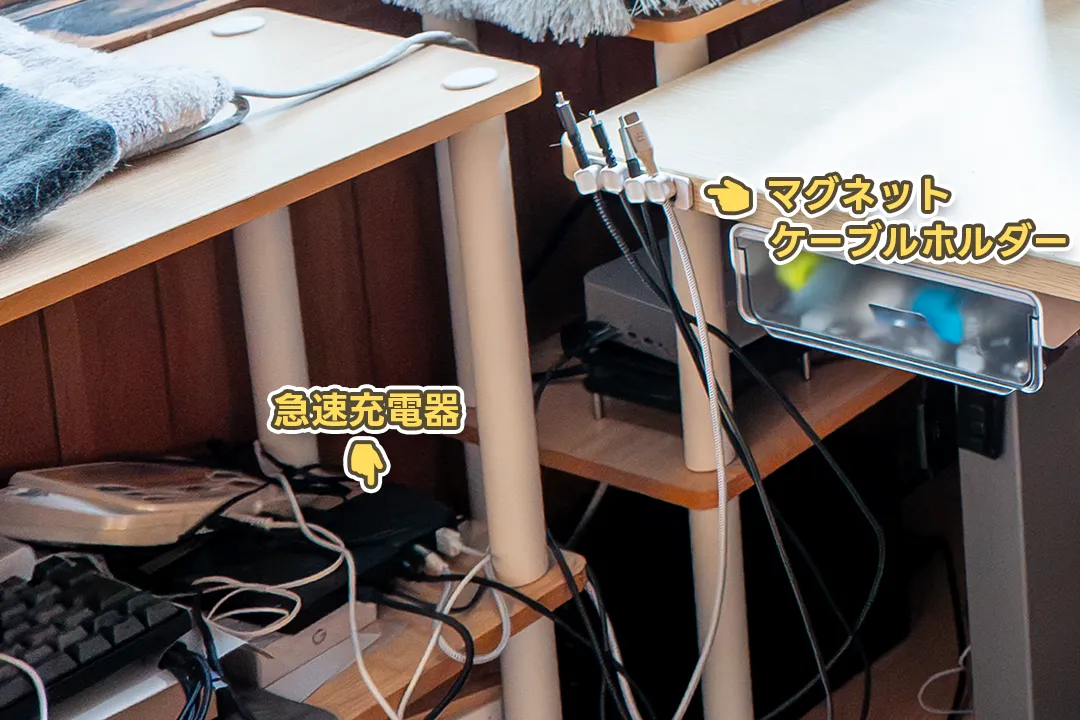
余計なものがごちゃごちゃしすぎて恥ずかしい限りですが、メイン机の脇にある棚に急速充電器があり、そこからケーブルが伸びて机の端にマグネットケーブルホルダーで留められています。
このマグネットケーブルホルダーも以前記事にしています。
ケーブルの場所が決まるのは良いのですが、常にケーブルがだらんと伸びているのが問題でした。(マグネットで留めることすらせずに床に転がってる事も…。)
これを今回のCIO ケルベロスで置き換えようと思ったのです。
実際に設置
それでは、さっそくケルベロスを机裏に設置しよう…と思ったのですが1つ問題が発生しました。
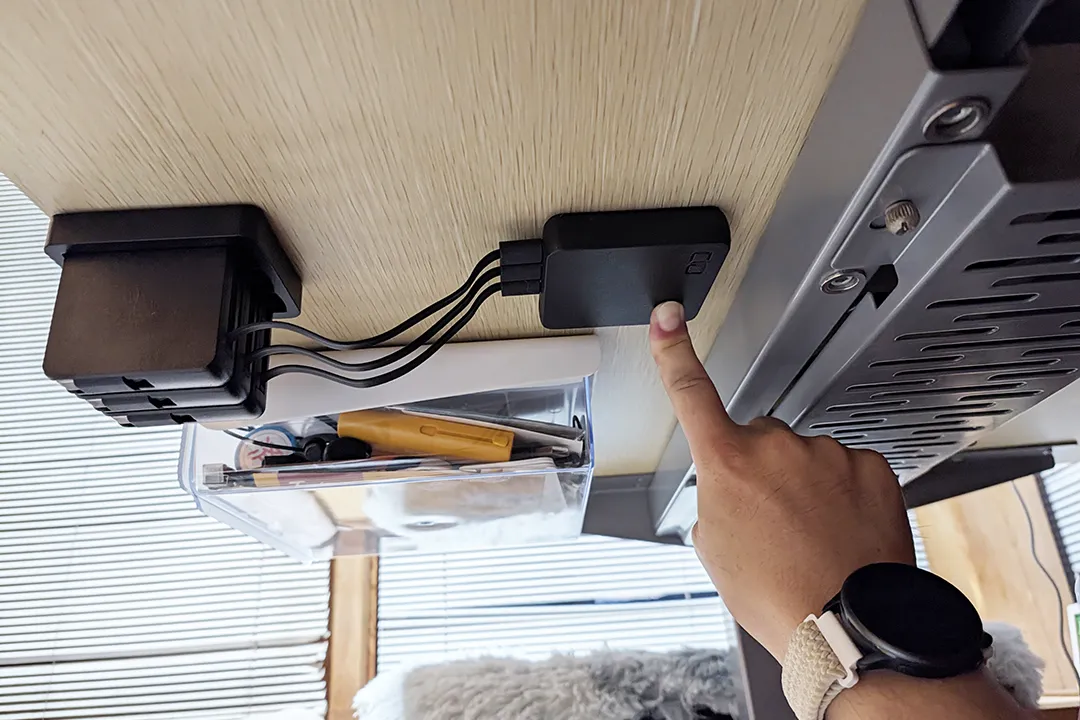
私のデスクはFlexiSpotの電動昇降デスクです。(机裏に設置するので高さを上げられるのは便利。)しかしこのフレームが机裏の中央にあり、充電器のケーブルがフレームに当たってしまい、ちょうどいい位置に設置できません。ケルベロスと充電器の距離を詰めればなんとかなるものの、そうすると間のケーブルが無理やり詰めたようになりスマートではありません。
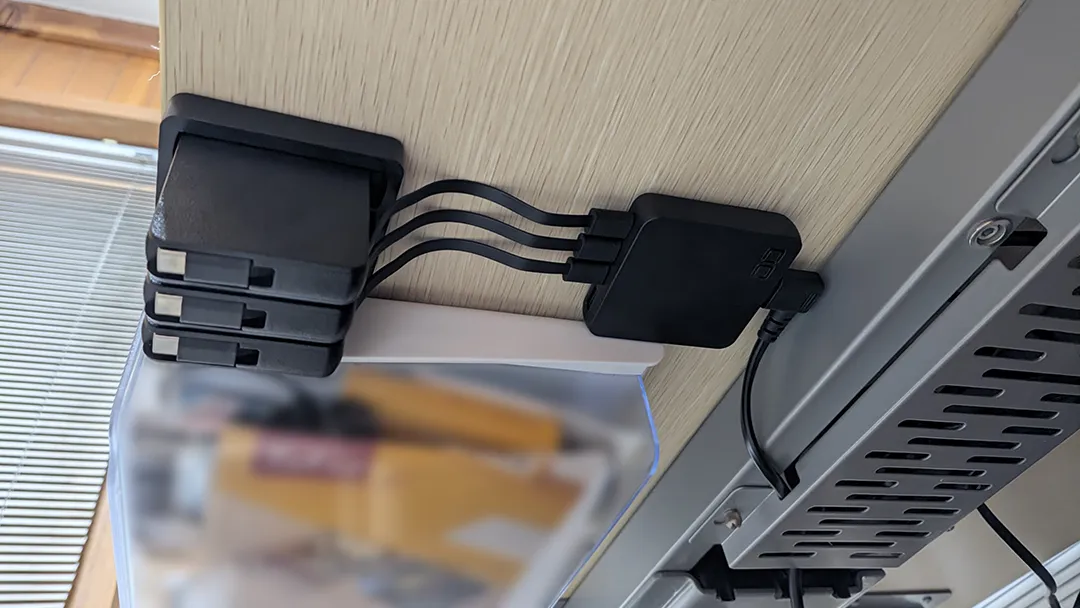
けっきょく、充電器用にL字のメガネケーブルを別途購入しました。簡単に別ケーブルと取り替えられるので良かったです。
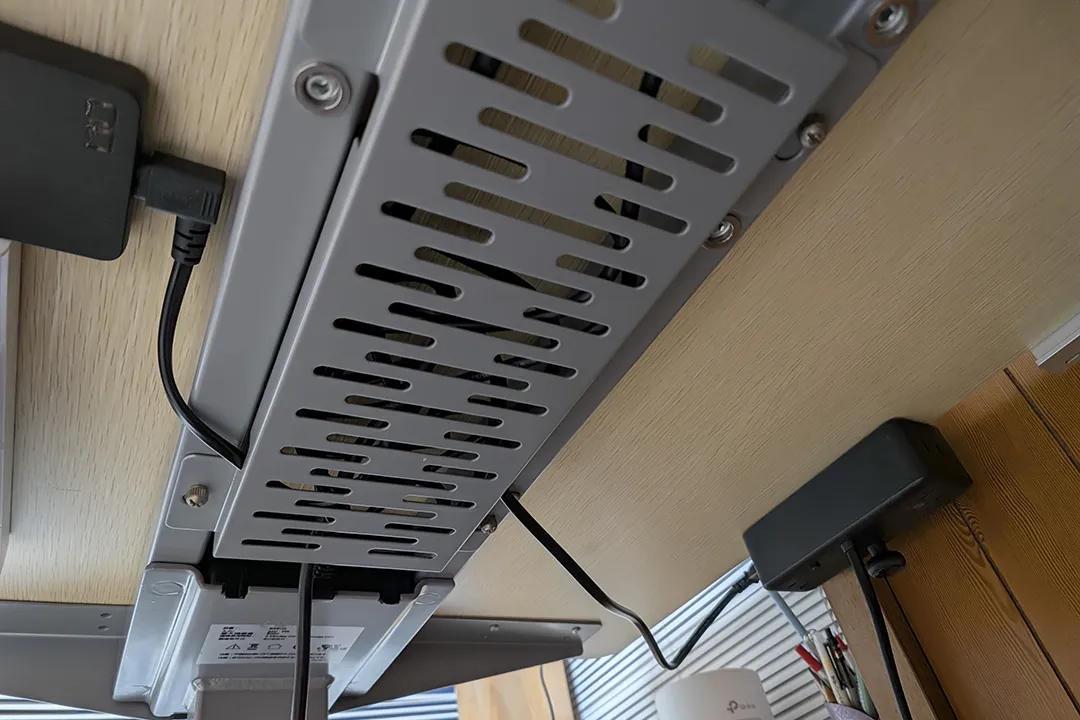
ちなみに電源ケーブルは、これも先日購入し記事にしたAnker Nano Power Strip (10-in-1, 70W, クランプ式)につながっています。デスク裏のコンセントがうまく活きました。間のケーブルがまだだらんとしているのは今後ケーブルホルダーで留めたいところですね。
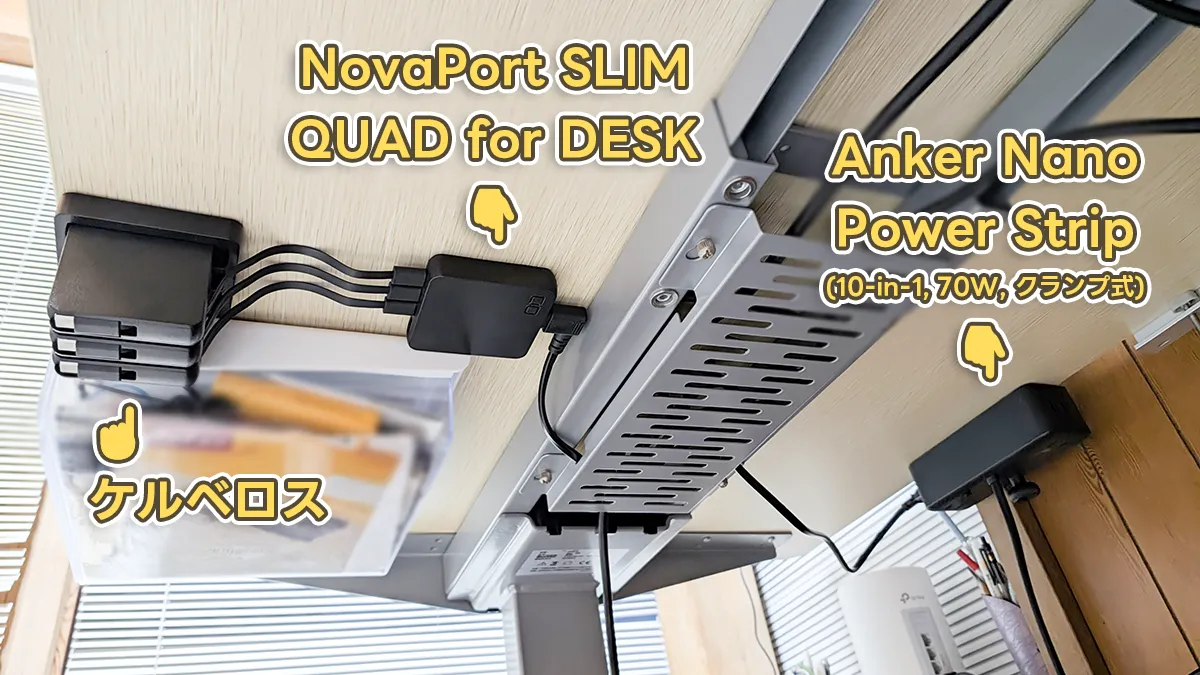
全景としては上の画像のようになっています。改めて見直すと、ケルベロス以外にも組み合わせる(と良い)ものがいくつかあるので、全部を一気に揃えるのは大変かもしれませんね。
実際に使ってみると、ケーブルを引き出すのは少し手間
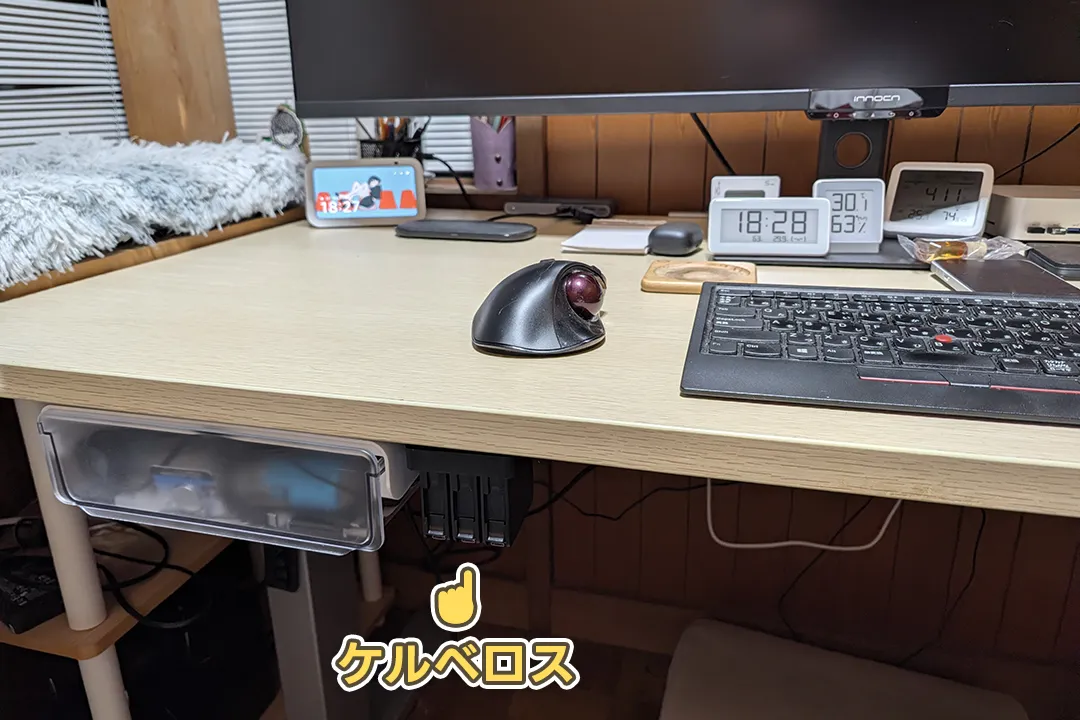
実際に設置したものを正面から見ると上図の通り。だらんと伸びていた複数のケーブルがなくなり、引き出しの横にケルベロスとしてまとまったのでかなりスッキリです。
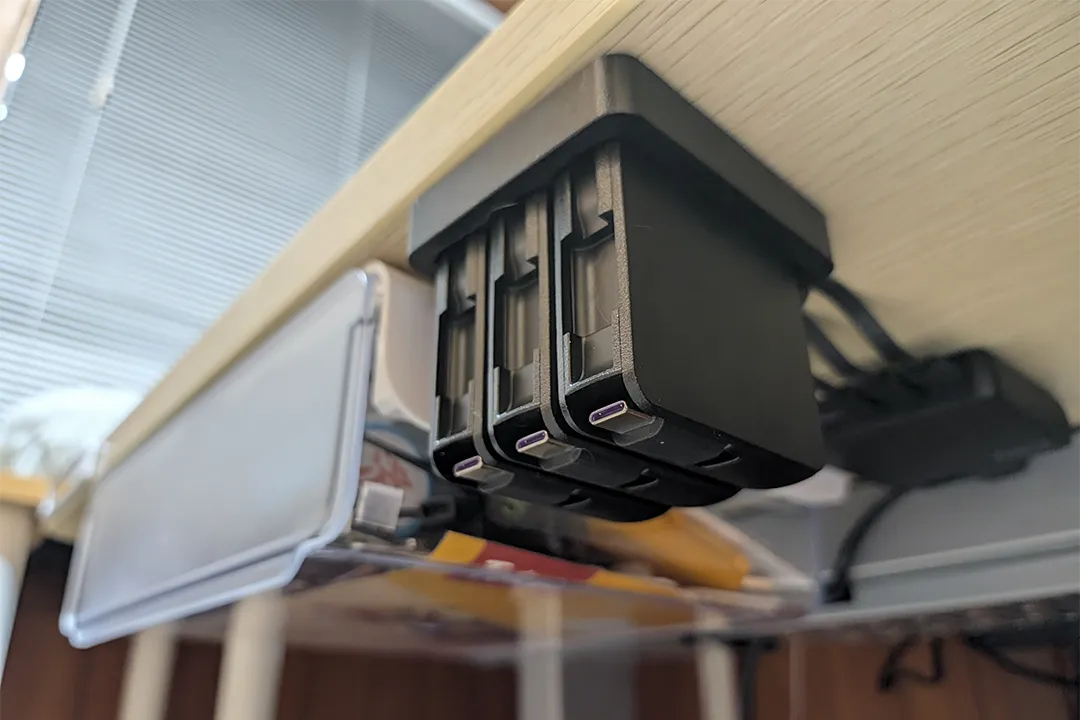
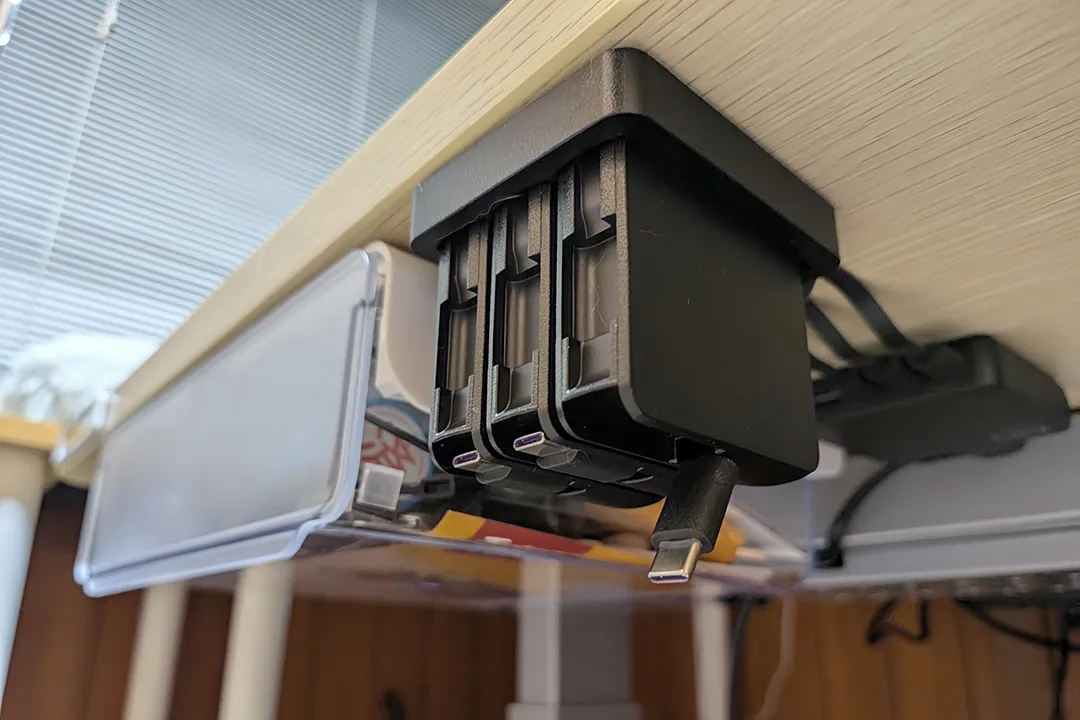
使い方としては、まずケーブルのコネクタ部分をくいっと起き上がらせます。
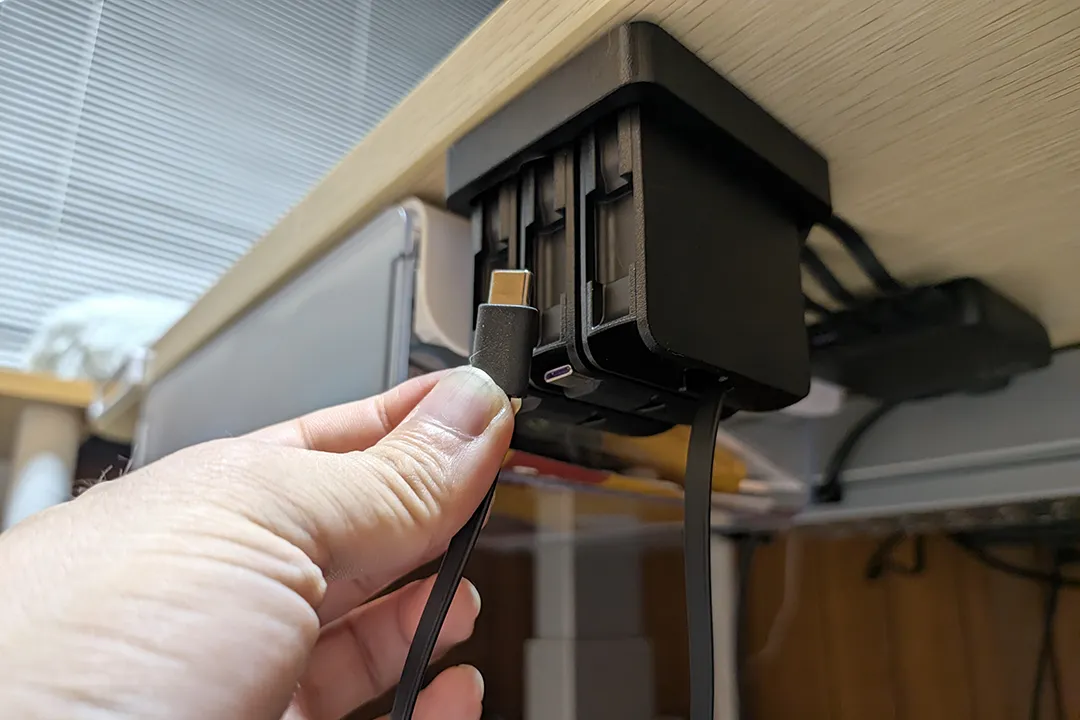
そして引っ張るとケーブルが伸びてきてデバイスに挿して利用します。使い終わったらケーブルを少し引っ張って離すと元の位置に巻き取られていきます。
これでケーブルは必要なときにだけ出して、使わないときは見えないところに収納されるというスッキリした環境が手に入りました。
…のですが、実際に使ってみるとちょっと使いにくいな、と思う点も。
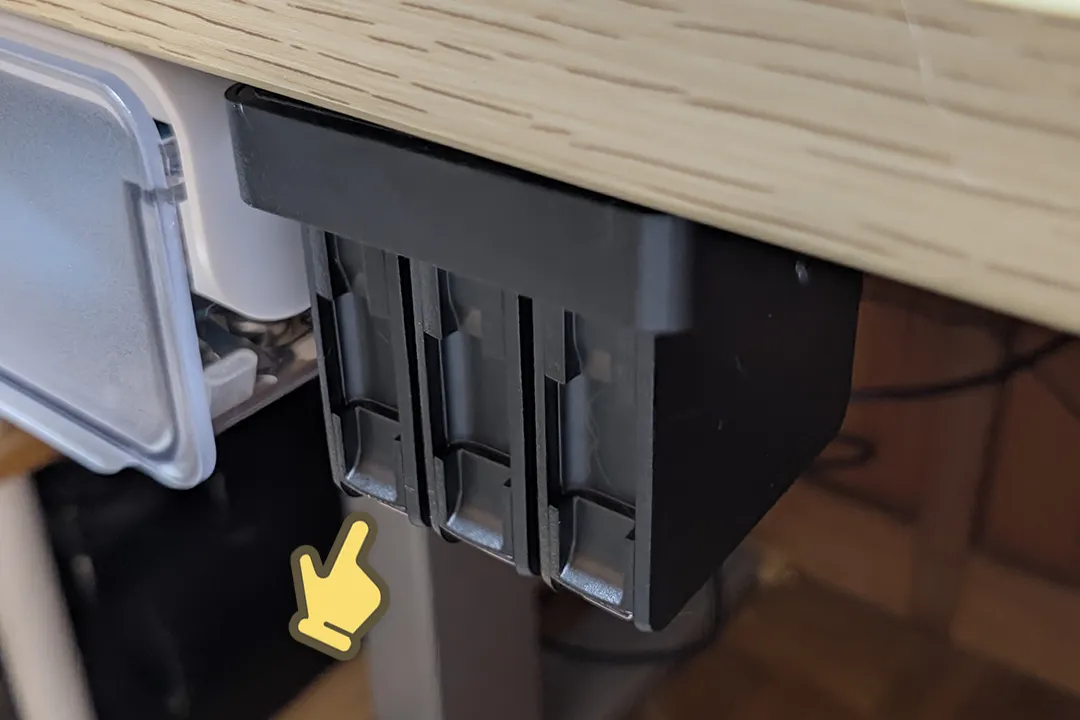
ケルベロスを上から見ると、起き上がらせるコネクタ部分が見えません。いや見えなくてもいいのですが、起き上がらせようと手を伸ばすとケースの角の部分(写真の指矢印の部分)に指が当たって、コネクタ部分へのアクセスを防がれてしまいます。
ここ…削ってしまったほうが取り出しやすくないですかね?
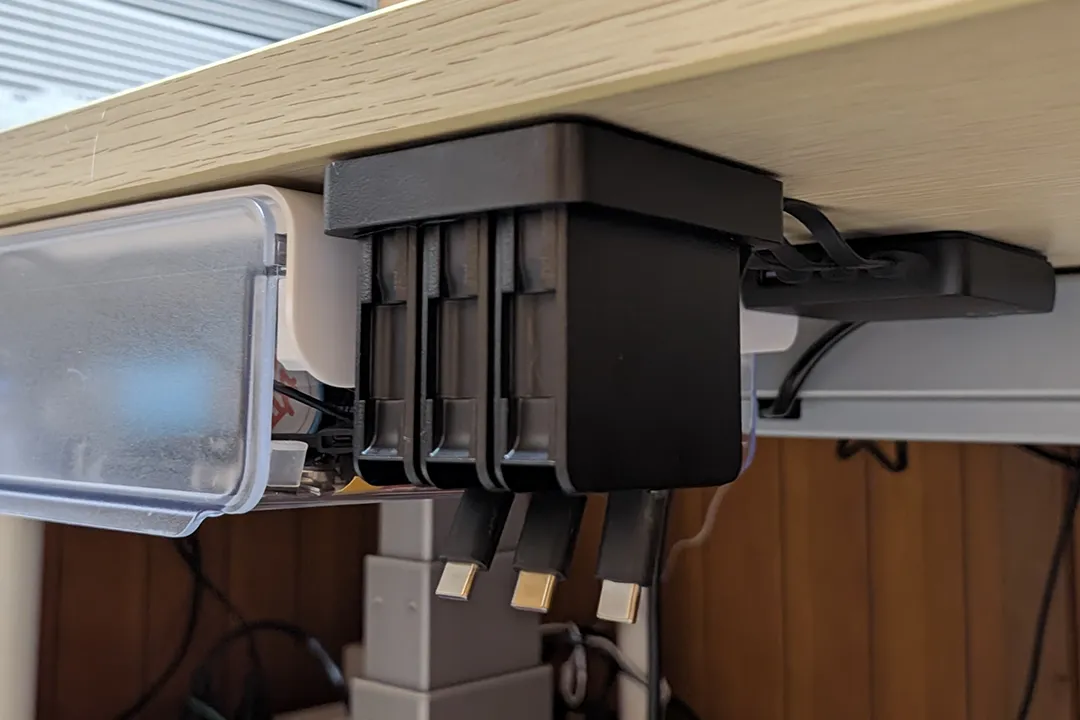
実際の運用としては、もう常に起き上がらせた状態で使ったほうがいいかもしれません。これならそのまま引っ張るだけです。何かしらでケーブルを取り外して持ち歩くときだけ完全に収納すればいいです。私はほぼこの運用になりました。
マグネットアダプタと組み合わせる使い方も
Xでケルベロス購入者のポストを見ていると、CIOのマグネット変換アダプタと組み合わせて使っている方がいて、これは良いなと思いました。
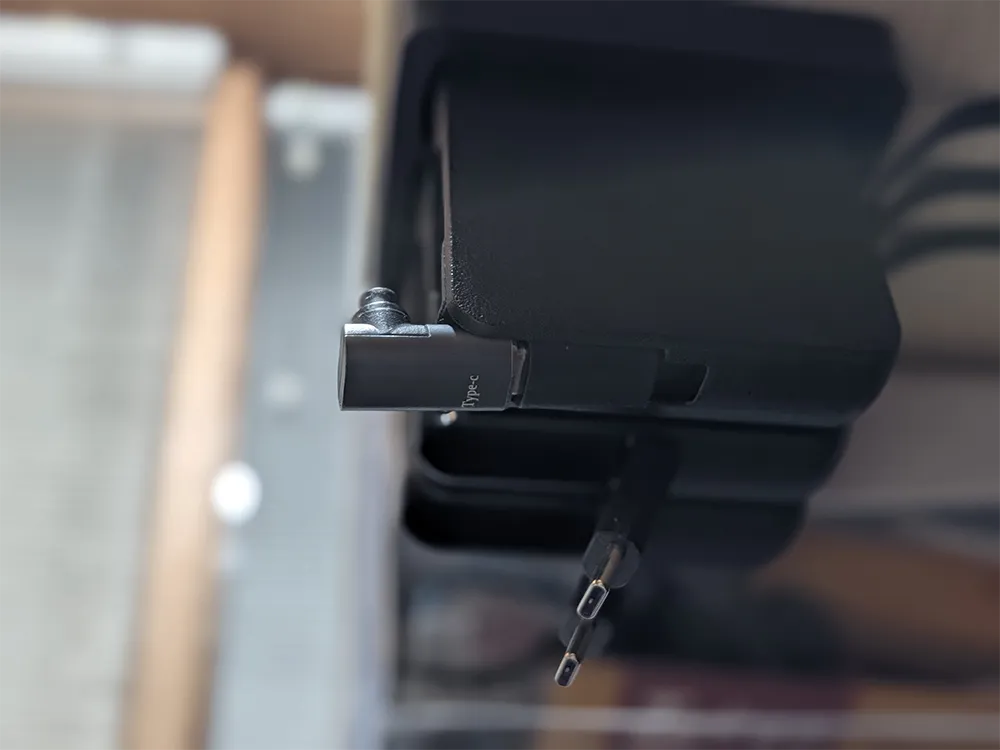
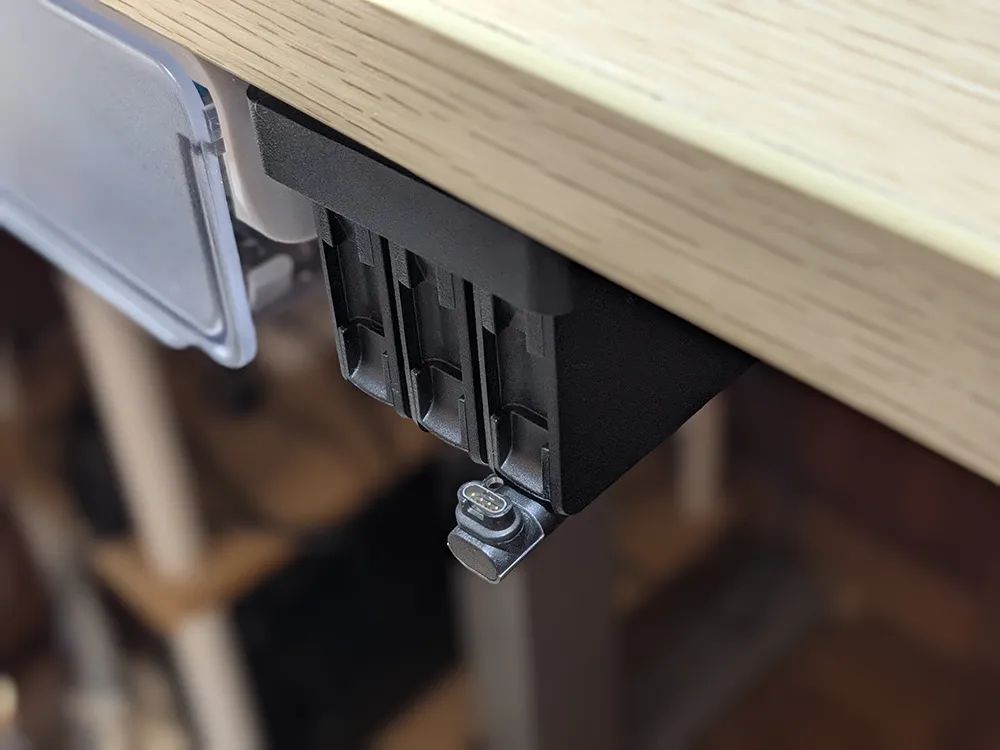
上の写真は私の手持ちのスマートウォッチ用の充電アダプタなのですが、似たようなイメージになります。ちょうど変換アダプタ部分だけが飛び出て見えるようになり、取り出すときはこの部分を持てばいいのでかなり使いやすくなります。
マグネットアダプタでなくても、USB-C延長アダプタのようなものや、先が回転できるアダプタを装着すると便利になるかもしれません。
まとめ
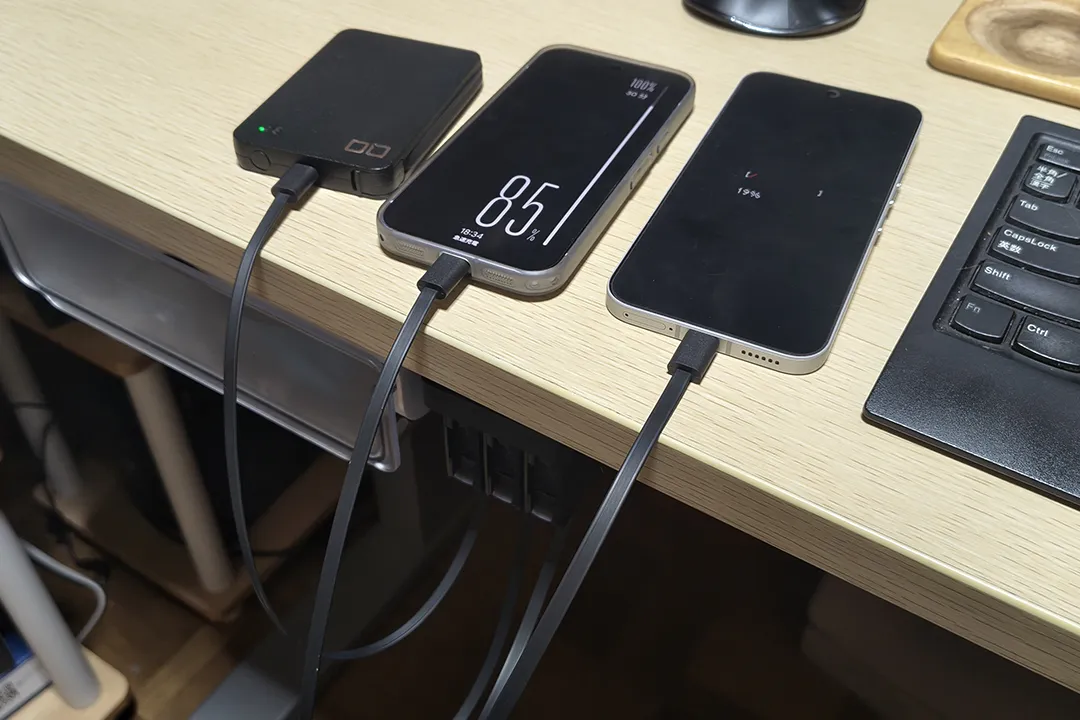
使い方に若干クセがある気がしつつも、これで充電ケーブルだらん問題は解決しました。必要なときだけケーブルを引っ張り出す運用で、デスク周りがスッキリと整いました。
デスク裏に巻取り式ケーブル(と充電器)を隠して、必要なときだけ取り出せるスッキリしたデスクを作りたい、という人におすすめのアイテムです。
2026年9月27日まではコード入力により10%オフで購入できます。
Amazonプロモーションコード:QWR9G3UR
楽天市場クーポンコード:HSI0-W4AU-1TVM-GTTW
本記事に記載された内容は記事公開時点のものであり、必ずしも最新の情報とは限りません。記事をご覧いただく際には、最新の情報を確認するようお願いいたします。

 Google ニュース





OREFOLDER編集長。
1979年静岡県清水市生まれ、現静岡市清水区在住。
様々な巡り合わせから、このサイト1本で生活してる氷河期世代の一人。ガジェットに限らず広く浅く様々なものに興味があります。
スマートフォンは2010年にXperia SO-01Bを買ったのが最初。同時にb-mobile U300で格安SIMも始めました。これまでに数百台のスマホを手にし、格安SIMも常時20種類以上契約しています。