

デスク周りの配線や充電環境の更新を検討しており、そのお試しのひとつとして、発表時から気になっていた「Anker Nano Power Strip (10-in-1, 70W, クランプ式)」を購入しました。
実際にデスクへ取り付けてしばらく使ってみたので、外観やポートの配置、設置感、使い勝手についてレビューします。
- 本記事は広告およびアフィリエイトプログラムによる収益を得ています。
導入の経緯と現在のデスク環境
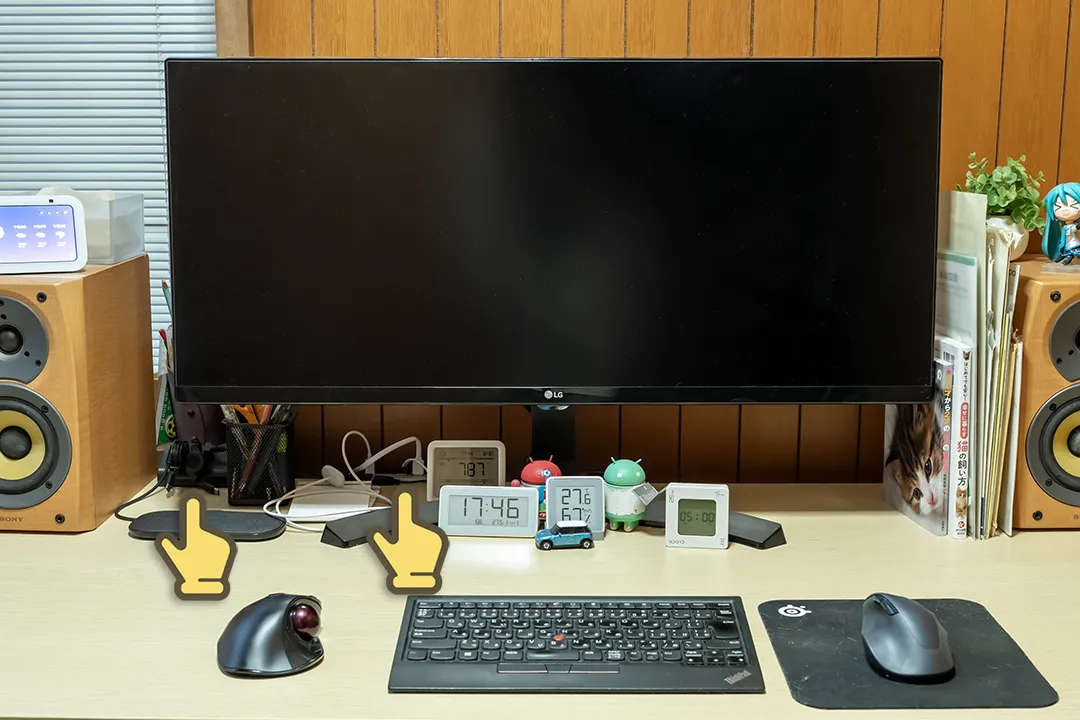
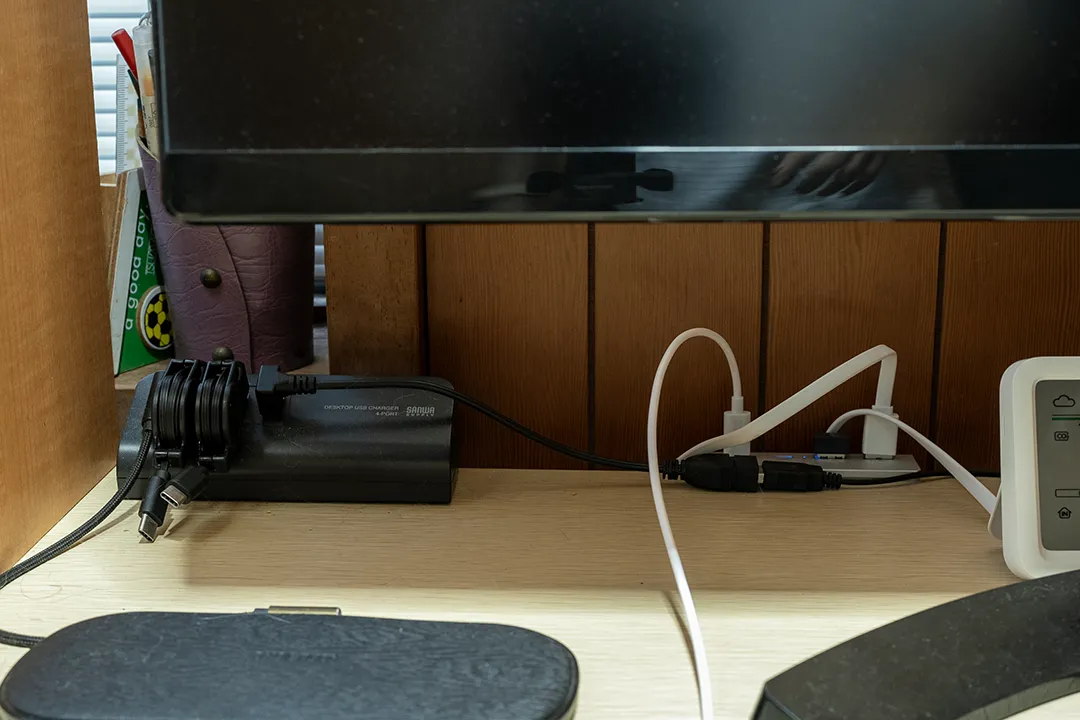
現在のデスク環境では、机の下に10個口の電源タップを配置し、机上にはUSB-A×4口のクランプ式充電器と、USB-A×2+USB-C×2のハブを固定して使っています。
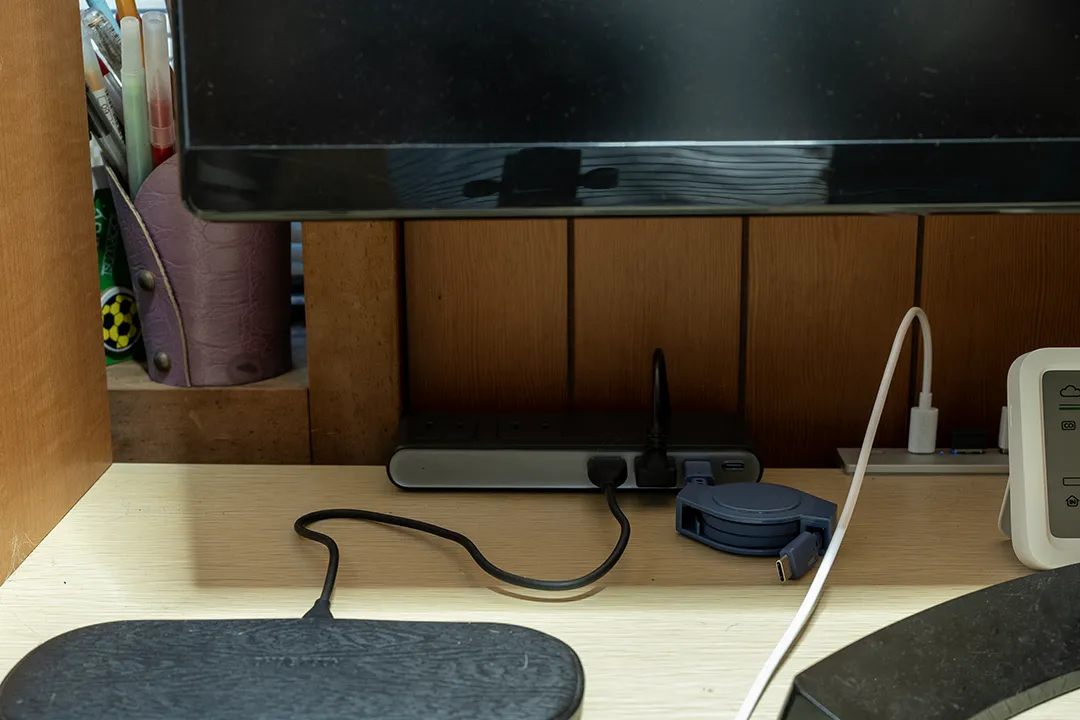
まだお試しという気持ちもあったので、まずはクランプ式充電器を本製品に置き換える形で設置しました。メインの電源タップやハブはそのまま残し、既存環境に付け足す形で試用しています。
こういった機器を紹介するときは「あれだけゴチャついてたケーブルがこんなにスッキリ!」と言いたいところですが、もともと似たようなものを使っているので、そう変わりはありません。むしろ、一緒に使うケーブルを厳選できてないのでケーブル自体はゴチャついてる感すらありますね。
外観と各ポートの配置
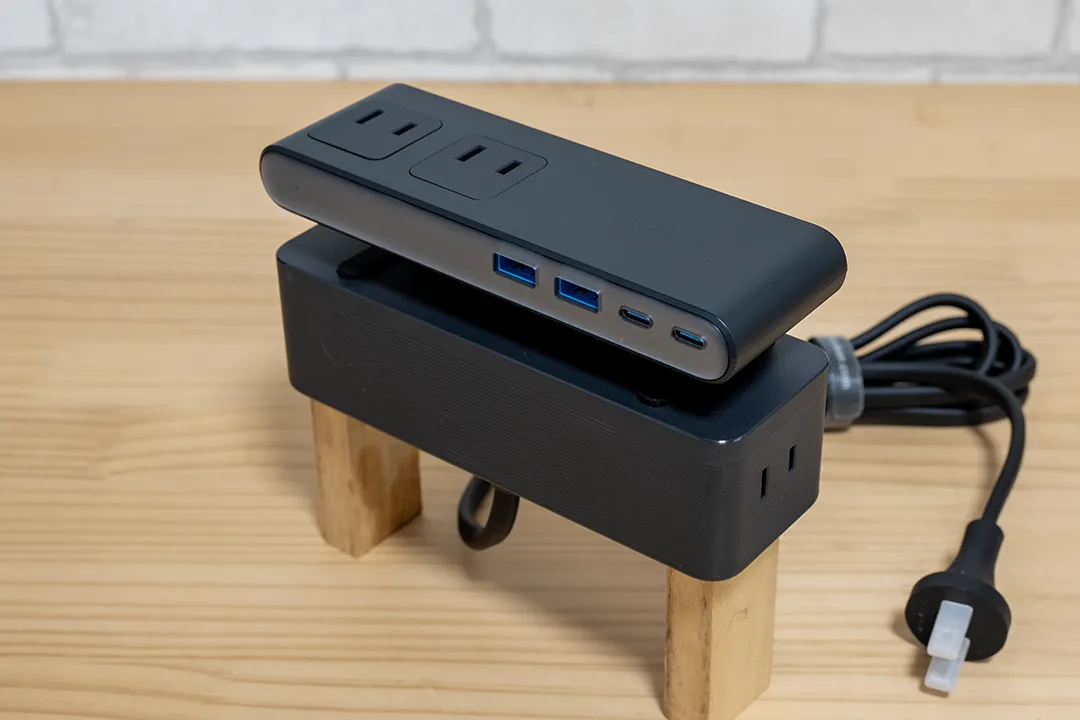
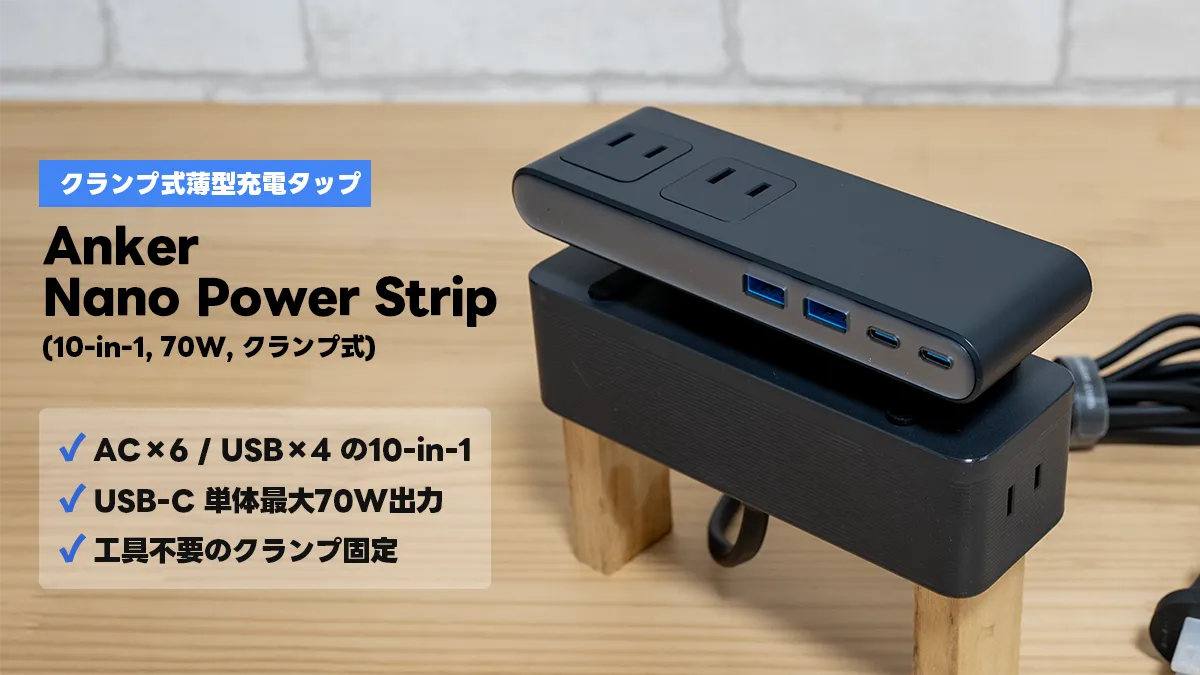
10-in-1の多機能タップということもあり本体にはそれなりの存在感があります。主に上下2つに分かれており、これで机の天板を挟み込む形になります。天面にはAC差込口が2つあります。
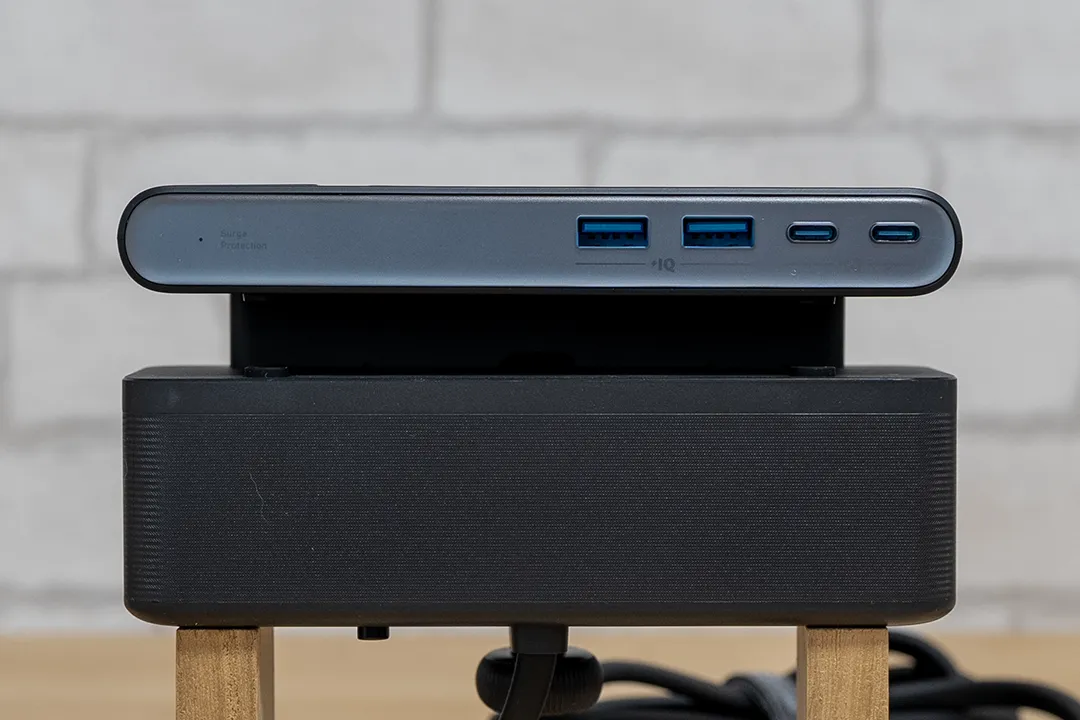
正面の机上側にくる部分にはUSBポート(USB-C×2、USB-A×2)があります。
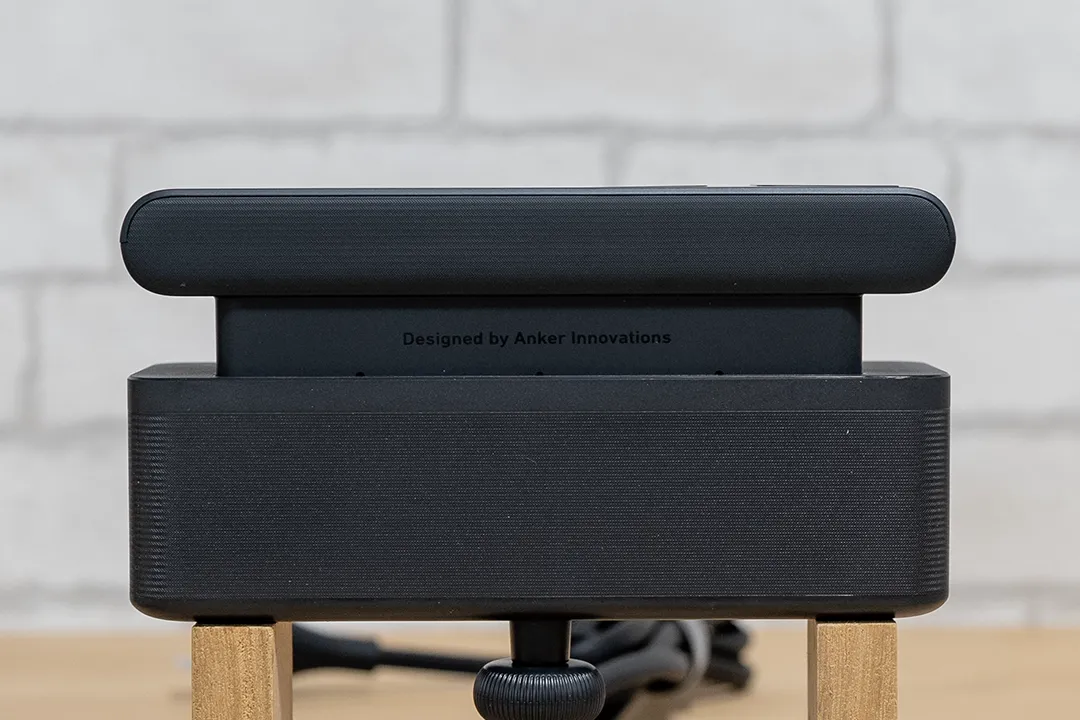
背面側にはなにもありません。
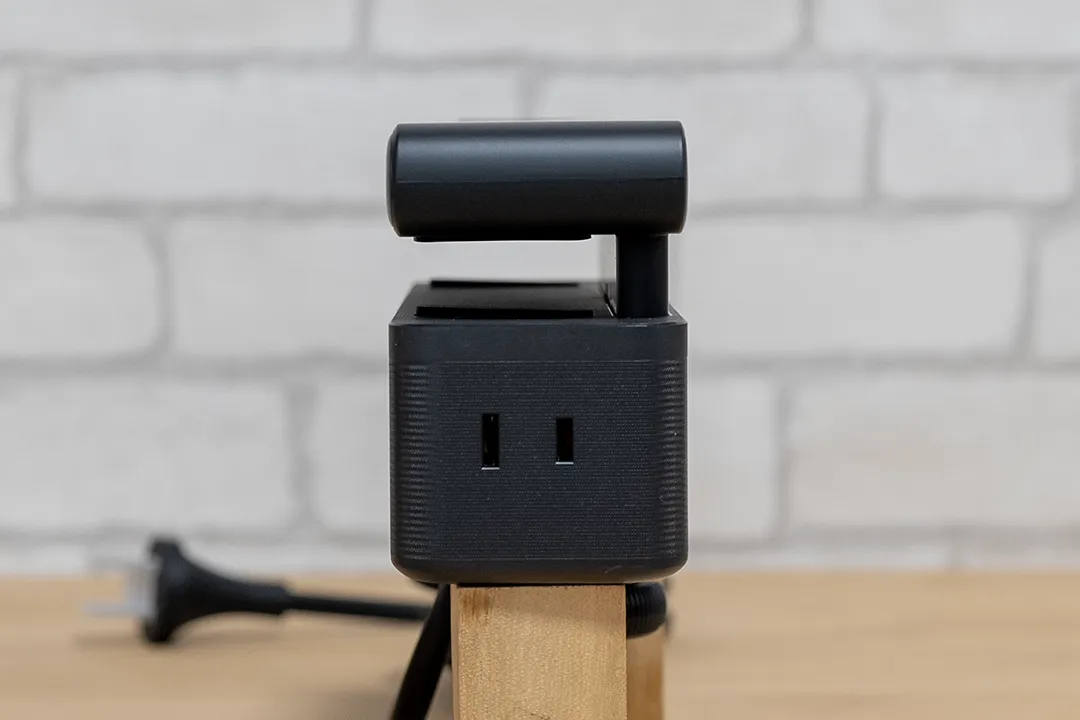
側面は左右それぞれ1つずつAC差込口があります。
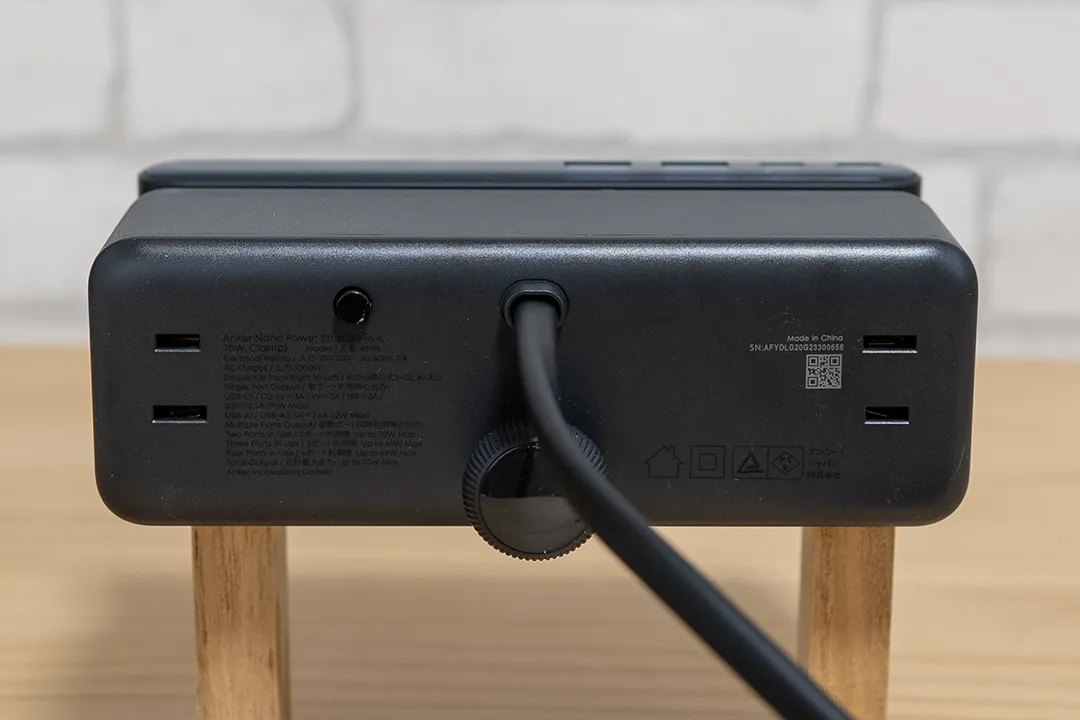
底面にも左右端にAC差込口が1つずつ。これでAC差込口×6、USB-C×2、USB-A×2で合計10口となります。
天板の下側のAC差込口はどれもほぼ独立して配置されているので、差込口同士の間隔や向きに余裕があり、やや大きめのアダプタを差しても干渉しにくいレイアウトになっています。
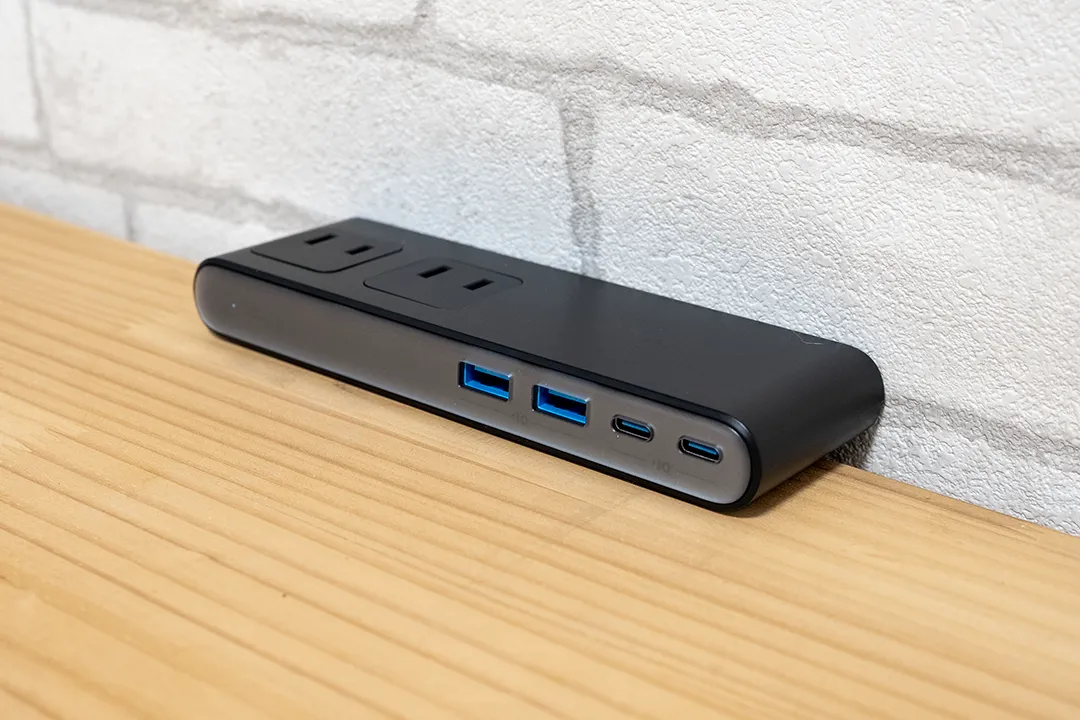
全体で見れば存在感があった本体も、設置してみれば見えるのは上部分だけなので、それなりにコンパクトです。フットプリントは153mm×52mmなのでスマホ1台分よりも小さいくらいですね。私がこれまで使っていたクランプ式の充電器に比べると、縦に薄いので存在感はかなり抑えられています。
設置性と安定感
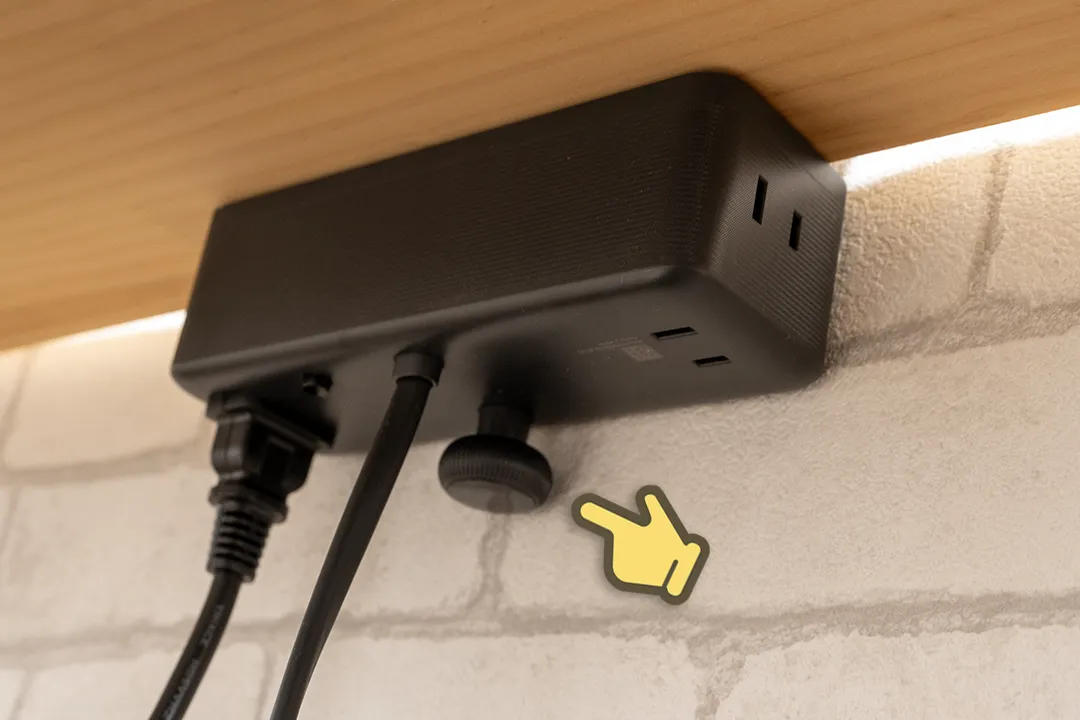
天板に挟んでクランプのノブを締めるだけの構造のため、取り付けは簡単です。天板の厚みは15〜45mmに対応しています。奥まで差し込むためのスペースが必要な点や、天板の縁に45度以上の傾斜がついていると設置できない点には注意が必要です。
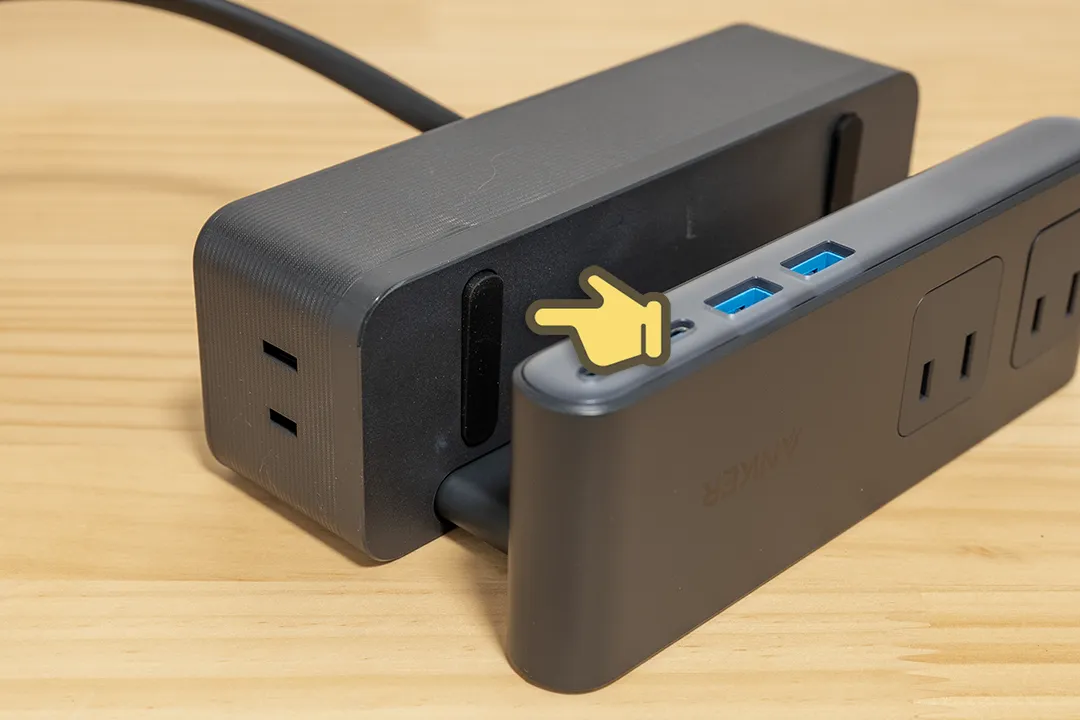
挟み込む上下の両面にゴムパッドが付いており、接地面積も広く取られています。しっかりと締め込めばぐらつきはなく、デスクに傷を付ける心配もありません。
実際の使い勝手
実際に使ってみて感じたことをいくつか。
USBポートの抜き差し
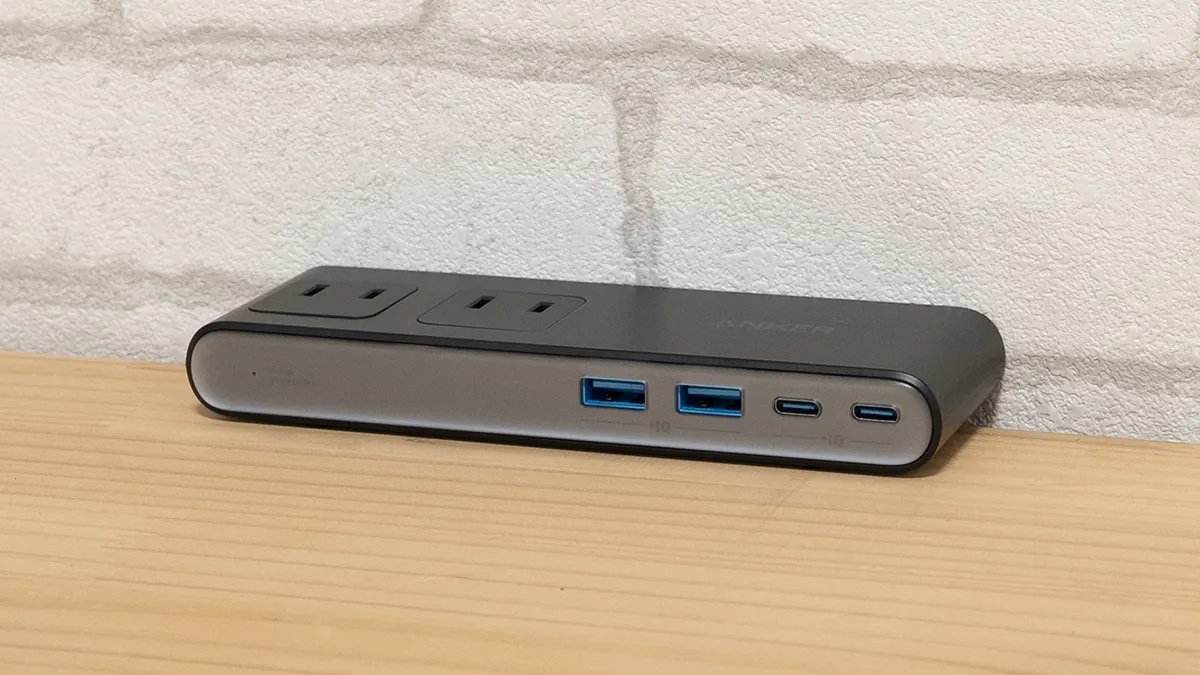
机上側のUSBポートは、USB-A×2とUSB-C×2です。どちらも抜き差しは片手でスムーズに行えます。
個人的にはこれまではUSB-A×4をワイヤレス充電器、スピーカー電源、充電用巻取り式ケーブル×2で使っていたので、これを置き換えました。巻取り式ケーブルがAtoCだったので、これはCtoCに置き換えようかと思ってます。オウルテックの片引き巻取り式ケーブルが候補ですね。
給電能力と複数ポート接続時の挙動
USB-Cの単ポート接続時は最大70Wの出力に対応しており、スマートフォンの急速充電だけでなくノートPCへの給電にも十分な性能があります。
単ポート利用時:USB-C1 / C2 : 5V⎓3A / 9V⎓3A / 15V⎓3A / 20V⎓3.5A(最大70W), USB-A1 / A2 : 5V⎓2.4A(最大12W)
2ポート利用時:USB-C1+C2 : 45W+25W / 25W+45W / 35W+35W / 65W+5W(最大70W), USB-C1 / C2 +A1 / A2 : 45W+12W / 65W+5W(最大70W), USB-A1+A2 : 合計 12W
3ポート利用時:USB-C1+C2 + A1 / A2 : 45W+12W+12W(最大 69W), USB-C1+(A1 + A2):45W+12W(最大 57W), USB-C2+(A1 + A2):45W+12W(最大 57W)
4ポート利用時:USB-C1+C2+(A1+A2):45W+12W+12W(最大69W)
複数ポートを同時に使用する場合、接続機器に応じて出力が自動で振り分けられます。高出力を要求する機器を繋がなければそうそう意識しないでも大丈夫だとは思います。
機器を追加で抜き差しした際には電力配分の再調整が入るため、一瞬充電が途切れます。基本的には常時給電を前提とする機器は接続しないほうが無難です。
AC差込口の固さと天面のギミック
AC差込口は合計6個口あります。机上に出る2つは抜き差しする(かもしれない)もの、下の4つは基本的に差しっぱなしがいいでしょう。
気になったのは、プラグを差し込む際にかなり力が必要で固い点です。抜くときは片手で問題なく外れますが、差すときは「あれ?これ…入る…?」と心配になりました。
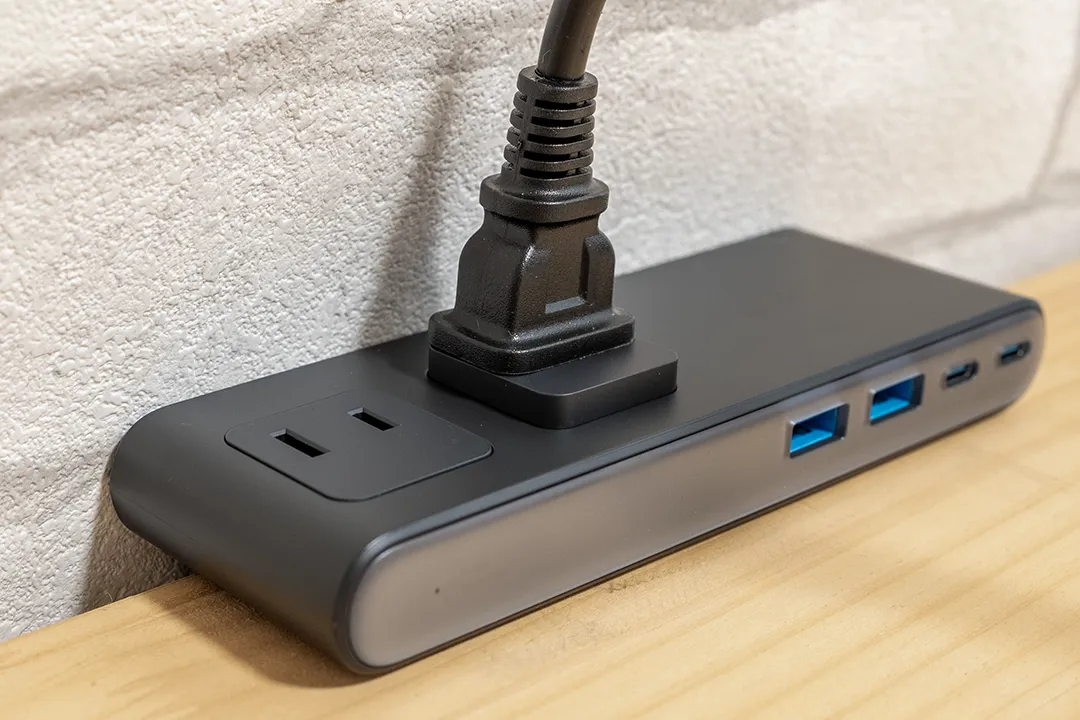
なお、天面のAC差込口はプラグを差し込もうとすると一部が盛り上がる構造になっています。本体上部の厚みとプラグの長さが同じくらいですからね…。
発熱と動作音
座ってる自分から少し離れた場所に設置していることもあり、充電中も本体の発熱やコイル鳴き(異音)は特に気になりませんでした。安定して動作しています。
良かったところ、イマイチなところ
実際に使って感じた良かったところ、イマイチなところをまとめます。
- デスク上が散らかりにくいレイアウト
- クランプで簡単設置。安定性も良い
- 単体最大70Wの給電能力
- AC差込口が6つと十分な数
- ACプラグの差し込みがかなり固い
- 電源コードの長さが1.5m
- USBポートがもう少し欲しいかも
良かったところ
- デスク上が散らかりにくいレイアウト:USBとACが分かれており、AC差込口は分散しているので、大きめのアダプタを差しても干渉しにくい。
- クランプで簡単設置。安定性も良い:工具不要で簡単に取り付けられ、上下のゴムパッドと広い接地面積でぐらつかない。
- 単体最大70Wの給電能力:スマホの急速充電だけでなく、ノートPCの給電までカバーできる。
- AC差込口が6つと十分な数:必要な数は人によると思いますが、PC、ディスプレイ、ルーター、スマートスピーカーを下部の4つで使い、上の2個は一時的に使うもの…とするとちょうどいい数です。
イマイチなところ
- ACプラグの差し込みがかなり固い:抜くときは片手で外れるものの、差し込む際にはしっかり力を込める必要があり、ちょっと不安になるくらいでした。
- 電源コードの長さが1.5m:デスク周りの電源をすべて集約しようとすると、壁のコンセント位置によってはコード長が不足する可能性があります。メガネケーブルなど取り替えがきくものだと嬉しかったですね。
- USBポートがもう少し欲しいかも:USBは4ポートのため、USB給電する機器を多く使ってるとポート不足かもしれません。まぁACにUSB充電器を繋げばいいのですが、見た目がね…。
まとめ
Anker Nano Power Strip (10-in-1, 70W, クランプ式)は、机上の作業スペースをほとんど削ることなく、手元のUSB給電とデスク裏のAC配線を効率よくまとめられる電源タップです。
ACの差し込みが固い点や電源コードの長さ(1.5m)といった注意点はあるものの、工具不要でしっかり固定できる安定感と、最大70Wの高出力USBポートを備えている点は大きな魅力です。
実際に試してみて、以下のような環境や用途には特に相性が良いと感じました。
- デスク上のACアダプタや充電器をすっきり隠したい
- ノートPCやスマホを手元のケーブル1本で急速充電したい
- デスク周りで使うAC電源機器が6個以内(PC・モニター・ルーターなど)
- 壁のコンセントからデスクの設置場所までが1.5m以内に収まる
- ACプラグは頻繁に抜き差しせず、常時接続がメイン
今回はひとまずお試しとして既存環境に追加する形で導入しましたが、手元のケーブル類を整理しつつ、デスク全体の配線を集約していくベース機としても十分に活躍してくれそうです。デスク周りの電源環境を1台でシンプルに整えたい方は、検討してみてはいかがでしょうか。
本記事に記載された内容は記事公開時点のものであり、必ずしも最新の情報とは限りません。記事をご覧いただく際には、最新の情報を確認するようお願いいたします。

 Google ニュース





OREFOLDER編集長。
1979年静岡県清水市生まれ、現静岡市清水区在住。
様々な巡り合わせから、このサイト1本で生活してる氷河期世代の一人。ガジェットに限らず広く浅く様々なものに興味があります。
スマートフォンは2010年にXperia SO-01Bを買ったのが最初。同時にb-mobile U300で格安SIMも始めました。これまでに数百台のスマホを手にし、格安SIMも常時20種類以上契約しています。