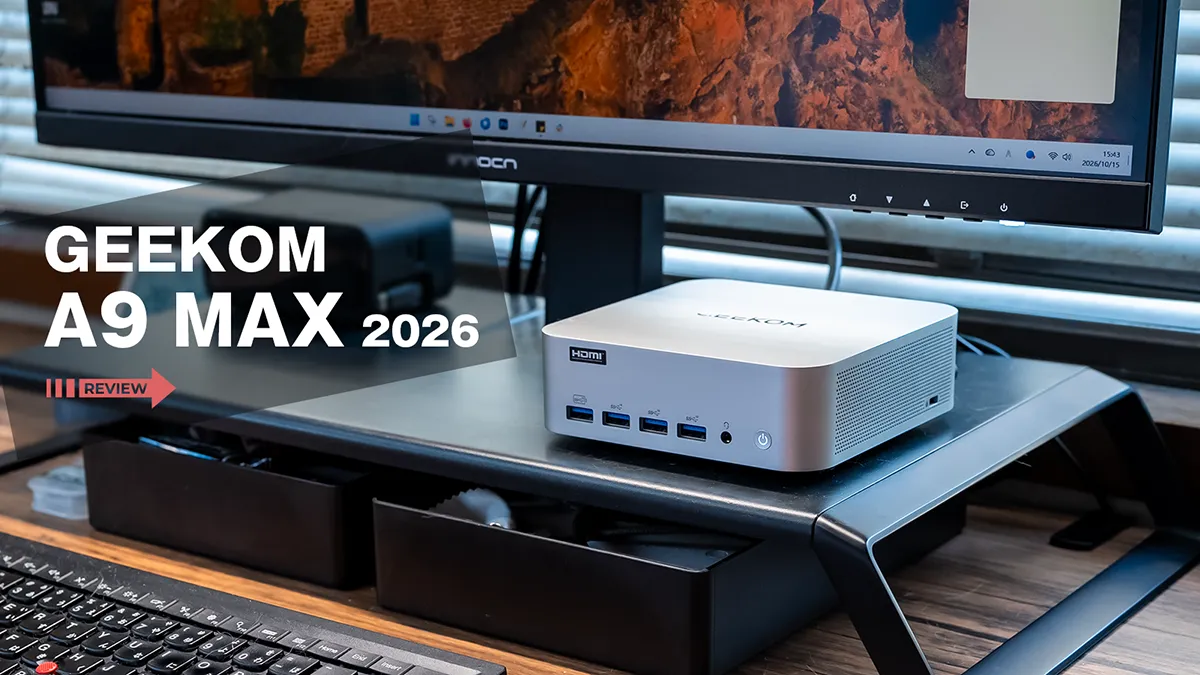


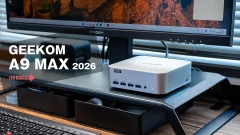
GEEKOMよりミニPC「GEEKOM A9 Max 2026」をレビュー用に提供していただきました。
GEEKOM A9 Max 2026はCPUにAMD Ryzen AI 9 HX 470を搭載した、高性能なミニPCです。コンパクトな筐体の中に確かな性能が詰まっているほか、NPUも搭載し、AI処理にも対応しています。以前レビューしたRyzen AI 9 HX 370搭載モデルからCPUが変更されており、2026年版となっています。
今回は約1ヶ月半、普段の仕事用PCとして実際に使ってみました。この中で気づいた良かったところやイマイチだったところをレビューします。
- オフィスワークやPhotoshopも快適な高い性能
- 普段使いでは静かで動作音が気にならない
- 20万円を超える価格と前面USB-Cなしが惜しい
目次
- 本記事は広告およびアフィリエイトプログラムによる収益を得ています。
GEEKOM A9 Max 2026の概要
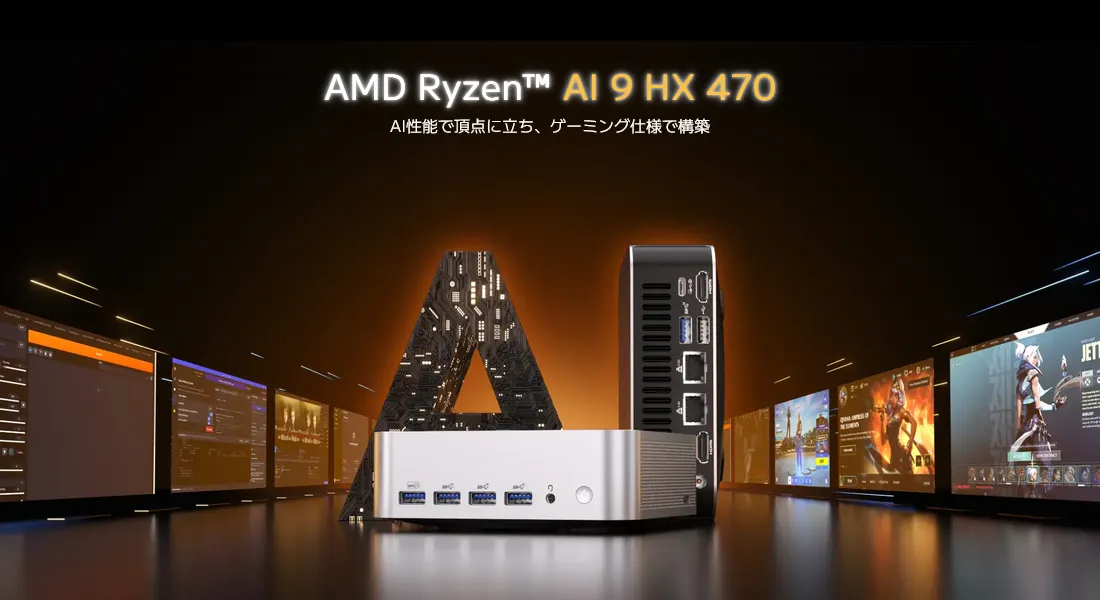
GEEKOM A9 Max 2026はAMD Ryzen AI 9 HX 470プロセッサーと専用NPU、AMD Radeon 890Mを搭載した高性能なミニPCです。32GBのDDR5メモリと2TBのM.2 NVMe SSDを搭載し、オフィスワークや画像編集などにも余裕のある構成です。
2つのUSB4とHDMI 2.1により、最大4台の4Kディスプレイ、または1台の8K出力に対応するほか、Wi-Fi 7や2.5G有線LANポートを2つ備え、拡張性と接続性にも優れています。また、大型ファンと銅製ヒートパイプを組み合わせた冷却システムを搭載しています。

公式サイトでの通常価格は24万9900円で、10月19日までは2万6000円オフクーポンがあり22万3900円で購入できます。Amazonではプライム感謝祭でセール価格22万4388円です。
外観とインターフェース類をチェック
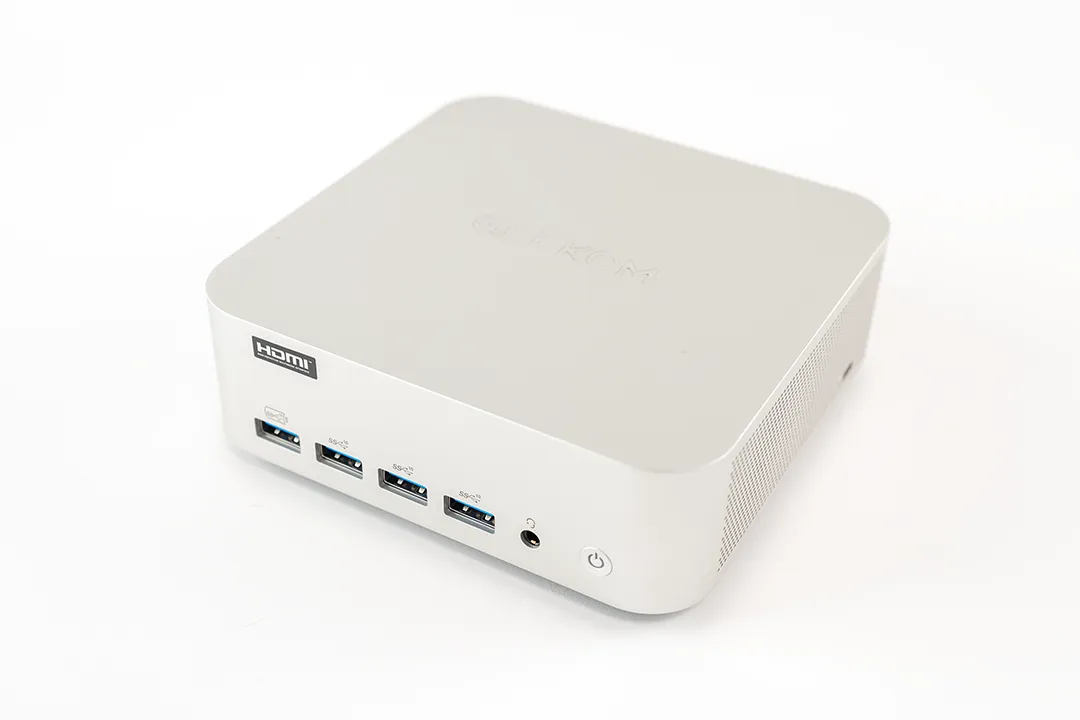
GEEKOM A9 Max 2026は135×132×46.9mmというコンパクトなミニPCです。GEEKOMのミニPCの中では少しだけ大きなサイズになります。
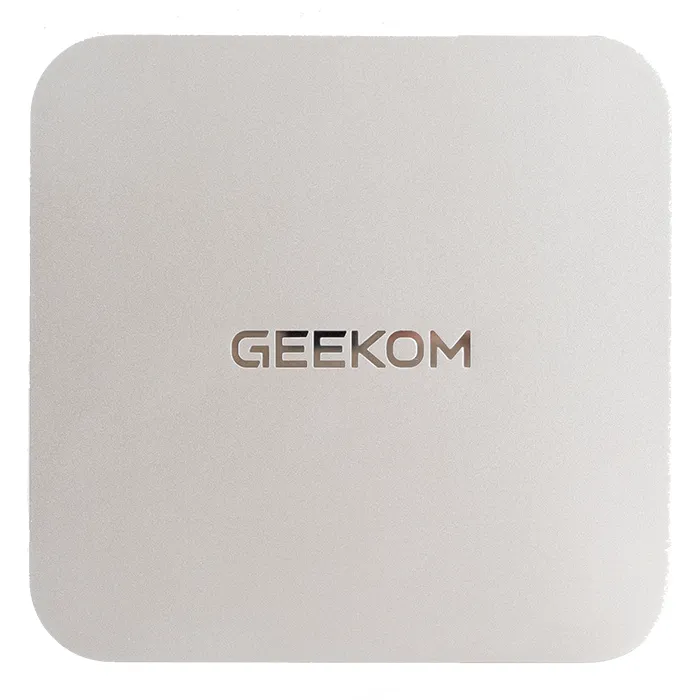
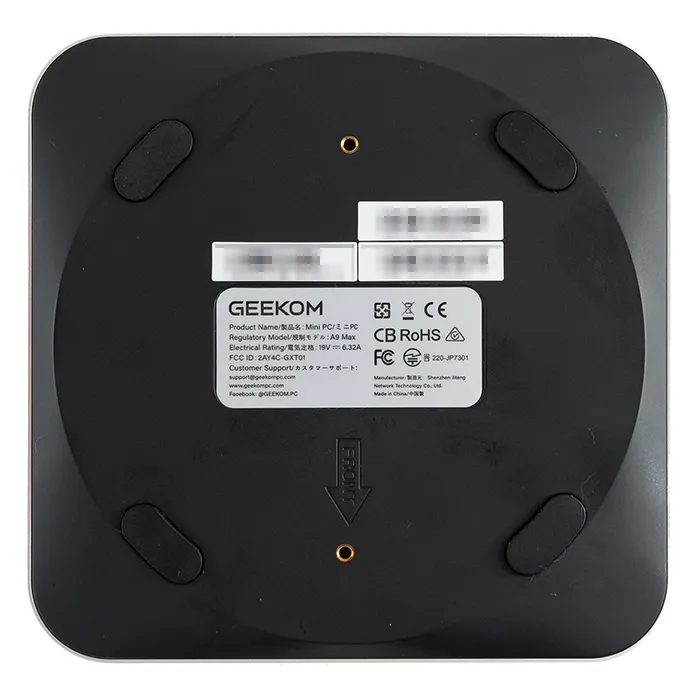
外装はフルメタルシャーシで、200kgの耐圧に耐えるという強度を持ちます。底面は四隅にゴム足があり、VESAアダプタ取り付け用のネジ穴もあります。
GEEKOMでは振動・落下・ポートの抜き差しなど様々なテストを行い、長期間にわたる安定した動作と信頼性を謳っています。
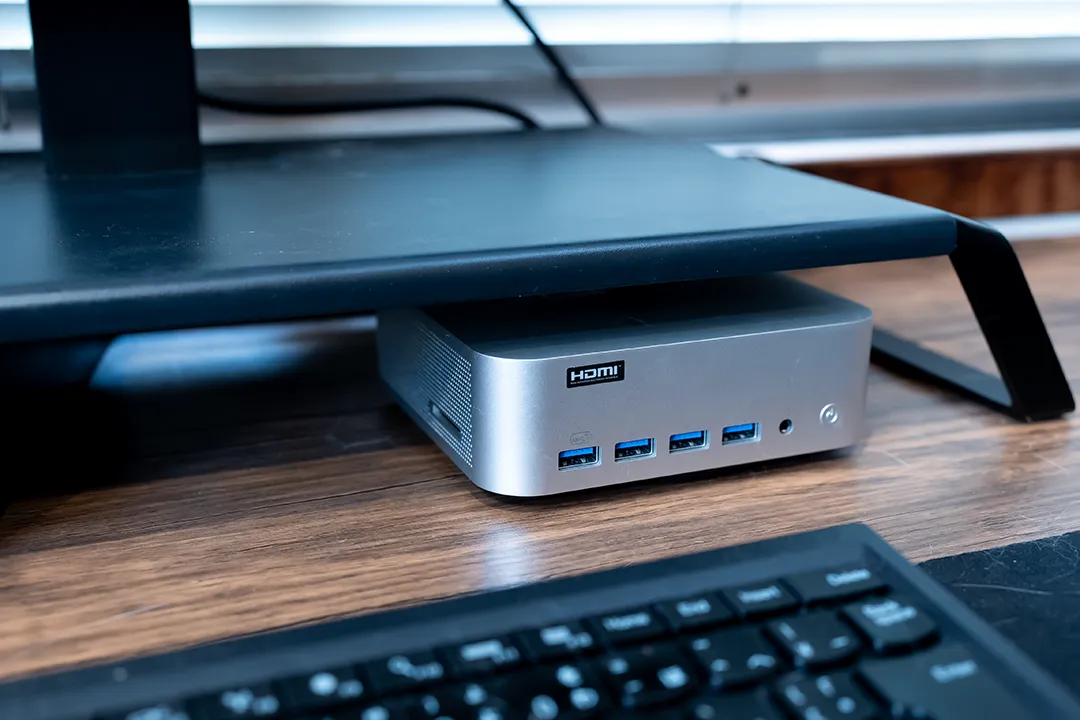
高さは46.9mmとコンパクトなサイズなので、モニター台の下に収めて設置することもできます。
インターフェース類
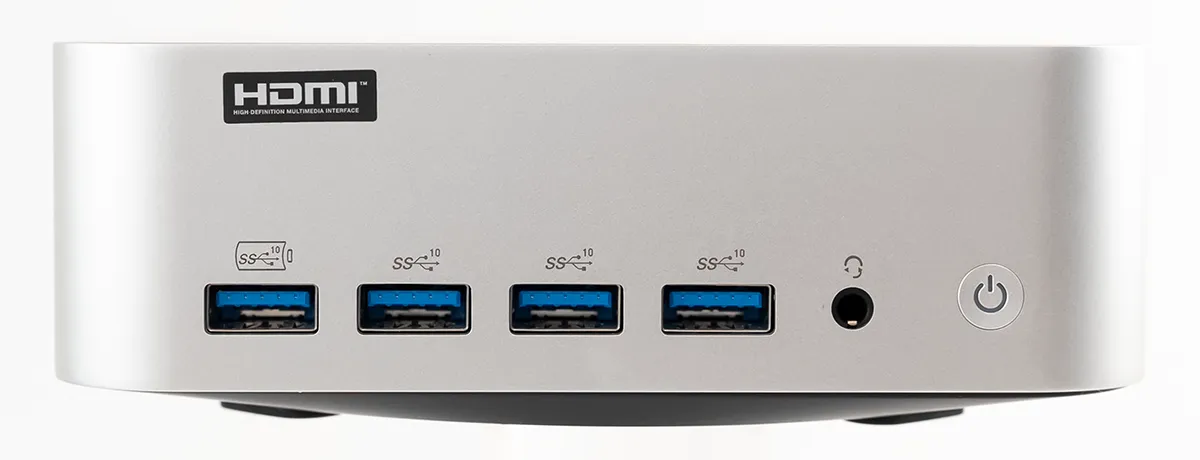
前面
前面にはUSB-A (USB 3.2 Gen2)×4、3.5mmオーディオ端子、電源ボタンがあります。電源はオンになるとLEDマークが光ります。USB-Aの左端はPCの電源を落としても通電されます。
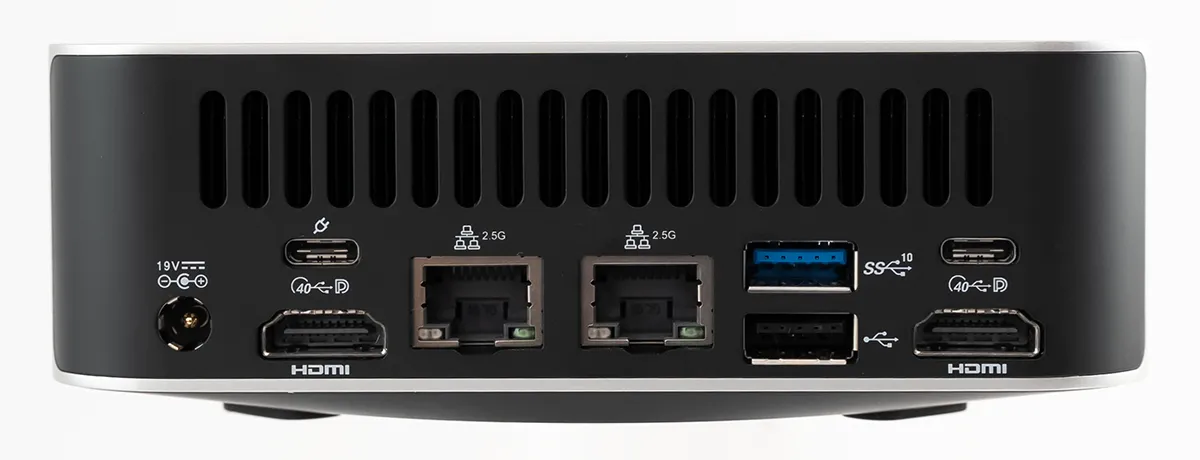
背面
背面には電源ポート、HDMI 2.1×2、有線LANポート×2、USB-C (USB4)×2、USB-A (USB 3.2 Gen2×1,USB 2.0×1)があります。左上のUSB-CはUSB給電可能です。
なお、購入直後はLANポートと前面に黄色いシールが貼られており、初期セットアップ時はLAN接続しないように書かれています。LAN接続しないとローカルアカウントでのセットアップができます。
背面のUSB-CとHDMIによって、同時に最大4画面の表示に対応します。すべて背面にあるので、多画面を利用する場合はケーブルの取り回しが比較的楽です。
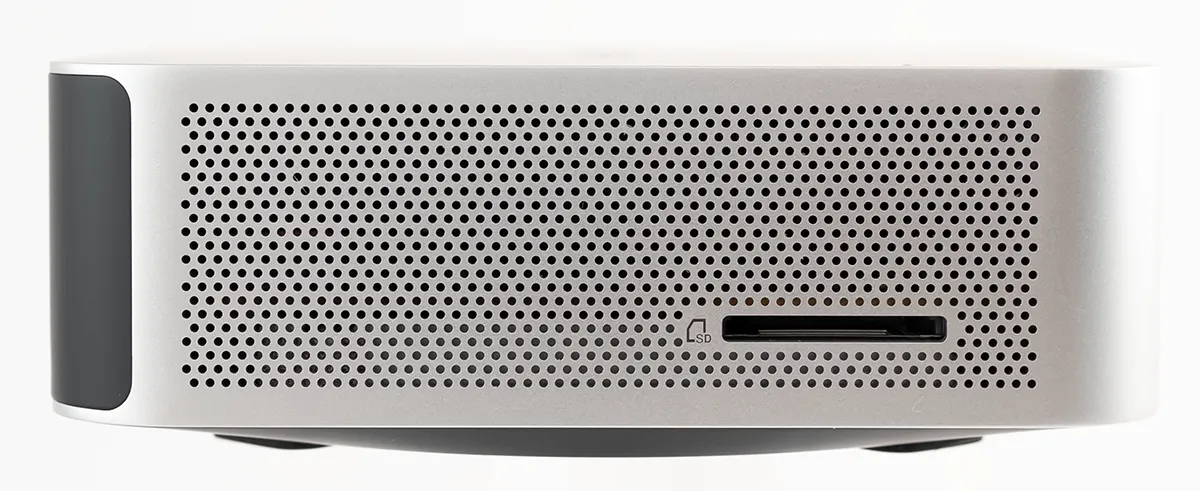
左側面
右側面
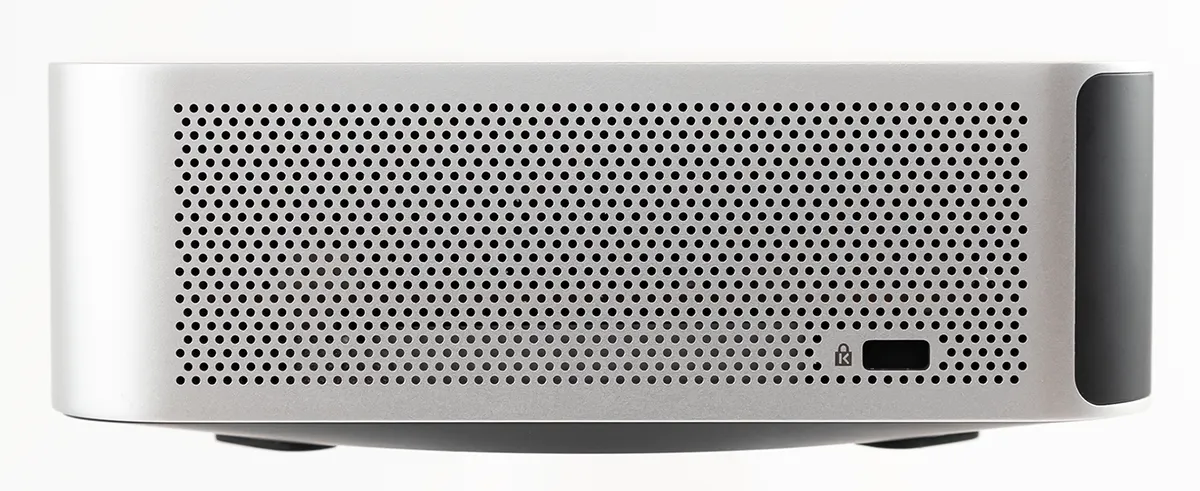
側面はメッシュ状の通気口になっており、右側面にはケンジントンロック、左側面にはSDカードリーダーがあります。
内容物
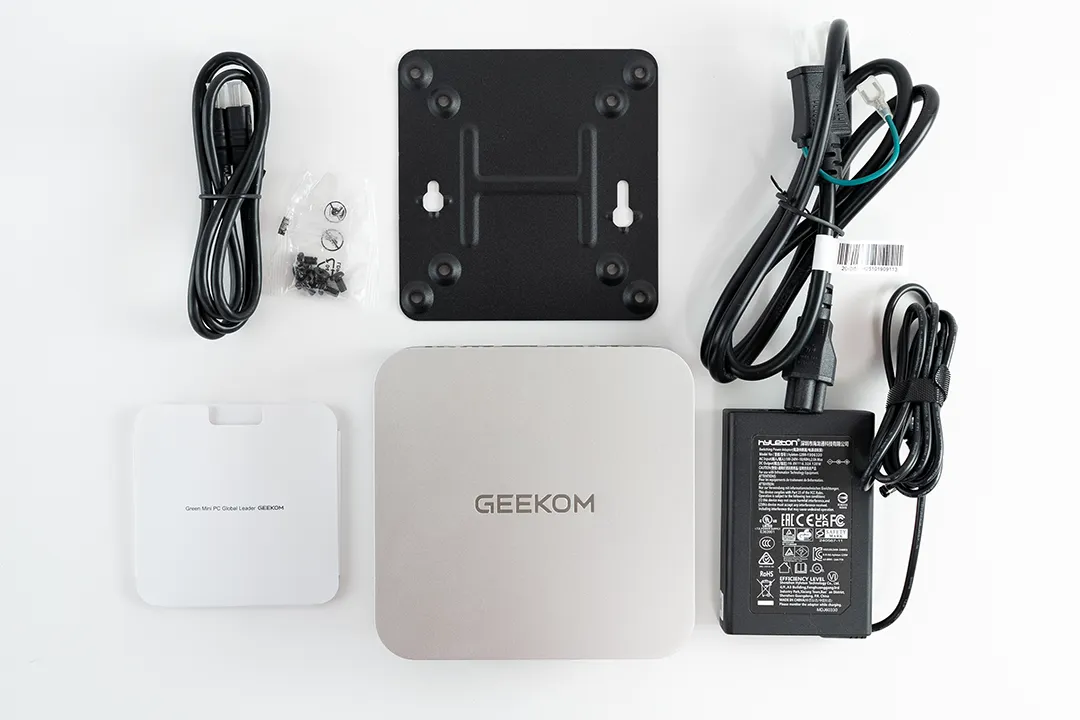
内容物は本体の他にサンクスカードとマニュアル、VESA取り付けキット、電源アダプタ、HDMIケーブルです。
電源アダプタは出力120Wです。コンセントプラグは通常の2ピンタイプです。少し前のミニPCは3ピンタイプが同梱されていましたが、最近は別途アダプタを用意する必要がありません。
メモリの交換とストレージの増設が可能
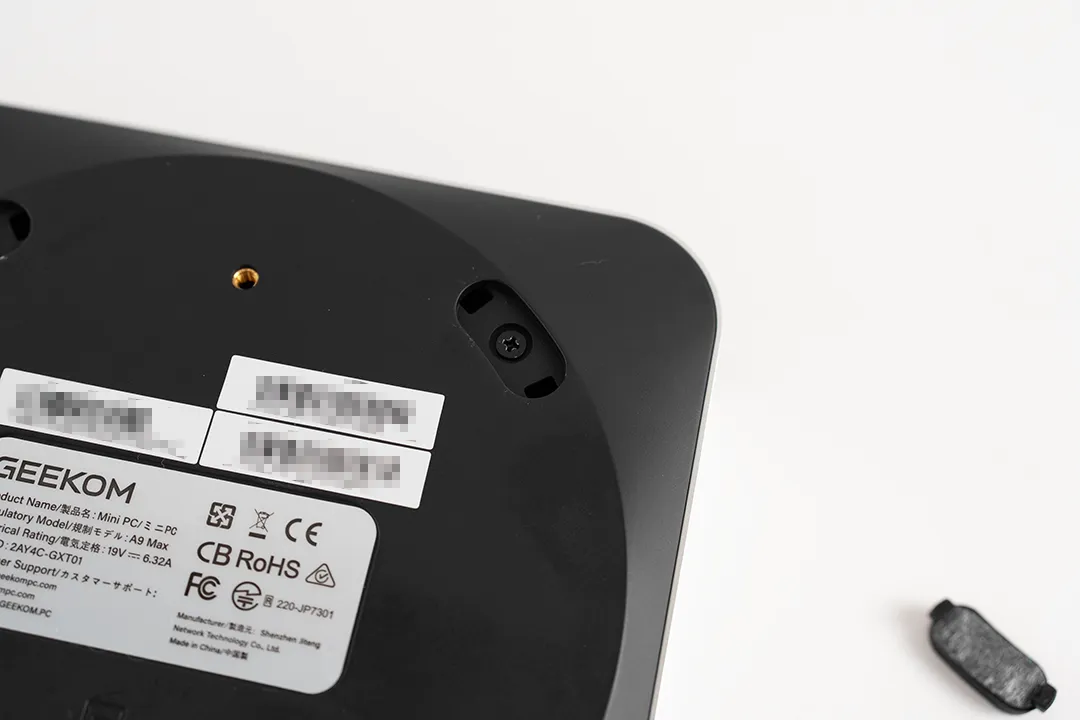
底面四隅のゴム足を外すとネジがあるタイプです。両面テープでくっついてるので、何度も剥がすと接着力が弱まるかもしれません。
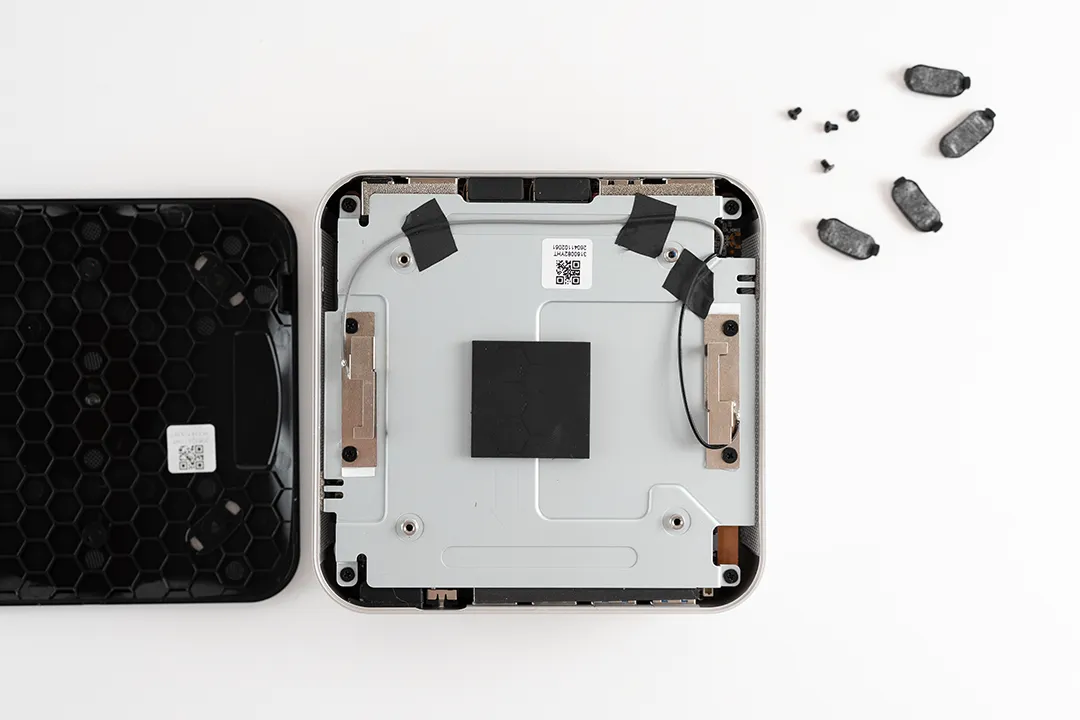
底面カバーを外すとさらに金属プレートがあり、4つのネジで固定されています。見えているケーブルはWi-Fiモジュールのアンテナ線です。金属プレートを外すときにWi-Fiモジュールからこのケーブルが外れてしまわないように注意が必要です。(先にアンテナ線を留めてるネジを外してしまったほうがいいです)
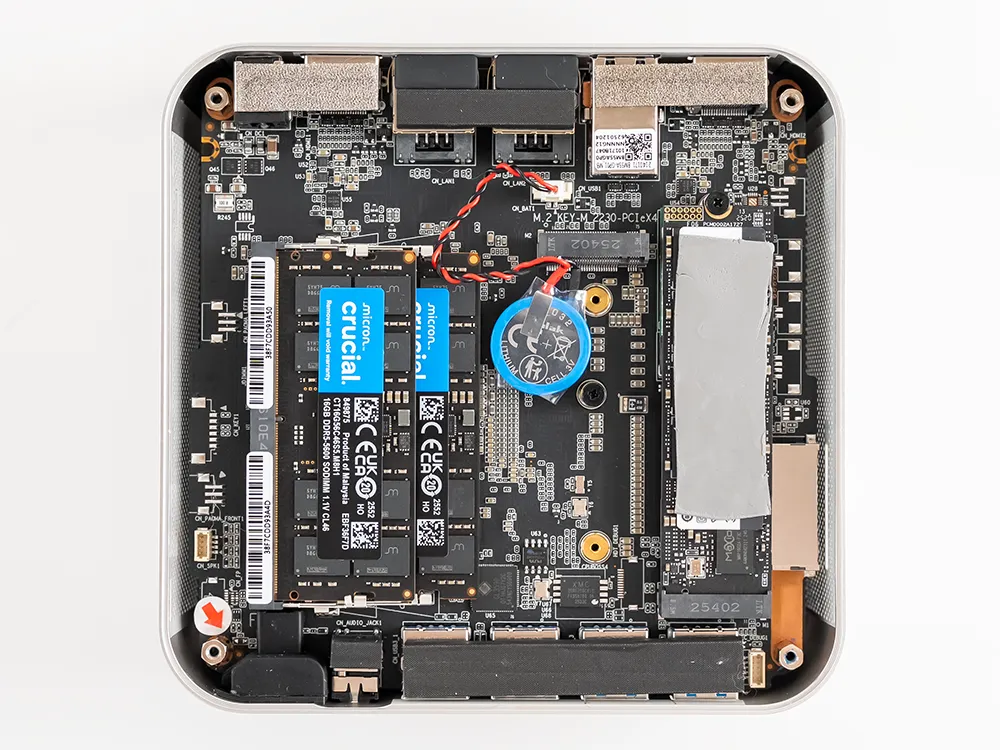
ストレージは熱伝導パッドが貼られていてほとんど見えませんがLexarの2TB(Lexar SSD NQ7A1)、メモリはCrucialのDDR5-5600で、16GBが2枚挿さっています。
搭載されるメモリやSSDのメーカーは製造時期などによって異なる可能性があります。
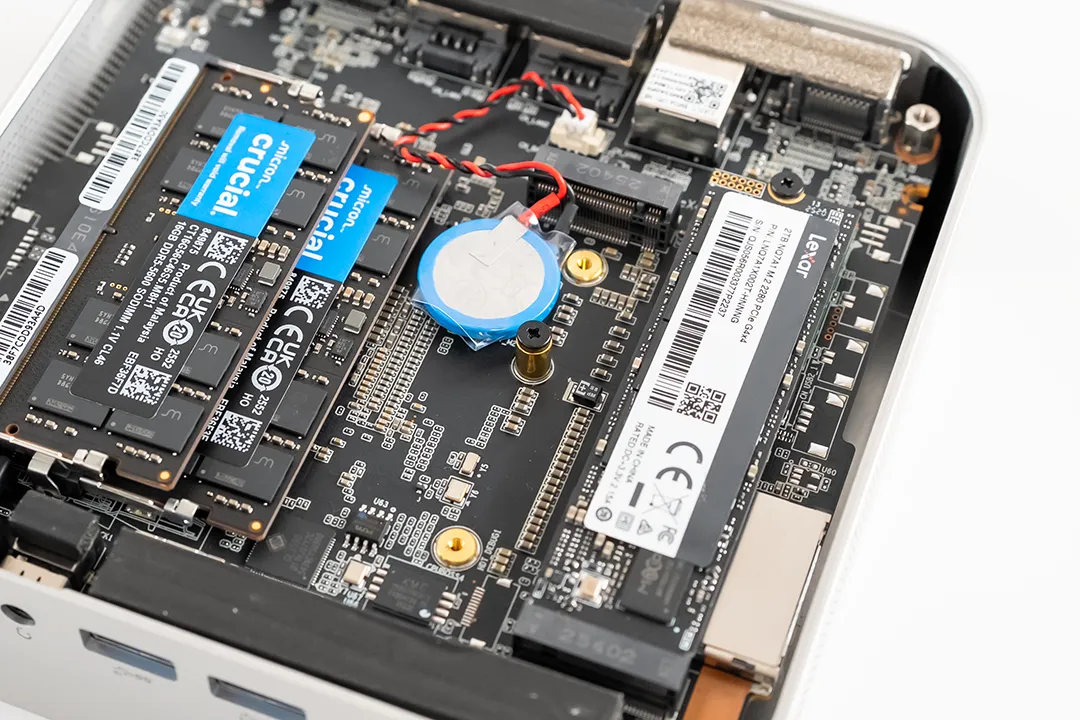
スペック上はM.2 2230 SSDの空きスロットがあり、レビュー機にもスロットがあります。ただ、レビュー機ではRTC用電池のケーブルがM.2スロットを横切るように配線されており、このままではSSDを取り付けられません。ほかのサイトのレビュー個体ではケーブルがスロットを避けるように配線されている例も確認できたため、組み立て時のケーブルの取り回しによるものと思われます。
システムとベンチマーク
Windows 11 Pro搭載
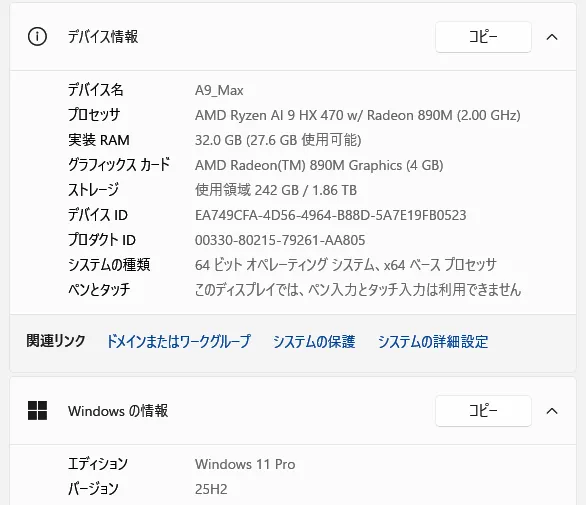
GEEKOM A9 Max 2026はWindows 11 Proを搭載しています。
この手のミニPCでは初期設定で日本語配列キーボードを選んでも、なぜか英字配列になりがちです。これは設定→時刻と言語→言語のオプション(日本語と書かれた右の三点メニュー)→キーボードレイアウト→レイアウトを変更するで日本語キーボードを選べば、変更できます。
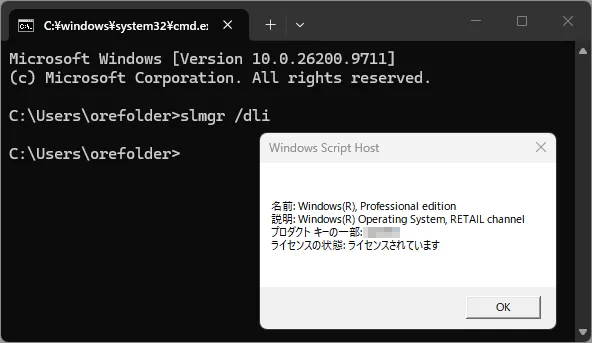
コマンドプロンプトにて「slmgr /dli」を入力しライセンスを確かめてみるとパッケージ版(RETAIL Channel)でした。
格安なミニPCだとボリュームライセンス版を使うメーカーもあるようです。ボリュームライセンス版は企業等でライセンスを一括購入し組織内で利用するものです。なのでそれを個人向けの販売PCに組み込むのはライセンス違反になる可能性があります。
ベンチマーク
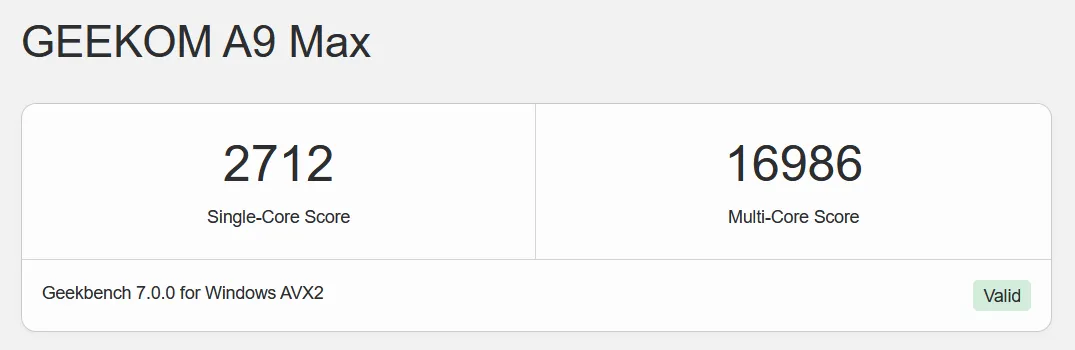
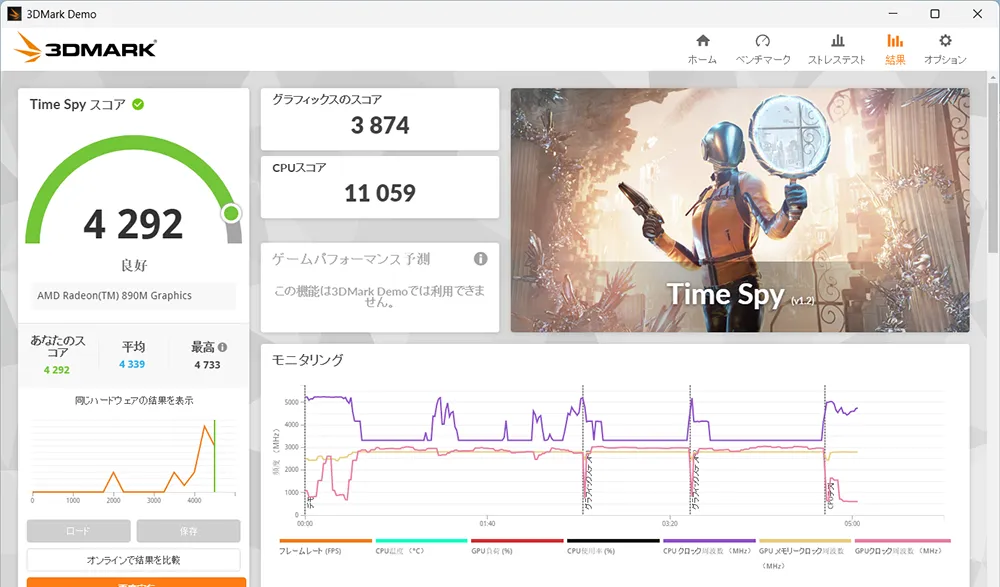
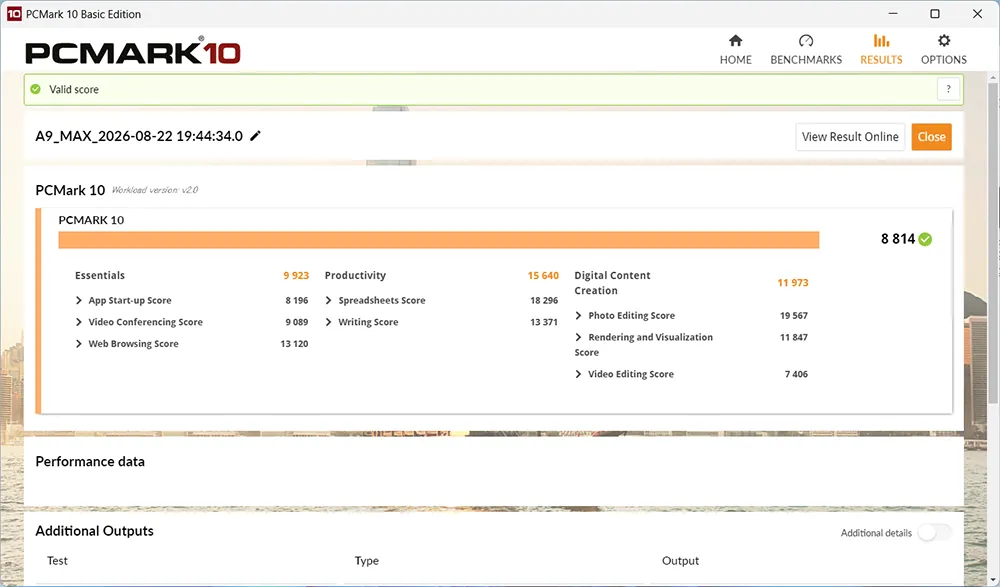
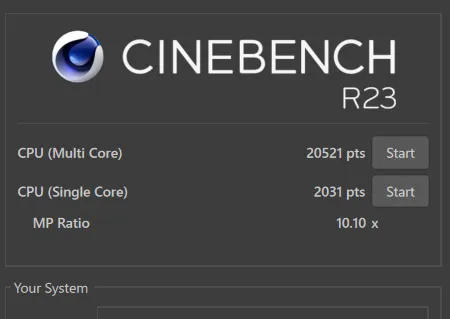
いくつかベンチマークアプリを使ってみました。
3DMark
PCMark
CINEBENCH R23
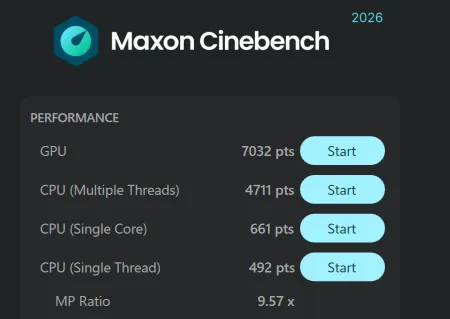
CINEBENCH 2026
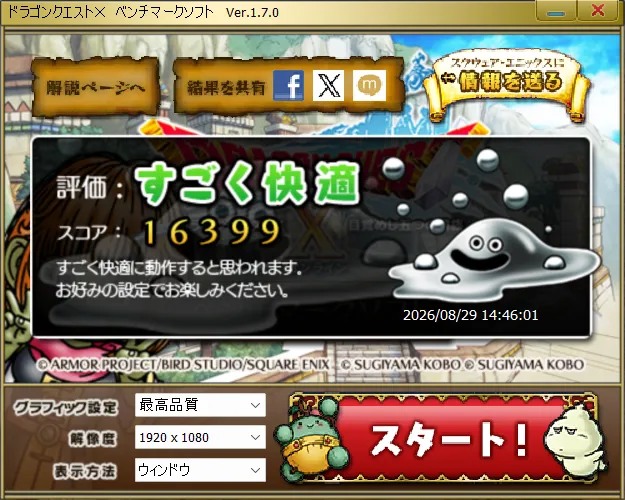
ドラゴンクエストXベンチマーク
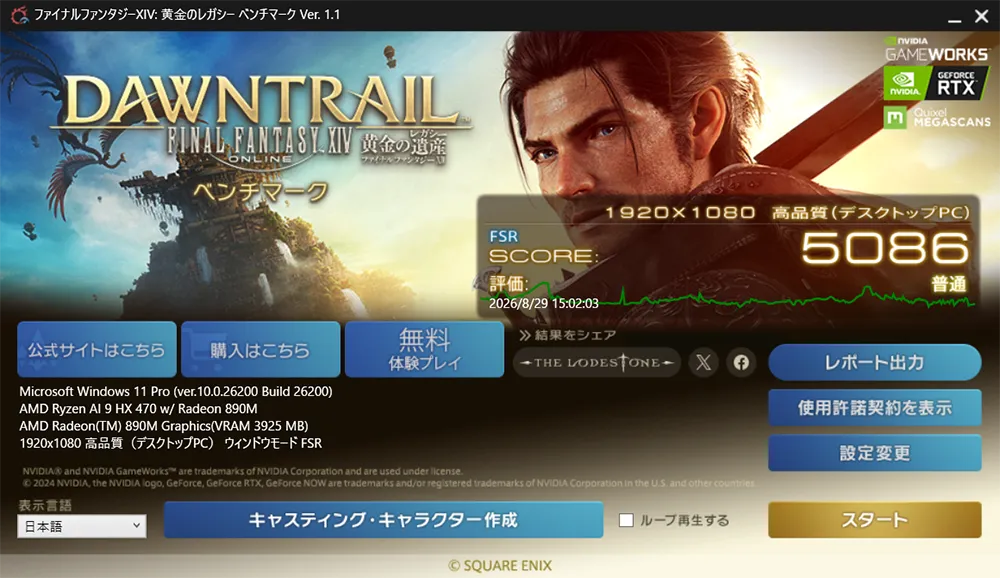
FF14ベンチマーク
| Geekbench 6 | CPU | シングル | 2992 |
|---|---|---|---|
| マルチ | 15625 | ||
| GPU | OpenCL | 44389 | |
| Vulkan | 50122 | ||
| Geekbench 7 | CPU | シングル | 2712 |
| マルチ | 16986 | ||
| GPU | OpenCL | 35649 | |
| Vulkan | 16073 | ||
| 3DMark | Timespy | 4292 | |
| Steel Nomad Light | 3312 | ||
| PCMark 10 | SCORE | 8312 | |
| Essentials | 9939 | ||
| Productivity | 15992 | ||
| Digital Content Creation | 9806 | ||
| Cinebench | R23 | マルチコア | 20521 |
| シングルコア | 2031 | ||
| 2026 | GPU | 7032 | |
| マルチスレッド | 4711 | ||
| シングルコア | 661 | ||
| シングルスレッド | 492 | ||
| ファイナルファンタジーXIV ベンチマーク |
1920×1080 高品質 (デスクトップPC・ウィンドウ) |
5086 普通 |
|
| 1920×1080 標準品質 (ノートPC・フルスクリーン) |
7446 やや快適 |
||
| ドラゴンクエストX ベンチマーク |
1920×1080 最高品質 ウィンドウ |
16399 すごく快適 |
|
| 1920×1080 標準品質 フルスクリーン |
17624 すごく快適 |
||
全体的に高水準な結果となりました。とくにCPU性能は高く、PCMark 10ではProductivityが15,992と高いスコアを記録しています。文書作成や表計算などの日常的なオフィス作業はもちろん、より負荷の高い作業にも十分対応できる性能です。
GPU性能も内蔵グラフィックスとしては高く、3DMark Time Spyでは4,292を記録しました。ゲームについては、ドラゴンクエストXは「すごく快適」、FF14は設定によって「普通」から「やや快適」という結果です。高負荷な3Dゲームを高画質で楽しむには物足りないものの、画質設定を調整すれば軽めのゲームからある程度の3Dゲームまで楽しめる性能です。
ストレージ性能
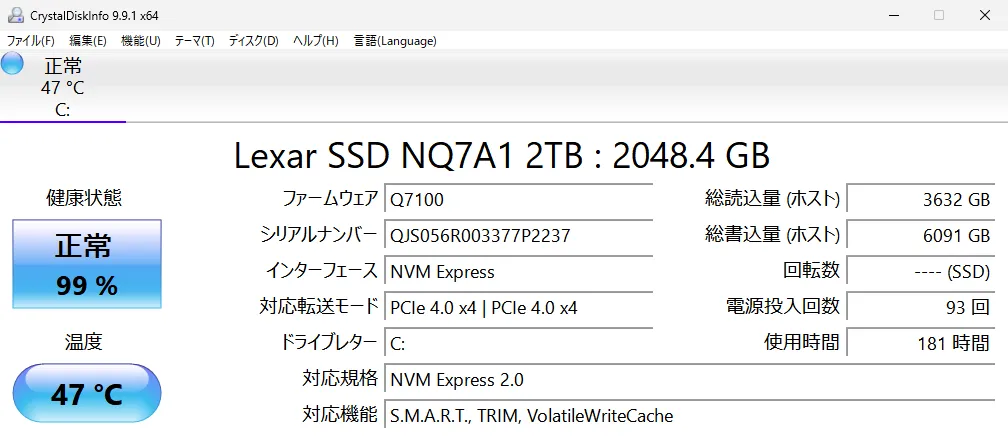
ストレージはLexarの2TB(Lexar SSD NQ7A1)です。
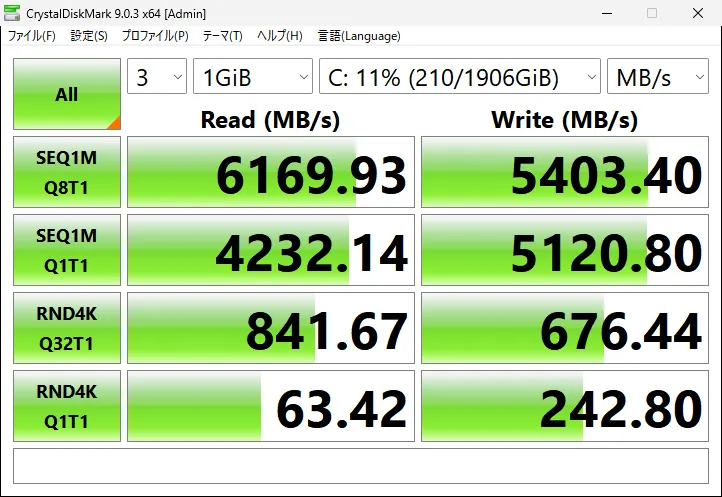
SSDの速度は、シーケンシャルリード6169.93MB/s、シーケンシャルライト5403.40MB/s、ランダムリード841.67MB/s、ランダムライト676.44MB/sでした。十分に高速で、実際に使っていてもファイルの読み書きなどでストレージの遅さを感じることはありませんでした。
実際の利用
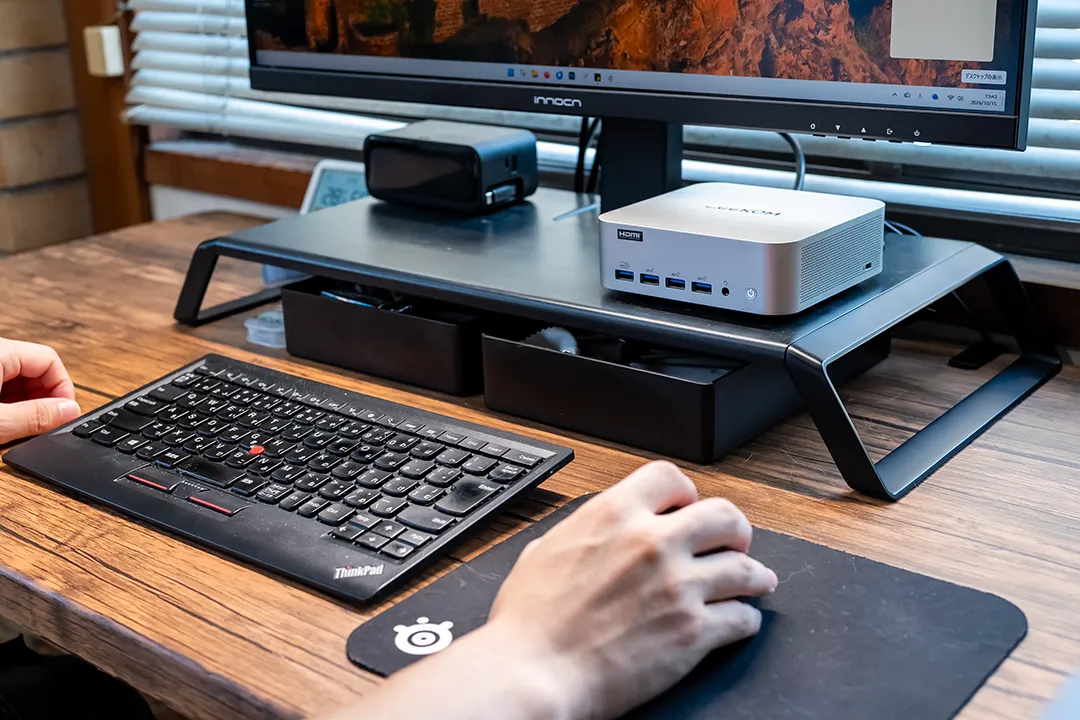
実際にしばらく使用し、動作や快適さなどを確認してみました。
オフィスワークや簡単なグラフィック編集には問題ない
普段の仕事用PCとしてセットアップして、この記事を含め当サイトの記事を書いたり、そのためにPhotoshopで画像編集などを行いました。そういった使い方ではなんの問題もなく快適です。Photoshopもストレスなく使用できますし、ブラウザでタブを多く開いても問題ありませんでした。
ここ1ヶ月半ほど仕事用のメインPCとして使っていますが、すっかり馴染んで快適に使えています。
ゲームもそれなりに
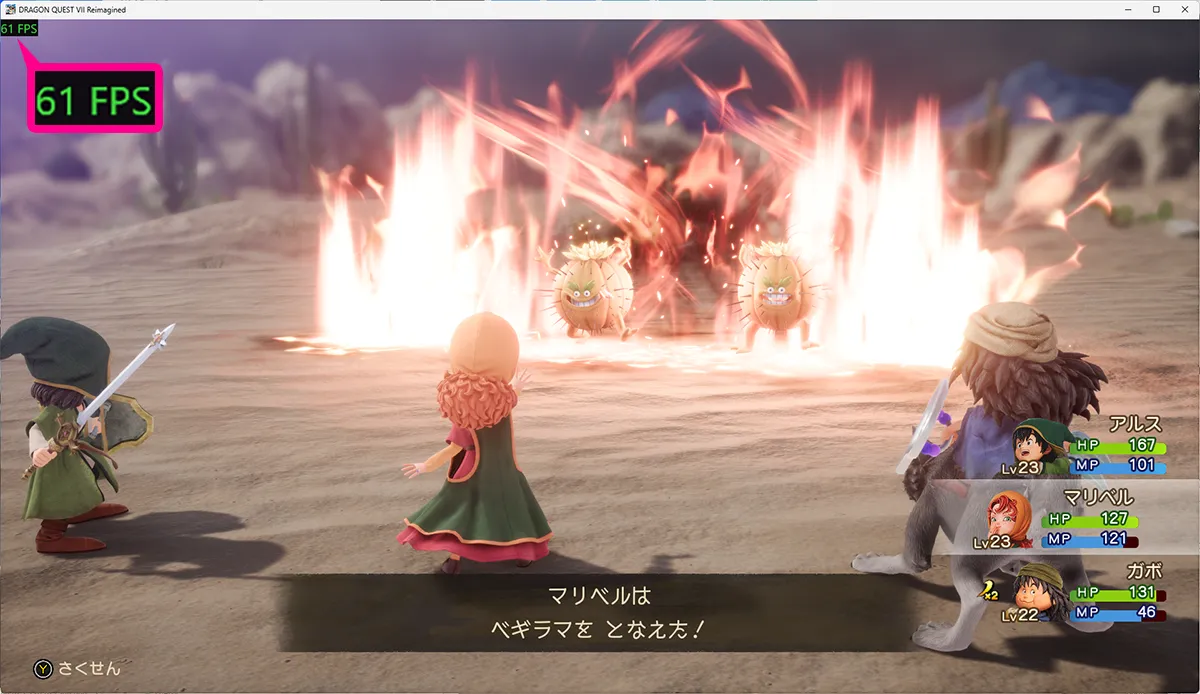
ベンチマークでもわかるように、高負荷な3Dゲームでなければゲームもスムーズに動作します。今回はドラゴンクエストVII Reimaginedをグラフィック優先、1920×1080でプレイしました。フレームレートは場面によって大きく変動しますが、60~70fps前後で動作する場面も多く、実際にプレイしていて大きな引っかかりは感じませんでした。
動作音
動作音については負荷の高くない状態であればほぼ無音で気になることはありません。負荷が高くなるとサーッと音が聞こえます。たまに放置時にもサーッという音がすることもありますが、基本的には静かなPCだと思います。
発熱と冷却
冷却には大型の銅ヒートシンク、デュアルヒートパイプ、静音高性能ファン、プレミアムサーマルコンパウンドを搭載した冷却システム「IceBlast 3.0」を採用しています。実際にHWiNFOを使って、Cinebenchでのテスト中の温度を監視してみました。
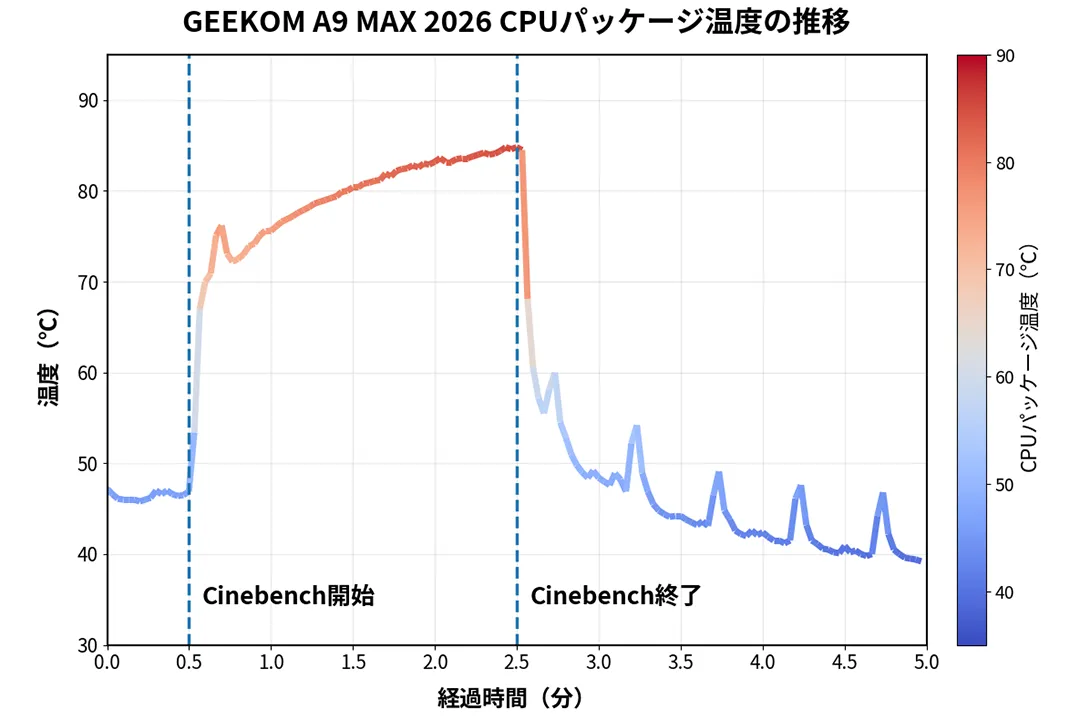
Cinebench 2026実行中のCPU温度を計測したところ、最高温度は84.8℃でした。テスト終了後はすぐに温度が下がっており、冷却もしっかり機能していることがわかります。
GEEKOM A9 Max 2026の良かったところ、イマイチなところ
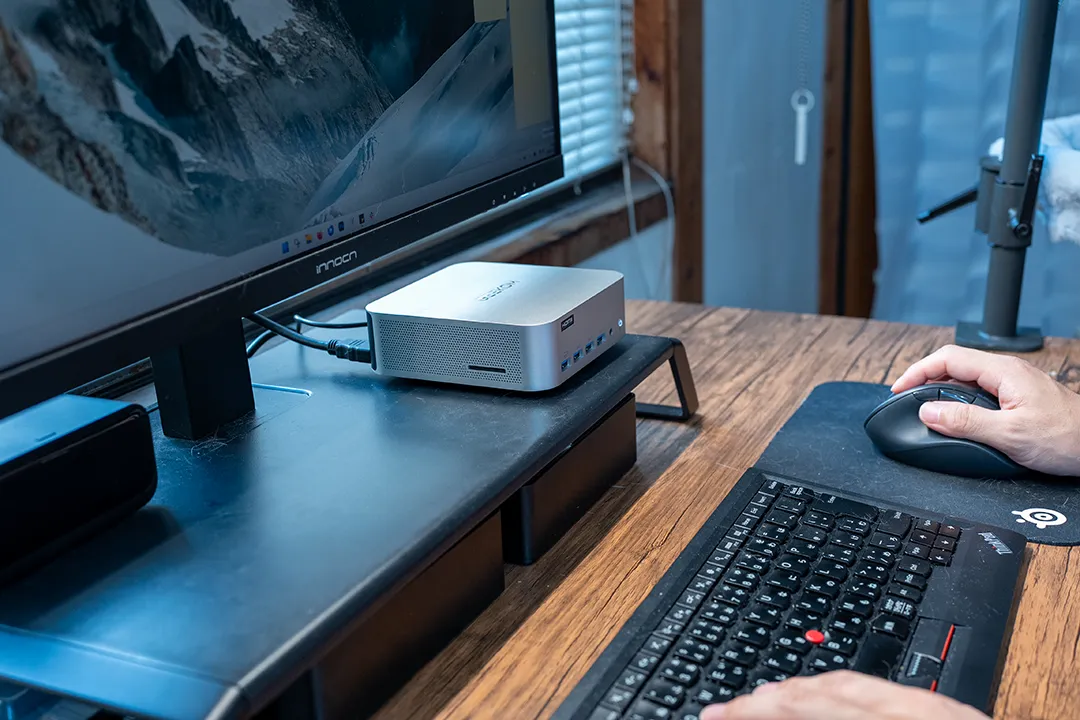
- 豊富なポート類、最大4画面出力、前面にUSB-Aが4つ
- 事務仕事や簡単なグラフィック編集なら余裕、ゲームも中程度なら問題ない性能
- M.2 SSDも1枚増設可能
- 前面にUSB-Cがない
- SSDなどにアクセスしようとするとWi-Fiモジュールの線が外れがち
- SSD増設部分をRTC電池のケーブルが塞いでいた
- 20万円を超える価格
GEEKOMのミニPCはポート構成・レイアウトがだいたい同じで、本機は前面にUSB-Aが4つあるタイプです。できればUSB-Cも1つは前面に欲しいですね。ポータブルSSDから必要なファイルをコピーすることがあるのですが、USB-C接続なので背面に接続するしかありません。
性能については文句なしです。オフィスワーク中心の作業では十分すぎるほどです。Photoshopを使っていても、以前では時間がかかっていた処理が少し早くなった気がするくらいです。ゲームも重めのものでなければ普通にプレイできるくらいには快適なので、ミニPCでもスペックを妥協したくない、という方にピッタリです。
まとめ
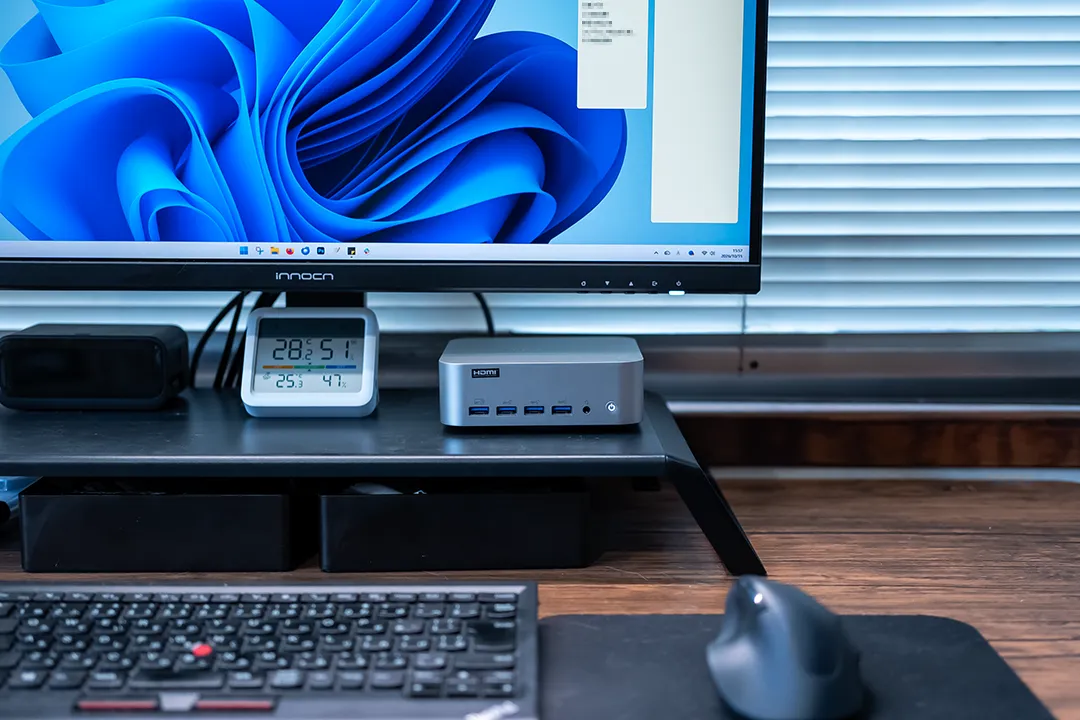
GEEKOM A9 Max 2026を約1ヶ月半、普段の仕事用PCとして使ってきました。コンパクトなミニPCながら性能は十分に高く、記事作成やブラウザでの作業はもちろん、Photoshopでの画像編集も快適です。軽めのゲームであれば普通に楽しめる性能もあり、普段使っていてスペックに不満を感じることはほとんどありませんでした。
また、通常の作業では動作音も静かで、負荷をかけたときにはファンの音が聞こえるものの、それほど気になるものではありません。1ヶ月半メインPCとして使って、特に意識することなく普段の仕事に馴染んでいたというのが、使い終わってみての一番の感想です。
価格は20万円を超えるので、単にコンパクトなPCが欲しいというだけならもっと安価な選択肢があります。それでも、ミニPCのコンパクトさはそのままに、普段の仕事から画像編集、ある程度のゲームまで余裕を持ってこなせる性能が欲しい人には魅力的な1台です。約1ヶ月半メインPCとして使ってきて十分に満足できたので、レビュー終了後もこのまま仕事用PCとして使っていくつもりです。
本記事に記載された内容は記事公開時点のものであり、必ずしも最新の情報とは限りません。記事をご覧いただく際には、最新の情報を確認するようお願いいたします。

 Google ニュース





OREFOLDER編集長。
1979年静岡県清水市生まれ、現静岡市清水区在住。
様々な巡り合わせから、このサイト1本で生活してる氷河期世代の一人。ガジェットに限らず広く浅く様々なものに興味があります。
スマートフォンは2010年にXperia SO-01Bを買ったのが最初。同時にb-mobile U300で格安SIMも始めました。これまでに数百台のスマホを手にし、格安SIMも常時20種類以上契約しています。