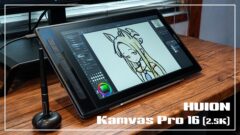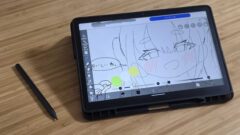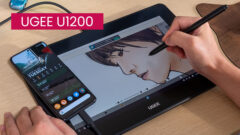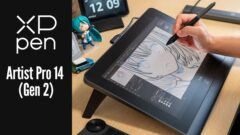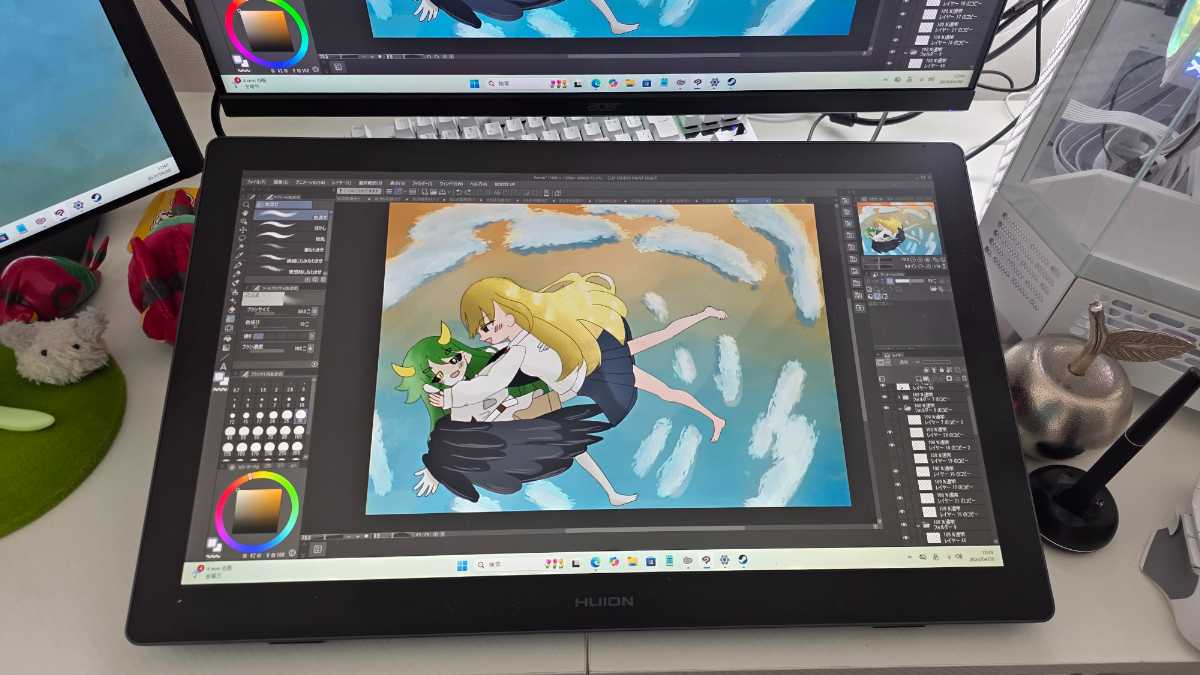


HUION様から、新型液晶ペンタブレット「Kamvas 22 (Gen 3)」をレビュー用に提供していただきました。21.5インチのIPSアンチグレアディスプレイ、QHD/90Hzの液晶ペンタブレットで、最大16,384段階の筆圧検知に対応するペンも付属します。
圧倒的な21.5インチの大画面は巨大な「キャンバス」にスケッチする感覚そのもの。詳しく見ていきましょう。
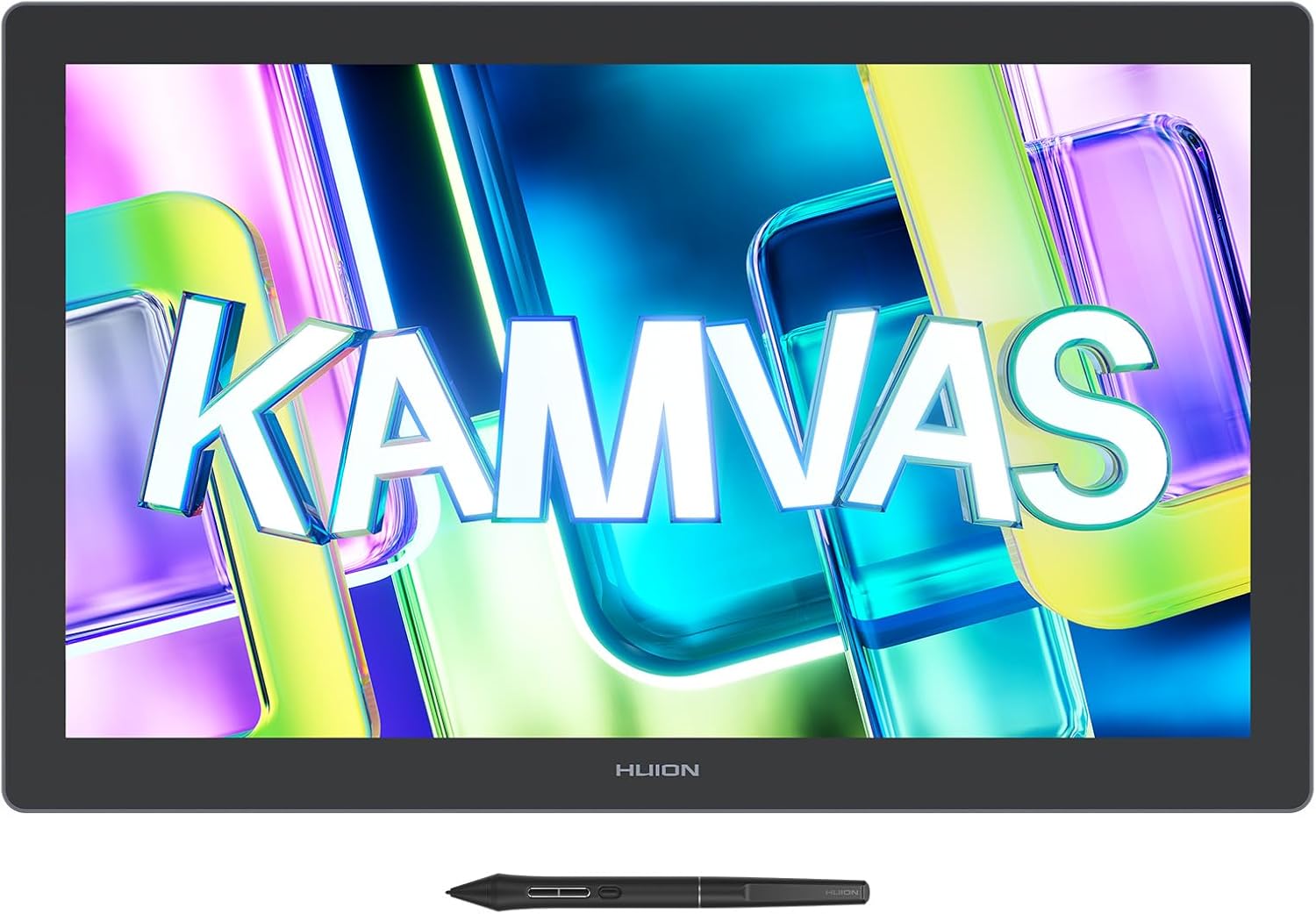
公式サイトでの価格は94,800円です。なおAmazonでは4月30日から5月3日まではスマイルSALEで10%オフ85,320円で購入できます。
- 本記事は広告およびアフィリエイトプログラムによる収益を得ています。
圧巻の大画面!
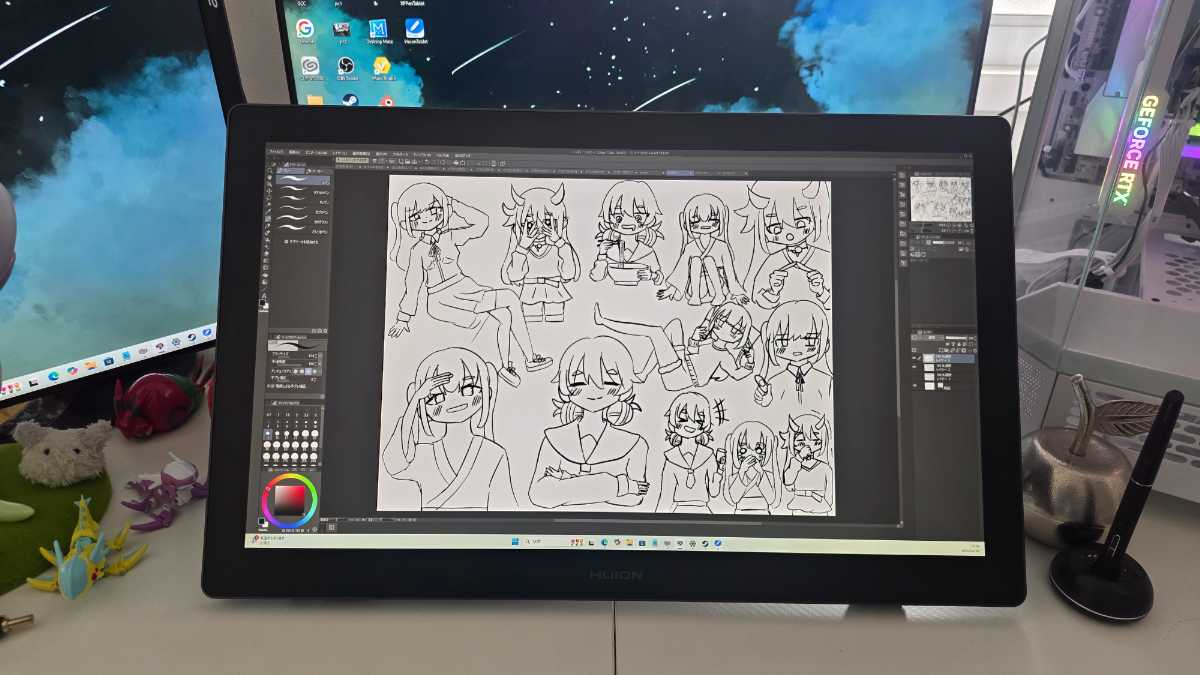
Kamvas 22(Gen 3)の画面サイズは21.5インチ。最大の特徴と言っても過言ではありません。筆者は日常的にイラストを描くタイプではないので、もしかすると見当違いかもしれませんが、やはり巨大なキャンバスに絵を描くのは夢がありますよね。
21.5インチクラスの大画面になってくると、設置スペースの心配も出てきます。具体的な本体サイズは527.7×324.7mmで、これにスタンドの高さが加わります。
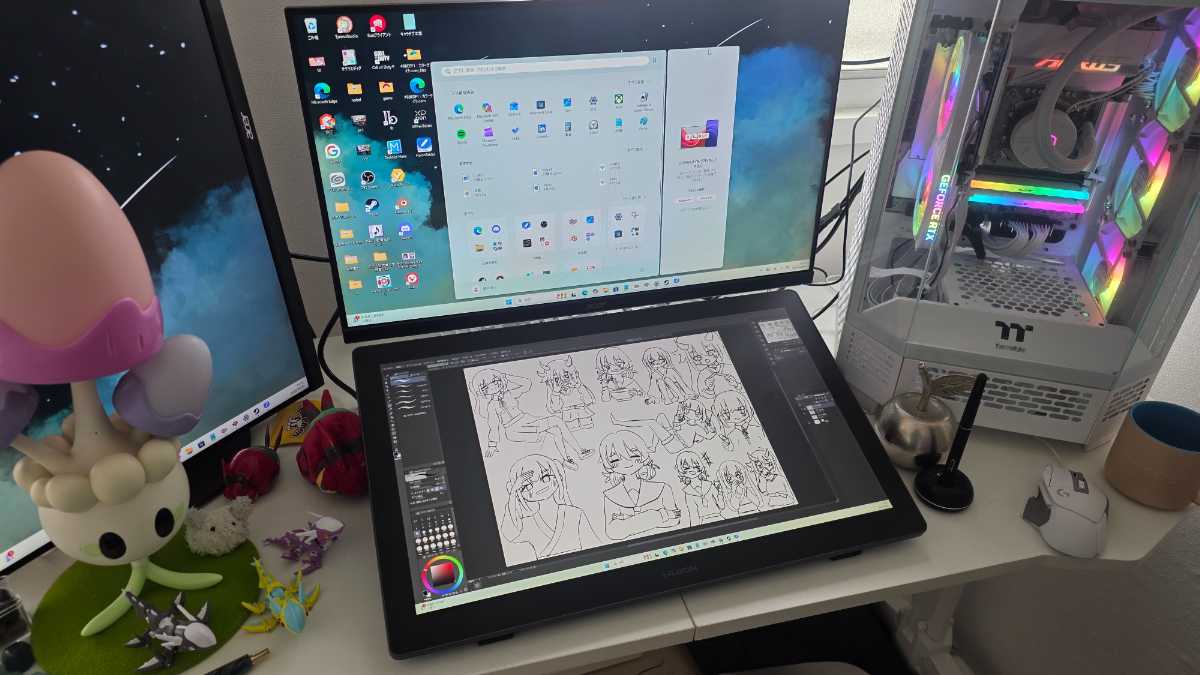
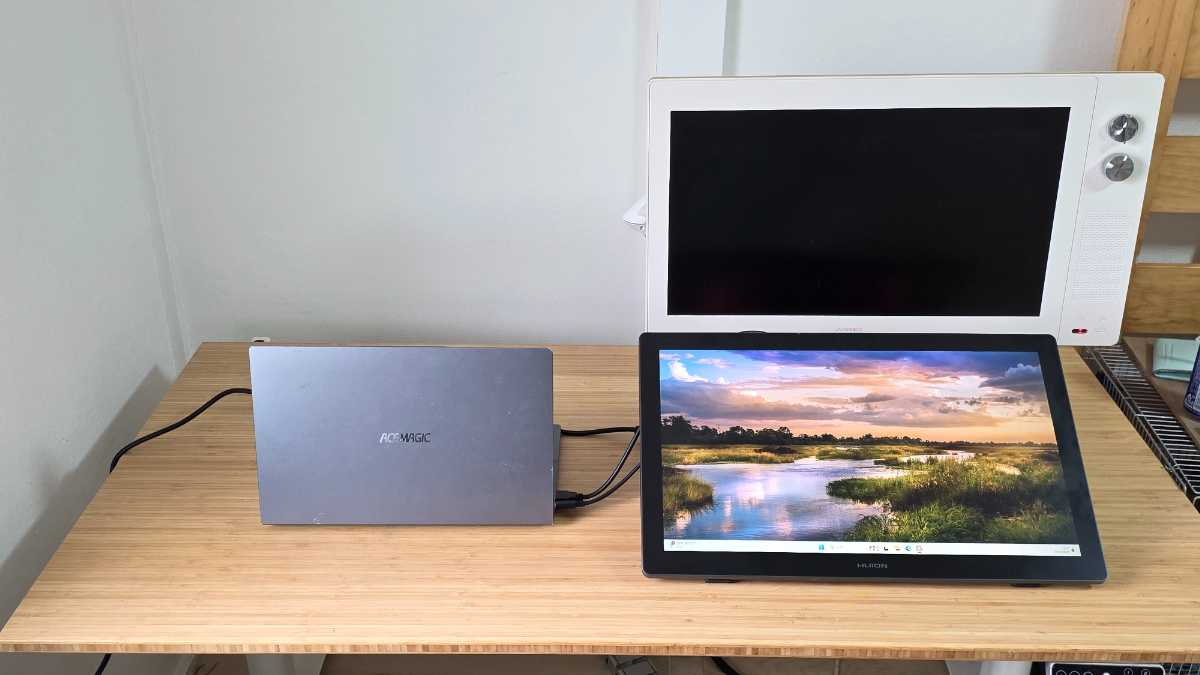
筆者の家にある2つのパソコンデスクに本機を設置したところ、モノがたくさんある140cm×65cmのデスク(左)にはギリギリ。かたや比較的モノが少ない140cm×70cmのデスク(右)には多少の窮屈さを感じながらも、まだ実用的な範囲内に留まりました。デスク上の空きスペースはもちろんのこと、5cmの差は意外と大きいなあと。
巨大なデジタルスケッチを机に広げて絵を描くロマンと引き換えに、デスクの買い替えも必要になるかもしれません。機能をはじめとした具体的な使用感を述べる前に、やはり物理的にできる環境か事前に確認しておいたほうがいいでしょう。
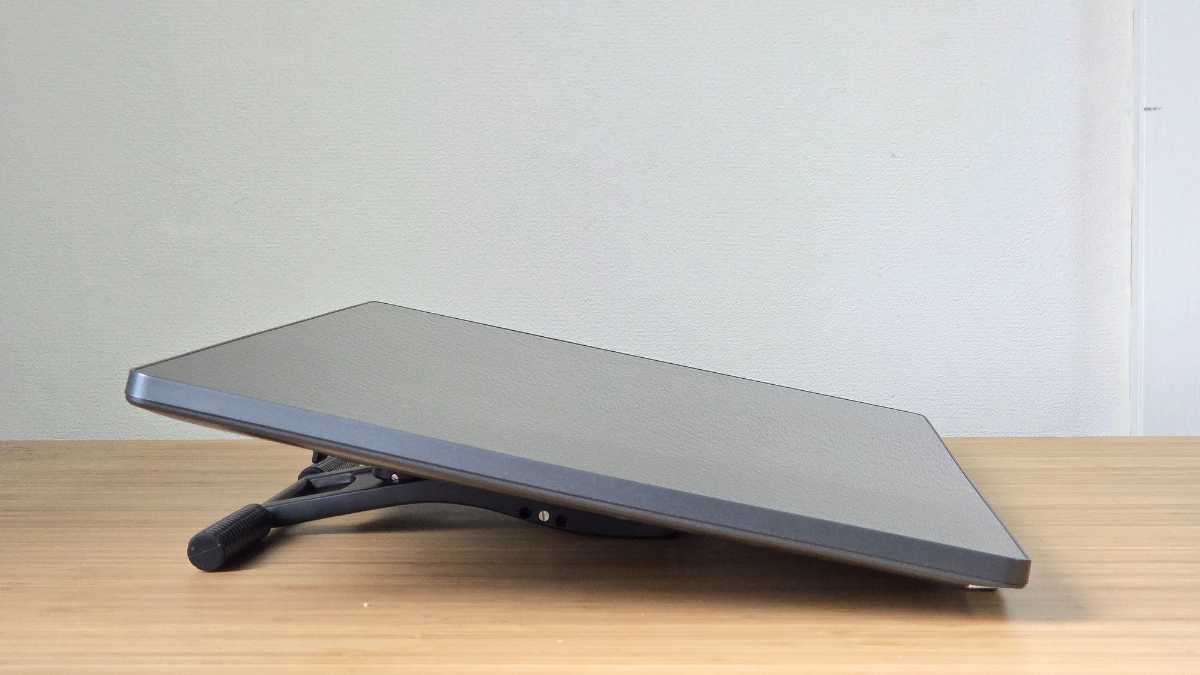
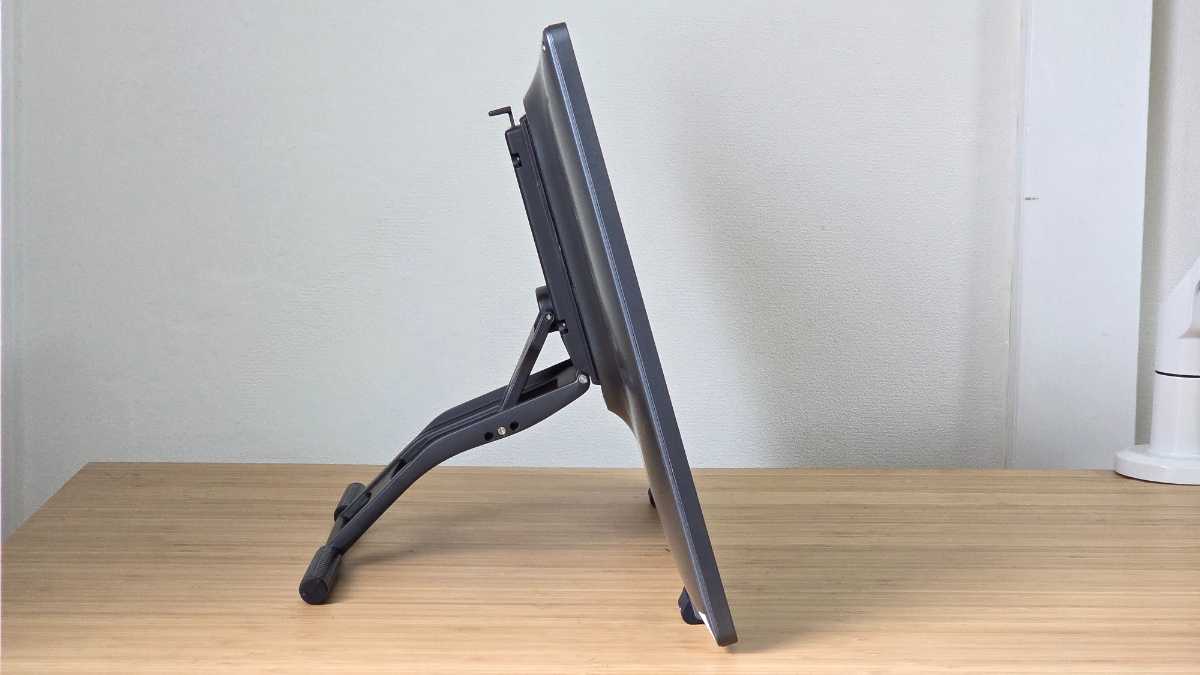
スタンドは20°から80°の範囲で調節可能です。
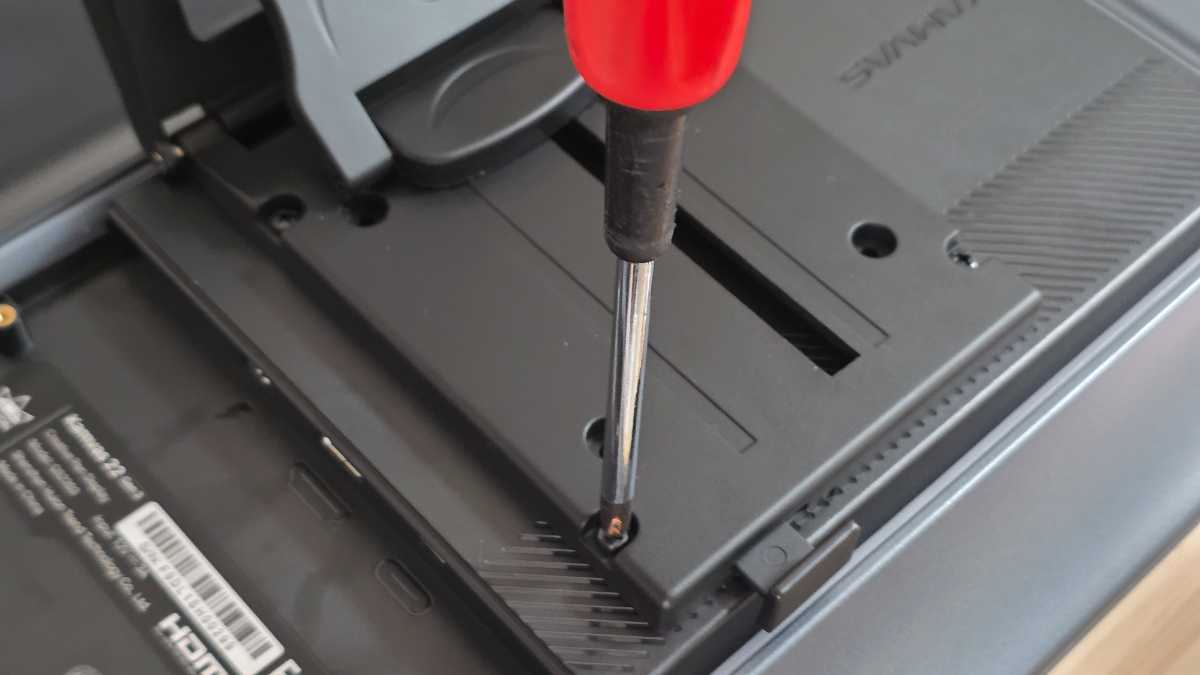
このスタンドは取り外しも可能。外すとVESA規格(100×100mm)の穴があるので、モニターアームへの取り付けも可能です。工夫次第では既存の机でもスペースを残した状態で設置できます。
他にも、キーボードスライダーを後から着ければ、より広い作業環境を確保できるかもしれません。
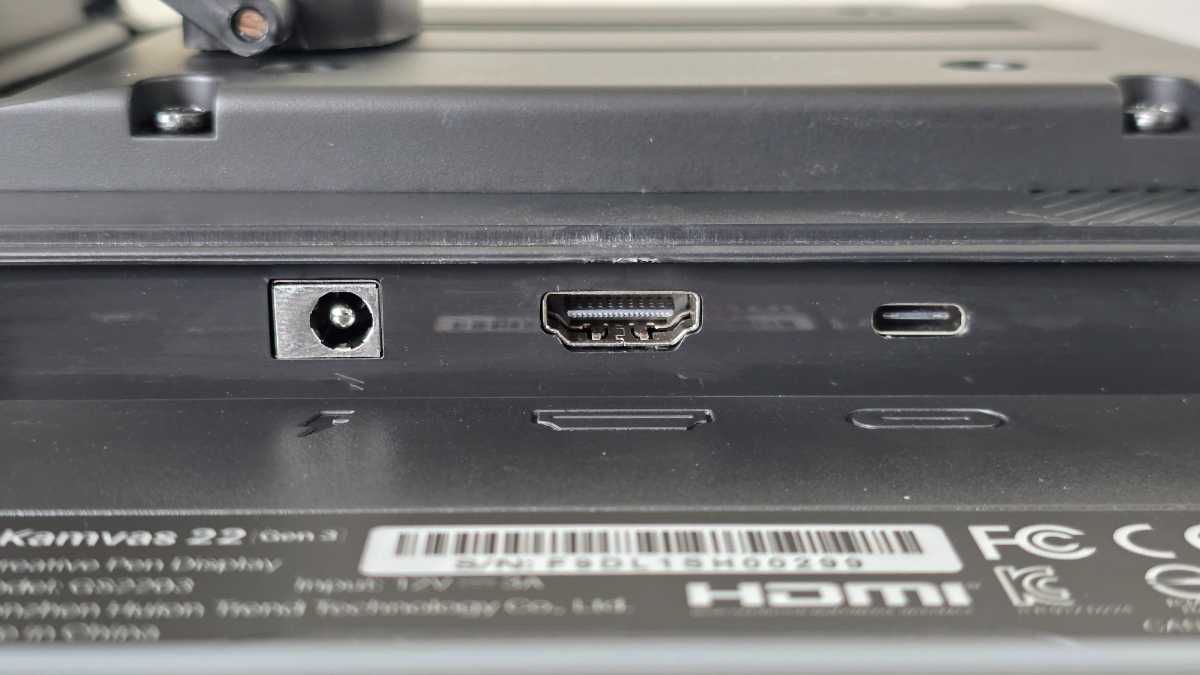
ポート類は背面左側に集約。左(下)側から順に電源、Type-C、HDMIです。
主な仕様
付属品
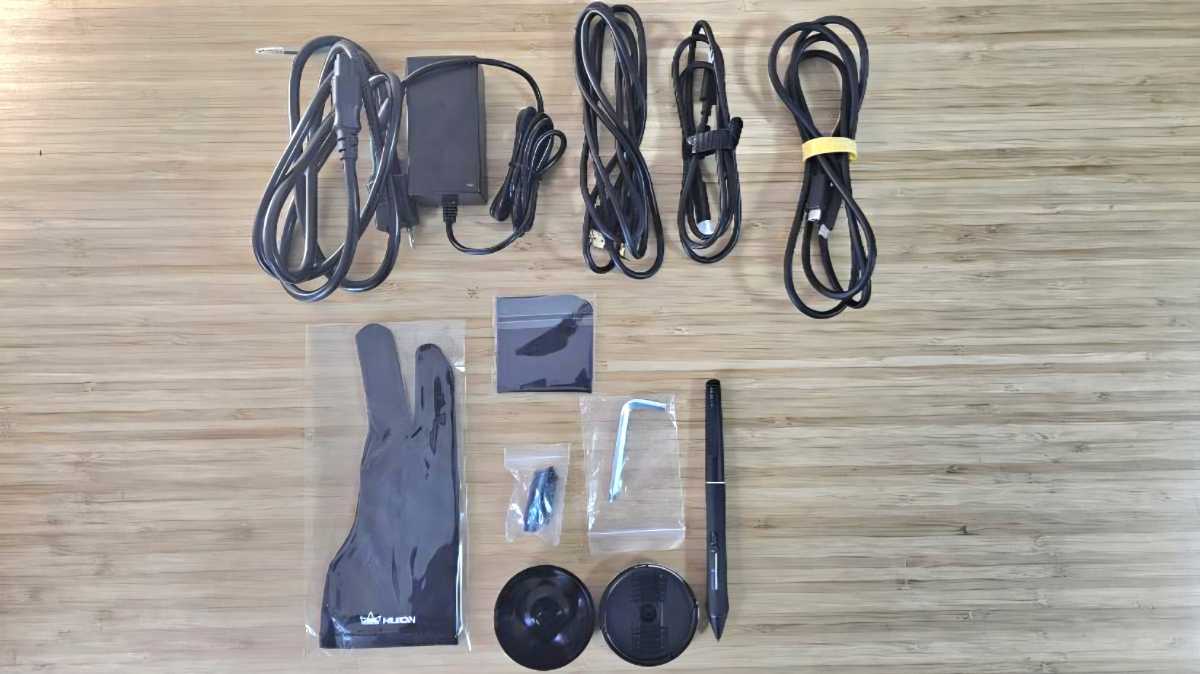
当サイトのメインコンテンツでもあるスマートフォンと比べると、付属品類はフルパッケージ級に豪華です。
- スタンド ST100D
- デジタルペン PW600L
- 標準替え芯(ペンホルダー内に収納)×10
- ペンホルダー
- ペンスロット
- HDMI–HDMI ケーブル(1.8m)
- USB-C to USB-A ケーブル(1.8m)
- USB-C–USB-C ケーブル(1m)
- 電源アダプター
- ドライバー&ネジセット
- アーティストグローブ
- クリーニングクロス
- クイックスタートガイド
- カラーキャリブレーションレポート
実際にイラストを描いてみる
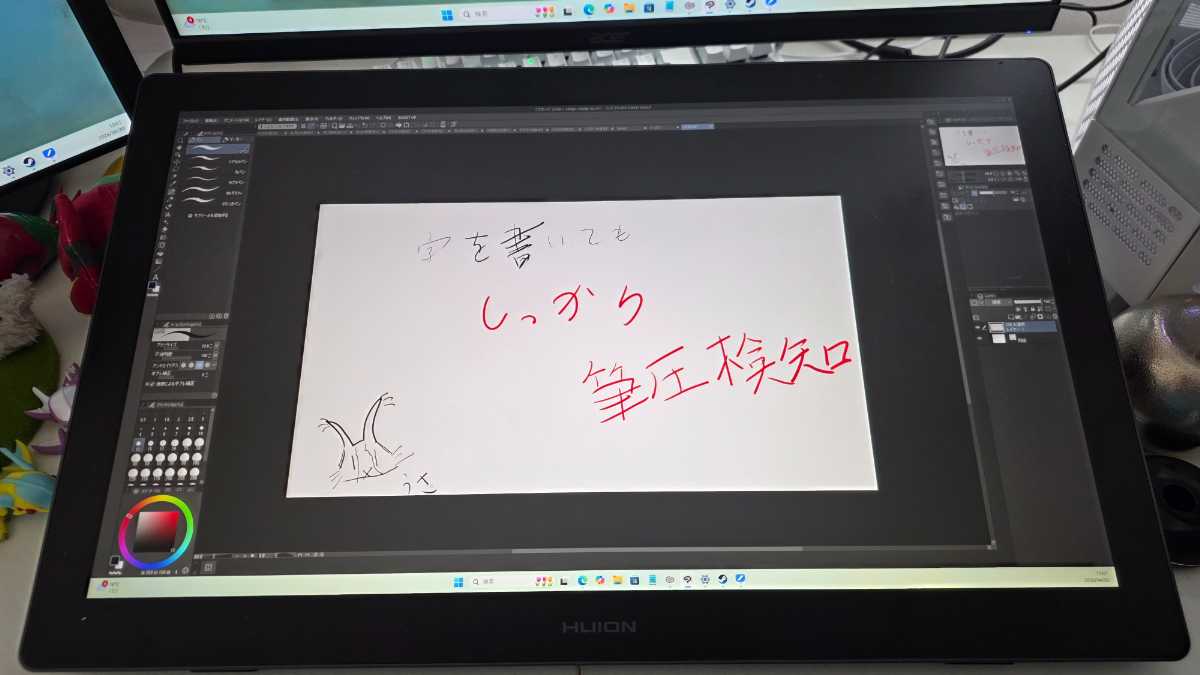
絵や文字を描いてみました。正直なところイラスト初心者の筆者にとっては、大画面のキャンバスに描けるだけで感動そのもの。ここまで巨大な液タブは家電量販店のデモ機を試したくらいで、まともに使うのは今回が初です。
広々と作業できる21.5インチ/QHDの大画面
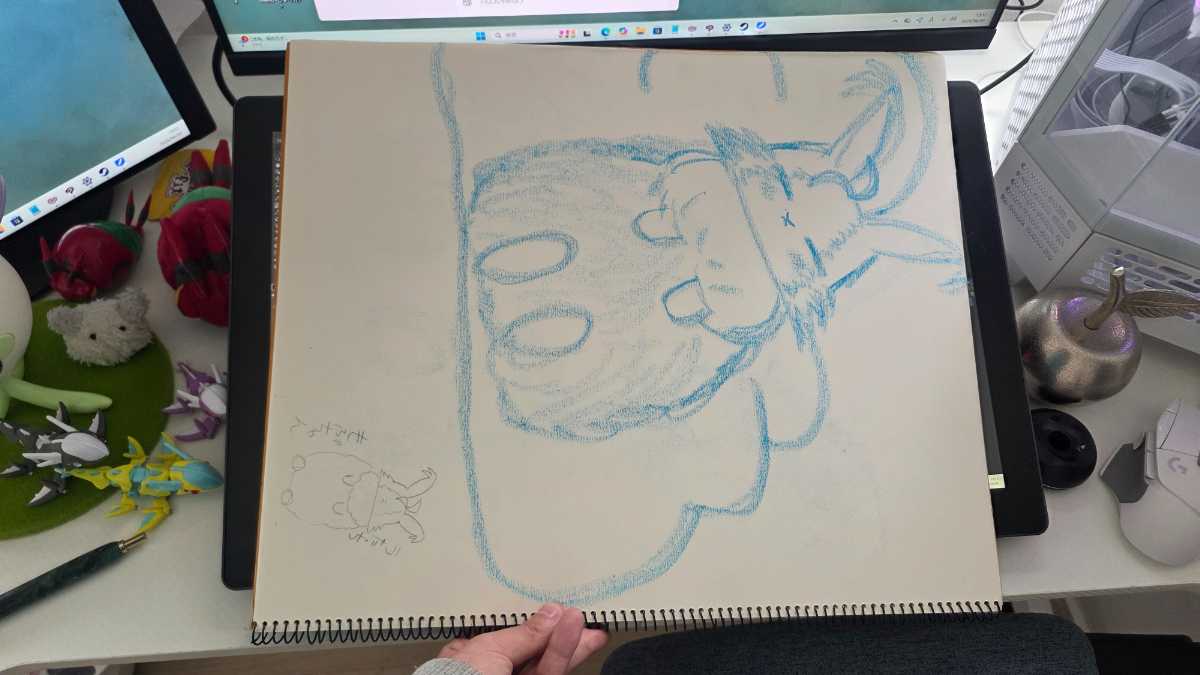
画像はF6サイズのスケッチブック
21.5インチQHDの大画面はA4サイズ用紙2枚を縦に並べるよりも少し大きく、イラスト制作ソフトのツールパネルを複数表示させても余裕です。クリエイティブ系のソフトは作業領域が広いほどいいと思っているので、21.5インチとQHD解像度の組み合わせは、やはりそのニーズを満たしてくれます。
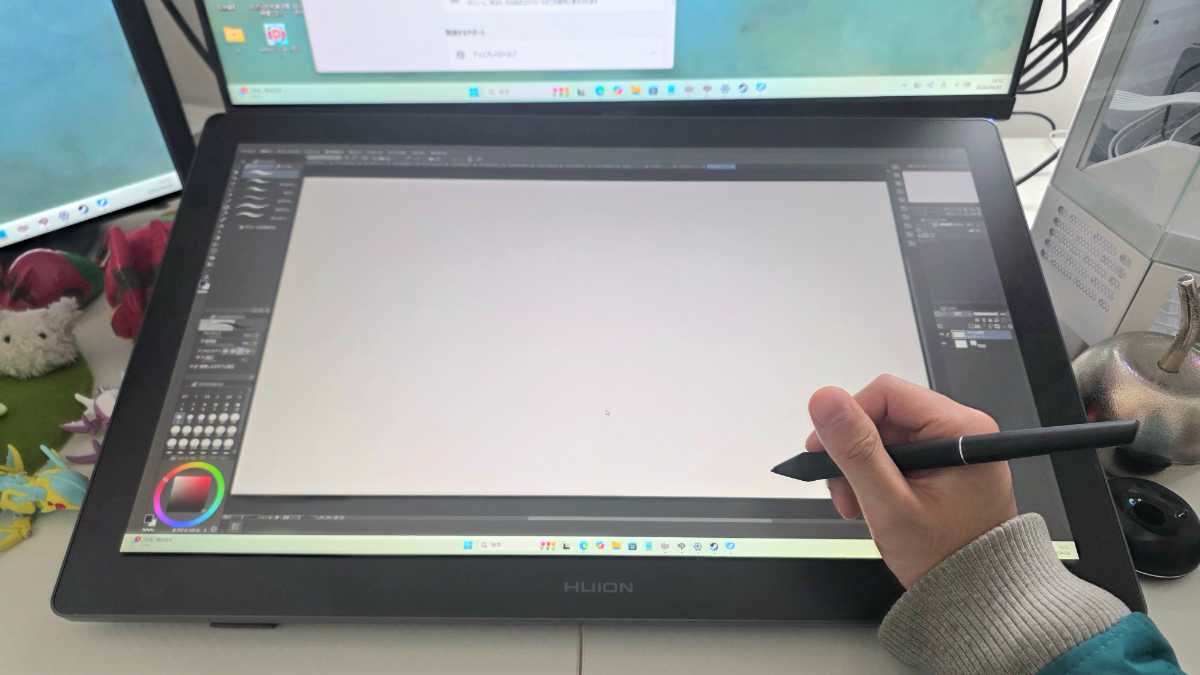
ただし、ベゼルを含めると23インチ相当のディスプレイに見えます。このベゼル、最新のトレンドを取り入れてスリムすればいいのにな……と最初は思っていましたが、実際に使ってみると画面の端で書く時に「手を置く場所」になっていて感心。よく考えると、ペンを使う時は手首を机に置きますからね。
ペンもいい感じ
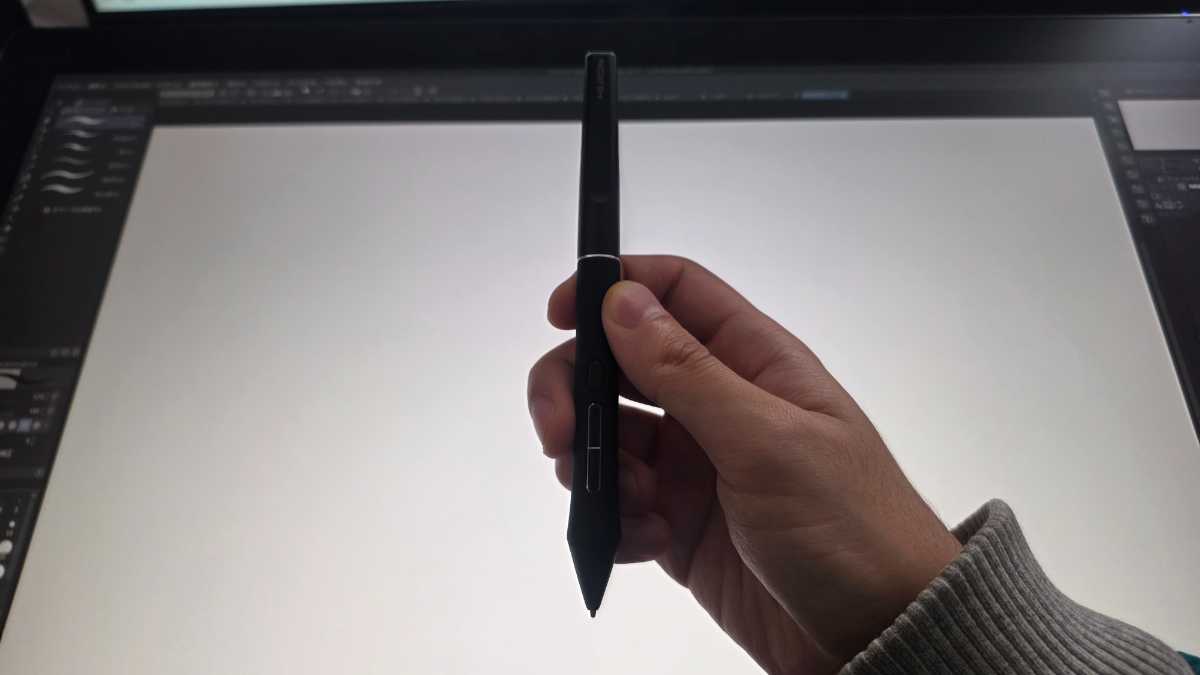
付属のペン(PW600L)の書き心地も良い感じです。紙に近い感覚でスラスラと書けます。市販されている一般的なボールペンよりも少し太いサイズ感です。
バッテリーレス(充電不要)で動作し、グリップは防塵シリコンで触り心地も良いです。また、手に持つ位置には3つのサイドキーが搭載されています。
応答速度・視差について
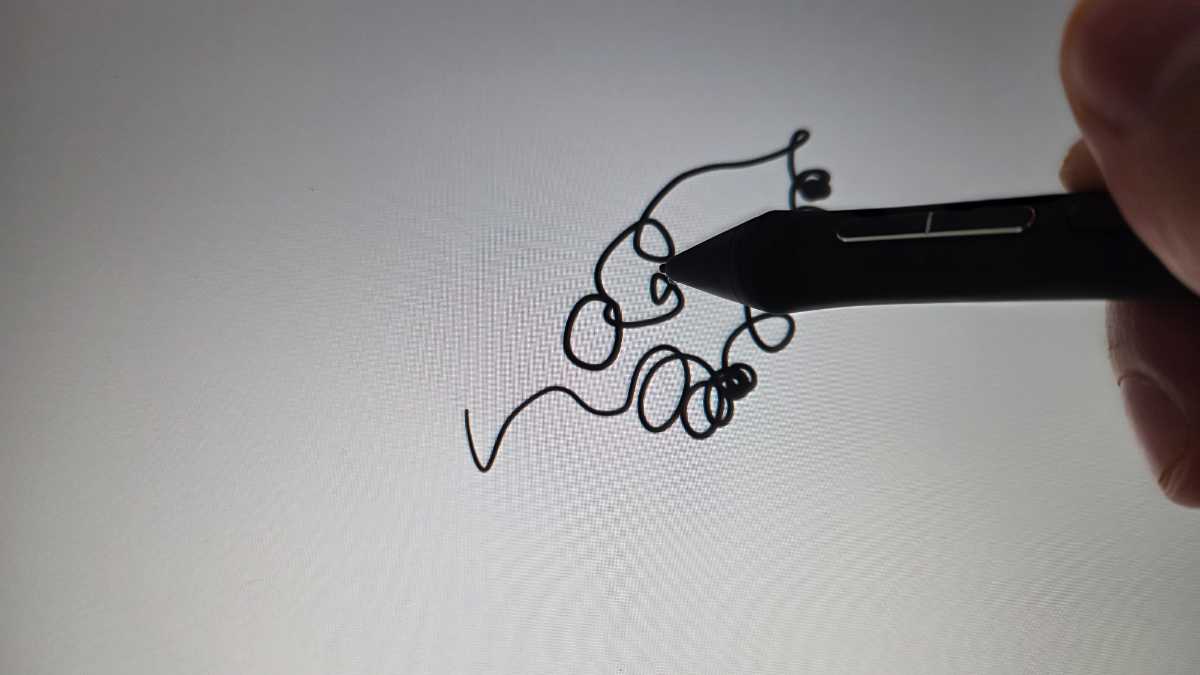
応答速度や視差はありますが、個人的には許容範囲内です。ただし紙からの移行だと慣れないかもしれません。少なくとも筆者の周囲にいる絵描きは順応していくので、よほど神経質な自覚がなければ問題なく使えるレベルだと思います。
以上、筆者の感想でしたが、次の項では日常的に絵を描く同居人による本機の感想を紹介します。
絵描きにも使わせてみた
まずは筆者と同じように、大画面でのびのびと描ける点が最大の魅力で、ロマンしかないとのこと。しかしながら、本体サイズが巨大すぎて設置スペースを取るのはネックに感じるようです。
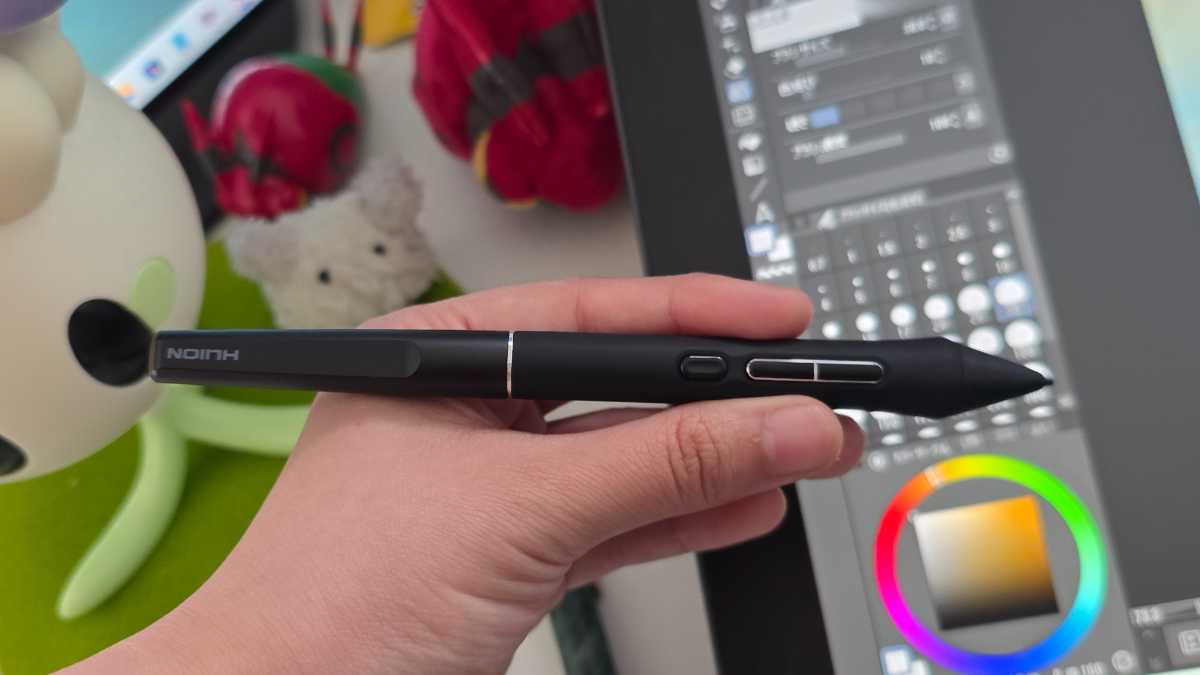
一般的な液タブのペンよりも細く、人によっては気に入るかもとのことです。また、ペンをはじめとした設定をかえる時のUIが使いやすいと評価していました。
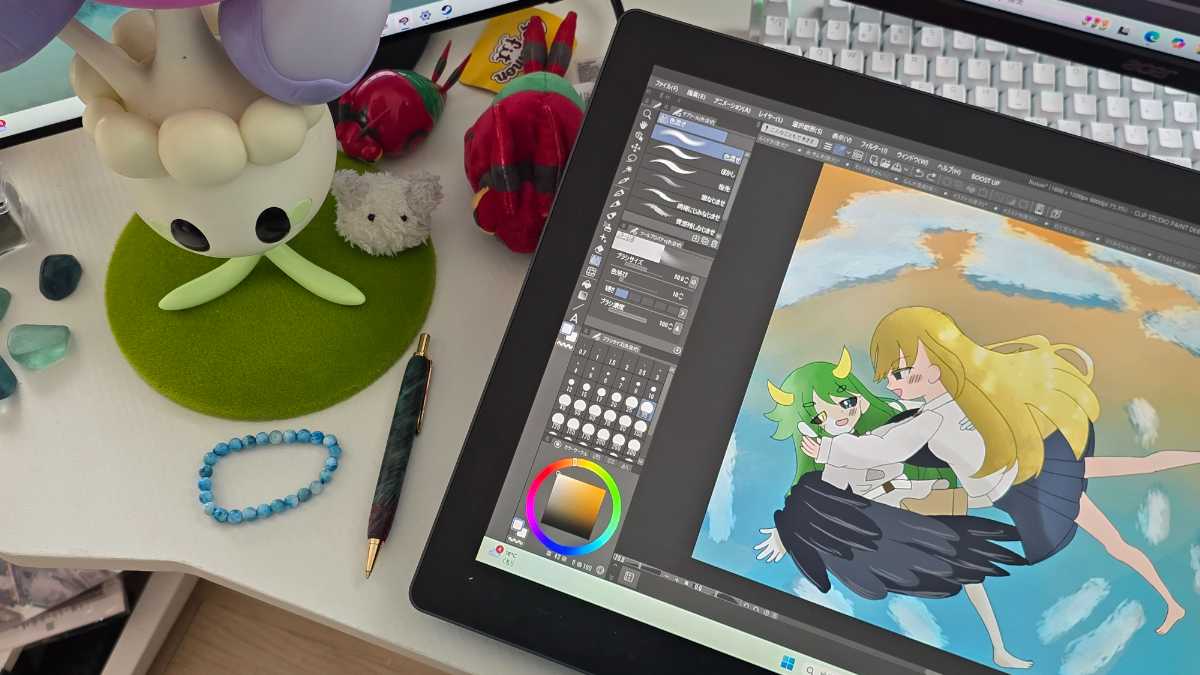
その他、画面の左側にショートカットを呼び出すダイヤルやボタンが非搭載のため、左手操作デバイスが欲しくなるとのことです。
以下からは、筆者のレビューに戻ります。
専用ドライバのインストールは必須
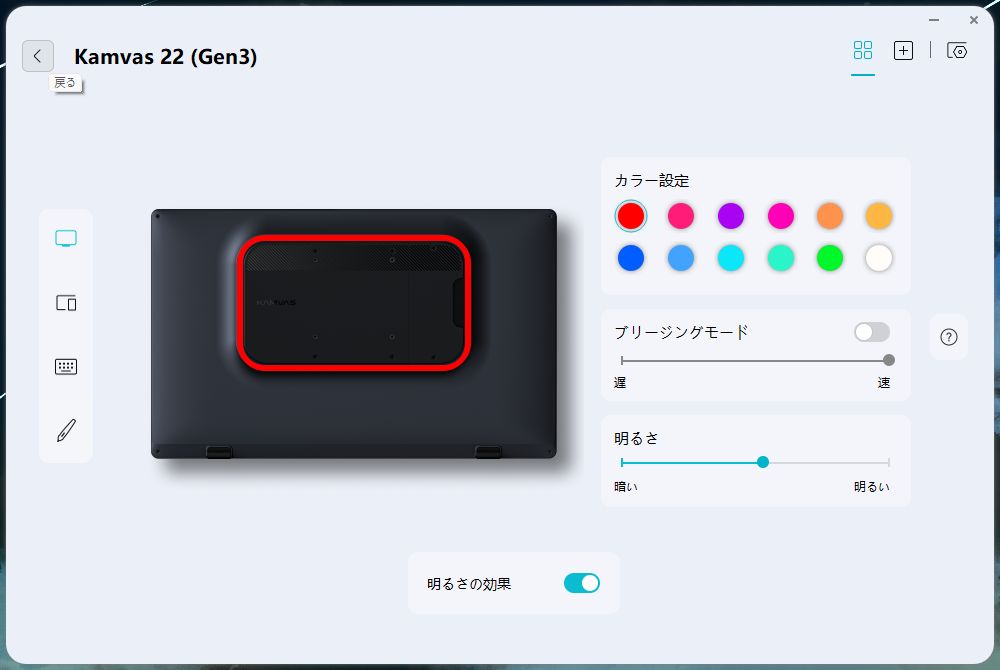
液タブは動作を安定させるために、専用ドライバのインストールが必須です。ペンのサイドボタンのショートカット割り当てや、背面のアンビエントライトの設定も、このソフトから行います。
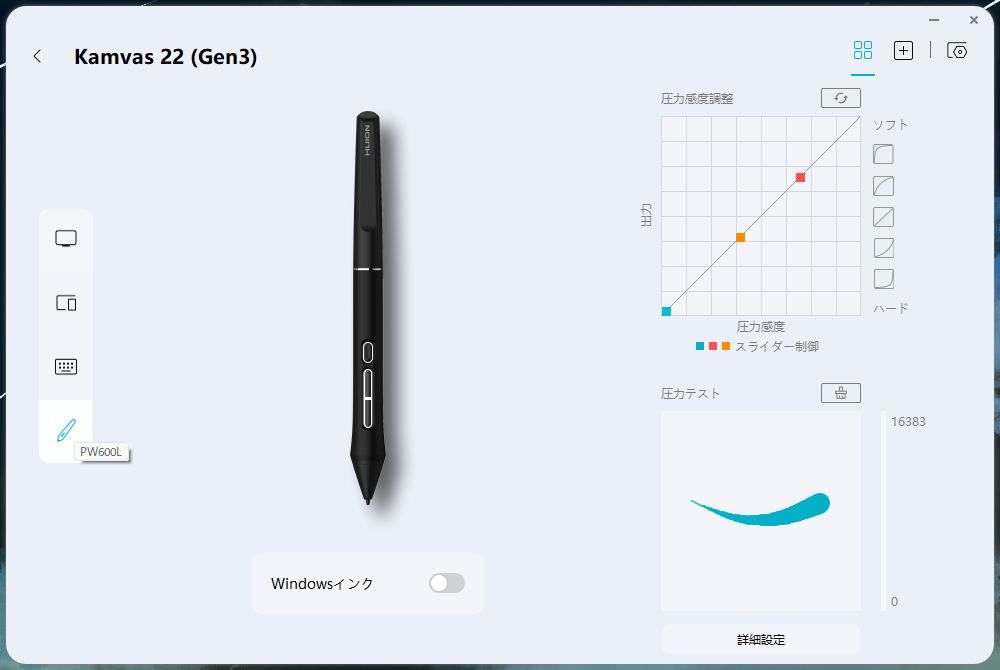
筆圧や感度調整、ディスプレイの色温度やコントラストの設定も変更できます。
大画面のロマンを叶えよう
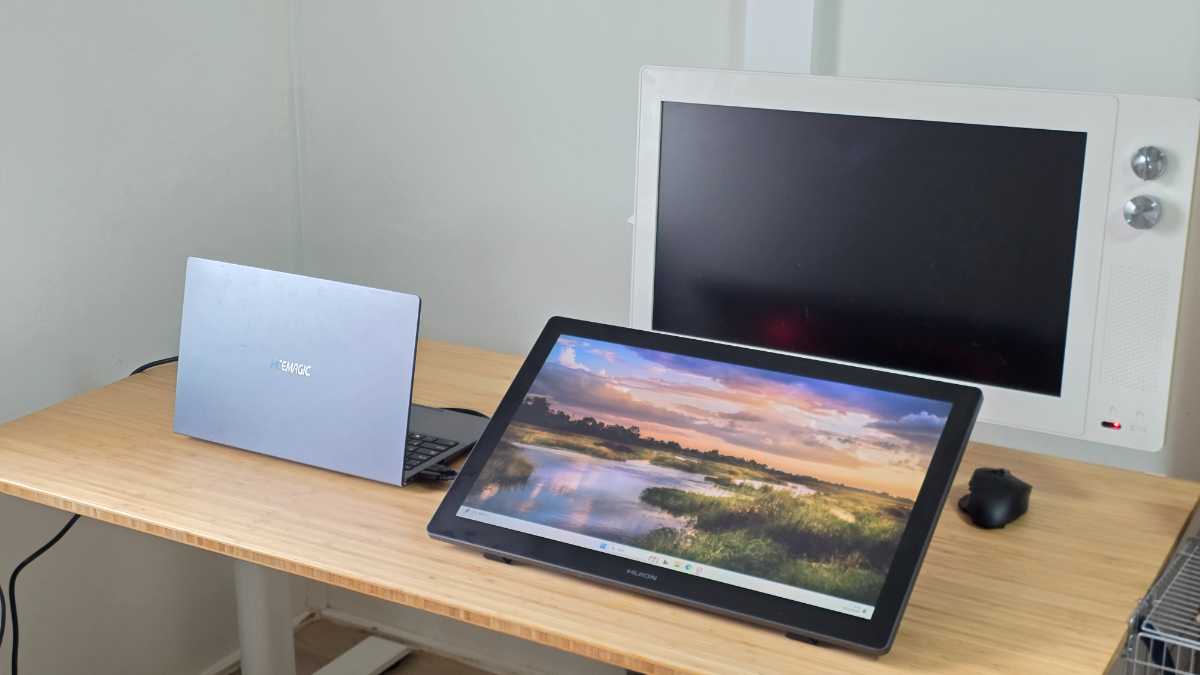
Kamvas 22 (Gen 3)は21.5インチの大画面、すなわち、大きなキャンバスに絵を描く夢を叶えてくれるでしょう。もちろん画材を揃えればアナログでも問題ありません。しかしながら、Amazonにおける販売価格は94,600円と、ほぼ10万円で、ランニングコストを考えると大画面の液タブを導入した方がコスパはいいと思います。
また、事前に机のサイズを測って、設置できるかを確認した方が良いです。なんせ10万円ですからね。失敗した時のダメージが大きすぎます。というか、今すぐ527.7×324.7mmの幅を置けるかメジャー等で確認してください。そうすれば確実です。
ロマンあふれる一方で、気軽には勧めにくい性質を持つ製品です。購入は慎重に。
参考情報
本記事に記載された内容は記事公開時点のものであり、必ずしも最新の情報とは限りません。記事をご覧いただく際には、最新の情報を確認するようお願いいたします。

 Google ニュース