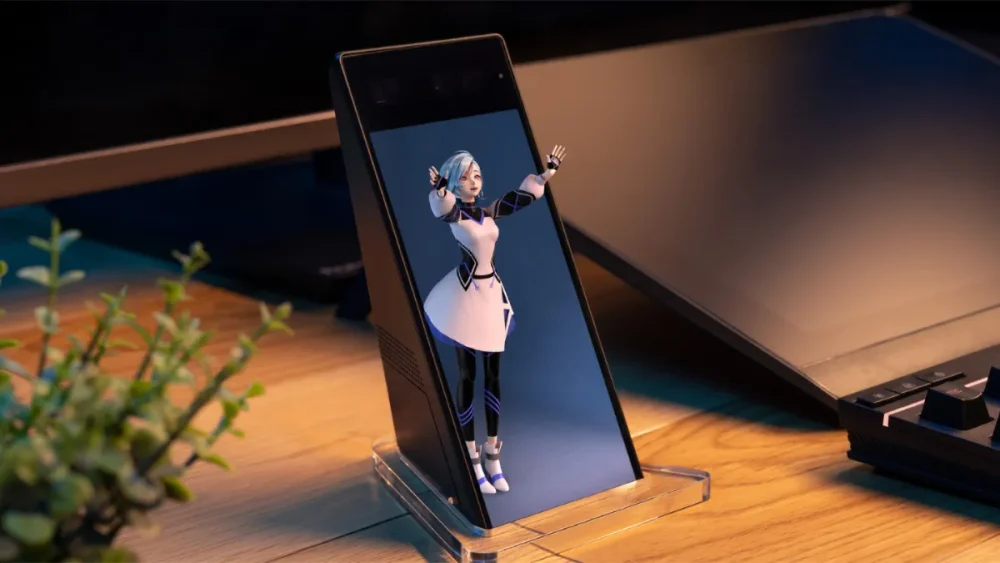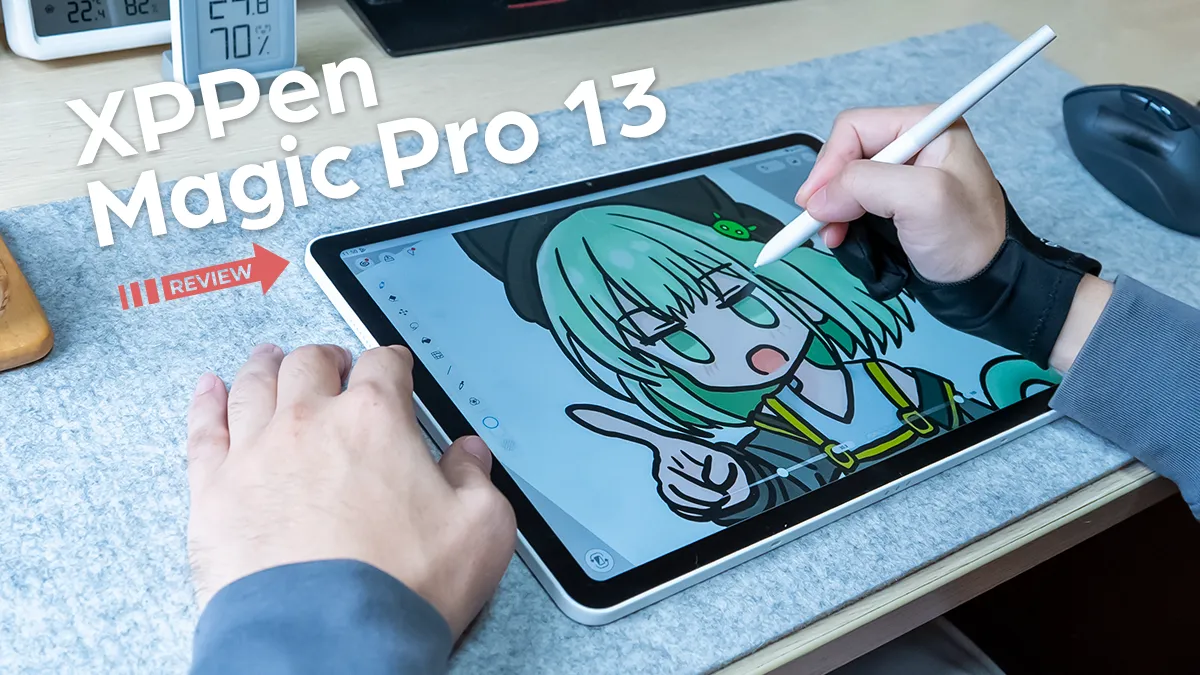


XPPenより、約13インチのAndroidタブレット「Magic Pro 13」をレビュー用に提供していただきました。Magic Pro 13は、単体で使えるだけでなく、PCと接続すれば液晶ペンタブレットとしても利用できるお絵描き系Androidタブレットです。
- 単体でAndroidタブレット、PC接続で液タブとして使える
- 3K・最大120Hzディスプレイで、描き心地も自然
- Dimensity 8300搭載でAndroidタブレットとしても快適
- 16万9800円と価格はかなり高い
- スタンドやケースが付属しない
- 本記事は広告およびアフィリエイトプログラムによる収益を得ています。
XPPen Magic Pro 13の概要とスペック
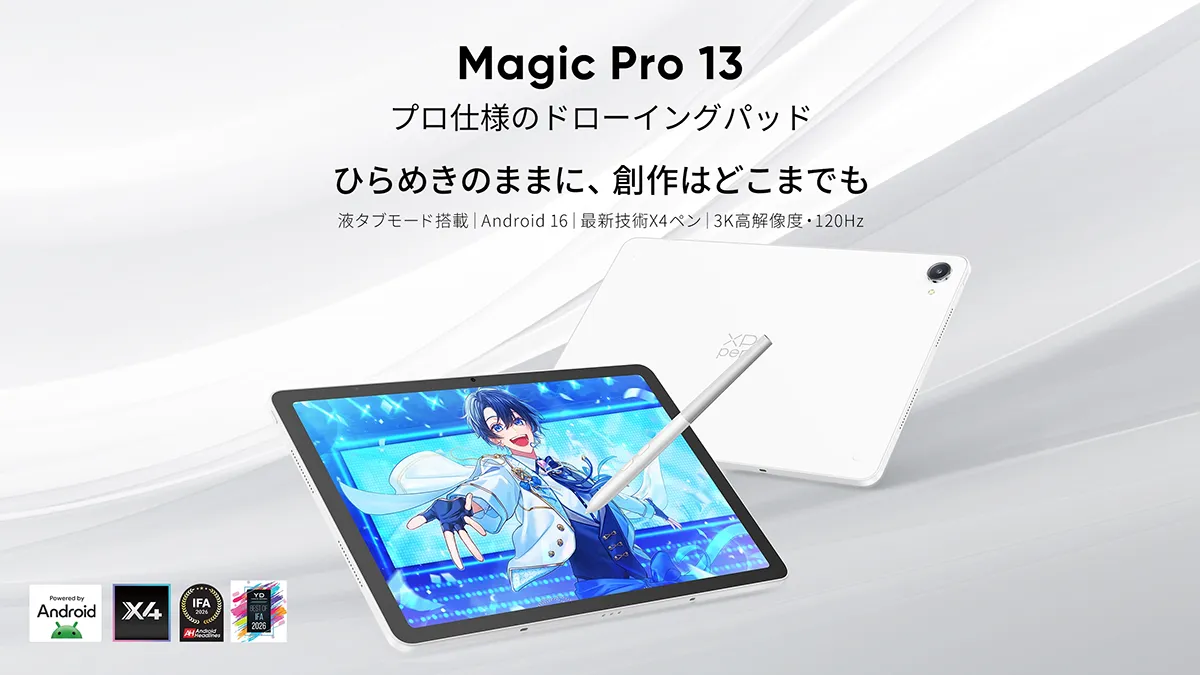
XPPen Magic Pro 13は、13インチの3Kディスプレイと専用スタイラスペンを備えたAndroid搭載のお絵描きタブレットです。単体でイラスト制作に使えるほか、USB Type-CでPCと接続することで液晶ペンタブレットとしても利用できます。さらに外部ディスプレイへの映像出力にも対応しており、用途に応じて柔軟に使えるのが特徴です。
SoCにはDimensity 8300を採用し、OSはAndroid 16。一般的なAndroidタブレットとしても十分に高い性能を備えています。XPPenのMagic Drawing Padシリーズの流れを汲みつつ、ディスプレイや処理性能、PCとの連携機能を強化した上位モデルといえる製品です。

XPPen公式ストアでの価格は16万9800円です。13インチクラスの液晶ペンタブレットとして考えるとかなり高価ですが、Magic Pro 13は高性能なAndroidタブレットとして単体でも利用でき、PCと接続すれば液晶ペンタブレットにもなります。3K・120HzディスプレイやDimensity 8300などのスペックも含めると、単純な液タブとは比較しにくい製品です。
Magic Drawing Padとの比較
Magic Drawing Pad(2025年モデル)との主な違いをまとめました。
| Magic Pro 13 | Magic Drawing Pad (2025年モデル) |
|
|---|---|---|
| SoC | MediaTek Dimensity 8300 | MediaTek MT8781 |
| ディスプレイ | 12.95インチ | 12.2インチ |
| 解像度 | 3096 × 2064 | 2160 × 1440 |
| リフレッシュレート | 最大120Hz | 60Hz |
| 最大輝度 | 650nit | 360nit |
| 液晶ペンタブレットモード | 対応(機能強化) | 対応 |
| DP-OUT | 対応 | 非対応 |
| USB Type-C | 2ポート | 1ポート |
| バッテリー | 10,200mAh | 8,000mAh |
| 充電 | 45W | 33W |
Magic Drawing Padからは、SoCが大幅に強化され、ディスプレイも高解像度・高リフレッシュレート化。さらにDP-OUTや2つのUSB Type-Cポートを備えるなど、PCと組み合わせた使い方も強化されています。
外観と付属品
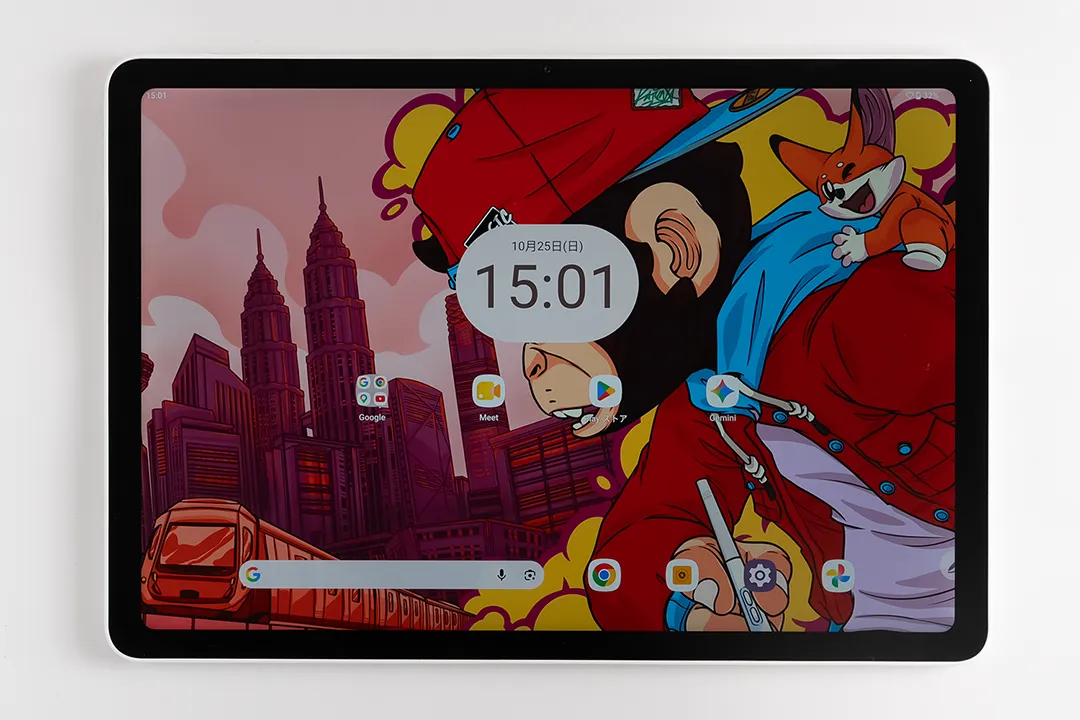
Magic Pro 13のディスプレイは12.95インチです。ベゼルは一般的なAndroidタブレットよりも少し太めです。
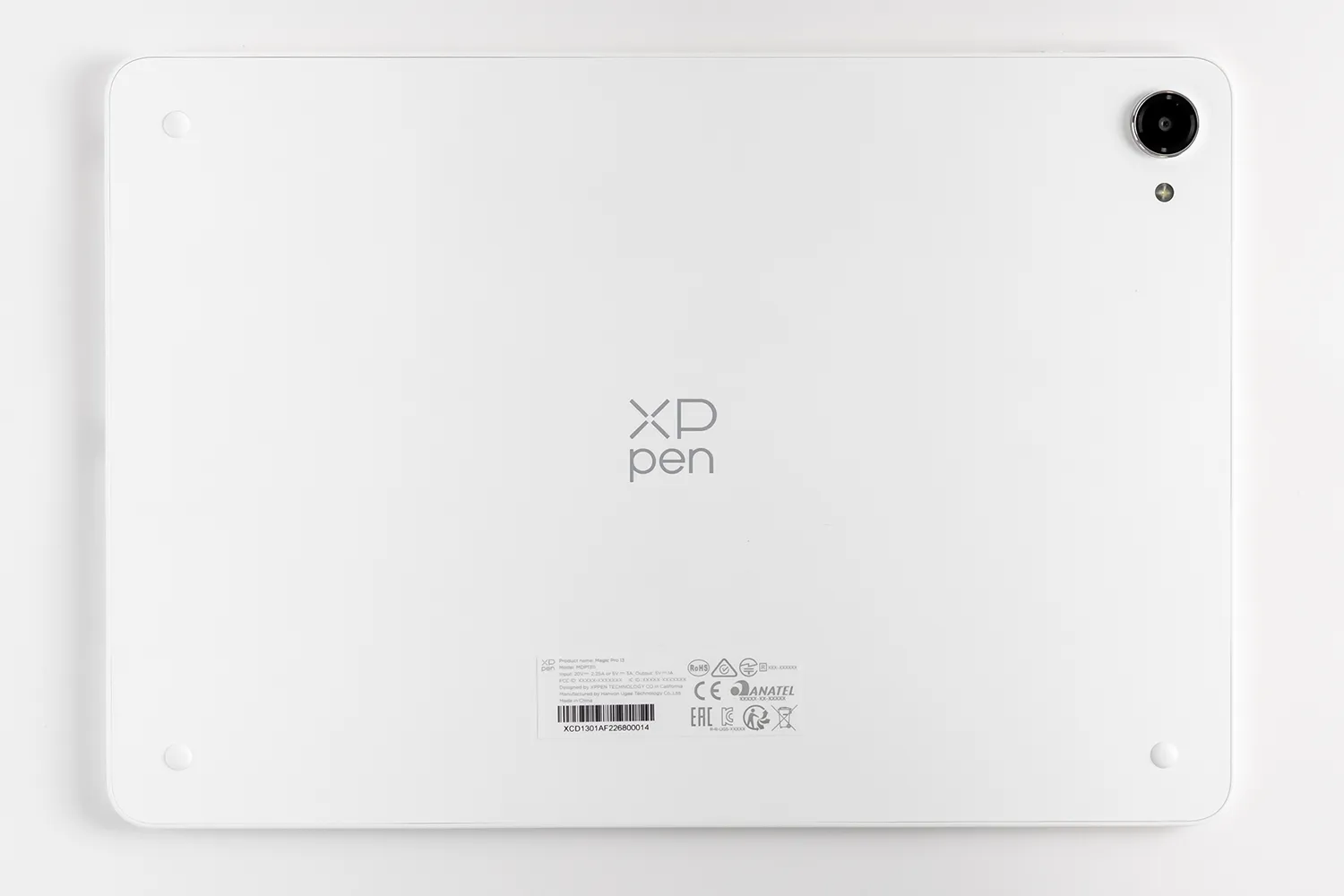
背面は真っ白で、中央にXPPenのロゴ。カメラ以外の四隅には小さなゴム足があります。このゴム足のおかげでカメラの出っ張りによるガタツキもかなり解消されています。

上側面には音量ボタンとタッチ無効化のオンオフボタンがあります。
なお、厚さは6.65mmで、実際に手に取ってみてもかなり薄く感じます。約13インチという大きさはありますが、この薄さのおかげで持ったときの印象は意外と軽快です。

下側面にはなにやら接続できそうな穴と端子があります。Magic Drawing Padでは専用のキーボードが発売されたので、本製品も期待したいところ。

右側面にはUSB-Cポートが2つ。隅にある方がDP-INで、PCと接続すると液晶ペンタブレットとして利用できます。もう一方はDP-OUTで、Magic Pro 13の画面を外部ディスプレイへ出力できます。また、どちらからも充電できます。

左側面にはスピーカーと電源ボタンがあります。
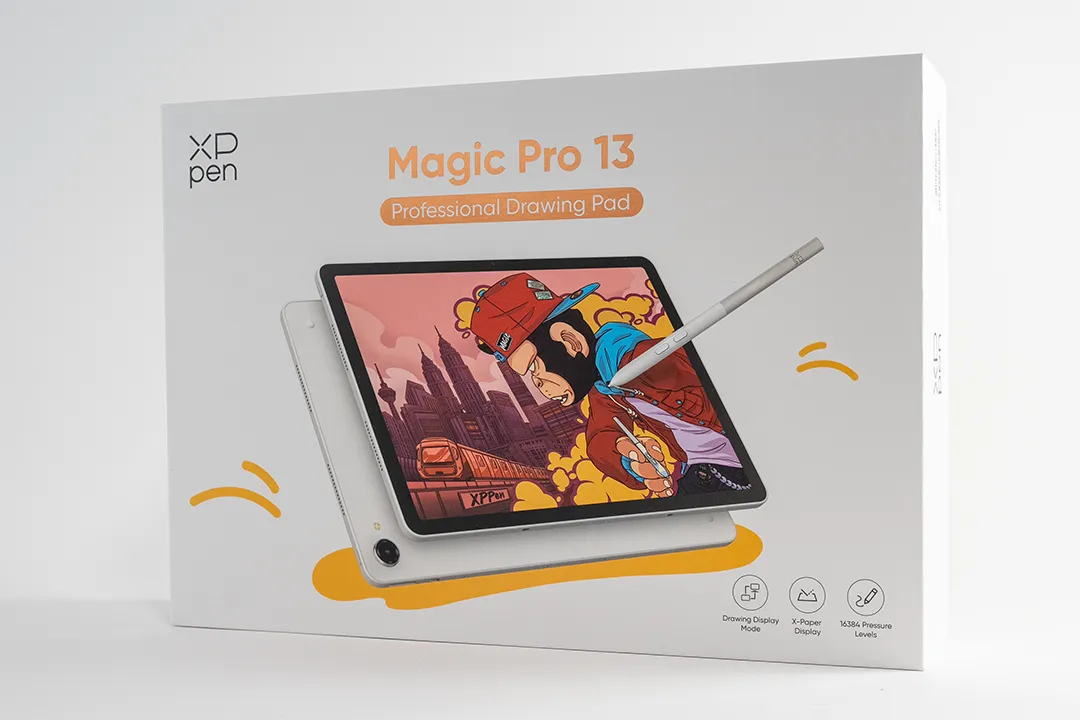
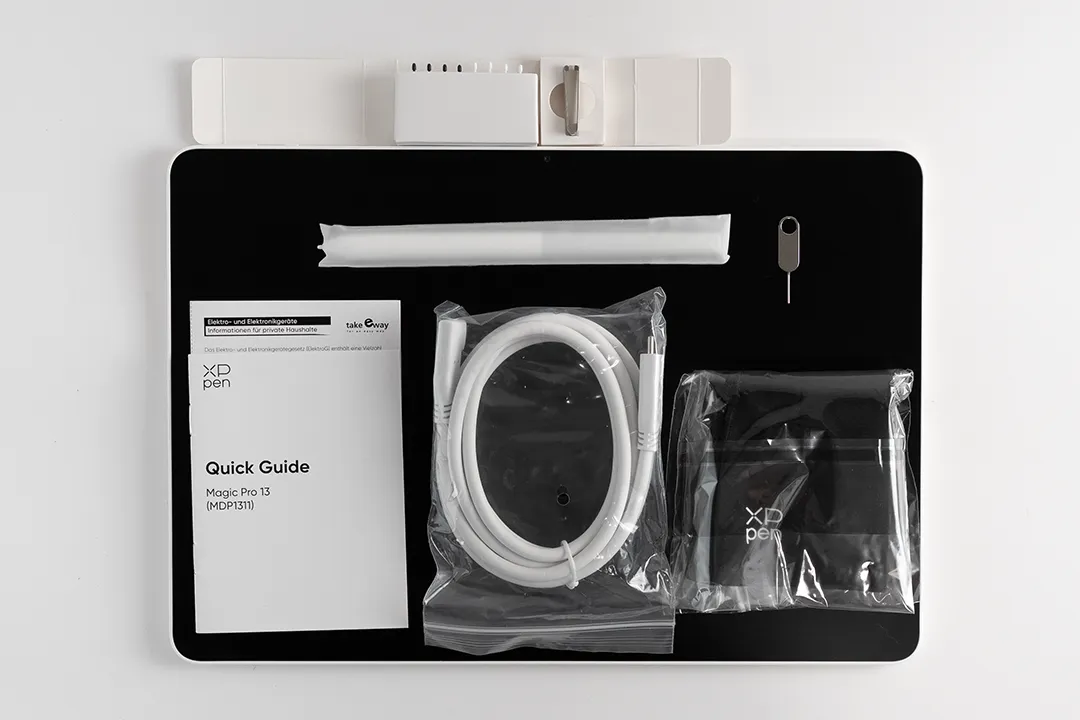
Magic Pro 13の付属品はX4スマートチップスタイラス、フル機能USB-Cケーブル、替え芯×8(標準×4、フェルト製×4)、替え芯取り外しツール、二本指グローブ、SIMピンです。SIMピンと言っても、これはmicroSDカードスロットを開くためのものです。
なお、パッケージに描かれているイラストは、本体にも壁紙として収録されています。ちょっと嬉しいですね。
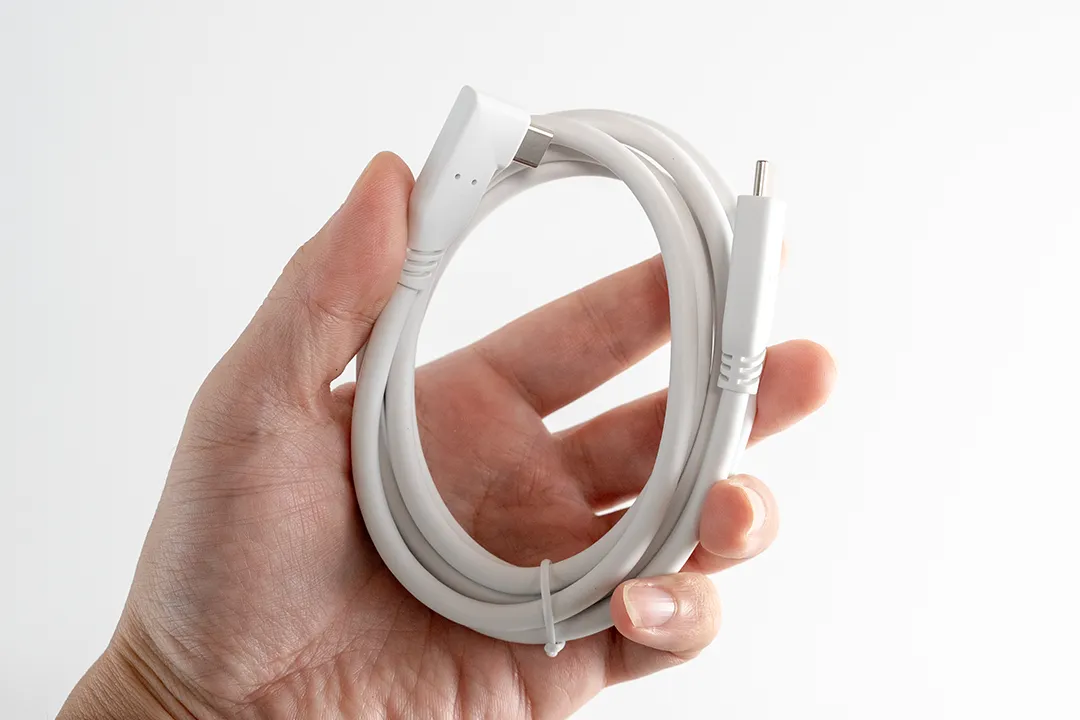
USB-Cケーブルは片方がL字になっているタイプです。またケーブルの太さが約5.5mmと結構太いです。
3Kディスプレイ
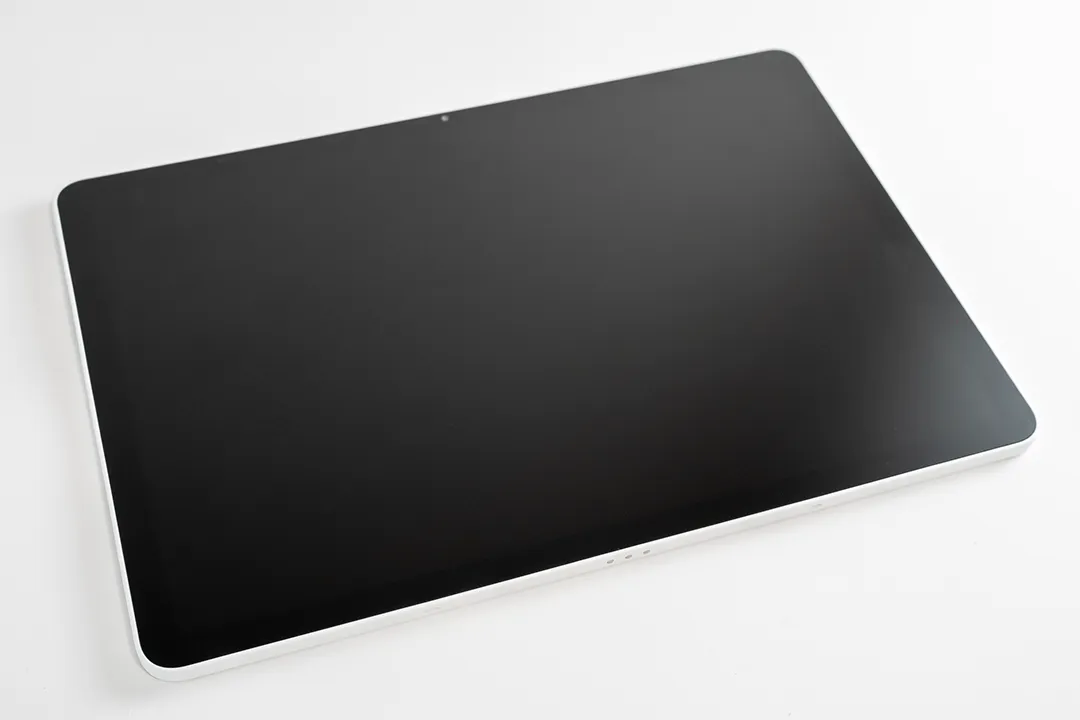
Magic Pro 13のディスプレイは12.95インチで解像度は3096×2064、アスペクト比は3:2です。AGナノエッチングガラスとAFコーティングにより、低反射でサラサラ、紙のような触感があります。ペンで描きやすいというのもありますが、手で触っても気持ちいい画面です。
リフレッシュレートは最大120Hzに対応しており、スクロールも滑らかです。
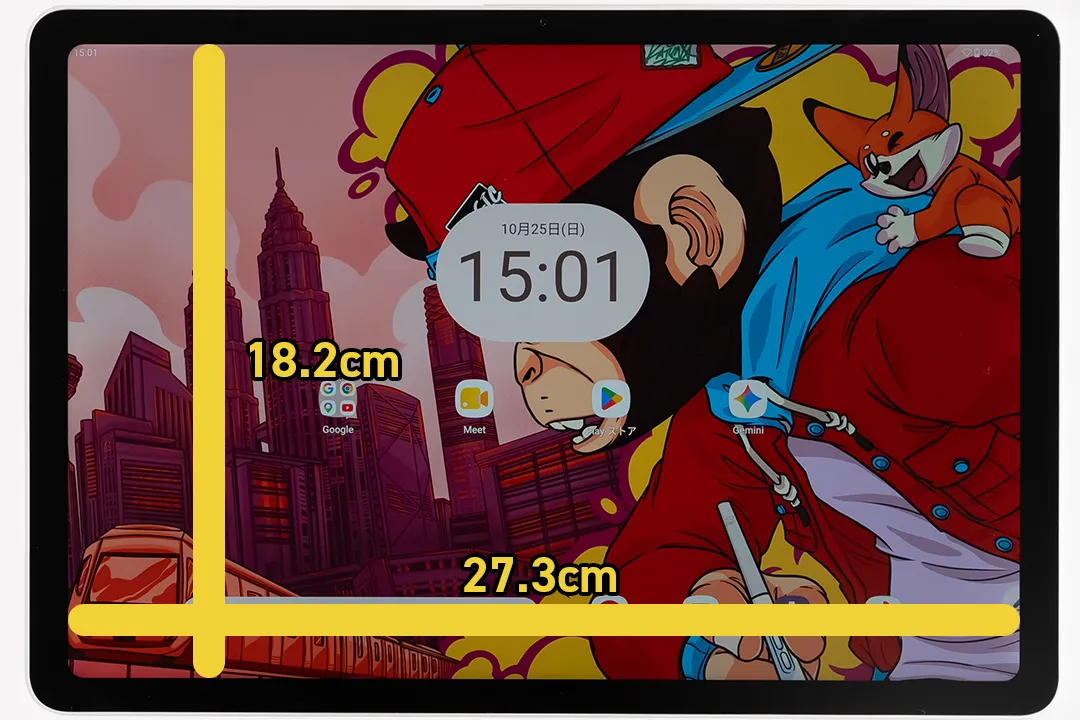
画面の表示領域は約18.2×27.3cmです。B5用紙とほぼ同じで、少しだけ細長い、といったところです。Androidタブレットとしては大画面ですが、液晶ペンタブレットとして見ると比較的コンパクトなサイズですね。
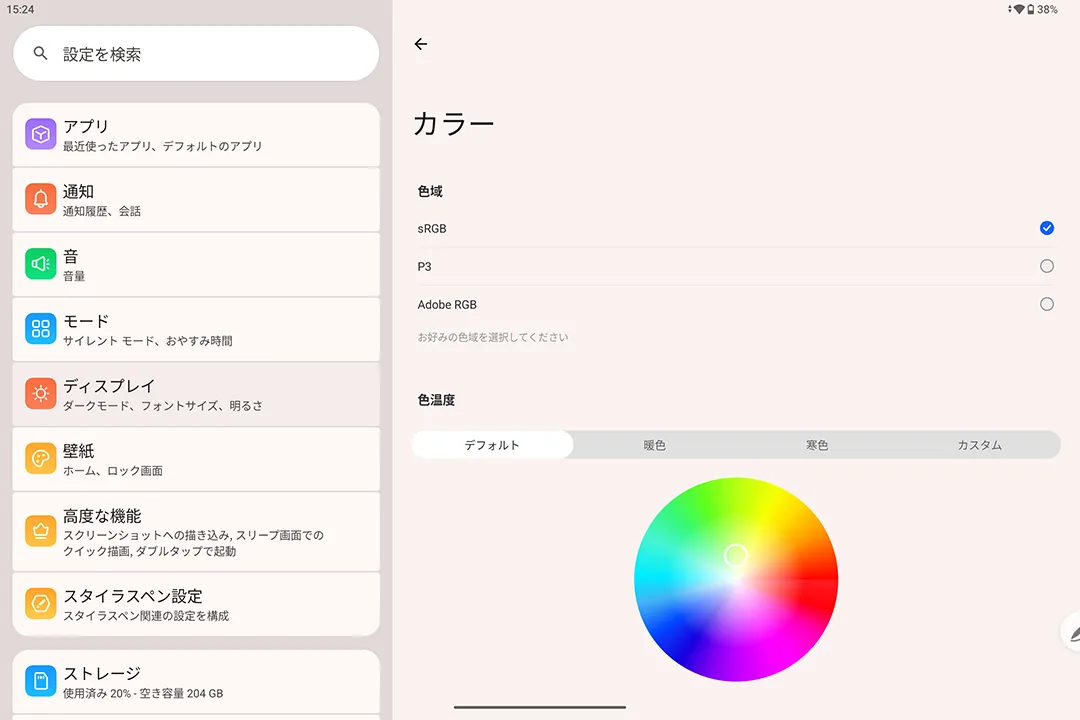
お絵描き用タブレットらしい機能として、システム設定で色域を切り替えられます。sRGB、P3、AdobeRGBと、用途に応じた色環境を簡単に選択できます。
スタイラスペンと描き心地
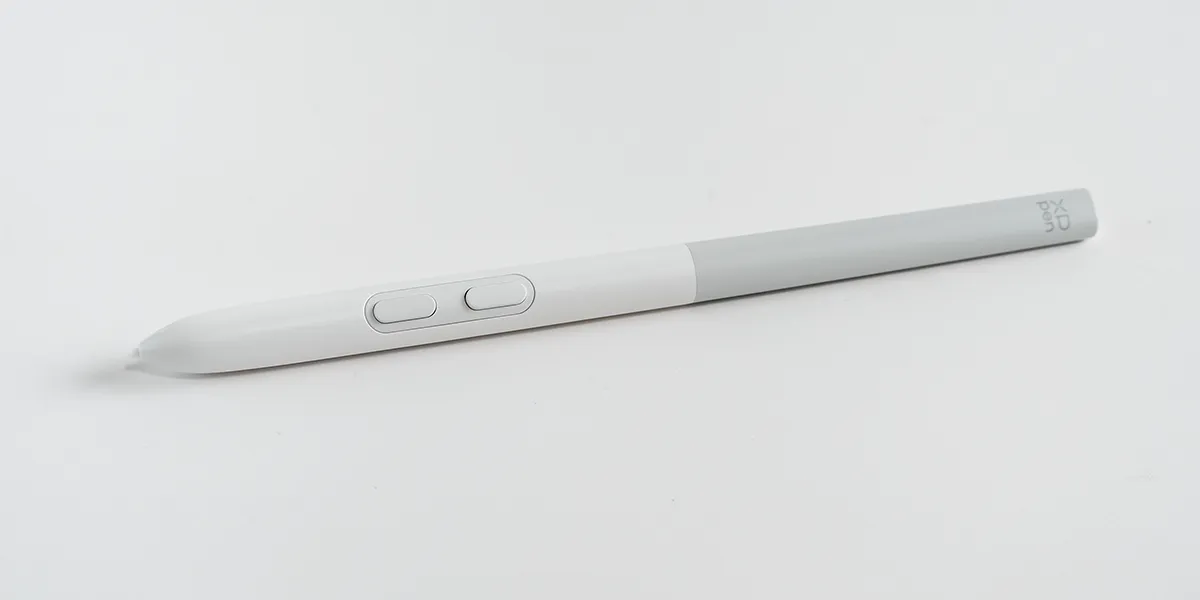
付属するX4スマートチップスタイラスは16Kの筆圧に対応したスタイラスペンです。0.2mmの認識精度、初期荷重2g、60°の傾き検知に対応します。なお、Bluetooth接続ではなく、充電も必要ありません。
通常販売されているX4スマートチップスタイラスはブラックで、本製品に付属するのはMagic Pro 13に合わせたホワイトです。また、マグネットが内蔵されているので、対応する機器には簡単に吸着します。Magic Pro 13も端末下部に吸着できます。
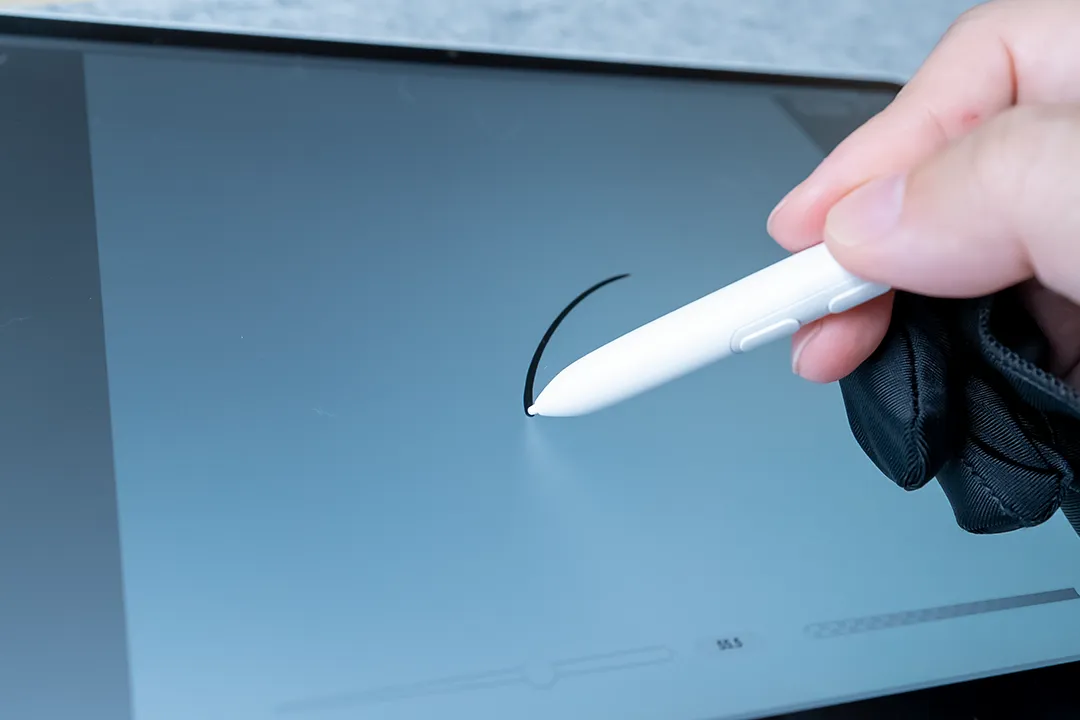
実際に描いてみると、かなり自然に描くことができます。タブレットによっては視差や遅延などが気になるものもあるのですが、本製品で1枚の絵を描いている間にそれらを気にすることはありませんでした。意識してペンを素早く動かしてみると多少の遅延はありますが、少なくとも普通に文字を書いたり絵を描いたりする範囲では気になりませんでした。
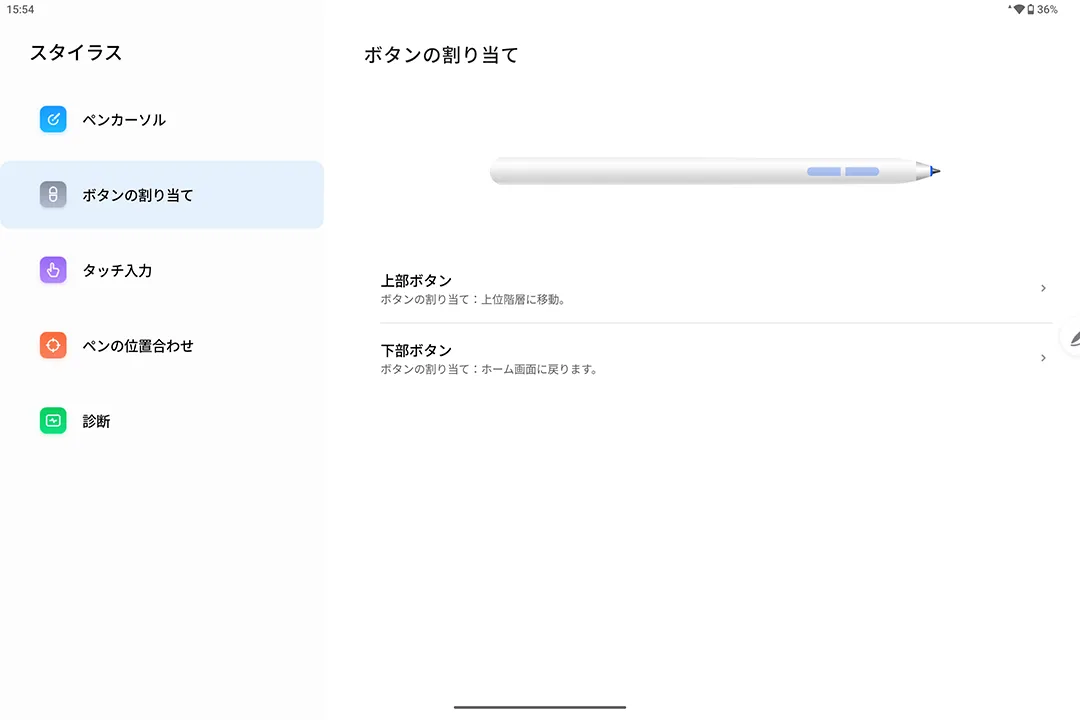
2つのボタンがついており、設定からそれぞれ機能を割り当てられます。ただ、割り当てられるのは「上位階層に移動」や「ホーム画面に戻る」などナビゲーションメニューしかありません。
ibisPaintなどアプリ内でペンのボタンの機能を設定できるものは機能しますが、システム設定で割り当てた機能と同時に機能してしまいます。なのでお絵描き用途として使うのであれば、システム設定の方はオフにしたほうが良さそうです。
お絵描きタブレットとして使う
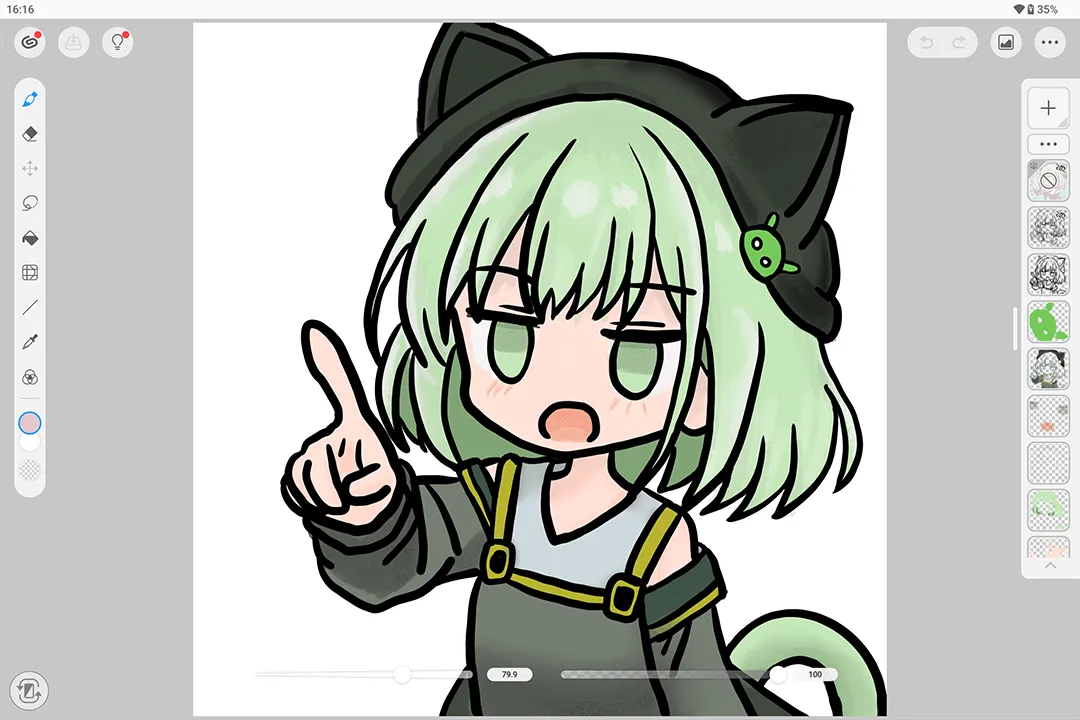
Magic Pro 13にはイラスト作成用アプリとして『CLIP STUDIO PAINT』や『ibisPaint X』『MediBang Paint』などがプリインストールされています。今回はCLIP STUDIO PAINTを使って1枚描いてみました。
約13インチの画面ではスタジオモードだとちょっと細かいなと思うこともあり、シンプルモードの方が描きやすかったです。
また、Magic Pro 13のベゼルは一般的なAndroidタブレットより太めですが、描画時には手を置くスペースとして使いやすく、お絵描き用途ではメリットに感じました。
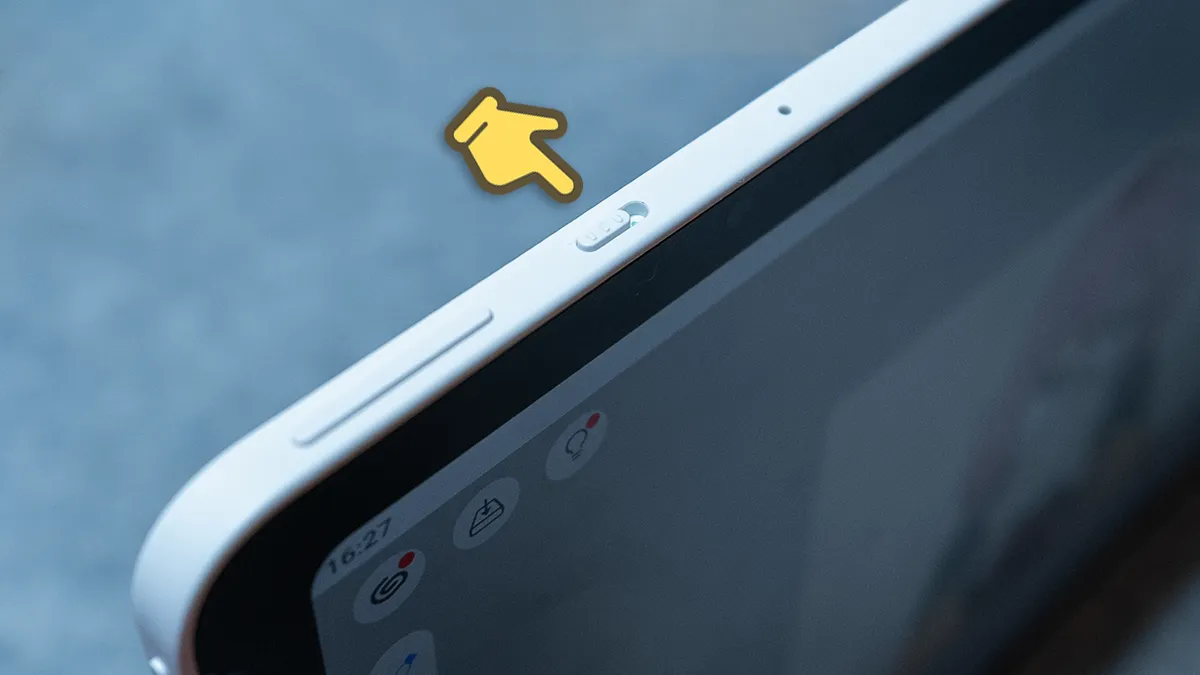
実際に描いていて意外と便利だったのが、端末上部にある「指タッチ有効/無効」のスライドスイッチです。指や手のひらによる誤操作はグローブを装着することでもある程度防げますが、出先などでグローブを用意できない場合でも、このスイッチを切り替えるだけでタッチ操作を無効化できます。手を画面に置いたままでも誤操作を気にせず描けるので、実用性の高い機能だと感じました。
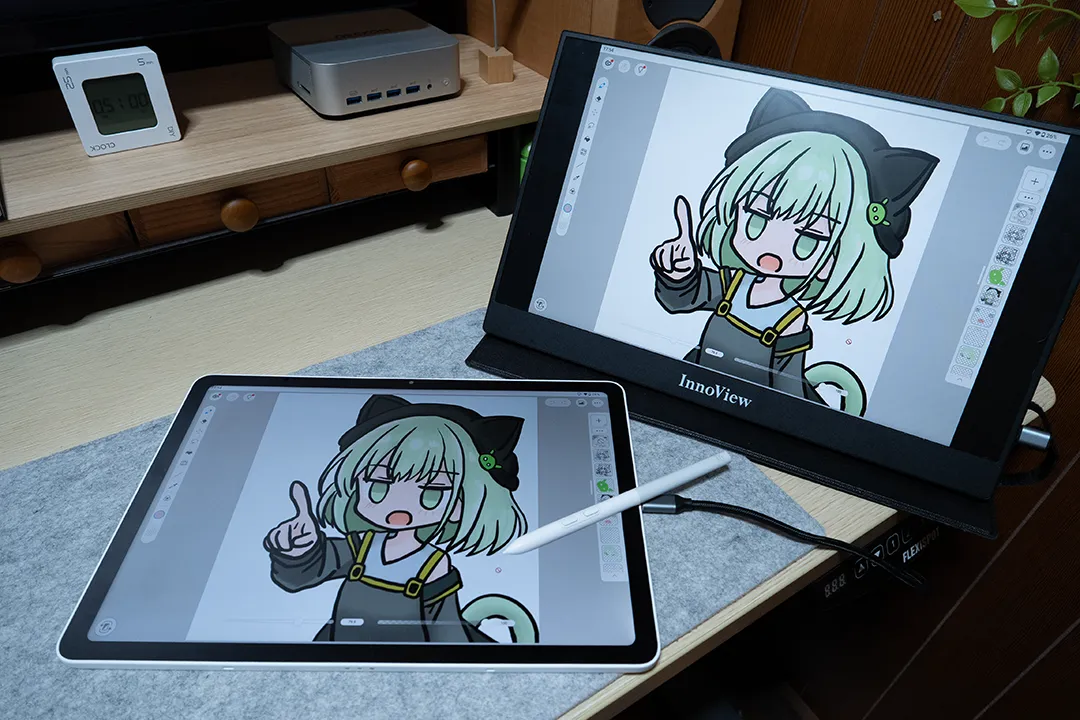
Magic Pro 13のUSB Type-Cポートのうち、DP-OUTに対応したポートからは、本体の画面を外部ディスプレイへ出力できます。実際にモバイルモニターへUSB Type-Cケーブル1本で接続したところ、映像と音声を出力でき、モニターへの給電もMagic Pro 13側から行われました。
上の写真では画面サイズがあまり変わりませんが、もっと大きなモニターに映し出せば、手元のMagic Pro 13で描きながら大画面で確認、ということができそうです。
…
そんなわけで、実際にMagic Pro 13とCLIP STUDIO PAINTを使って描いた(文字入れ等はPhotoshop)のがこちらです。

液晶ペンタブレットとして使う
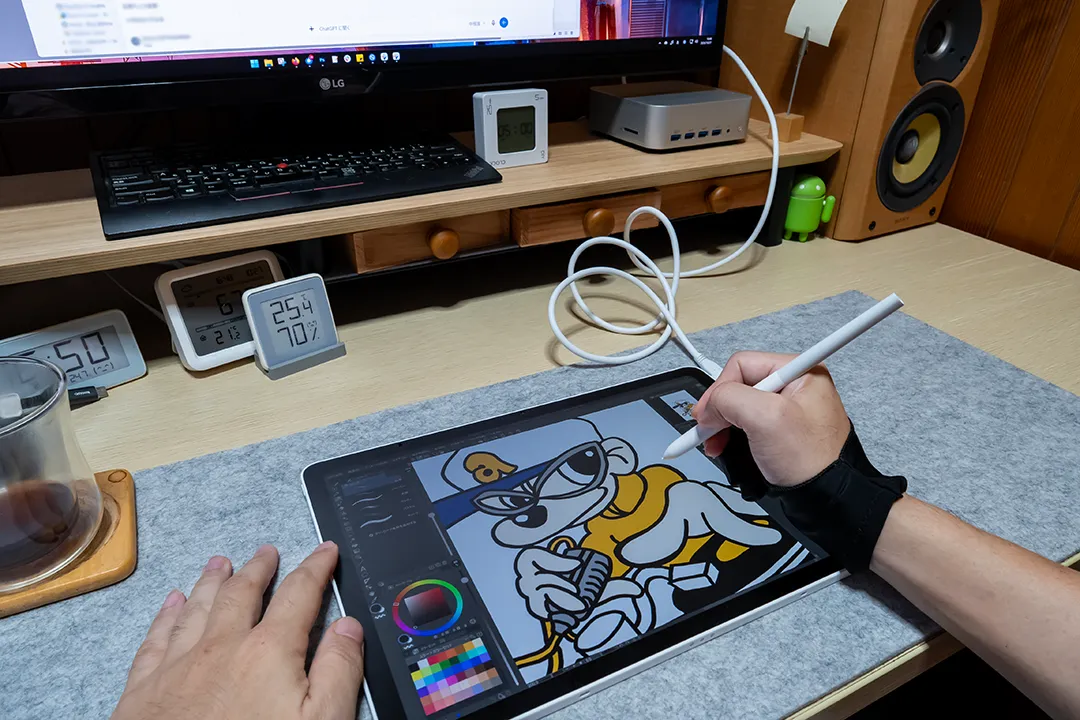
タブレットのDP-INのUSBポートからPCに接続すれば液晶ペンタブレットとして使用できます。(この場合はPCにドライバーをインストールする必要があります。)
もちろん、このモードではPC側のアプリを使用することになるので、同じアプリでも別のライセンスが必要になる場合があります。ファイルをクラウド同期させておけば、家ではPCに繋いで、外ではタブレット単体で絵を描き続けられます。
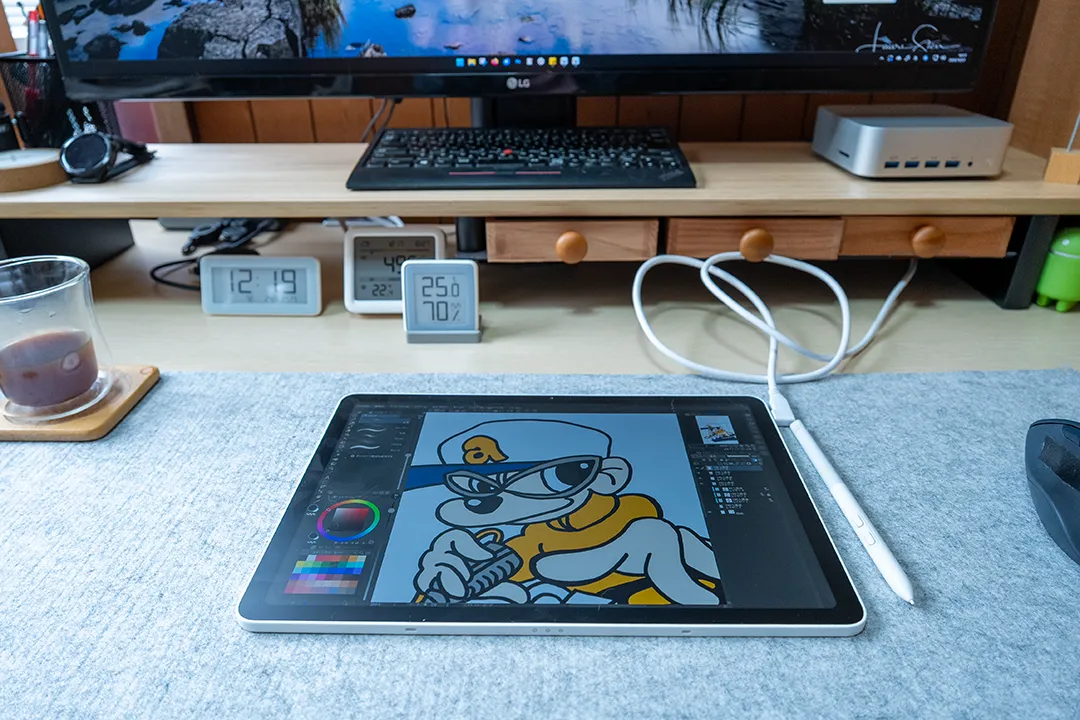
ただ、約13インチという大きさは液晶ペンタブレットとしては比較的コンパクトなサイズです。タブレット単体で使っているときはちょうどいいサイズだと思っていたのですが、PCに接続して使うと、アプリのUIも含めて作業領域がやや狭く感じました。
PCに接続した状態で作業していると、タブレット側のバッテリーは徐々に減っていきます。長時間作業する場合は、もう1つのUSB Type-Cポートから同時に充電しながら使うのがよさそうです。
PCとDP-INで接続して液晶ペンタブレットとして使用している状態から、さらにDP-OUTで外部ディスプレイへ映像を出力することはできませんでした。
板タブモードにも対応
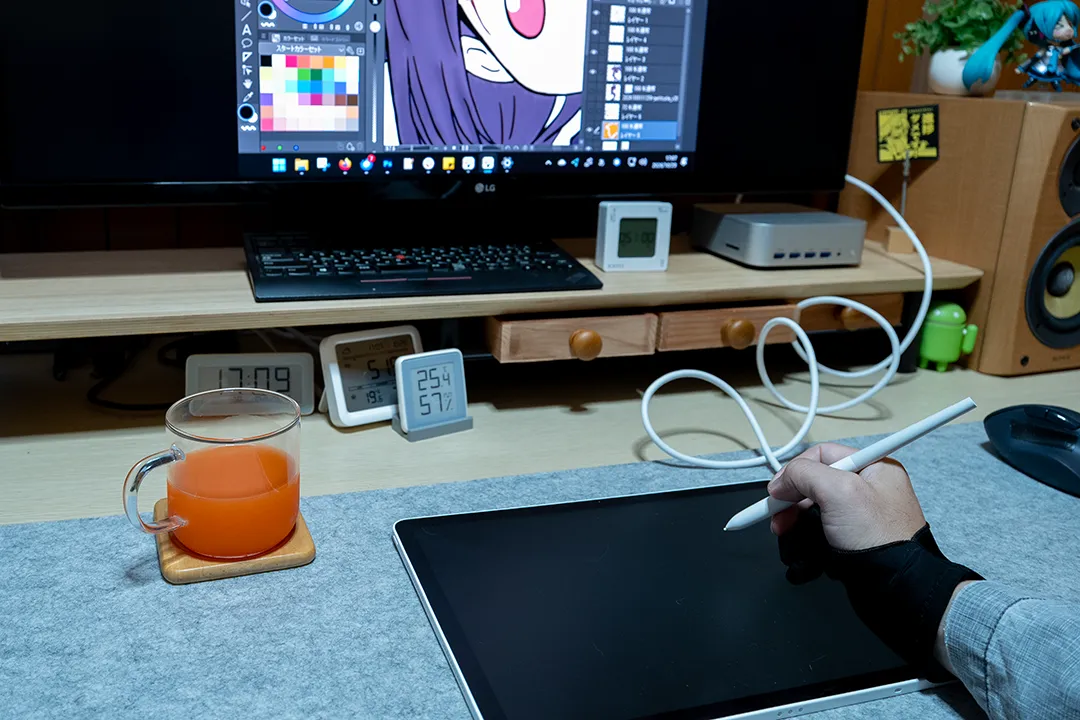
このほか、PCに接続してペンタブレット(板タブ)として使うモードもあります。
- PCとタブレットをケーブルで繋ぐ
- PC側でディスプレイ設定を「表示画面を複製」にする
- タブレットの電源ボタンを押して画面を消灯する
これでペンタブレット(板タブ)モードに切り替わります。再度電源ボタンを押して画面を点灯すると、液晶ペンタブレットモードに戻ります。
なお、初回は「画面を複製」にした際にPC側のモニターもMagic Pro 13と同じ3:2の表示になりましたが、Windowsのディスプレイ設定でPC側モニターの解像度を調整することで、通常の画面比率で表示できました。一度設定しておけば、次回接続時もその設定が引き継がれるようです。
板タブモード自体は問題なく使えますが、初回は複製表示や解像度の設定が必要になる場合があるので、このあたりはもう少し案内があると分かりやすかったです。
パフォーマンス
Androidタブレットとしての使い心地、パフォーマンスをチェックしていきます。
ベンチマーク
各種ベンチマークアプリで確認しました。
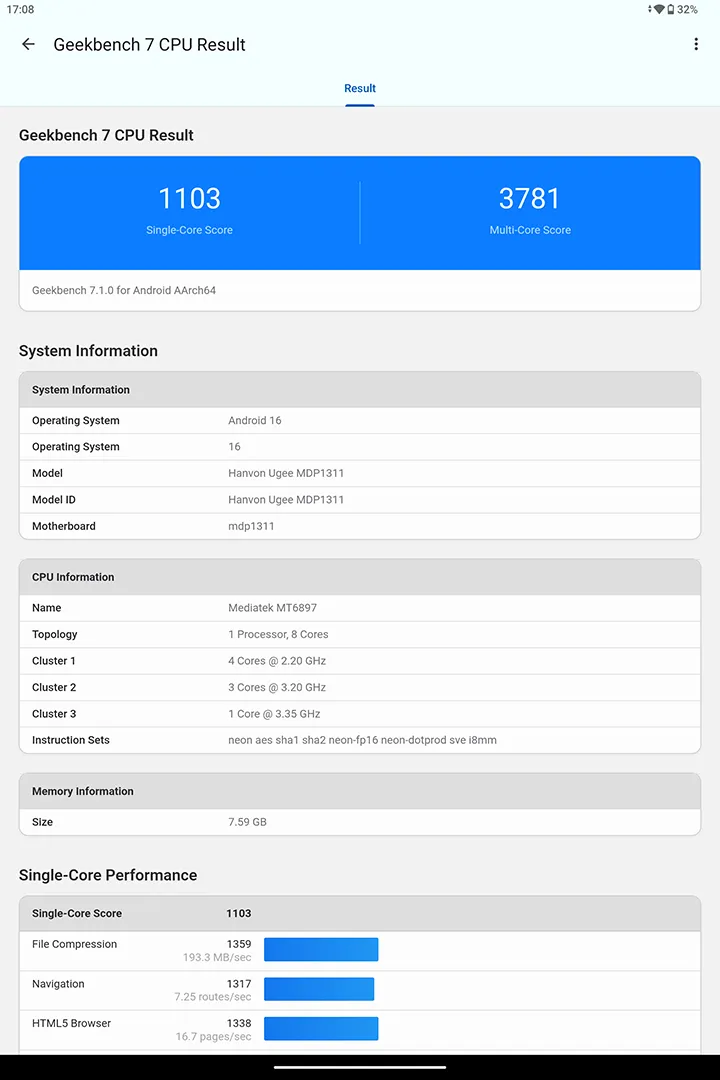
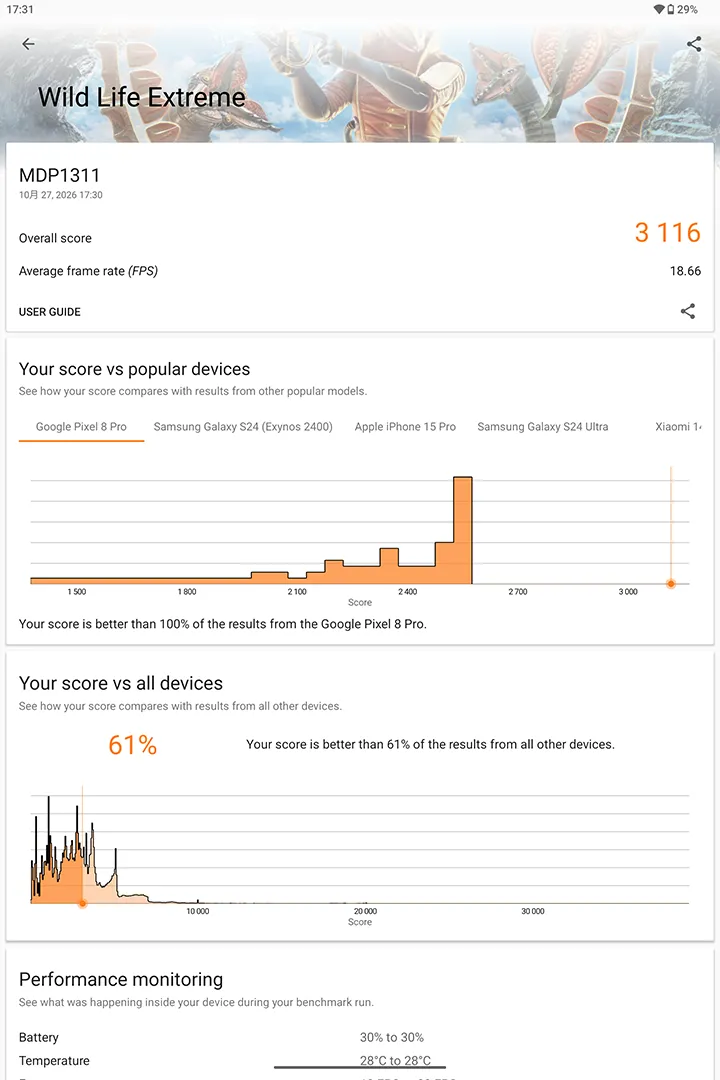
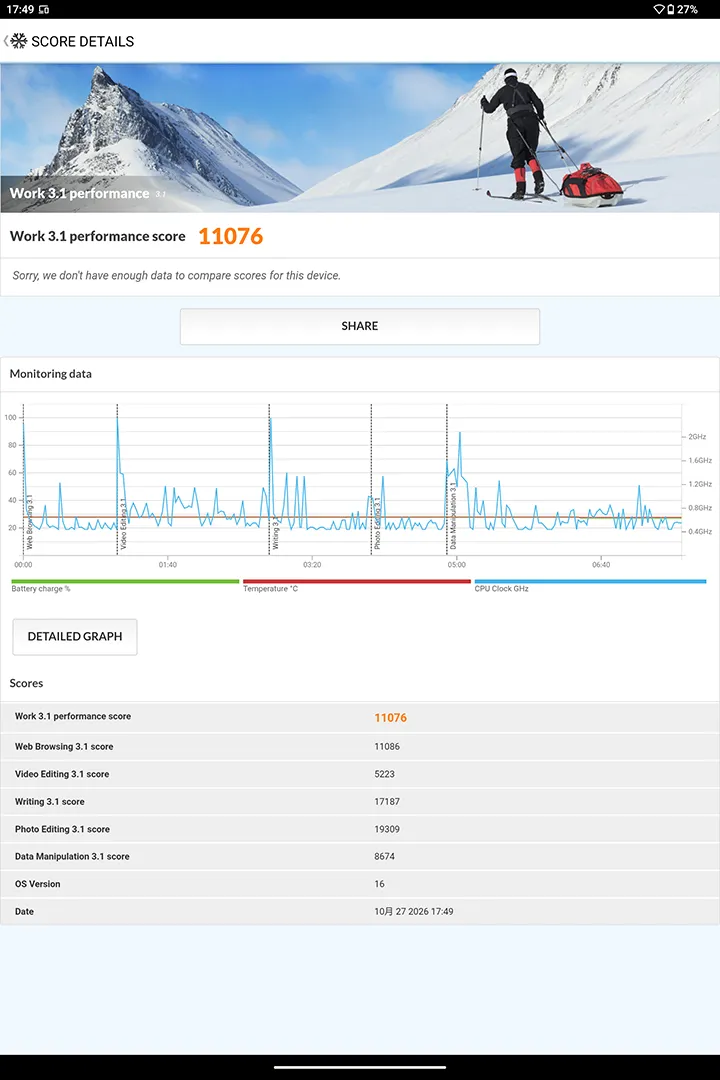
各種ベンチマークの結果は、AnTuTu Benchmark(V11.1.5)は1,642,967点、Geekbench 7のCPUがシングルで1,103点、マルチで3,781点、3DMarkはWild Life Extremeで3,116点、PCMarkのWork 3.1 performanceは11,076点でした。
似た点数のほかの端末と比べると以下の通り。
| SoC | Antutu (v11系) |
Geekbench7 | 3DMark | PCMark | ||
|---|---|---|---|---|---|---|
| RAM | Single | Multi | ||||
| Headwolf Titan1 | Dimensity 8300 12GB |
1692567 | 1281 | 4176 | 3006 | 15947 |
| Magic Pro 13 | Dimensity 8300 8GB |
1642967 | 1103 | 3781 | 3116 | 11076 |
| arrows Alpha2 | Dimensity 8350 Extreme 12GB |
1603741 | 910 | 3428 | 2950 | 15467 |
| Pixel 10a | Google Tensor G4 8GB |
1546967 | 1479 | 4061 | 2637 | 15154 |
- 3DMarkはグラフィック性能、PCMarkはWeb閲覧など基本的な作業に関する性能を測るベンチマークアプリです。
AndroidタブレットではHeadwolf Titan1、スマートフォンではarrows Alpha2と似たような点数で、ハイエンドには届かないミドルハイクラスの性能になります。
ベンチマークアプリの概要とスコアの目安(タップで展開)
ベンチマークスコアは端末の性能を客観的に比較するための指標です。当サイトでは主に以下の4つのアプリを用いています。
- AnTuTu Benchmark:
CPU、GPU、RAM、ストレージを総合的にテストし、端末全体の処理能力を測ります。 - Geekbench:
主にCPU単体の計算能力を測定します。基本処理に関わる「シングルコア」と、複数処理を並行して行う「マルチコア」の2つの数値が出ます。 - 3DMark(Wild Life Extreme):
主にグラフィック(GPU)性能を測定します。3D描写を多用する重いゲームがどれだけ快適に動くかの目安になります。 - PCMark(Work 3.1):
Web閲覧、写真編集、テキスト入力など、日常的な利用シーンに近い負荷をかけて実用性能を測ります。
■目安となるスコア基準(2026年9月時点)
| AnTuTu (v11) | Geekbench 7 | 動作・用途の目安 | |
|---|---|---|---|
| ハイエンド | 1,500点以上 4,200点以上 |
重い3Dゲームの最高画質設定や高負荷処理を余裕でこなす最高峰クラス。普段使いでは性能を持て余す水準。 | |
| ミドルハイ | 110万〜160万点 | 900〜1,400点 |
日常動作が極めて軽快で、重いゲームも設定次第で快適に遊べる、性能と実用性のバランスに優れたクラス。 |
| 60万〜100万点 | 600〜850点 1,600〜2,600点 |
Web閲覧、動画視聴、電子書籍、SNSなど日常用途がスムーズに動く標準クラス。軽めのゲームも問題ありません。 | |
| エントリー | 50万点未満 | 500点未満 1,400点未満 |
Web閲覧や動画視聴、電子書籍など基本的な用途に向いた低価格クラス。負荷がかかると引っかかりが出やすい水準。 |
| スコア | 動作・用途の目安 |
|---|---|
| 重い3Dゲームを高画質でプレイする際にも余裕のある性能 | |
| 1,500〜2,000点 | 中量級ゲームや、標準画質設定でのプレイが十分楽しめる水準 |
| 1,000点未満 | 3D描写を多用するタイトルでは処理落ちが発生しやすい |
| スコア | 動作・用途の目安 |
|---|---|
| アプリ切り替えやマルチタスク含め、不満を感じることがほぼない水準 | |
| 8,000〜9,000点 | Web検索、SNS、動画再生、文字入力など日常の基本操作が快適 |
| 8,000点未満 | 基本操作はこなせるが、複数アプリの同時動作等で待たされる場合あり |
操作感
実際に使ってみると、タブレットとしては非常にスムーズで、通常の動作で引っかかり等もありません。私が普段プレイしているブルアカやGジェネレーション エターナルでも快適にプレイできます。
もちろん、電子書籍も快適に読めます。ディスプレイがアンチグレアなので電子書籍は読みやすく感じます。約13インチなので横向き見開きでも十分に読めます。さすがにA4雑誌の細かい文字はキツイですが…。
システムと機能
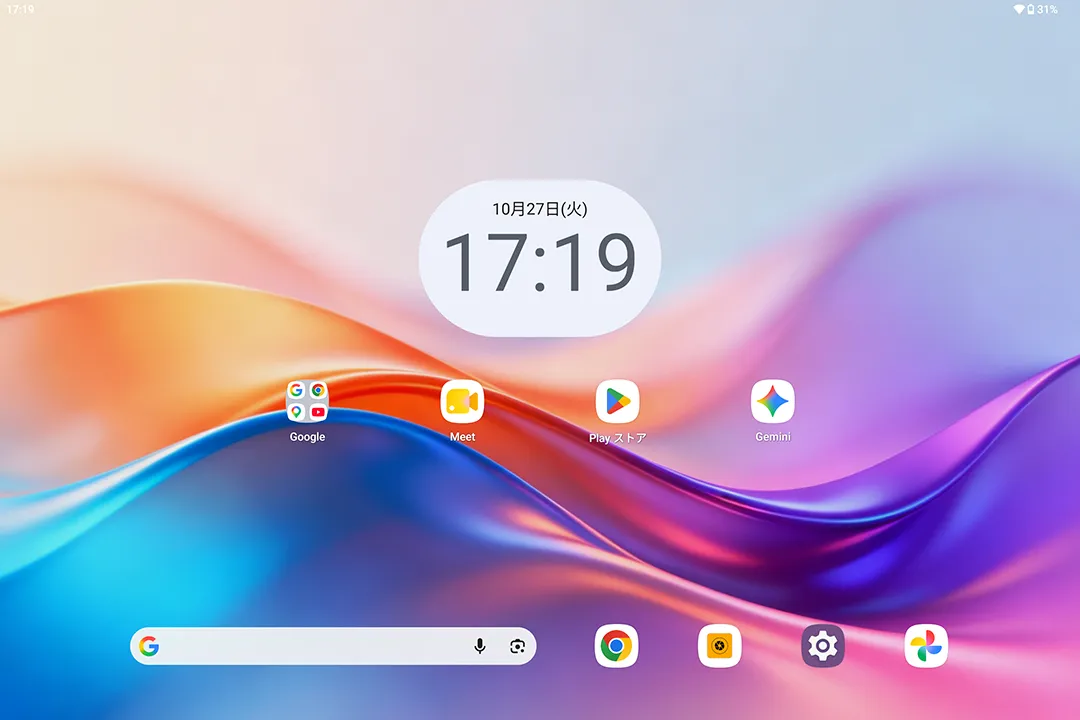
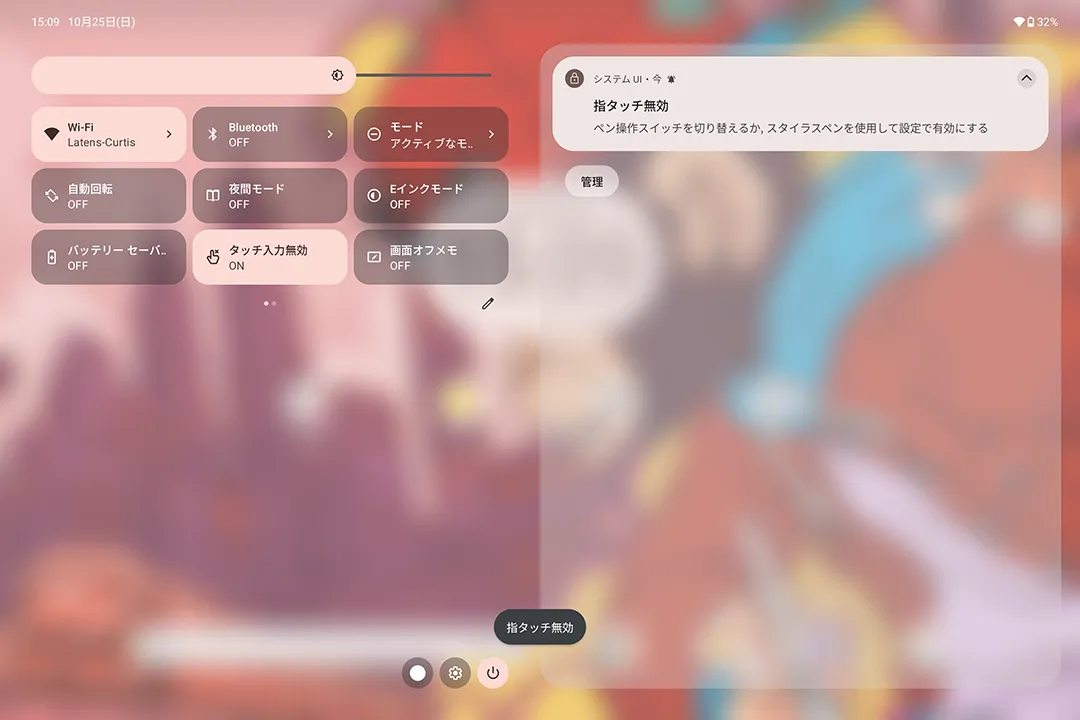
Magic Pro 13はAndroid 16を搭載します。UIは標準的なAndroidに近く、ペンやディスプレイに関する独自機能がいくつか追加されています。
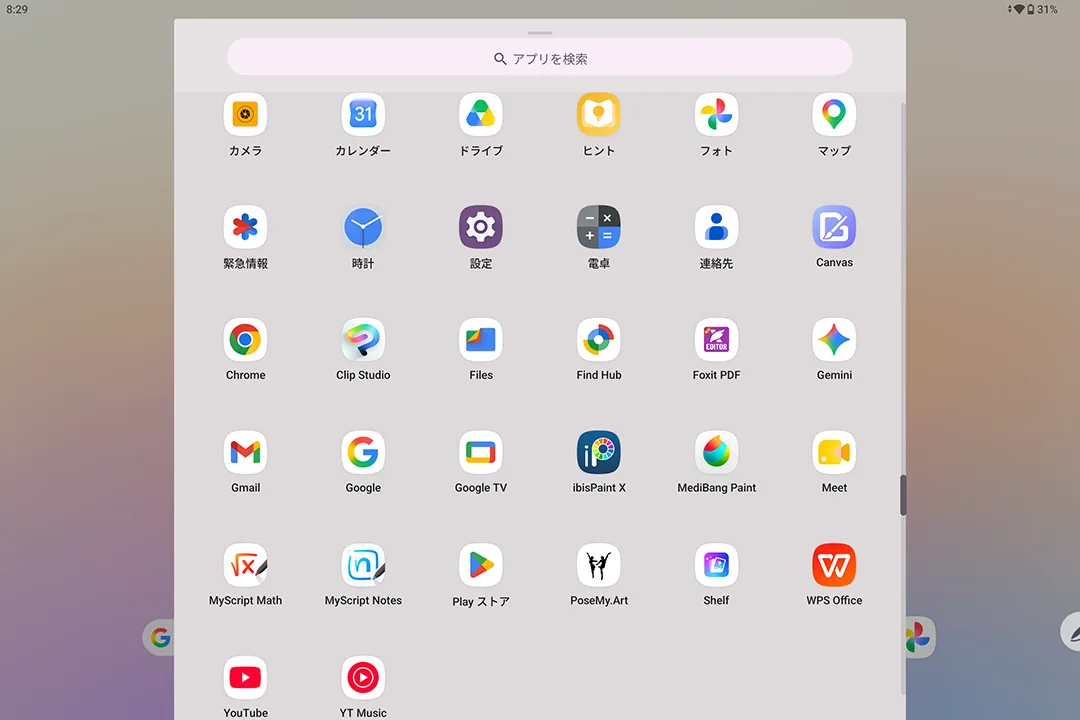
プリインストールのアプリは最低限で、お絵描き系のアプリなどが追加されています。スッキリしていていいですね。
バッテリー
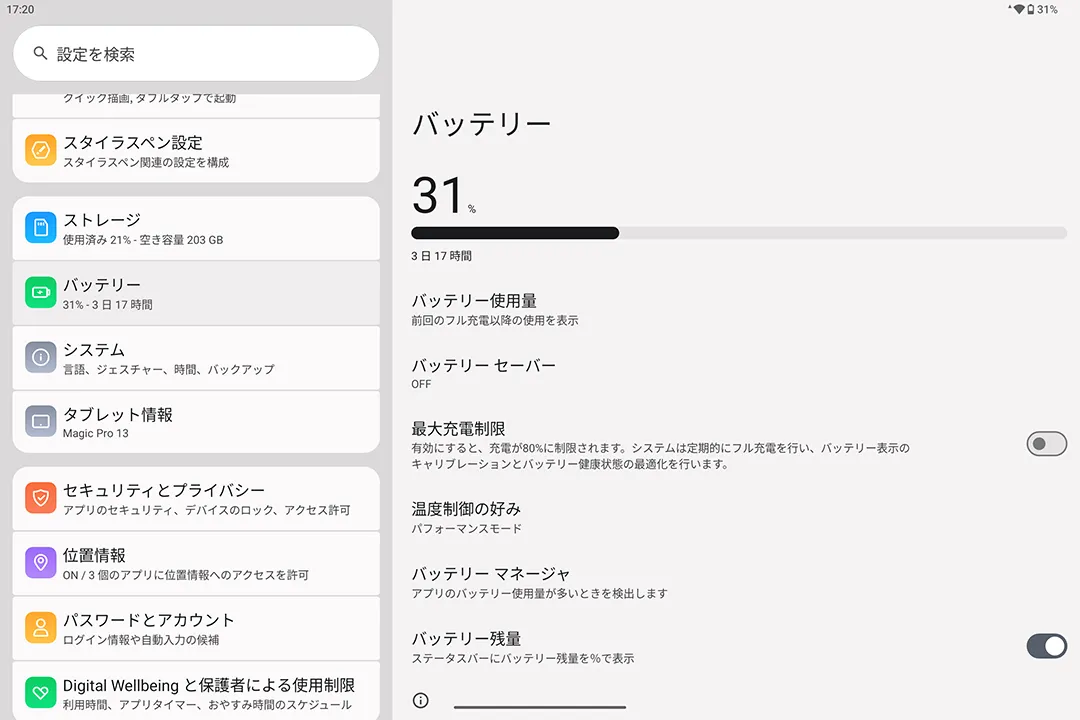
Magic Pro 13のバッテリー容量は10,200mAhとタブレットの中でも大容量です。バッテリーテストまでは行っていませんが、実際に使った範囲では、大容量なりに持ちは良いと感じました。充電は45Wに対応していますが、10,200mAhもあるせいであまり%の数字が進まない印象です。
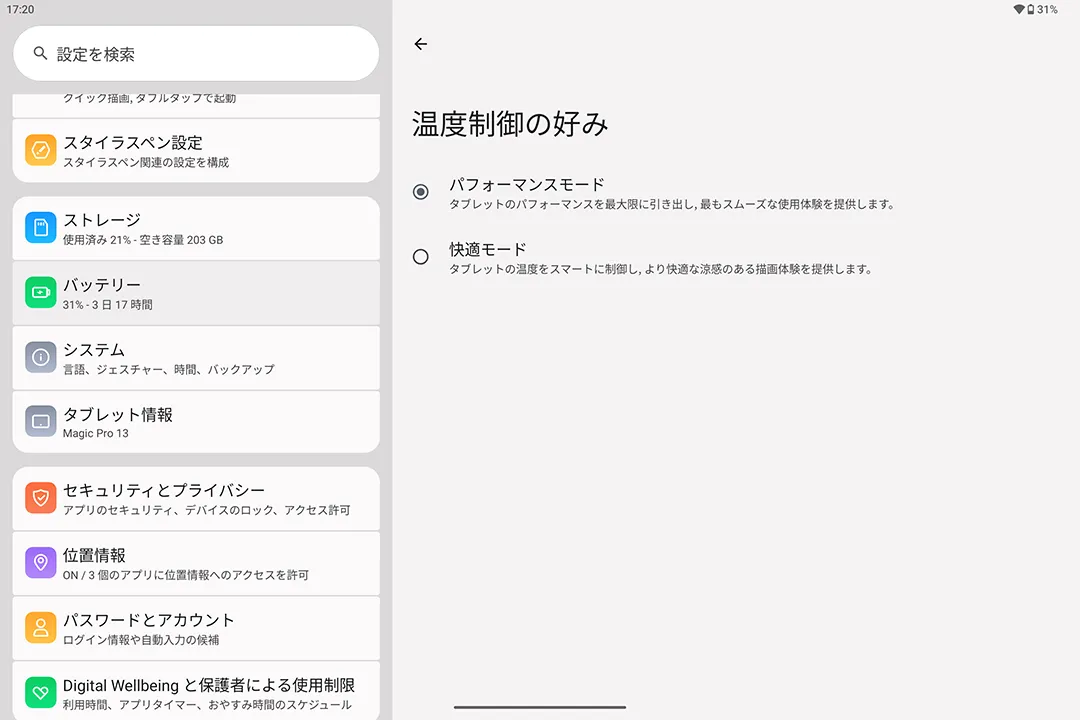
バッテリー保護関連の機能は、80%制限のほか、「温度制御の好み」があります。これはパフォーマンス重視か、温度を制御してバッテリー重視にするか選べます。外で絵を描くときは「快適モード」の方がいいかもしれませんね。
Magic Pro 13の良かったところ・イマイチだったところ
実際に使って感じた良かったところ、イマイチなところをまとめます。
- 単体ではAndroidお絵描きタブレット、PC接続時は液晶ペンタブレットとして使える
- 3096×2064・最大120Hzの3Kディスプレイで、描画時の視差や遅延も気になりにくい
- Dimensity 8300搭載で、Androidタブレットとしての動作もかなり快適
- 指タッチ有効/無効の物理スイッチが描画時に便利
- 16万9800円と価格はかなり高い
- スタンドが付属せず、液タブとして使うなら別途用意したくなる
- 約13インチは単体ではちょうどいいが、PC用液タブとしては作業領域がやや狭く感じる
Magic Pro 13は、単体では高性能なAndroidお絵描きタブレットとして使え、PCと接続すれば液晶ペンタブレットにもなるのが大きな魅力です。3K・最大120HzのディスプレイやDimensity 8300による快適な動作、描画時に便利な指タッチ有効/無効スイッチなど、お絵描き用途をしっかり意識した作りになっています。
一方で、16万9800円という価格はやはり高めです。また、PC接続時に使えるスタンドや、持ち運び時に本体を保護できるケースなどが付属していてもよかったと感じます。約13インチというサイズも、単体では扱いやすい一方で、PC用液タブとして使うと作業領域はやや狭く感じました。
まとめ
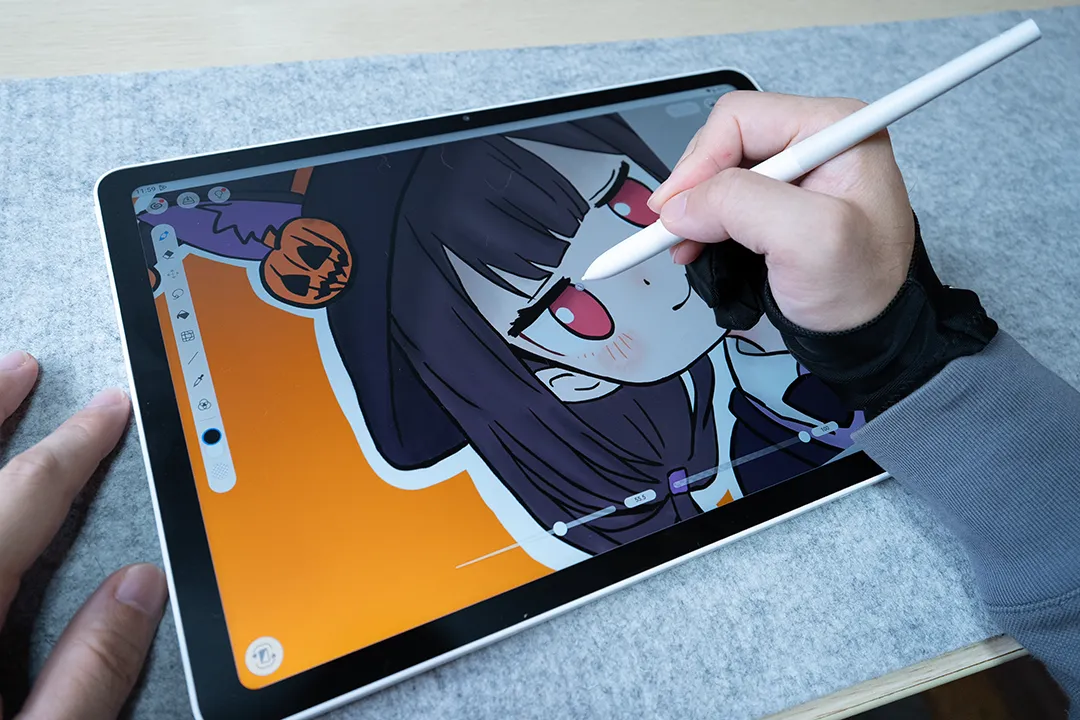
XPPen Magic Pro 13は、単体ではAndroidのお絵描きタブレットとして使えて、PCと接続すれば液晶ペンタブレットとしても使える製品です。3K・最大120HzのディスプレイやDimensity 8300など、Androidタブレットとしての基本性能もしっかりしています。
16万9800円という価格はやはり高く感じますし、スタンドやケースが付属しないのも少し惜しいところです。それでも、外では単体で、家ではPCと接続して使う、といった使い分けができるのは便利です。1台でお絵描きタブレットと液晶ペンタブレットの両方をこなしたい人には、面白い選択肢になりそうです。
参考情報
本記事に記載された内容は記事公開時点のものであり、必ずしも最新の情報とは限りません。記事をご覧いただく際には、最新の情報を確認するようお願いいたします。

 Google ニュース



OREFOLDER編集長。
1979年静岡県清水市生まれ、現静岡市清水区在住。
様々な巡り合わせから、このサイト1本で生活してる氷河期世代の一人。ガジェットに限らず広く浅く様々なものに興味があります。
スマートフォンは2010年にXperia SO-01Bを買ったのが最初。同時にb-mobile U300で格安SIMも始めました。これまでに数百台のスマホを手にし、格安SIMも常時20種類以上契約しています。