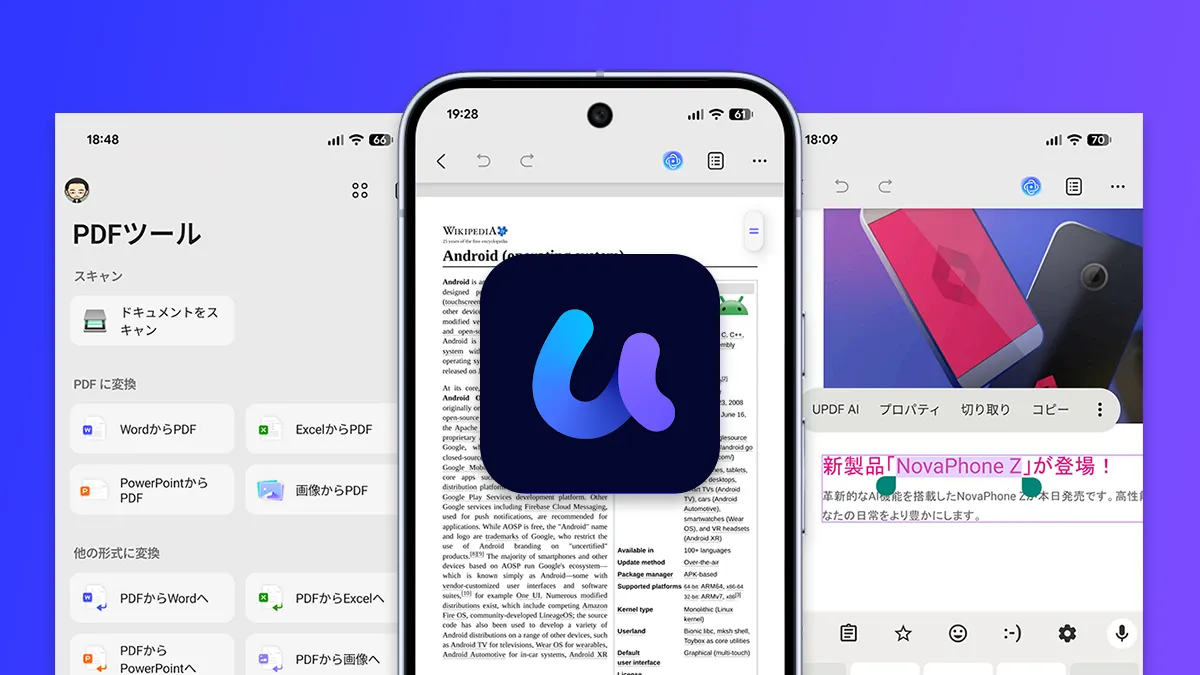


「出先でPDFの文章を少しだけ直したい」「届いたPDF資料に手書きでメモを入れて返信したい」そんなとき、スマホでサクサク動くPDF編集アプリがあると重宝しますよね。
今回は、直感的な操作感と動作の軽さが特徴のPDFソフト『UPDF』のPro版ライセンスをレビュー用に提供していただきました。実際にPDFファイルを表示したりテキスト編集や注釈の追加を行い、使い心地を試しています。
なお、1つのライセンスでスマホ版もPC版も利用できるので便利なのですが、今回はAndroidアプリ版を使って紹介します。


- 本記事は広告およびアフィリエイトプログラムによる収益を得ています。
UPDFの概要:主な機能や料金種別
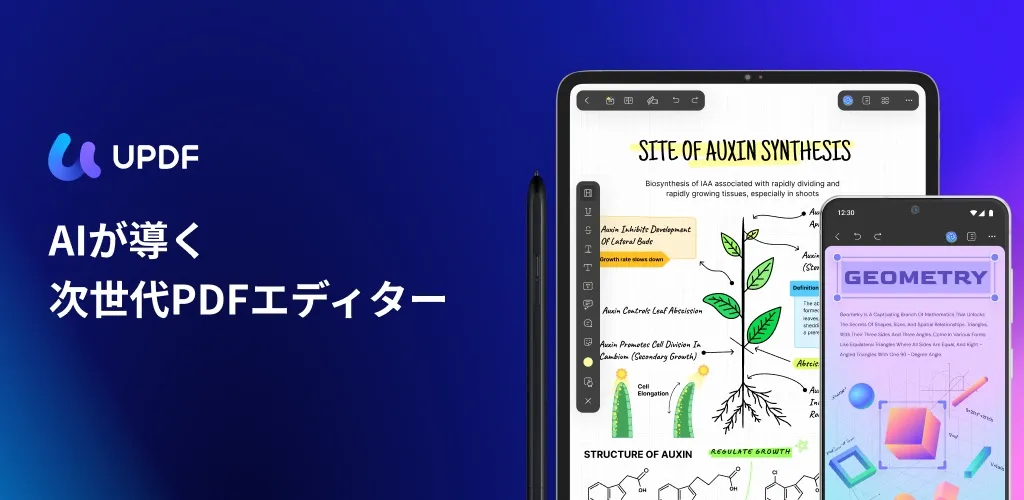
UPDFは、スマホやタブレット、PCで使える高機能なPDF編集・閲覧アプリです。単にPDFを開くだけでなく、PDFの結合・分割、テキストや画像の直接編集、注釈・マークアップの追加、フォーム入力や電子署名など様々な機能を持ちます。
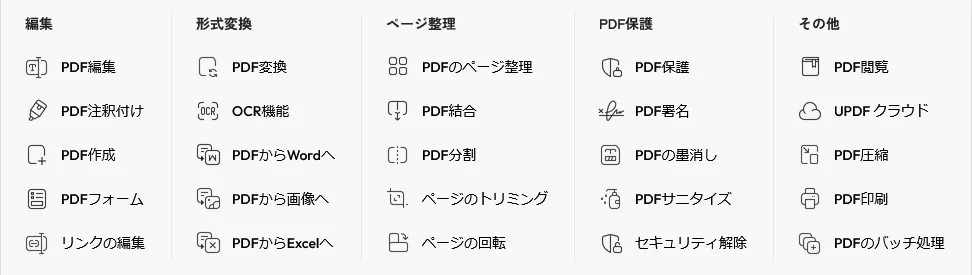
UPDF公式サイトより
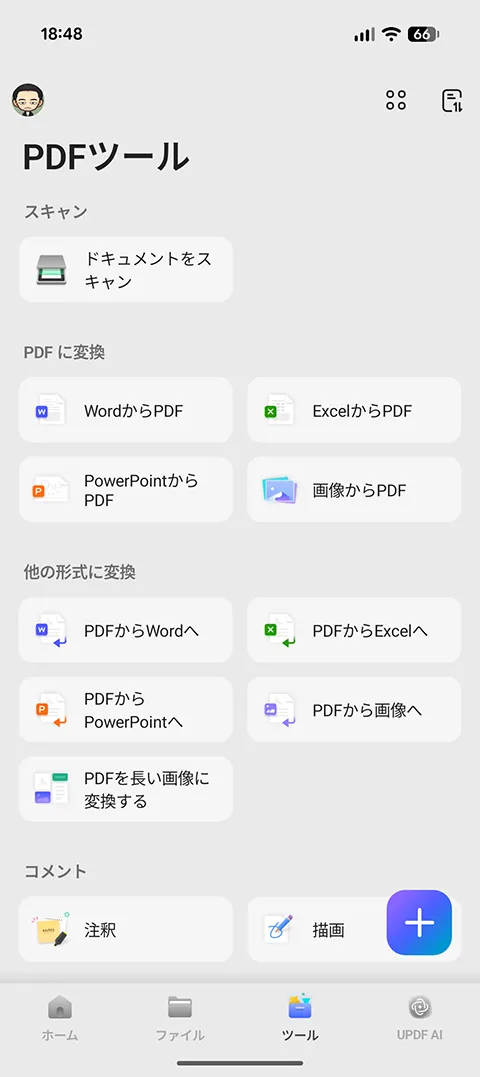
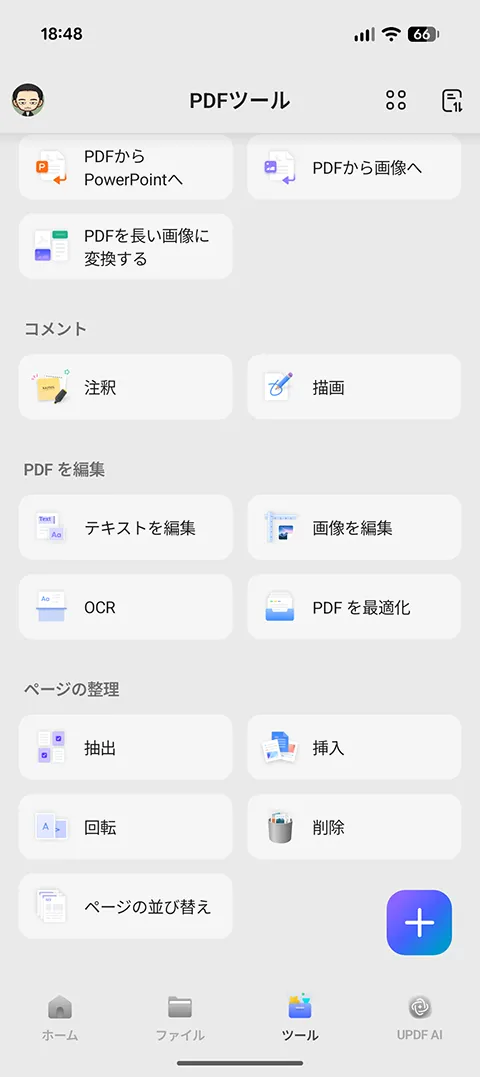
ただ、Android版では機能に若干制限があるようで、フォーム入力機能などはAndroid版では非対応となっています。ツールとして使えるのは上図の通りです。
料金プラン:年払い&買い切り(永久版)から選べる
UPDFは無料版(トライアル)と有料のUPDF Proがあり、それにプラスして「AI アシスタント」と法的に有効なデジタル署名も可能な「UPDF Sign」があります。そしてUPDF Proには年払いとライフタイム(買い切り)の2つがあります。
| 無料版 (トライアル) |
UPDF Pro (年払い) |
UPDF Pro (買い切り) |
|
|---|---|---|---|
| 料金 | – | 7,600円/年※ |
12,200円※ |
| 特徴 | 機能制限ありで試せる(ユーザー登録不要) | 安価に1年単位で手軽に導入できる | 追加の固定費なし |
| こんな人におすすめ | まずは操作感を試してみたい人、PDFは見るだけの人 | 数か月〜1年程度使いたい人 | 長くお得に使いたい人 |
キャンペーン価格
無料版と有料版(Pro)の主な違いは「保存時のウォーターマーク(透かしロゴ)」の有無です。無料版でも閲覧や編集、注釈といった基本機能は体験できますが、ファイルを保存するとロゴが入ります。また、ファイル変換(1日2回まで)などの一部機能に回数制限があります。
実務や提出用として本格的に使うなら有料版が必要となりますが、機能的には無料版でほぼすべて利用できるので、操作感をしっかりとチェックできるのはメリットです。
有料版についても、多くのPDFソフトが毎月/毎年のサブスクを採用する中、一括払いでずっと使える買い切り版が用意されているのは魅力的です。
1つのアカウントで「4台のデバイス」まで使える
UPDFはAndroid・Windows・macOS・iOSにそれぞれアプリがあるマルチプラットフォーム対応です。さらに、UPDFのProライセンスを1つ購入(契約)すると、最大4台のデバイスで同時に利用可能になります。
「仕事のデスクではPC版、移動中の電車内ではAndroidスマホ」という使い方をしても、追加料金は一切かかりません。
実際に使って感じたメリット
実際にAndroidスマホでUPDF Pro版を使ってみて、特に便利だと感じたポイントを4つ紹介します。
テキスト編集がカンタン!注釈や手書きメモも
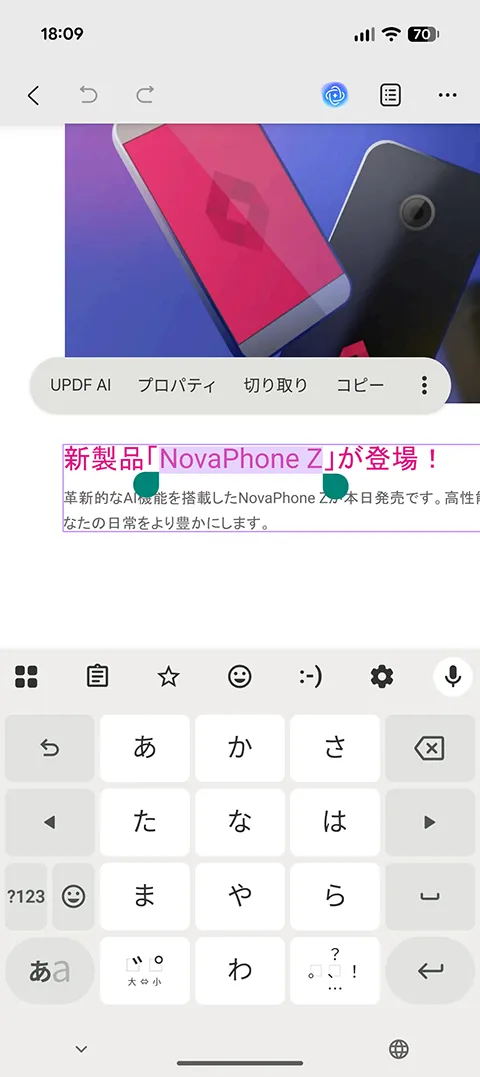
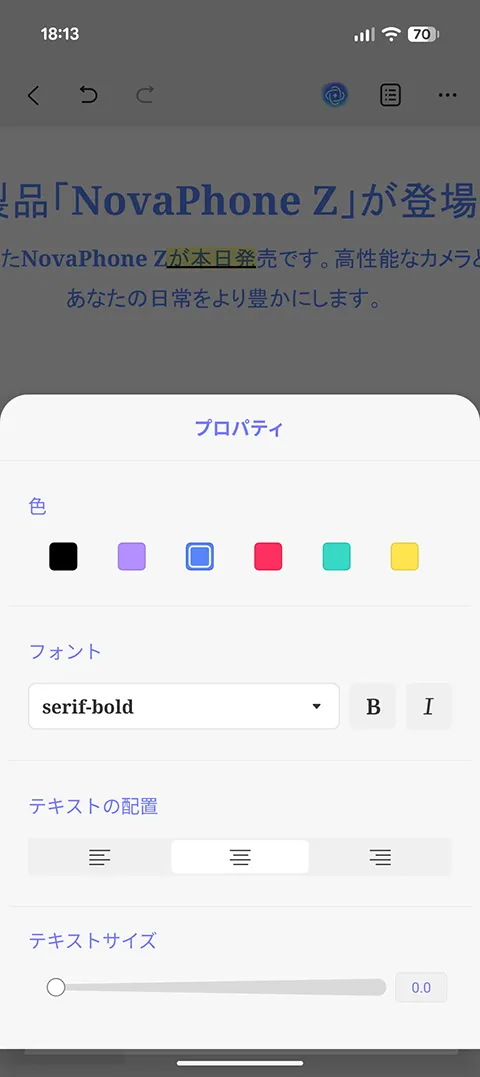
まず驚いたのは、PDF内のテキスト編集のしやすさです。修正したいテキストをタップするだけで、違和感なく文字を追加したり編集できます。普通にワードエディタアプリを使ってるような感覚で、PDFを扱ってるという感覚が薄いくらいです。
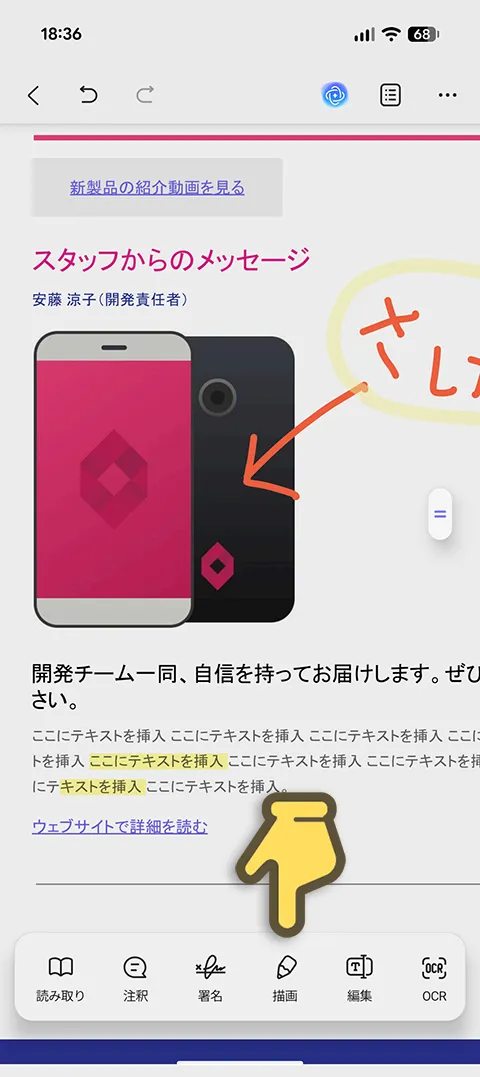
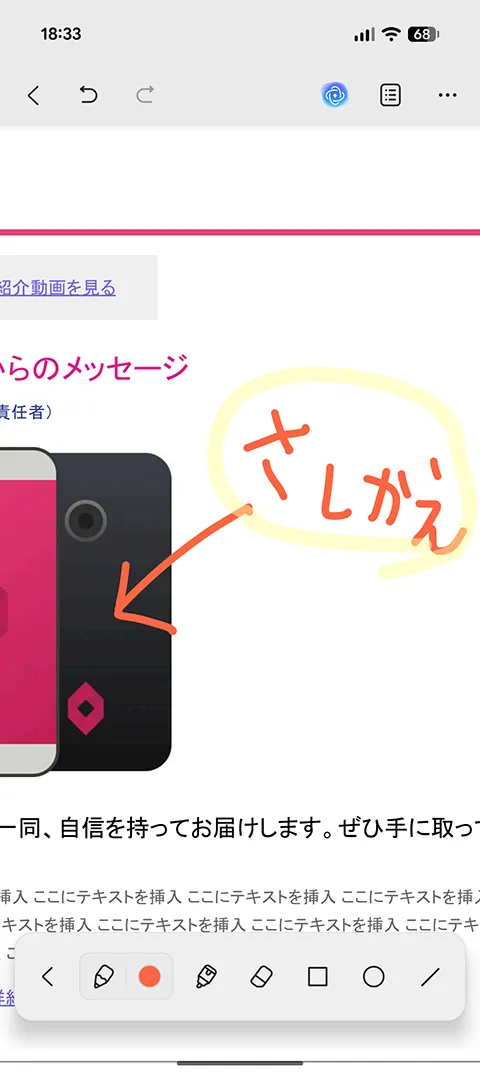
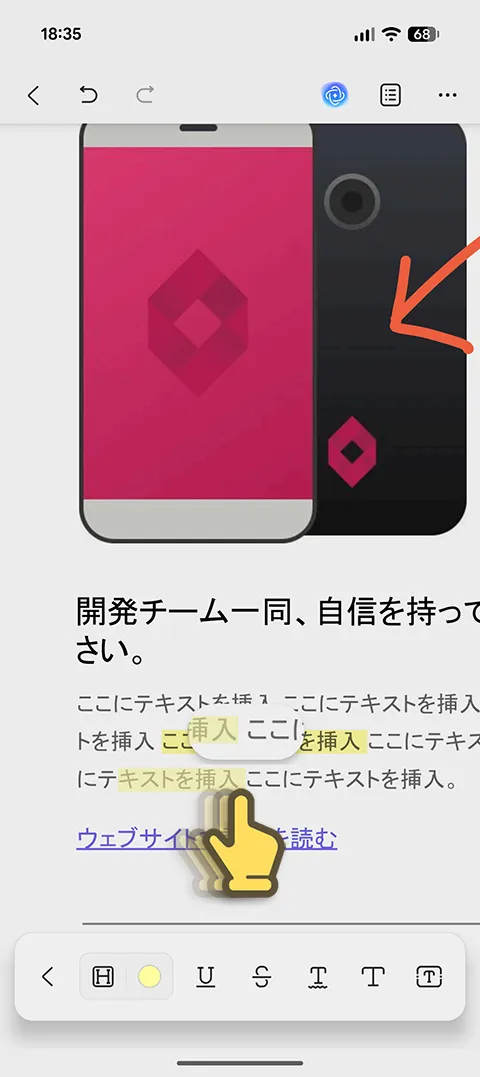
重要な部分にカラーでハイライト(蛍光ペン)を引いたり、指やSペンを使って手書きメモを追加するのも簡単です。
ドキュメントのスキャン→OCRが便利
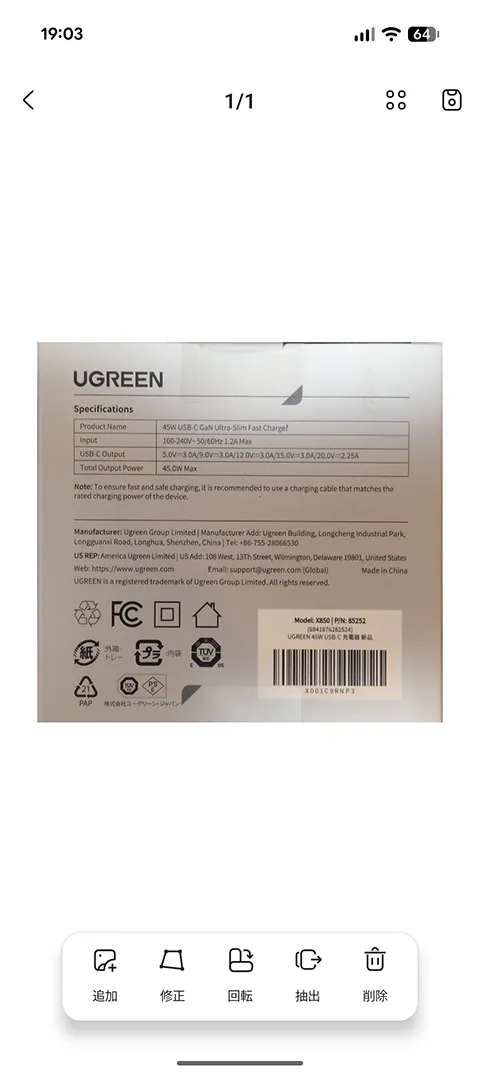
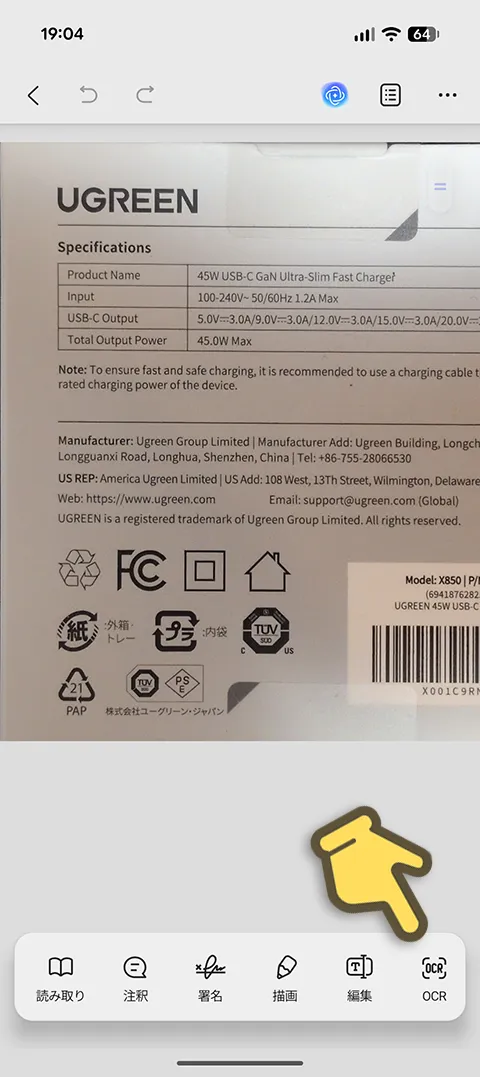
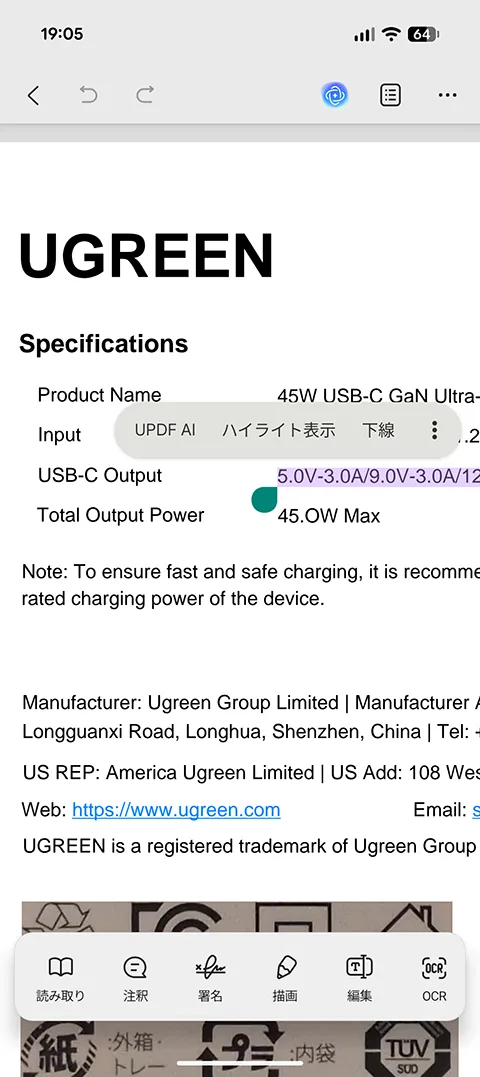
アプリ上で文書をスキャンしてPDF化、そしてOCR機能でテキストを編集可能にできるのがなかなか便利です。ただ手書きの文書はうまく読み取ってくれなかったのでそこまで万能というわけではありません
UPDF AI(※オプション機能)の要約・翻訳が良い
別売り(またはお試し利用可能)の「UPDF AI」機能を組み合わせると、長文のPDF資料を要約したり、日本語に翻訳したりできます。
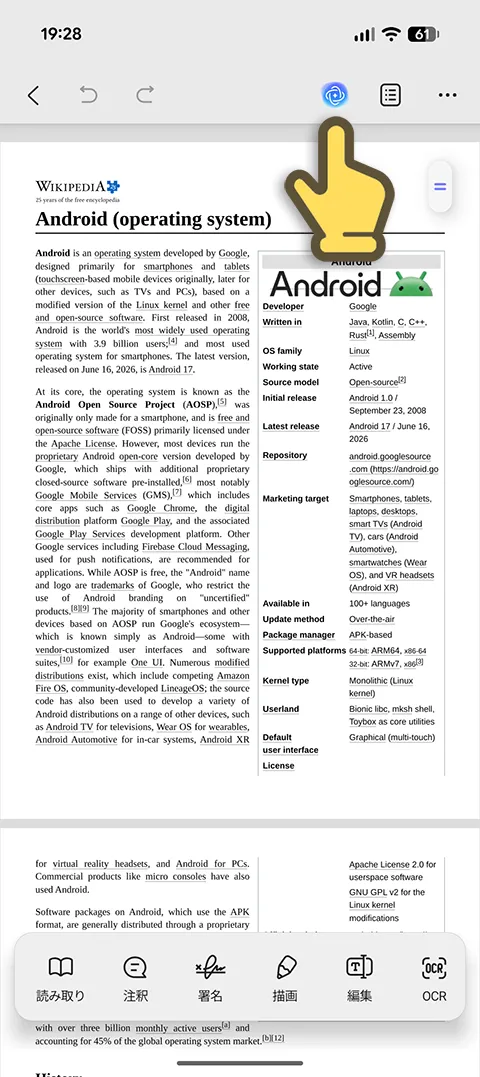
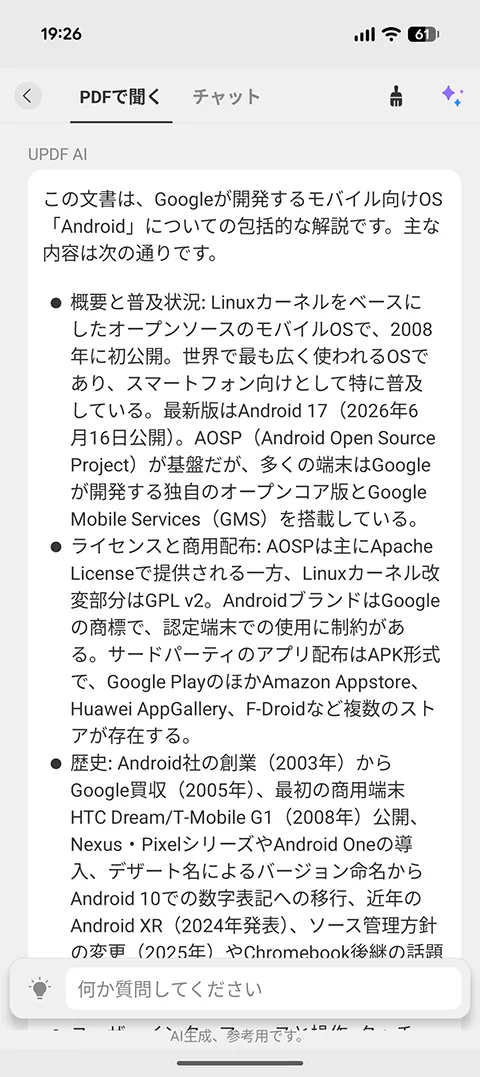
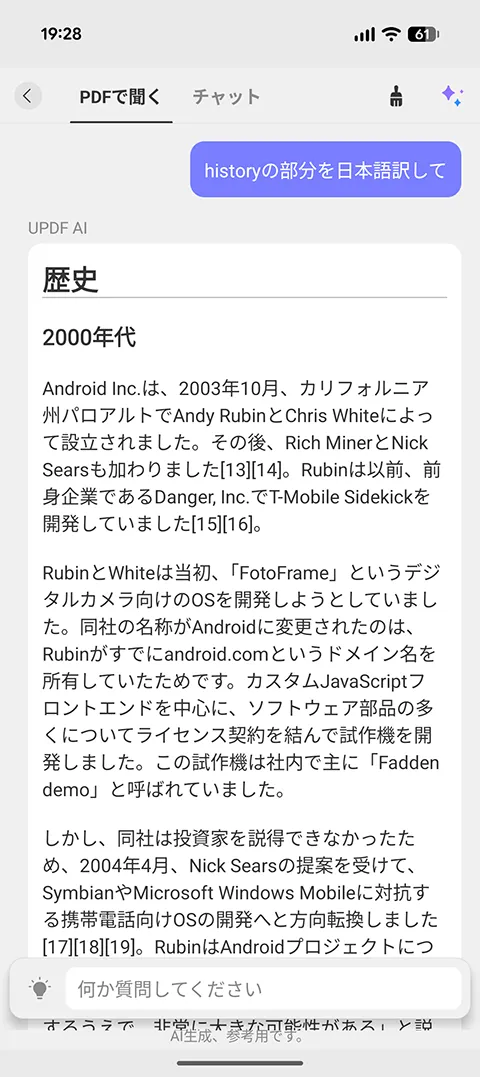
仕事柄、海外のプレスリリースや製品詳細などをPDFで読むこともあるのですが、そういったときにUPDF AIの機能は便利です。スマホ版を使うのは移動中が主なのでサッと要点だけ確認したいですからね。翻訳・要約できるのは便利です。英語のプレスリリースからニュース記事のドラフトまで任せられます。
なお、UPDF AIの有料プランは「年払い」と「3ヶ月払い」が用意されており、使いたい期間に合わせて追加契約できます。
UPDF CloudでPCとのファイル共有がシームレス
UPDF独自のクラウドストレージ(UPDF Cloud)機能が内蔵されています。PCで編集中のPDFをUPDF Cloudに保存しておけば、AndroidスマホのUPDFアプリでもそのファイルを続きから閲覧・編集できます。PCとスマホ両方で使う人には便利です。
UPDFの気になった点(デメリット・注意点)
実際に使ってみて感じた「気になったポイント」もいくつかあります。
細かい範囲選択には少し慣れが必要
スマホの画面サイズだと、やはり細かい文字の選択や精密な配置調整に指だと少し難しく感じることがあります。拡大表示して、描画ツールを使ってるときに画面スクロールはどうなるんだろう?と思ったら2本指でスクロールでした。慣れれば簡単に操作できそうですが、最初はちょっと戸惑う事が多かったですね。
Android版ではフォーム機能が使えないなど一部機能差が
UPDFの自体には、フォーム(テキストボックス)設定されている部分に入力する機能や、枠線で囲まれた部分をテキストボックス化、フォーム化する機能があります。ただこれらの機能はAndroid版にはありません。iOS版では実装されているようなのですが、すべての機能が使えるわけではないというのは残念です。
AI機能はProライセンスとは別契約
便利なUPDF AIですが、標準のProライセンスとは別プランの扱いになっており、UPDF Proに追加して契約する必要があります。こちらは年払いと3ヶ月払いのみで買い切りはありません。AI機能をガッツリ使いたい場合は費用が倍近くになるので注意が必要です。
まとめ:マルチプラットフォームで使いたいPDF編集ツール
UPDFは、PCやスマホでPDFを快適に閲覧・編集できるアプリです。PDFを表示するだけでも軽快な上、編集機能についてもごく自然に行なえます。マルチプラットフォーム対応で4台まで利用できるので、複数のPCやスマホでPDFを編集する必要がある人に刺さると思います。
- 出先でサクッとPDFの文字修正や手書きメモを入れたい
- サブスクの固定費を抑えて、買い切りでPDFツールを手に入れたい
- スマホとPCを組み合わせて使いたい
このような人にオススメです。無料版なら機能制限付きとはいえユーザー登録もなしで利用できるので、まずはダウンロードして機能を体感してみてはいかがでしょうか。
参考情報
本記事に記載された内容は記事公開時点のものであり、必ずしも最新の情報とは限りません。記事をご覧いただく際には、最新の情報を確認するようお願いいたします。

 Google ニュース








OREFOLDER編集長。
1979年静岡県清水市生まれ、現静岡市清水区在住。
様々な巡り合わせから、このサイト1本で生活してる氷河期世代の一人。ガジェットに限らず広く浅く様々なものに興味があります。
スマートフォンは2010年にXperia SO-01Bを買ったのが最初。同時にb-mobile U300で格安SIMも始めました。これまでに数百台のスマホを手にし、格安SIMも常時20種類以上契約しています。