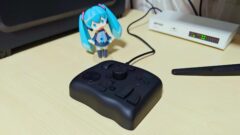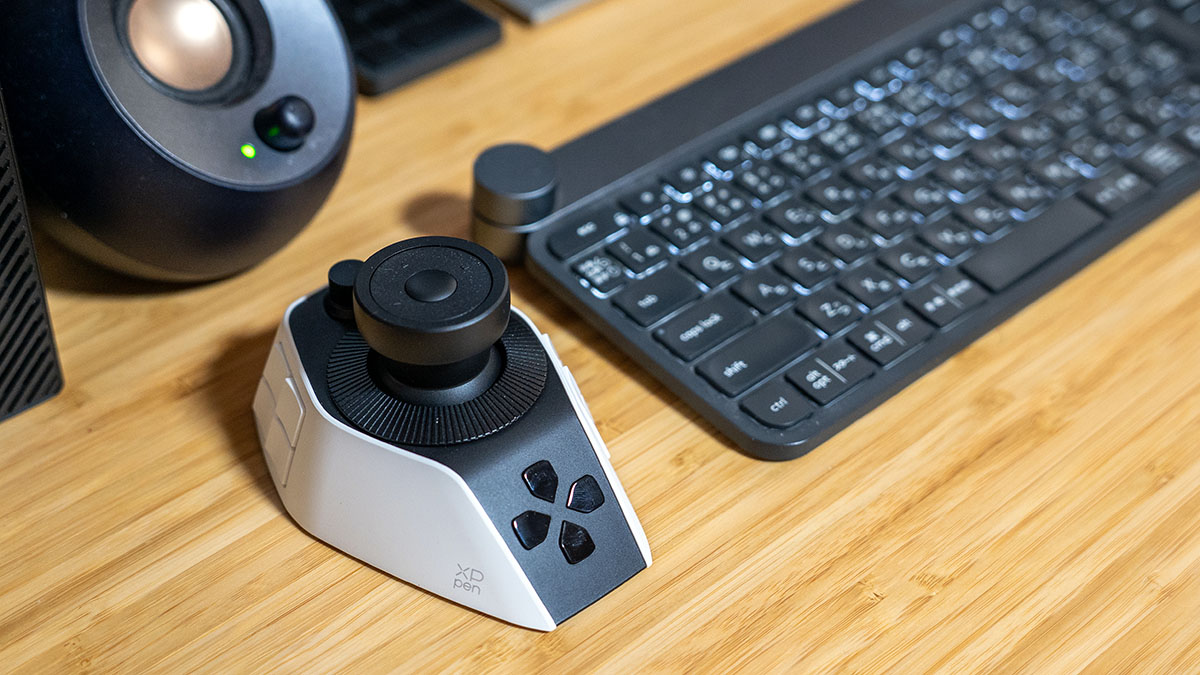


XPPenより、ジョイスティック搭載の左手デバイス「XPPen Pilot Pro」をレビュー用にご提供いただきました。
左手デバイスがあれば、写真の現像やイラスト作成、動画編集などでツールの切り替えや値の調整、画面のスクロールを素早く行えます。
XPPen Pilot Proは、ジョイスティックと12個のボタン、3つのノブに任意の機能を割り当て可能で、触覚フィードバック付きで細かい作業にも向いています。
専用ソフトからアプリごとに機能を自動で切り替えたり、パターンを設定して用途に応じたショートカットの変更も可能です。

- 本記事は広告およびアフィリエイトプログラムによる収益を得ています。
XPPen Pilot Proのスペック
| 製品名(型番) | Pilot Pro 編集コンソール(ACC02-A) |
|---|---|
| カラー | ブラック&ホワイト |
| サイズ | 130.25mm*92.5mm*66.9mm |
| 重量 | 251g |
| ボタン数 | ショートカットコマンドボタン:12個 ファンクションボタン:3個 ジョイスティックのタッチボタン:4個 |
| ジョイスティック | 1個(4方向、8方向に設定可能) |
| ホイール | 3個(小ノブ、大ノブ、ダイヤル) |
| 入力 | 5V-2A |
| 電池容量 | 1,900mAh/3.85V |
| 対応OS | Windows 10以降、macOS 11.0以降 |
| 有線接続 | USB-Type C |
| 無線接続 | Bluetooth 5.4 2台のデバイスで切り替え可能 |
| 同梱物 | Pilot Pro本体、USB-C to Aケーブル、USB-A to C変換アダプタ、ワイヤレスレシーバー、携帯用収納ケース、クイックガイド、保証書 |
XPPen Pilot Proの内容物と外観
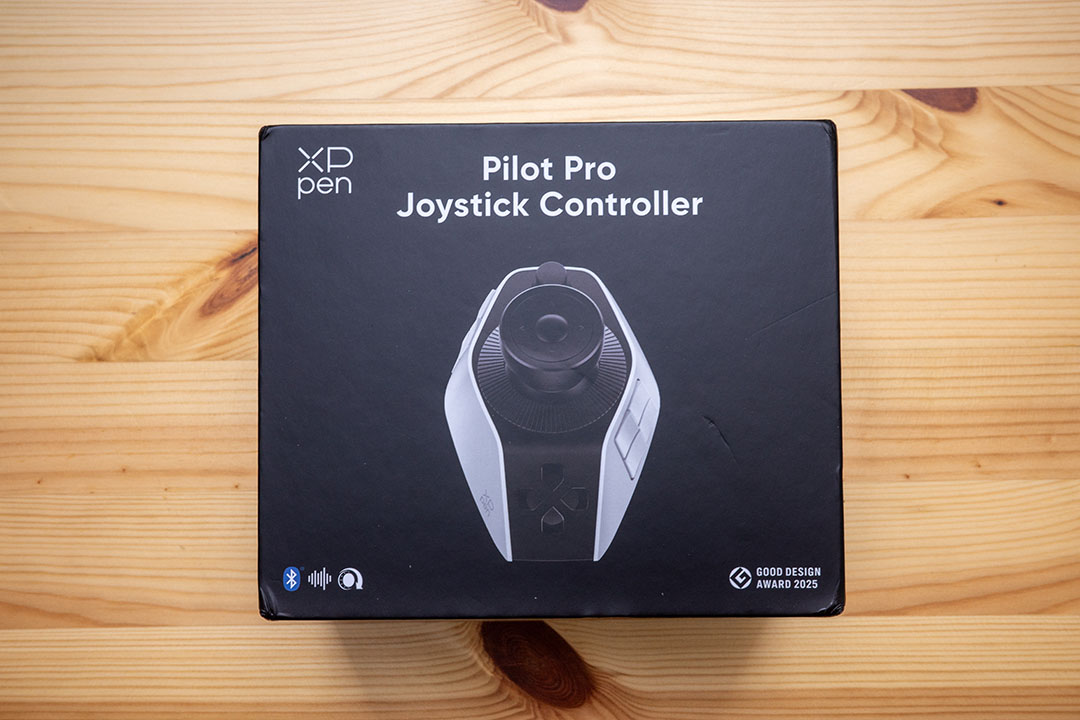
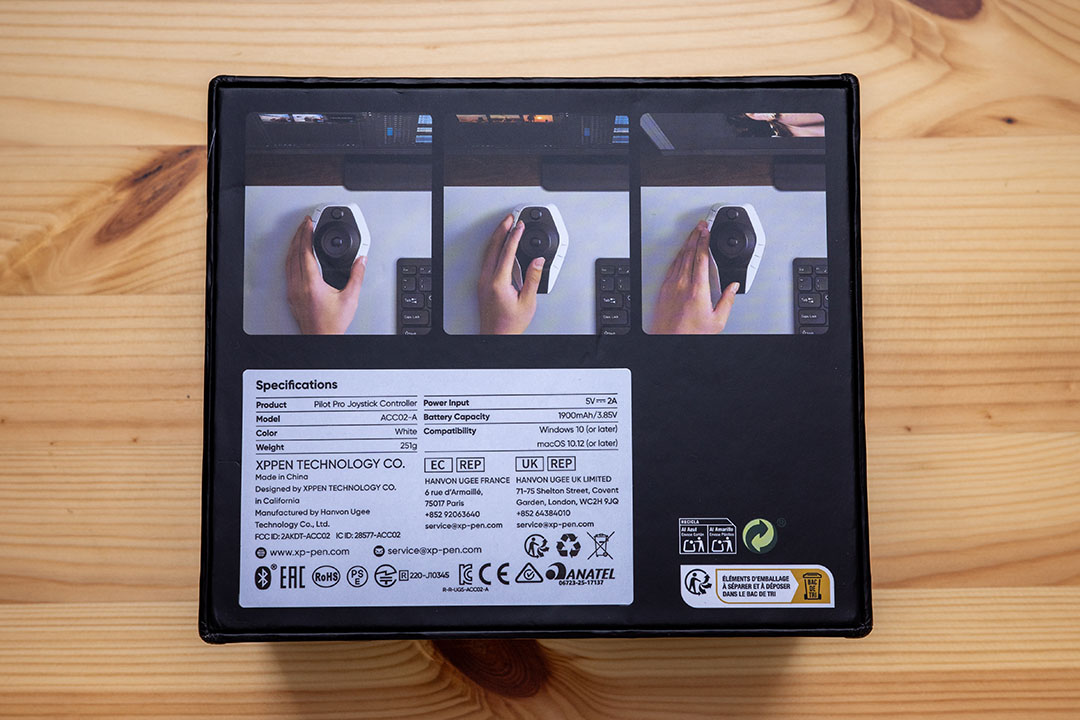
艶消しの箱に入っています。表面に製品画像があり、裏面には製品の使い方とスペックなどが記載されていました。
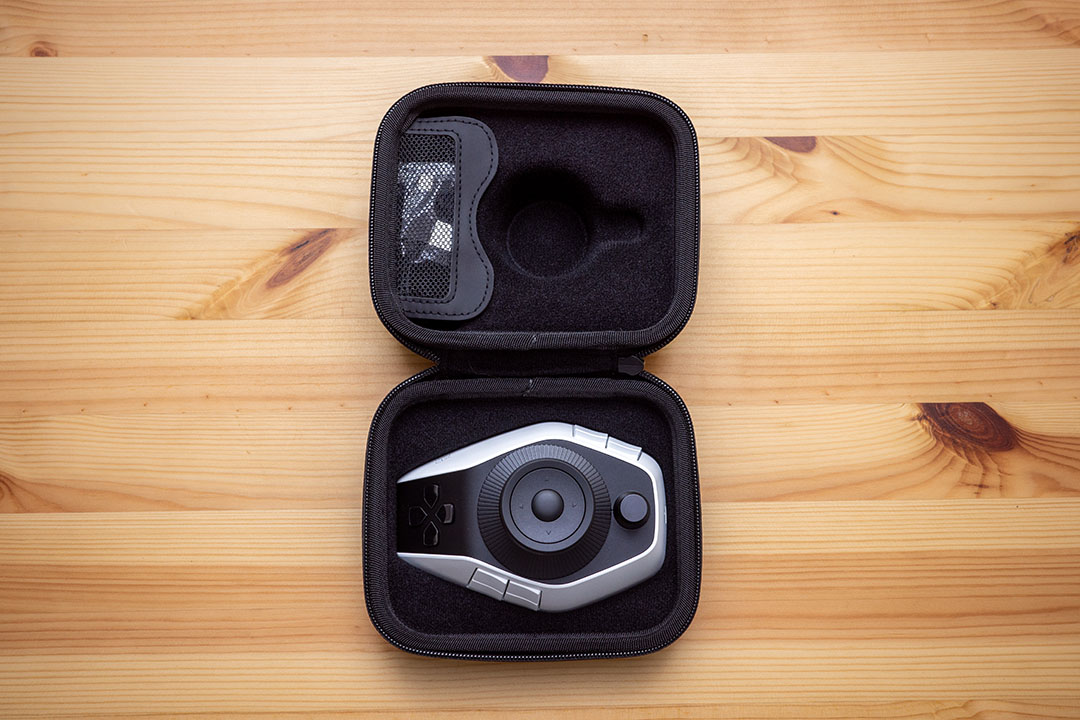
箱を開けると携帯用収納ケースが入っており、中からPilot Proが登場します。
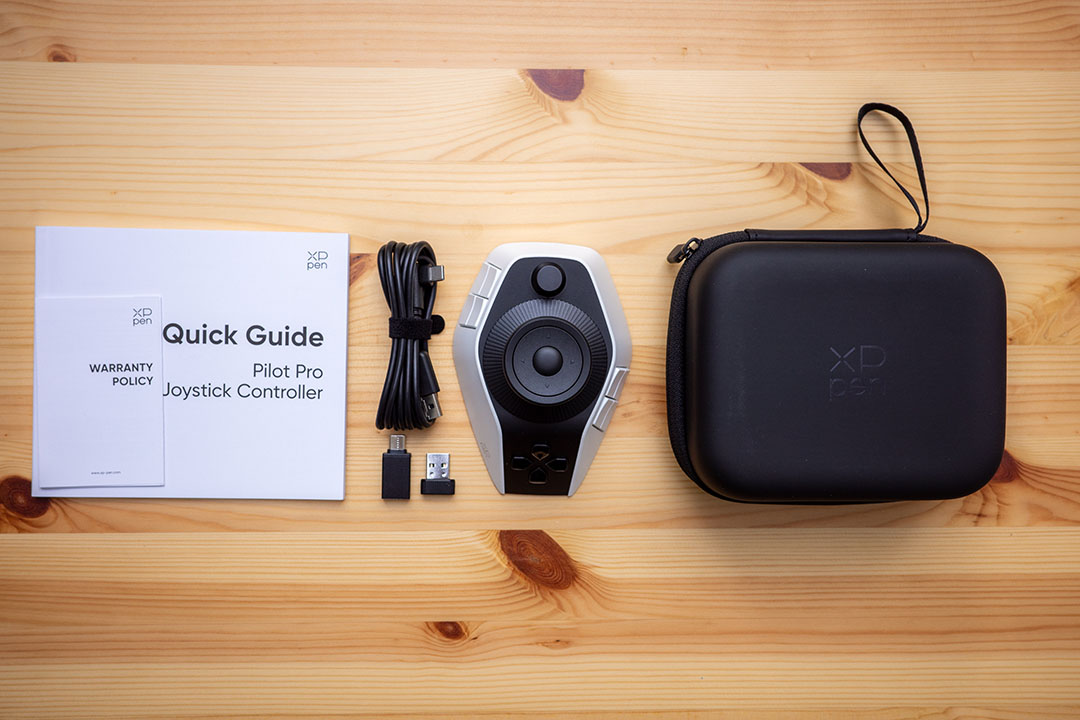
同梱物は以下の通りです。
- Pilot Pro本体
- USB-C to Aケーブル
- USB-A to C変換アダプタ
- ワイヤレスレシーバー
- 携帯用収納ケース
- クイックガイド
- 保証書
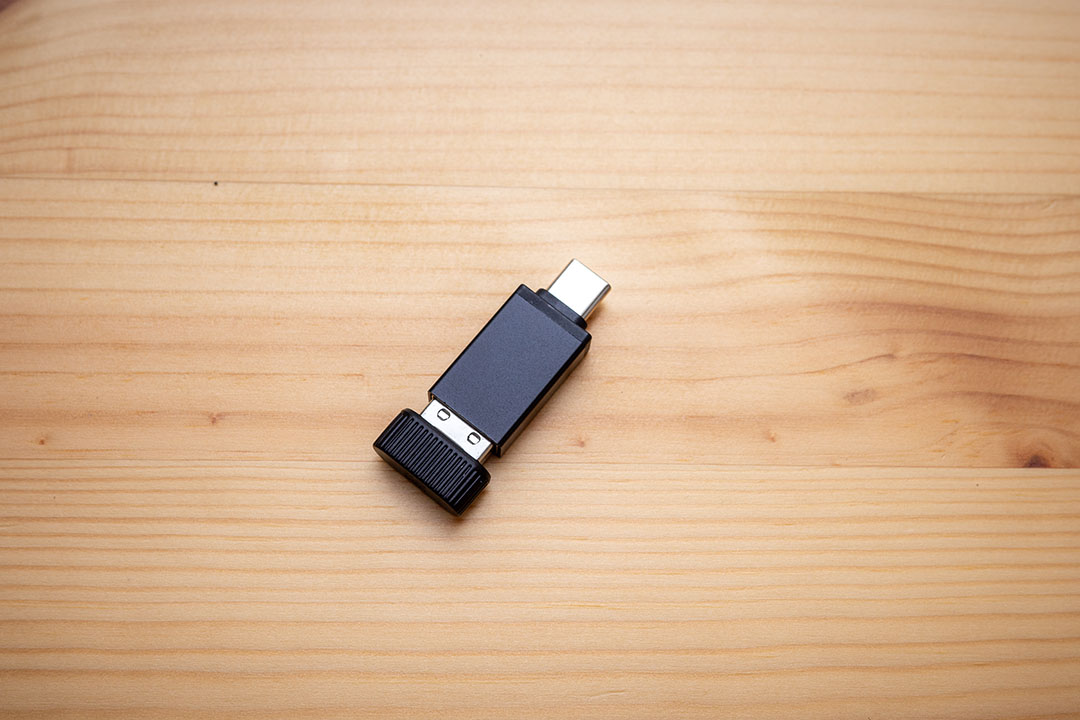
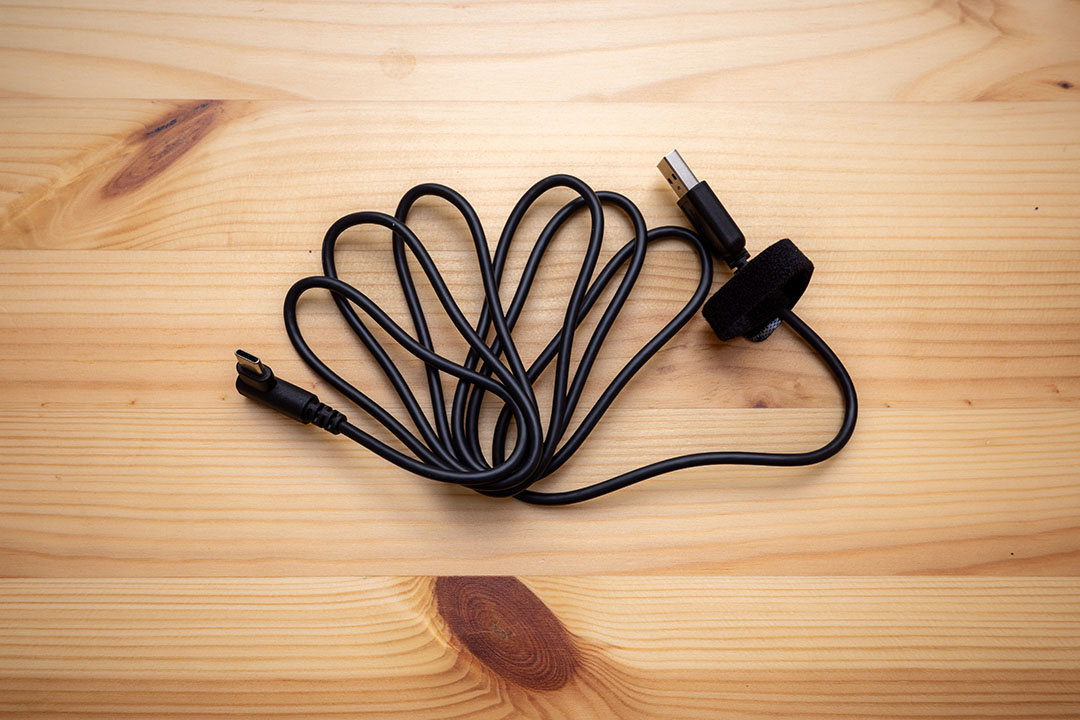
USB-C to Aケーブルのほかに、USB-A to C変換アダプタとワイヤレスレシーバーも付属しています。
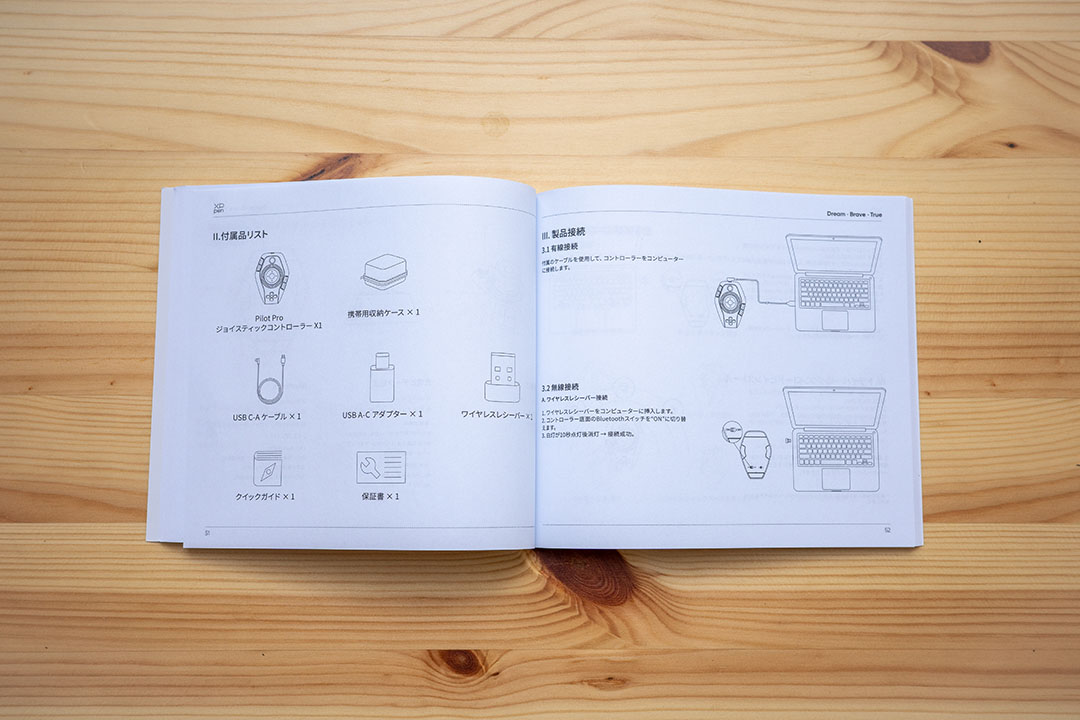
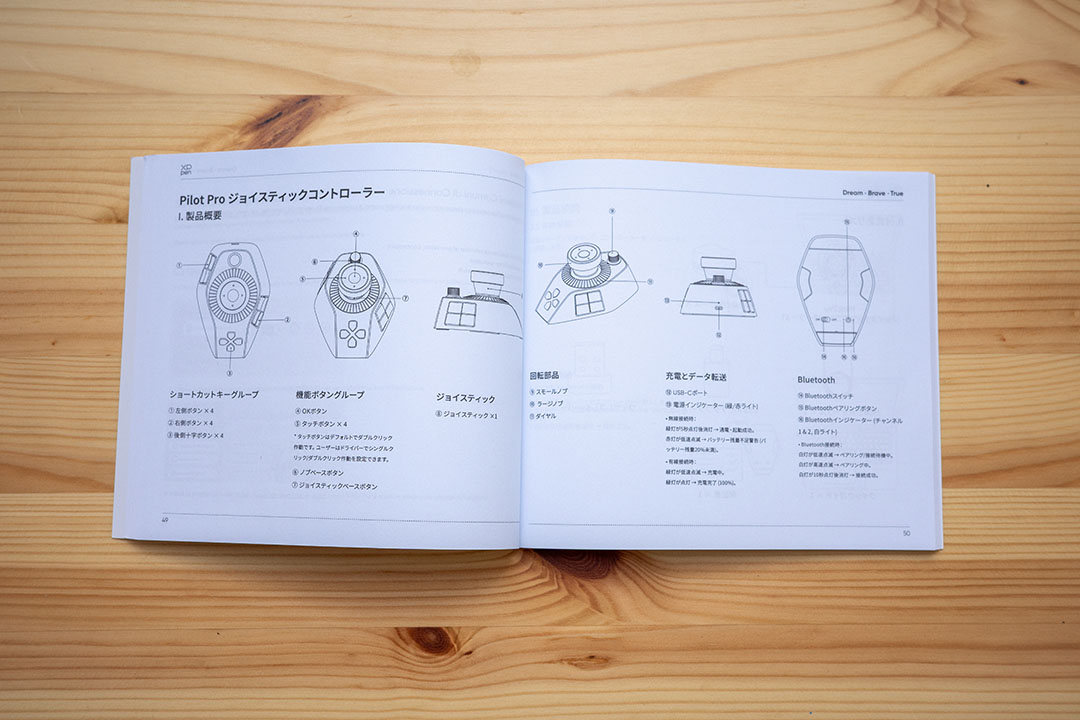
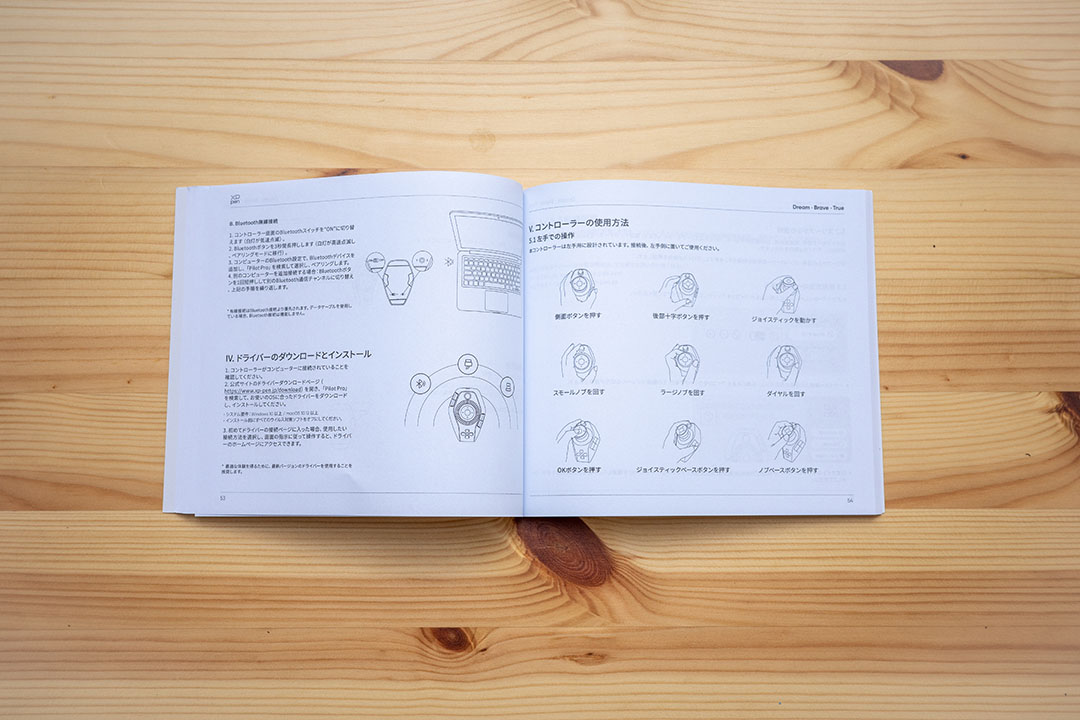
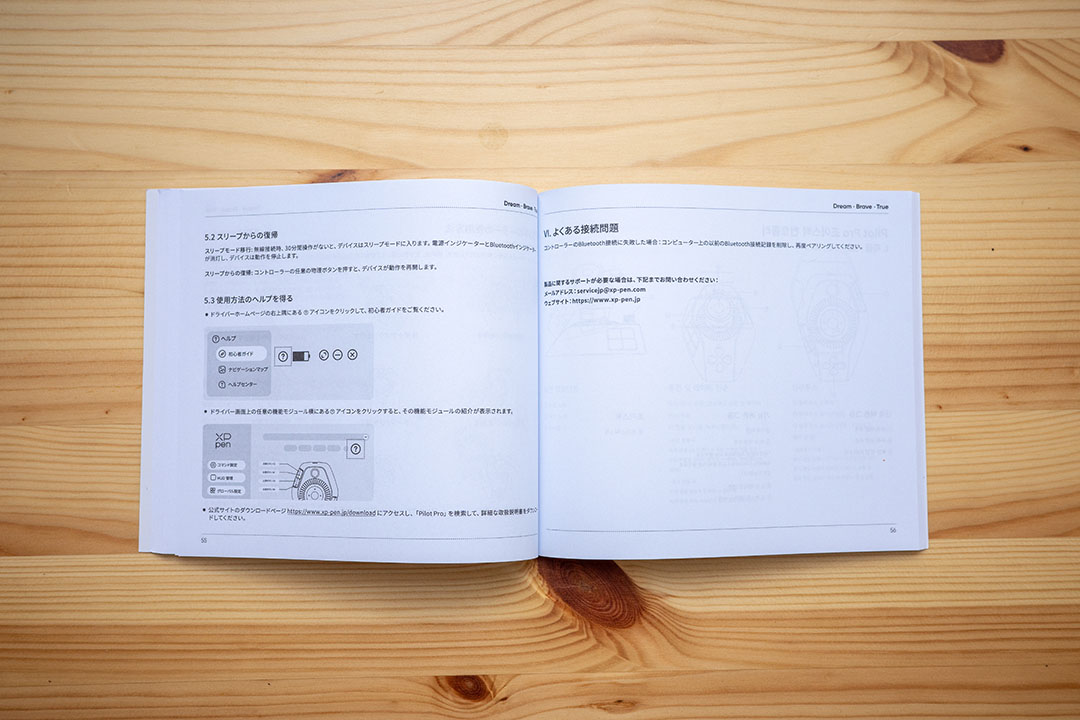
説明書は日本語にも対応しています。イラスト付きで初心者でも分かりやすかったです。
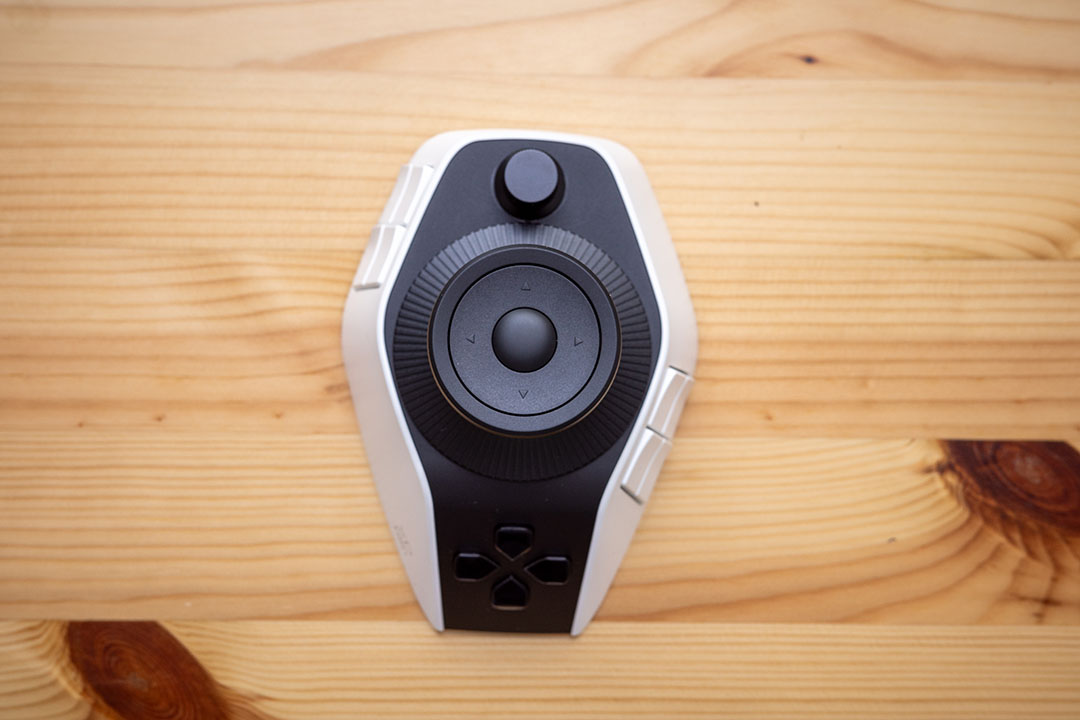
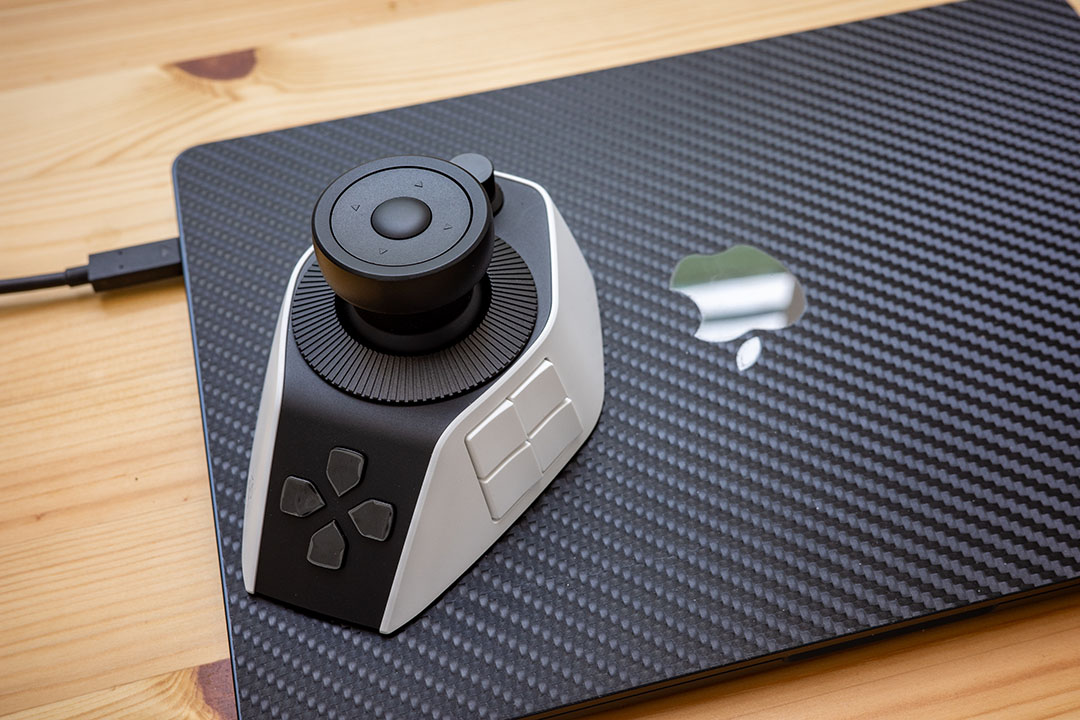
こちらがXPPen Pilot Proの本体。人間工学(エルゴノミクス)に基づいた形状で、手首や腕への負担を軽減する設計になっています。
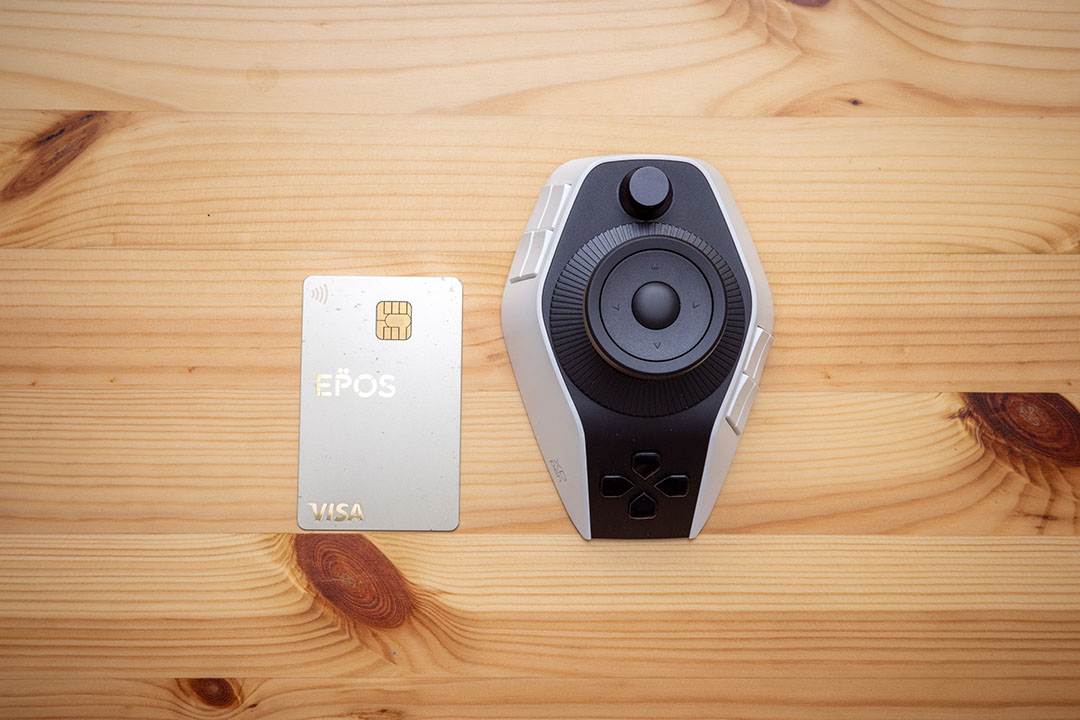
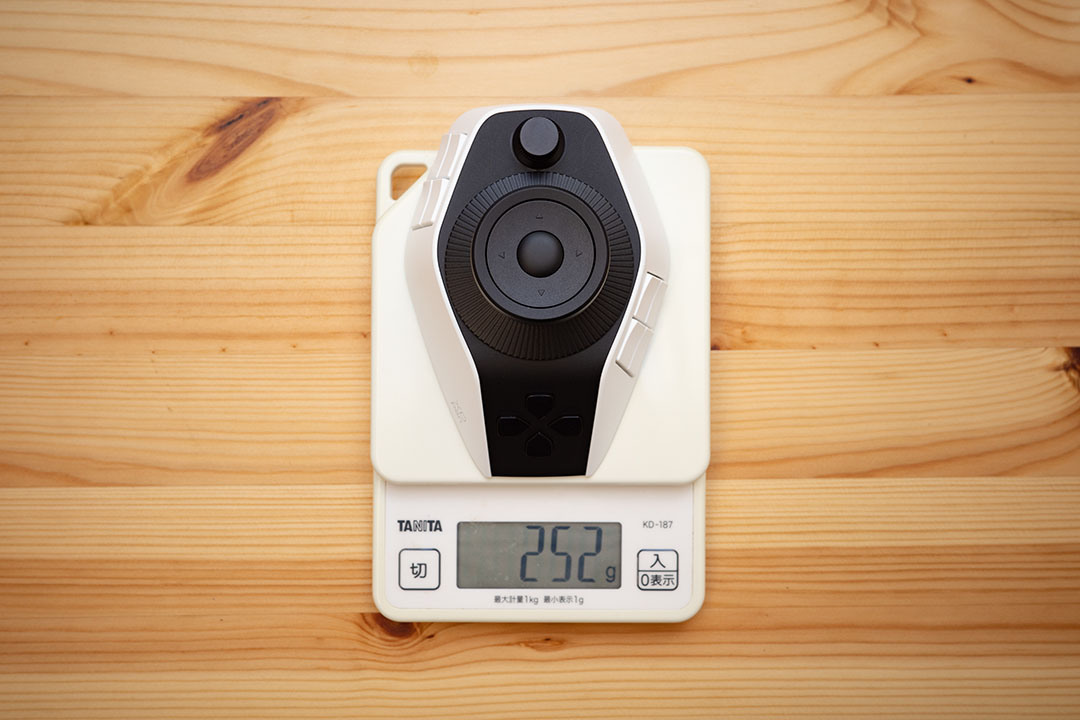
本体サイズは130.25mm*92.5mm*66.9mm、重量は251gです。毎日持ち運ぶにはやや大きく重たいので、デスクに据え置きで使う用途に向いています。
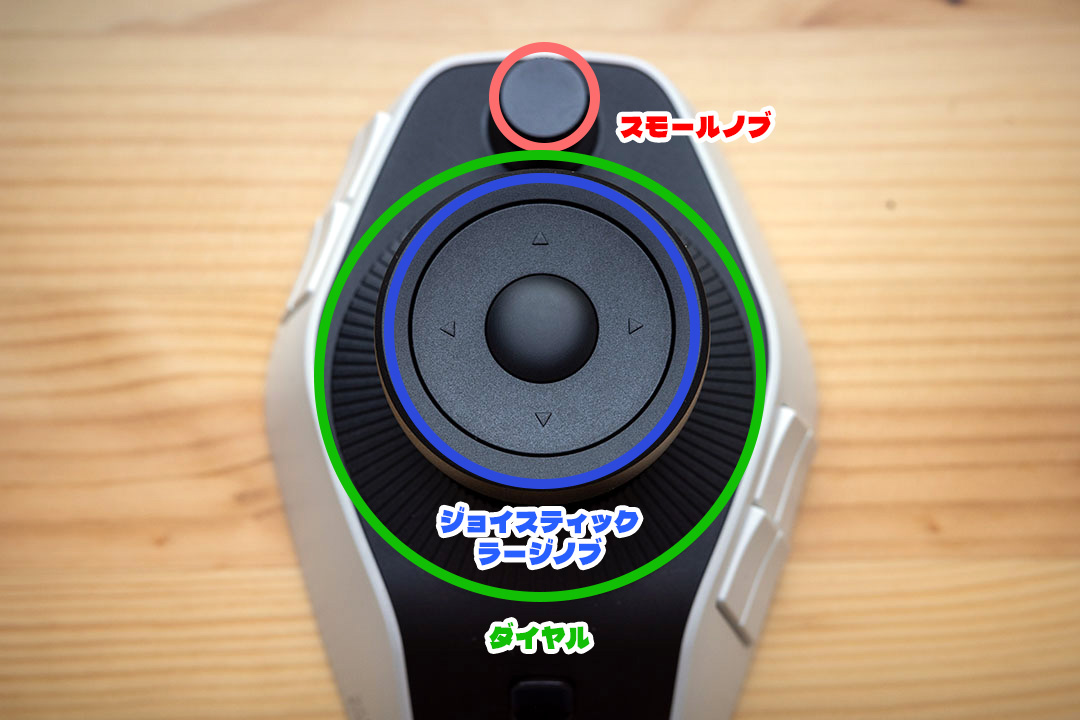
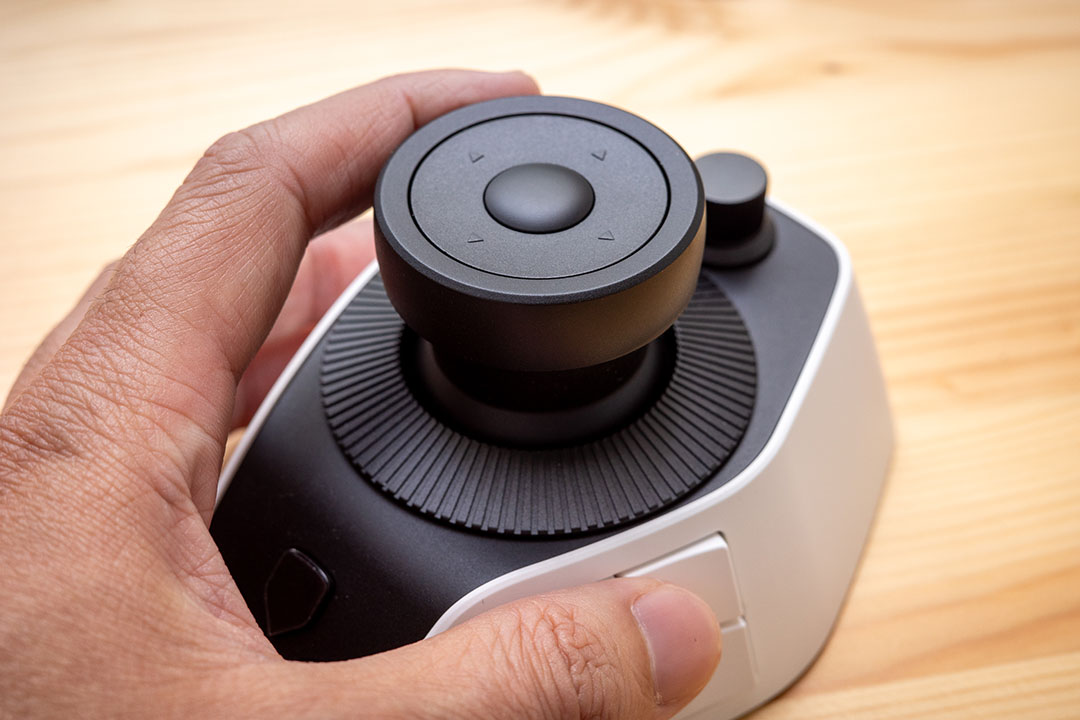
正面には、大小2つのノブとホイール、ジョイスティックを備えています。
ノブはどちらも押し込むことでボタンとして機能し、ジョイスティックは上下左右・斜めに倒す、中央のタッチボタンとOKボタンの入力に対応します。
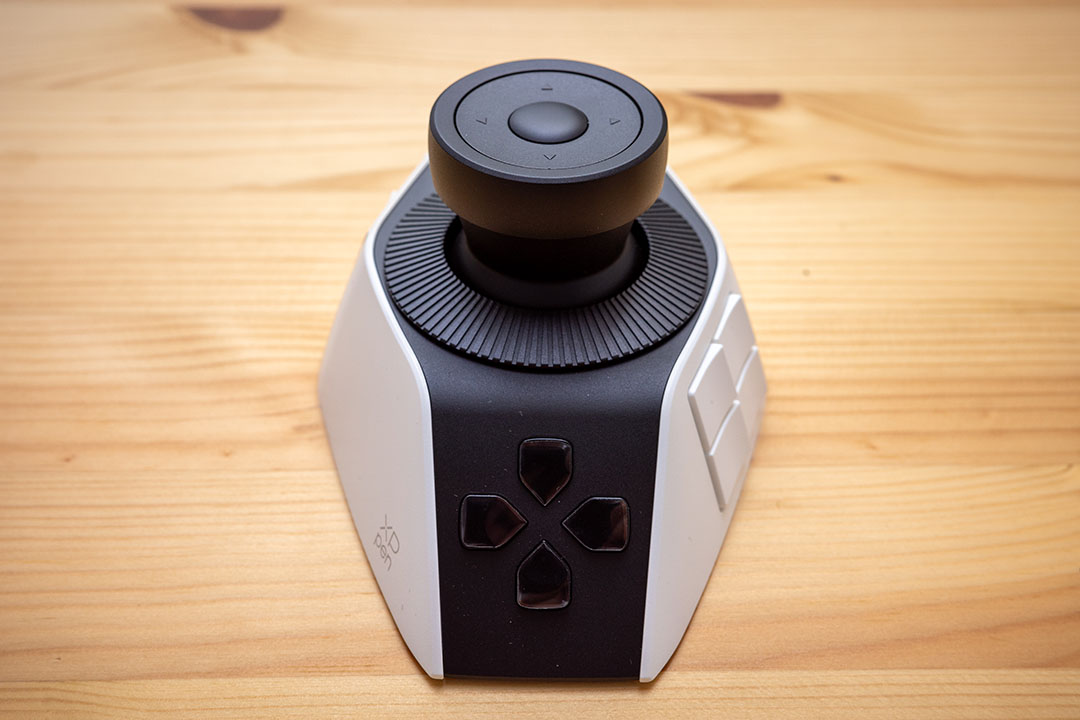
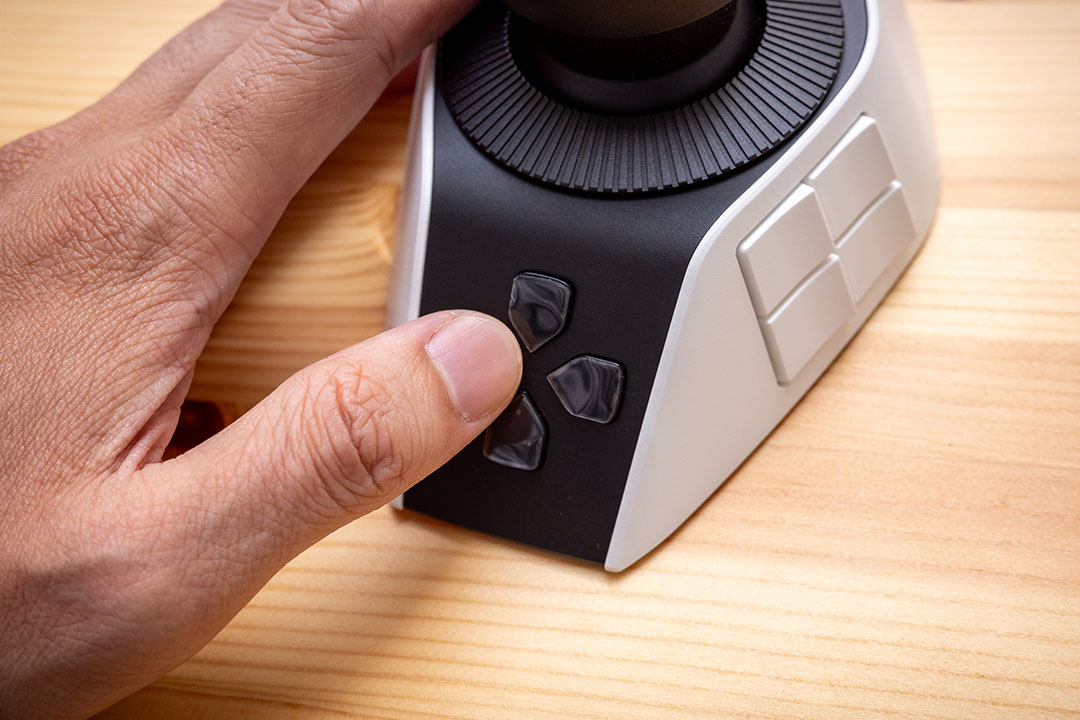
下部には十時ボタンがあり、ゲームのコントローラーのような感触です。
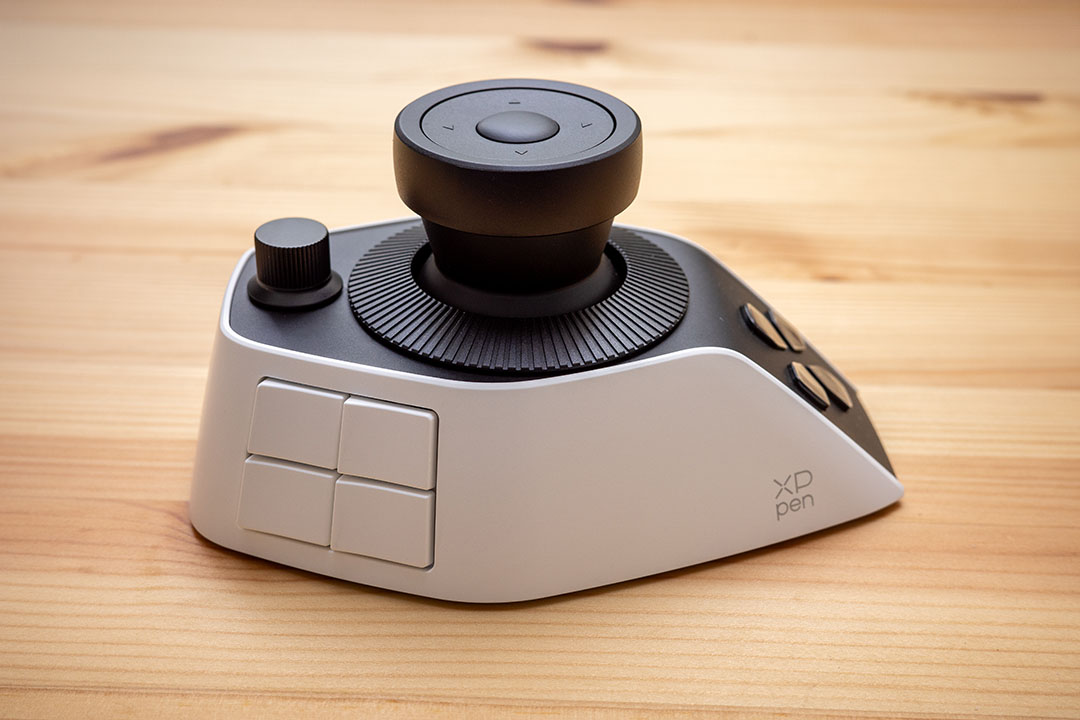
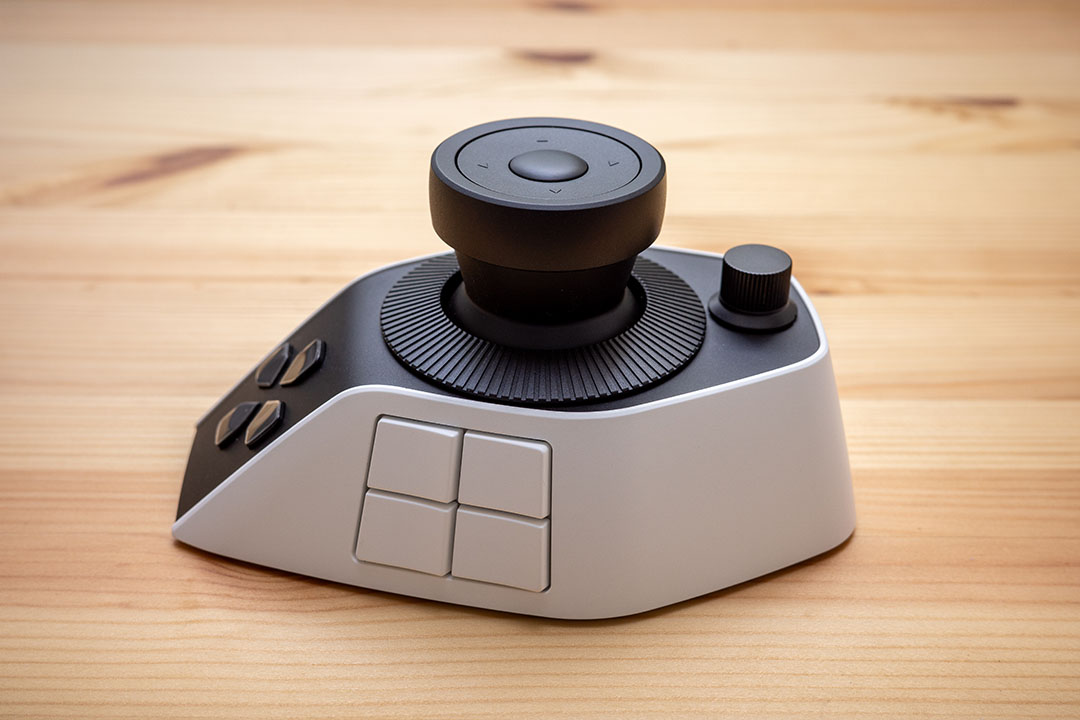
左側面の上部、右側面の下部にも4つずつボタンを搭載。
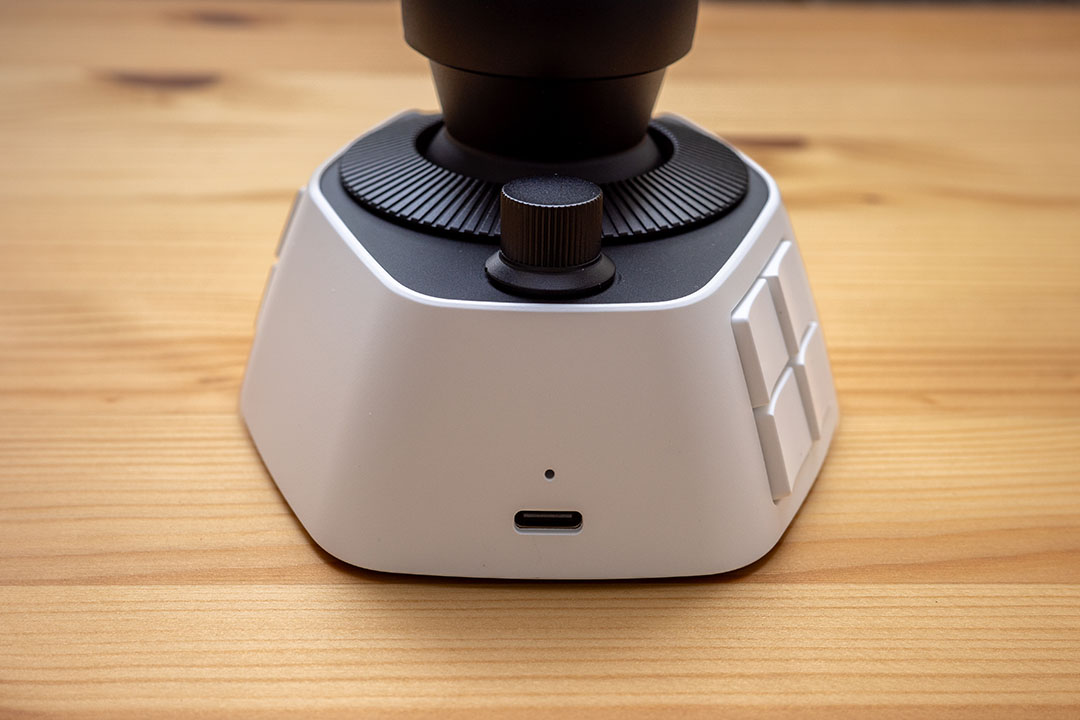
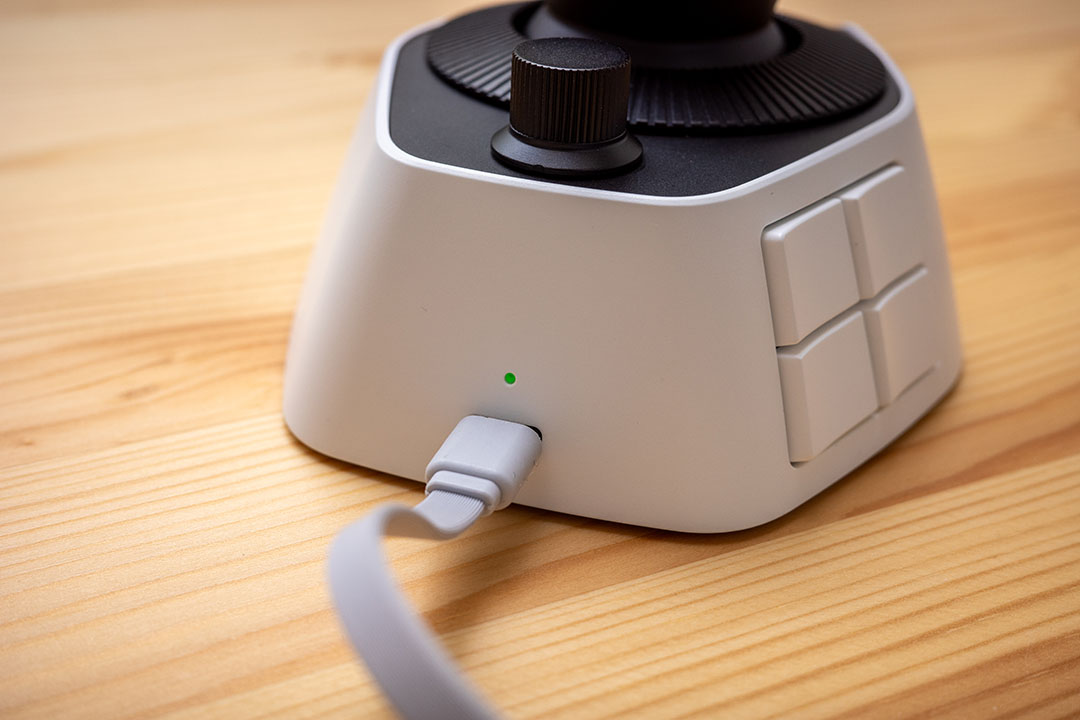
上部にはLEDインジゲーターとUSB Type-Cポートを搭載。USB PD対応の充電器とケーブルの組み合わせでも充電できました。
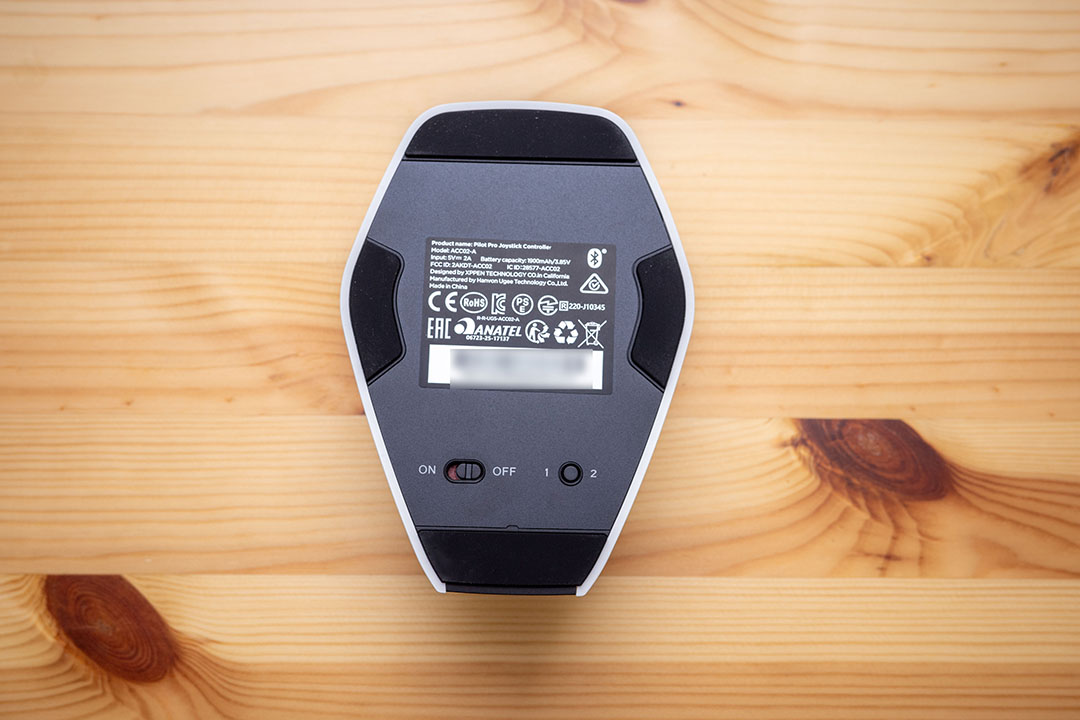
底面には滑り止めのゴム足と電源スイッチ、Bluetooth切り替えボタンがあります。
専用ソフト「PilotController」から設定
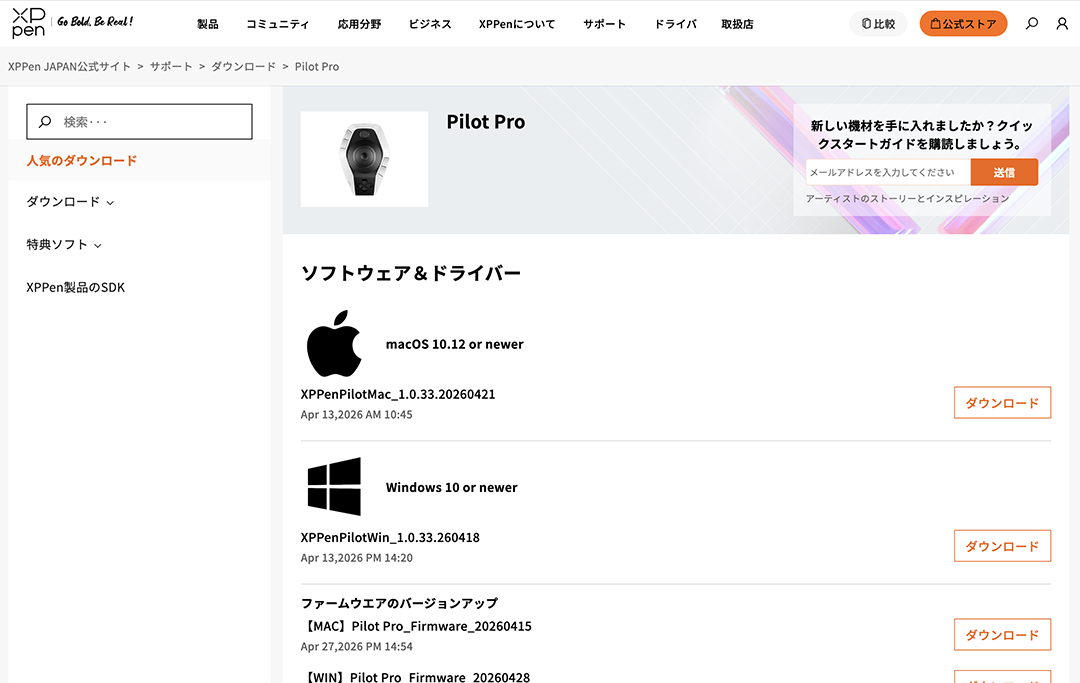
XPPen Pilot Proを使用するには、専用ソフトの「PilotController」をインストールして設定します。
対応OSはWindows 10以降、macOS 11.0以降のため、iPad、iPhone、Androidデバイスでは使用できないためご注意ください。
分かりやすいUIで直感的に設定可能
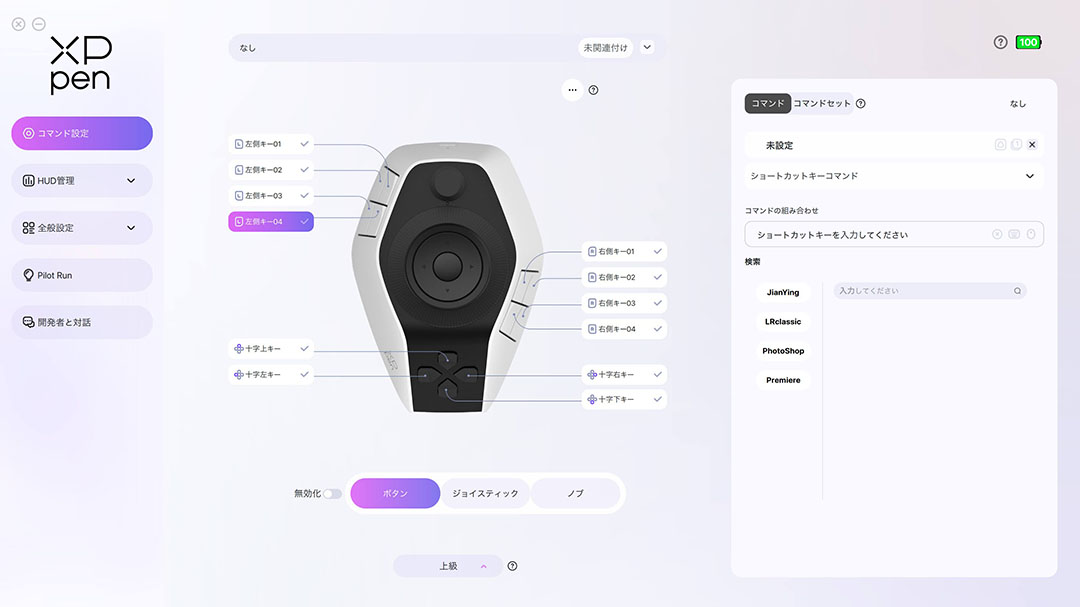
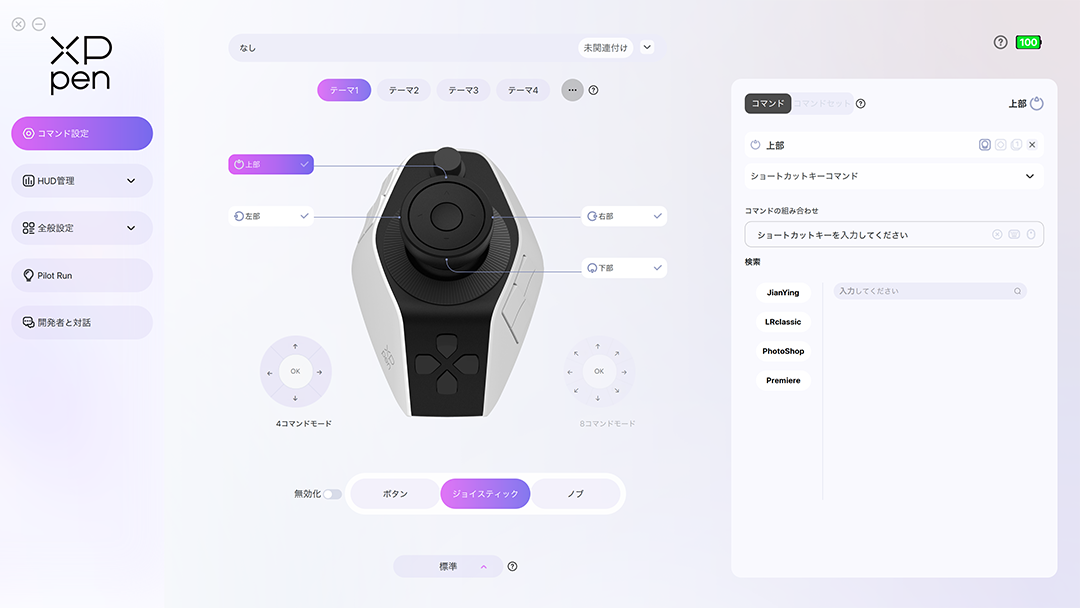
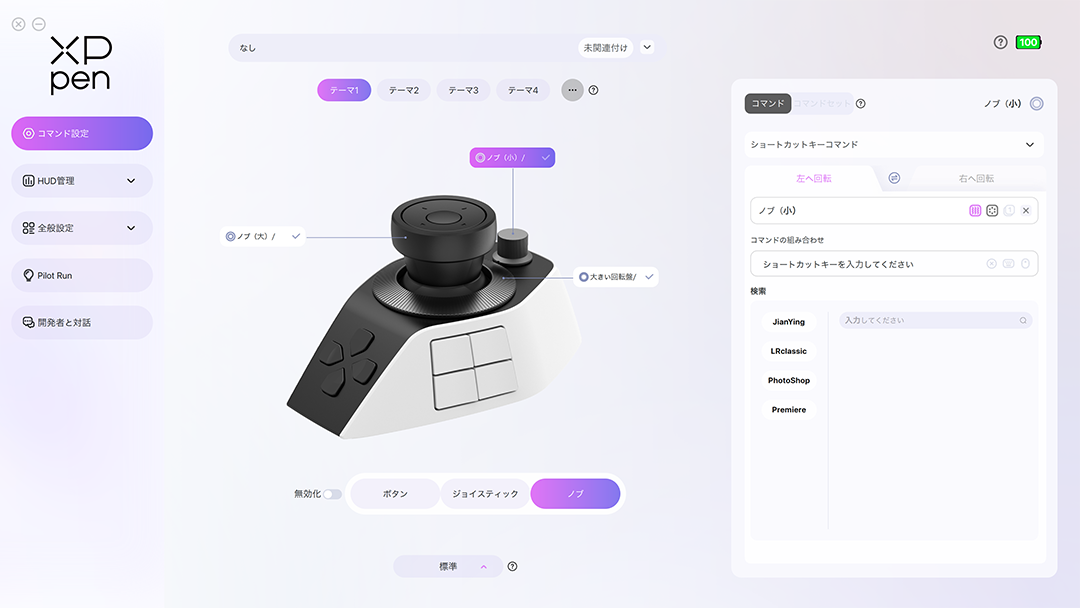
ボタン、ジョイスティック、ノブでタブが分かれています。機能を割り当てたい箇所をクリックして、右のリストからコマンドを設定します。
マクロやPC操作を割り当てられる
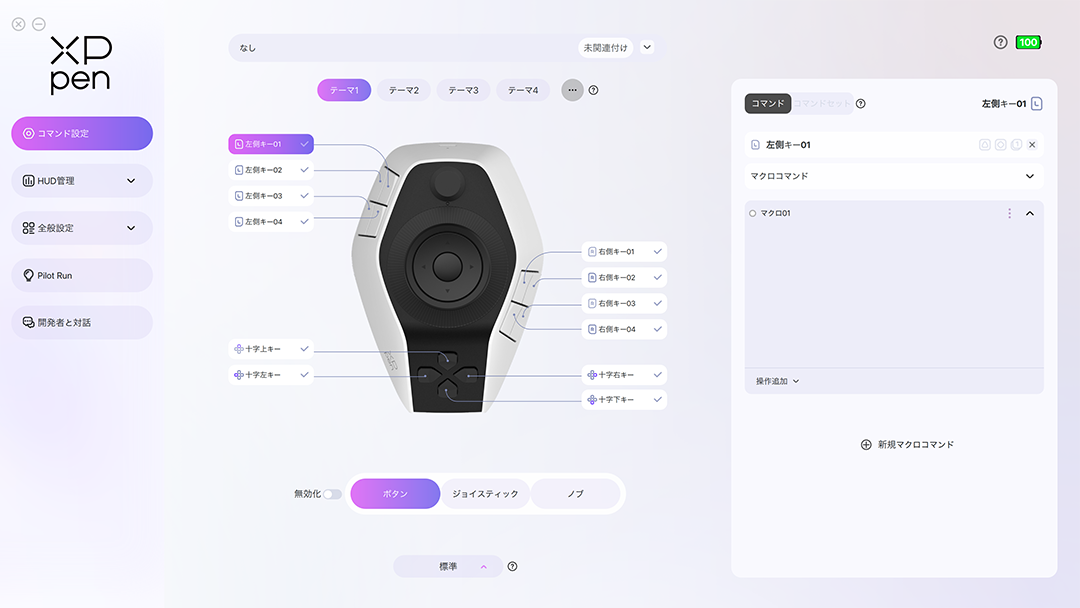
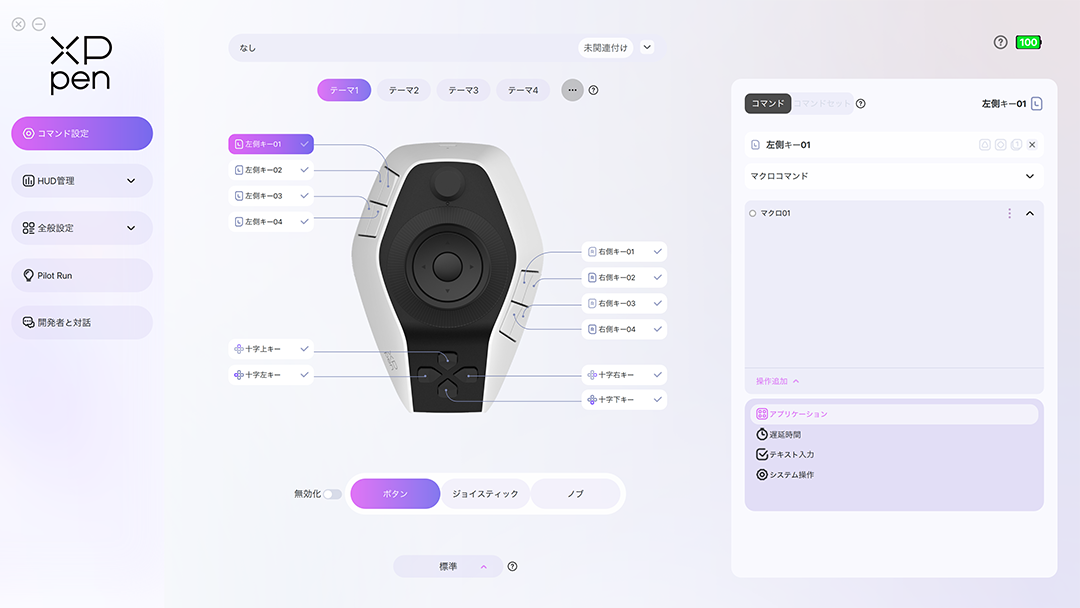
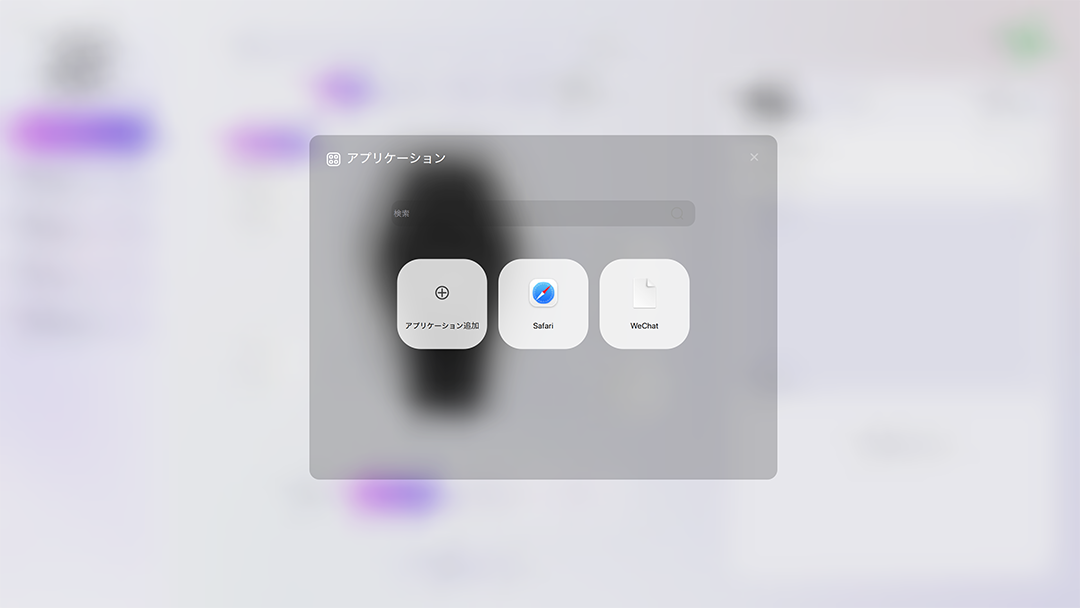
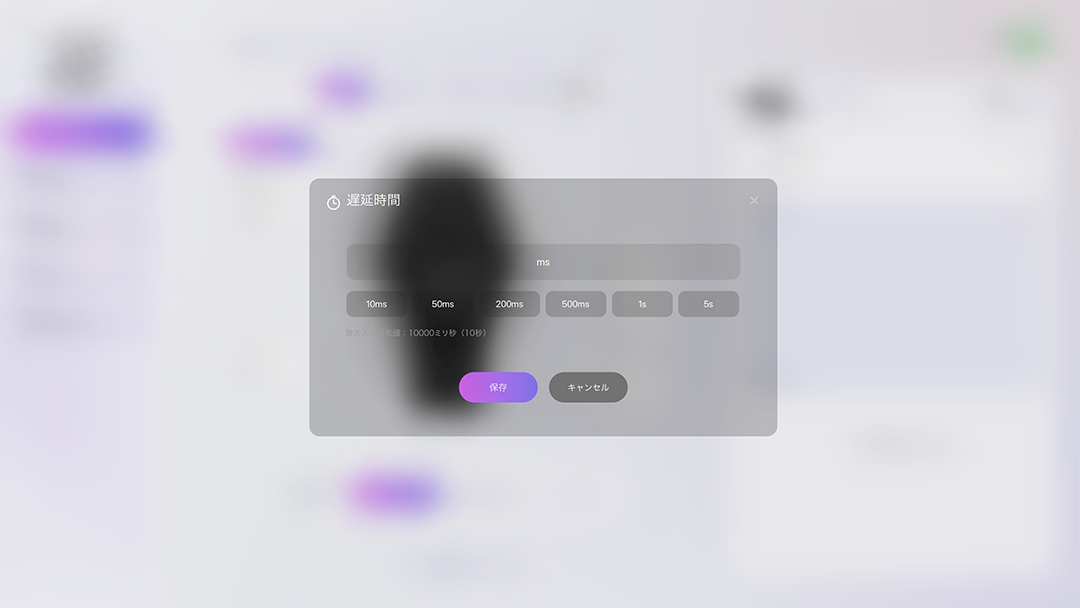
コマンドには、ショートカットキー、マクロ、ソフトごとの内蔵コマンド、スクリーンショット撮影などPCの機能を割り当てられます。
プリセットや起動するソフトごとに変更できる
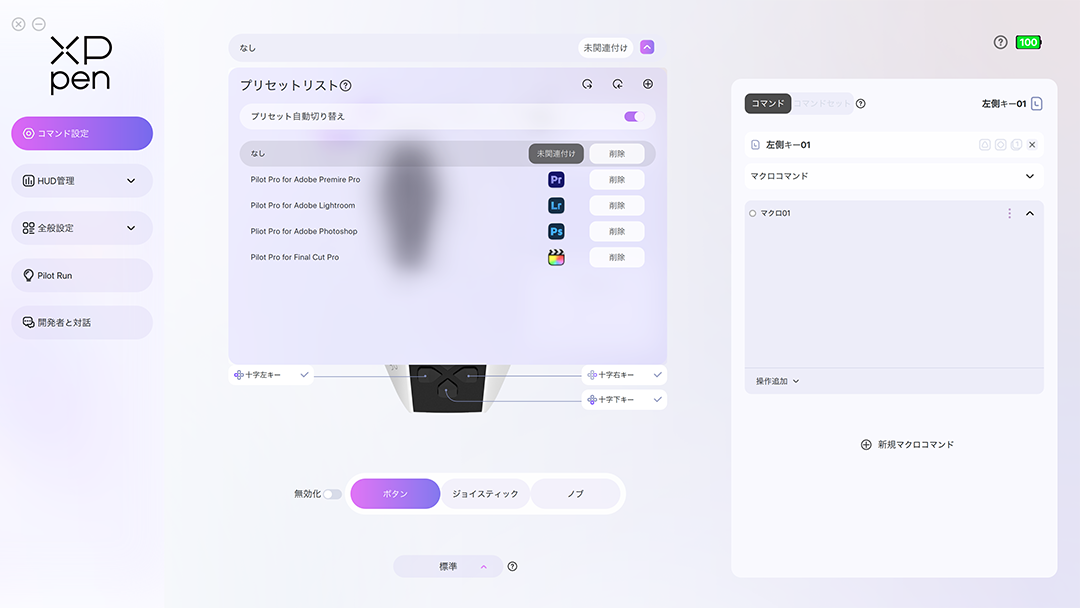
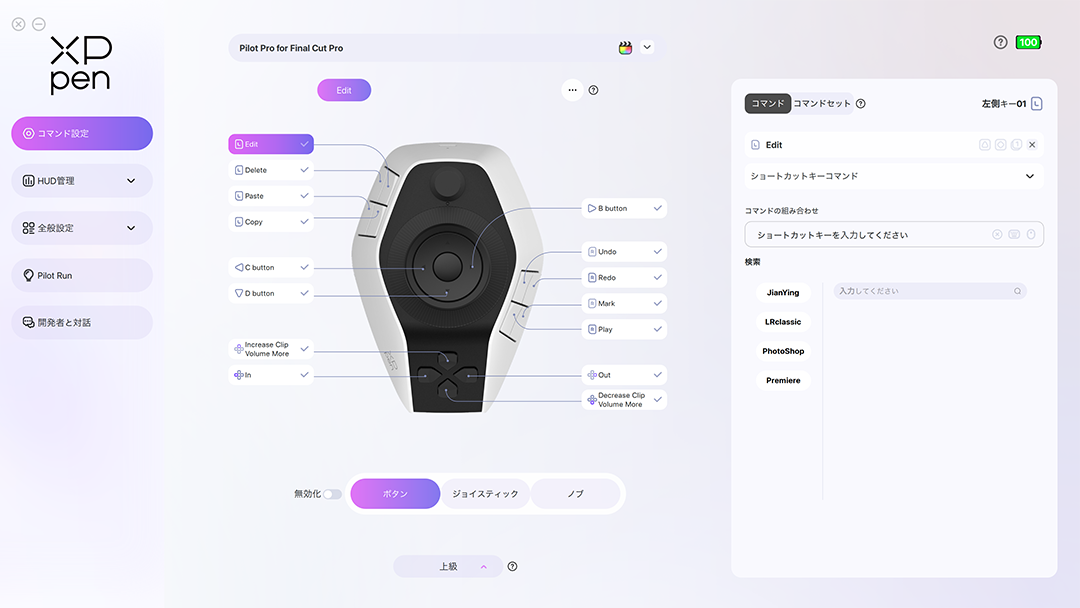
プリセットを登録すると、アプリケーションごとに機能を自動で切り替えられます。
Photoshopでは拡大・縮小、ブラシのサイズ変更を行い、動画編集ソフトではタイムラインの拡大・縮小、タイムラインのスクロールなどを割り当てました。
1つのプリセットには4つのパターンが含まれており、最大7つまで格納可能です。パターンごとに任意の機能を割り当てて、作業ごとに切り替えられます。
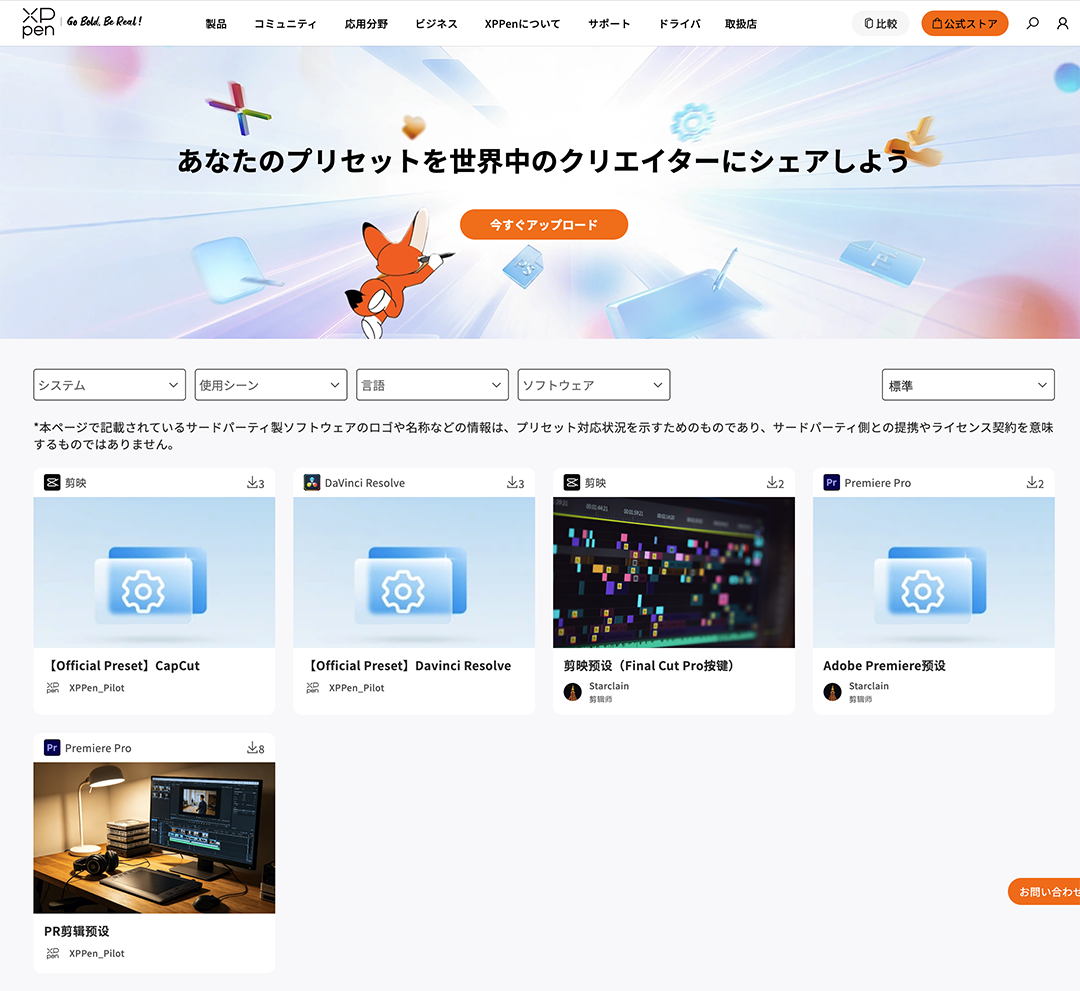
プリセットを自分で作成するほか、公式ストアからダウンロードも可能です。他の人が作ったプリセットを自分のPCにインポートして使うこともできます。
記事を公開した時点では、CapCut、Davinci Resolve、Final Cut Pro、Adobe Premiere Proが配布されていました。まだ配布されている数は少ないですが、今後ユーザーが増えていくと徐々に充実していくと思います。
実際に使ってみた感想
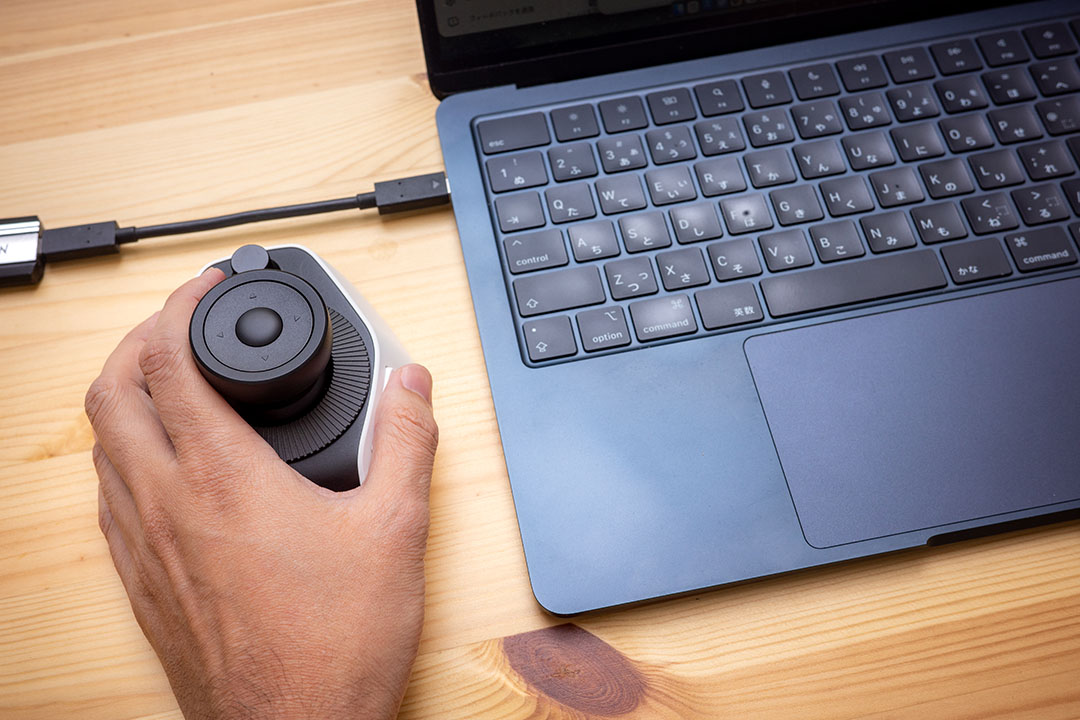
筆者は主に動画編集のときに使用しました。Final Cutのプリセットを少しカスタマイズして、カット編集のときや効果音やテロップ入れに使う機能を割り当てています。
何度も使うテロップのテンプレートをFinal Cutのキーボードショートカットに登録して、PilotControllerからボタン1つで貼り付けられるようにしました。僅かな時短でも積み重なることで馬鹿になりません。
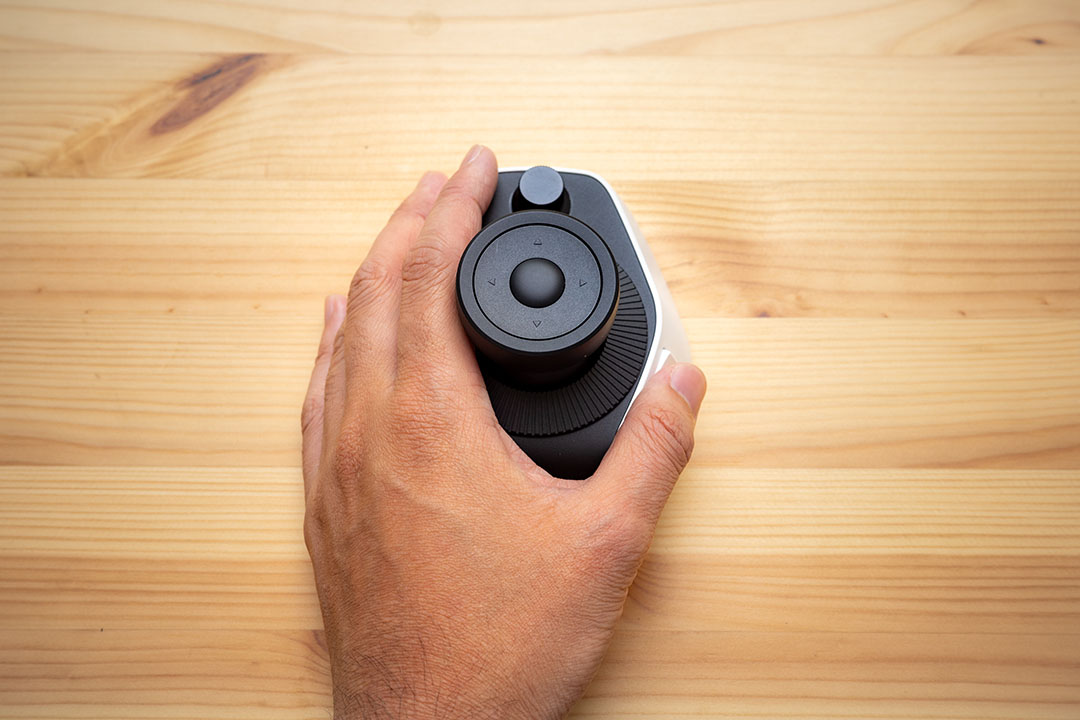
左手で握手をするように握って持つと、各ボタンに自然に届く場所に配置されています。立体的な形状でボタンの押し心地も異なるため、押し間違えも思ったより少なかったです。
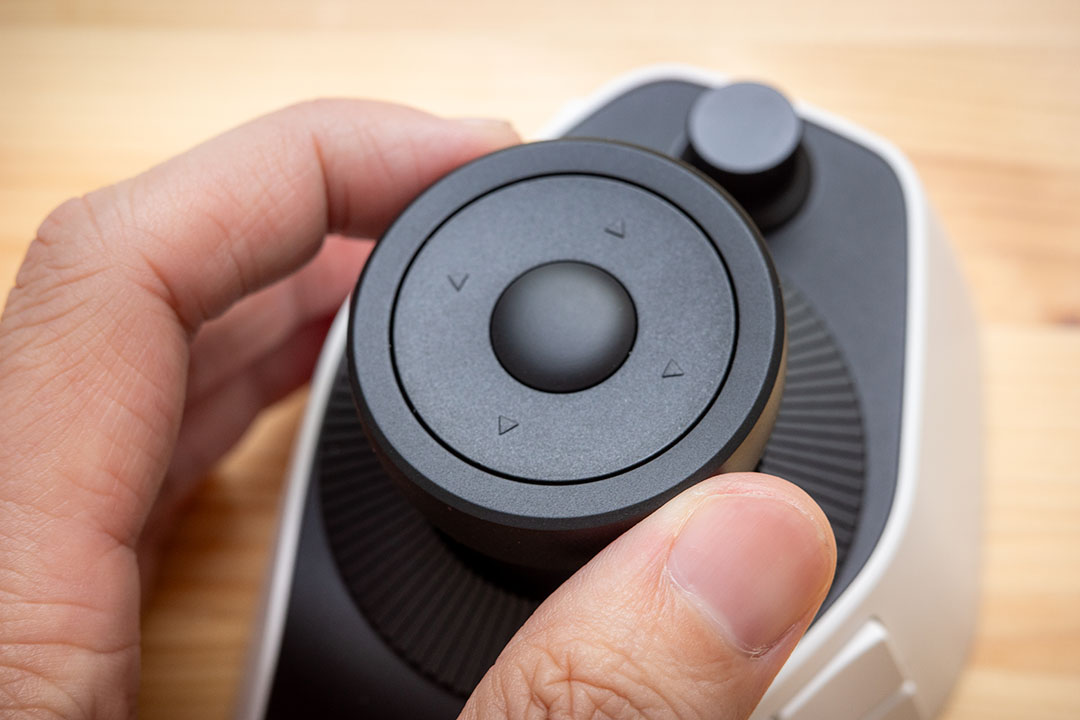
ノブやダイヤルを回すと「ブルッ」と本体が振動して、細かい調整もしやすいです。
操作を覚えるまでは慣れが必要ですが、各ボタンの配置を覚えると手元を見なくても操作できるようになります。
XPPen Pilot Proの良かったところ・イマイチなところ
- 有線・レシーバー・Bluetooth接続に対応
- 専用ポーチや変換アダプタが付属
- ノブとダイヤルで3つの回転操作ができる
- 手に自然と馴染むエルゴノミクスデザイン
- 設定ソフトが分かりやすい
- 持ち運ぶにはやや重たい
- プリセットの数が少ない
他社のハイエンドモデルと同じく、3つのノブとダイヤル、ジョイスティックやタッチボタンも搭載した全部入りモデルです。
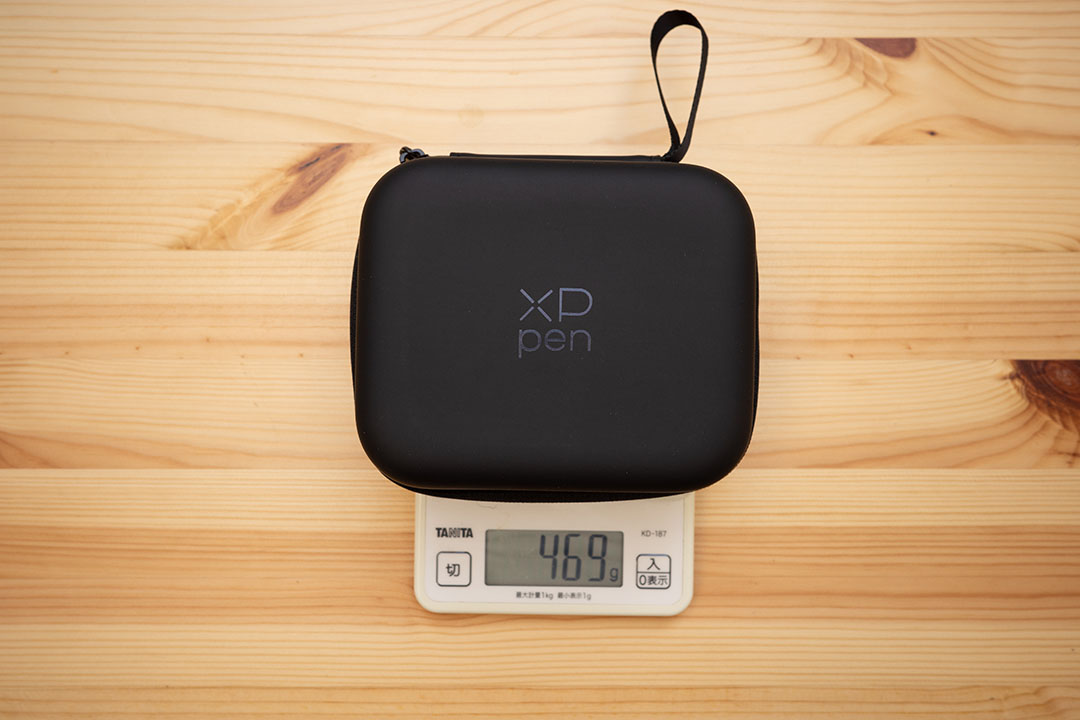
これだけ多くの操作を収めた割には、それほどサイズも大きくありません。専用ケースで持ち運ぶことも可能ですが、ケースと本体の重さが合計469gと重く感じます。
手に馴染むボタン配置やデザインも気に入りました。どうやら「iF Design Award 2026(iFデザインアワード2026)」「グッドデザイン賞」を受賞しているそうです。
設定ソフトが分かりやすく、初心者でも直感的に扱いやすいと思います。慣れてきたらマクロやPC操作を割り当てて、日々行うタスクを効率よく捌けるかもしれません。
まだ発売したばかりの製品のため、配布されているプリセット数が少ないのは惜しいです。今後ユーザーが増えていくことで、充実していくことを期待します。
まとめ
本記事では、左手デバイスのハイエンドモデル「XPPen Pilot Pro」をご紹介しました。
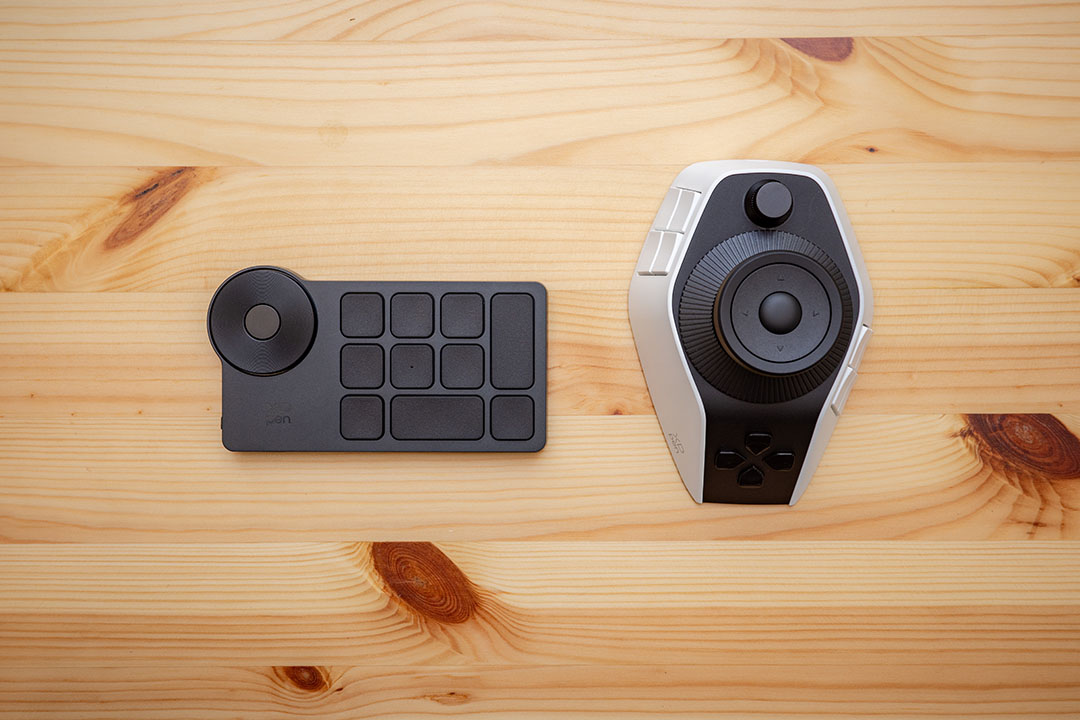
同社から出ている「ACK05」も購入して使っていましたが、ダイヤルが1個のみしかなく、レイヤーを切り替えながら使用していました。
XPPen Pilot Proなら、ノブやホイールの回転操作に加えて、ジョイスティックやタッチボタンでも直感的に操作が可能です。
割り当てられるボタンの数もかなり多く、これだけあれば私の用途で不満はありません。
主に動画編集の利用でしたが、タイムラインの移動や拡大・縮小、効果音やテロップ入れ作業で大活躍しています。触覚フィードバックで細かい操作もしやすく、早速手放せなくなりました。
写真の現像や動画編集、イラストを描くクリエイターだけではなく、ブラウザ操作やOfficeソフトなど事務作業でも使えます。
興味があれば、ぜひ製品ページをチェックしてみてください。
参考情報
本記事に記載された内容は記事公開時点のものであり、必ずしも最新の情報とは限りません。記事をご覧いただく際には、最新の情報を確認するようお願いいたします。

 Google ニュース