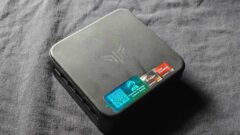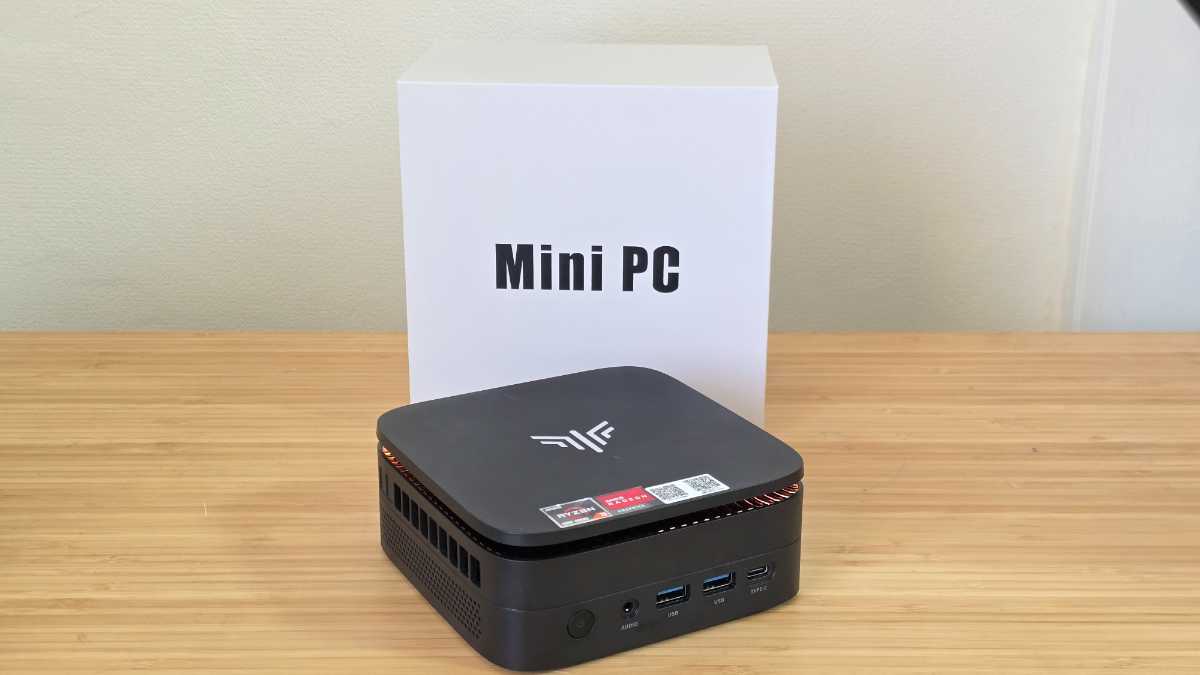


ミニPCを扱うNiPoGi様からミニPCの「P1」をレビュー用に提供していただきました。「P1」は43,998円と安価でありながらも、CPUにRyzen 3 4300U、DDR4メモリを16GB、512GBのM.2 SSDを搭載するコストパフォーマンスに優れたモデルです。

- 本記事は広告およびアフィリエイトプログラムによる収益を得ています。
NiPoGi P1
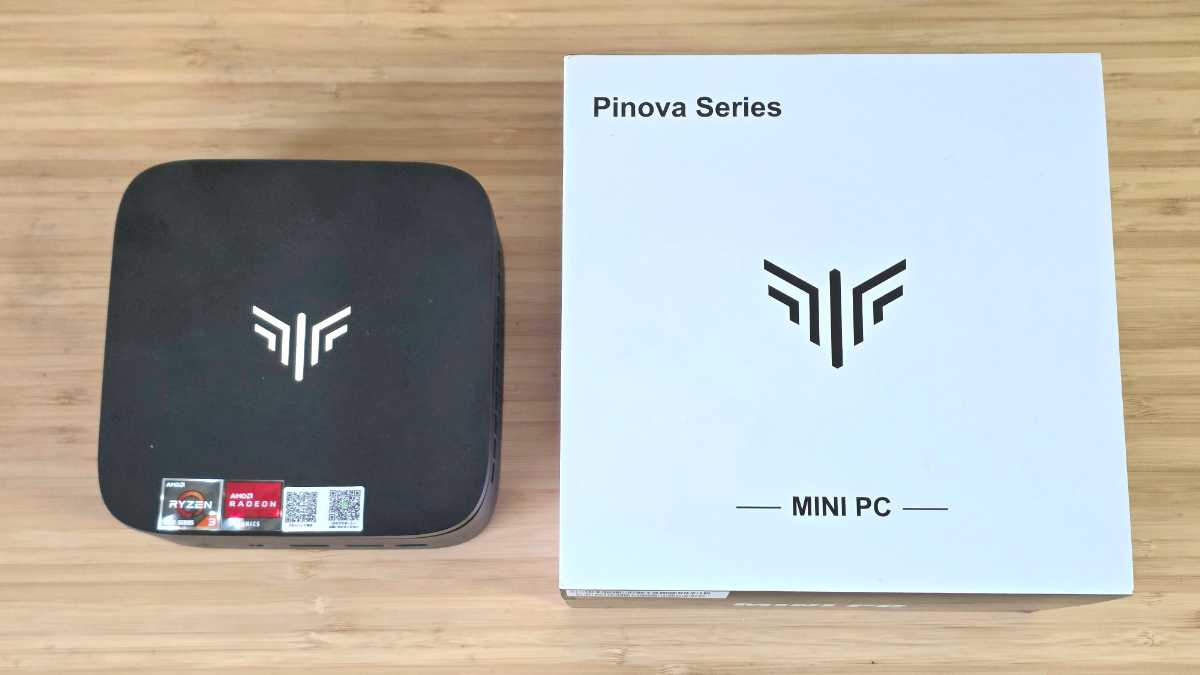
NiPoGi P1はCPUにRyzen 3 4300Uを搭載したミニPCです。16GBのDDR4メモリと512GBのM.2 SSDを搭載し、オフィスワーク等では十分なスペックを有しています。
スペック
| OS | Windows 11 Pro |
|---|---|
| CPU | AMD Ryzen 4300U |
| グラフィック | AMD Radeon Graphics |
| メモリ | DDR4 16GB |
| ストレージ | 512GB:M.2 2280 NVMe (PCIe 4.0) 空き:M.2 2280 NVMe (PCIe 3.0)(最大4TBまで) |
| サイズ | 128.2 × 128.2 × 51mm |
| 前面ポート |
1× Type-C 2× USB 3.2 Gen2 (Type-A) 1× 3.5 mmオーディオ端子 1× 電源ボタン |
| 背面ポート |
2× USB 3.2 Gen1 1× HDMI 2.0 1× DisplayPort 1.4 1× RJ45 1× 電験プラグ |
| ネットワーク | Wi-Fi 5 Bluetooth 4.2 |
外観・ポート類
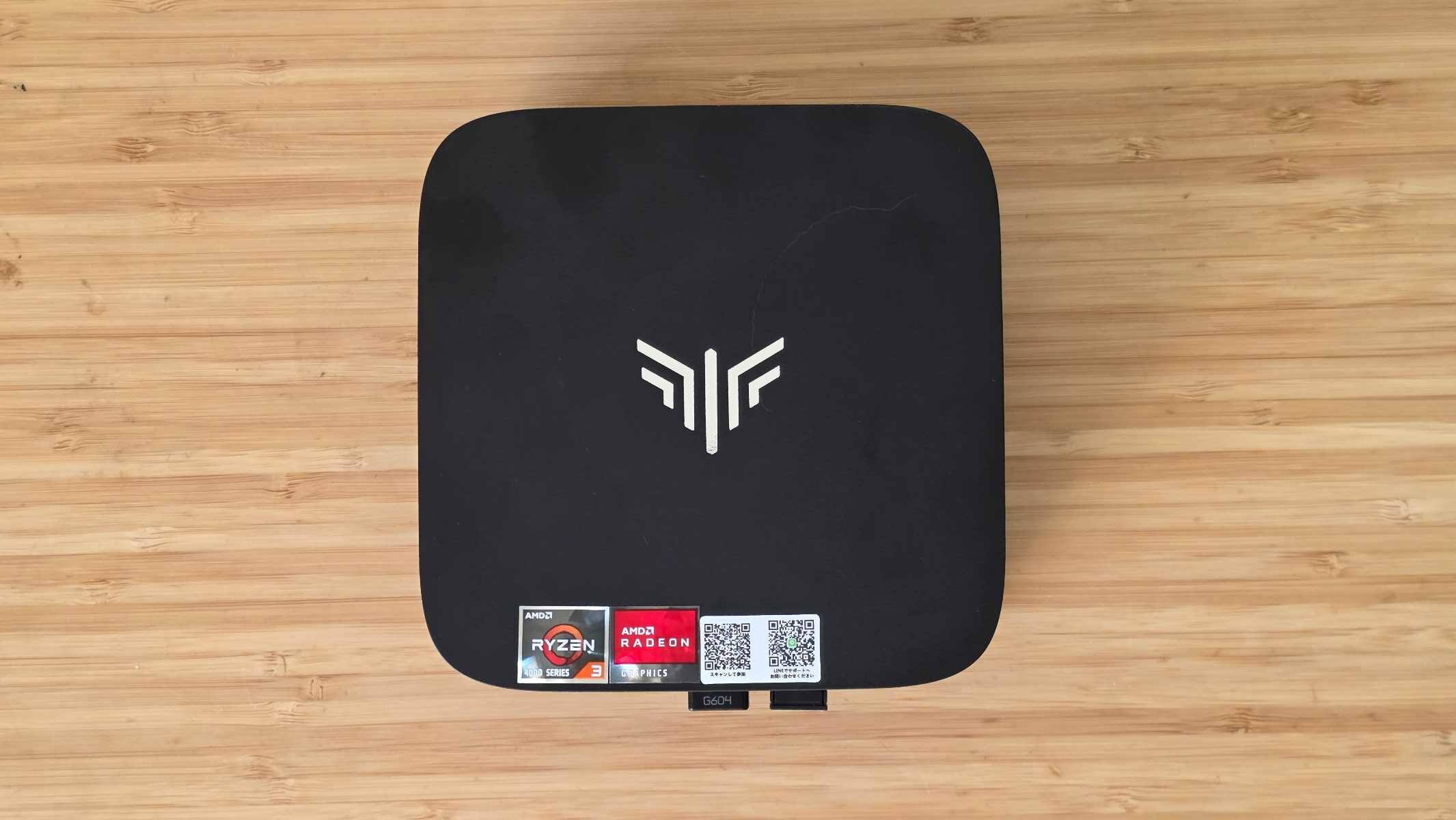
NiPoGi P1は128.2 × 128.2 ×51mmと、タテ・ヨコの比率が綺麗に取れています。スペックには影響のない部分ですが、対称型の方が気分はいいです。
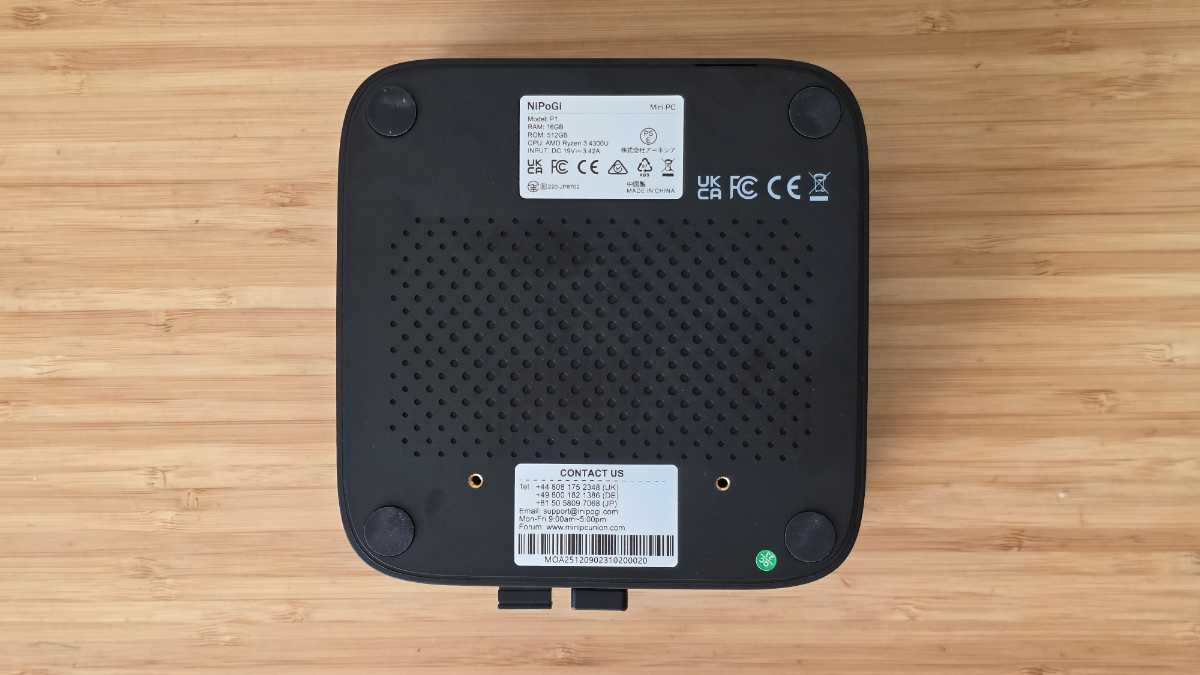
底面にはファンの通気孔のほか、VESAブラケット取付用のネジ穴があり、モニターなどの背面に取り付け可能です。四隅にあるゴム足の下には内部にアクセスするためのネジがあります。内部にアクセスするとSSDの増設・交換が可能です。
ポート類
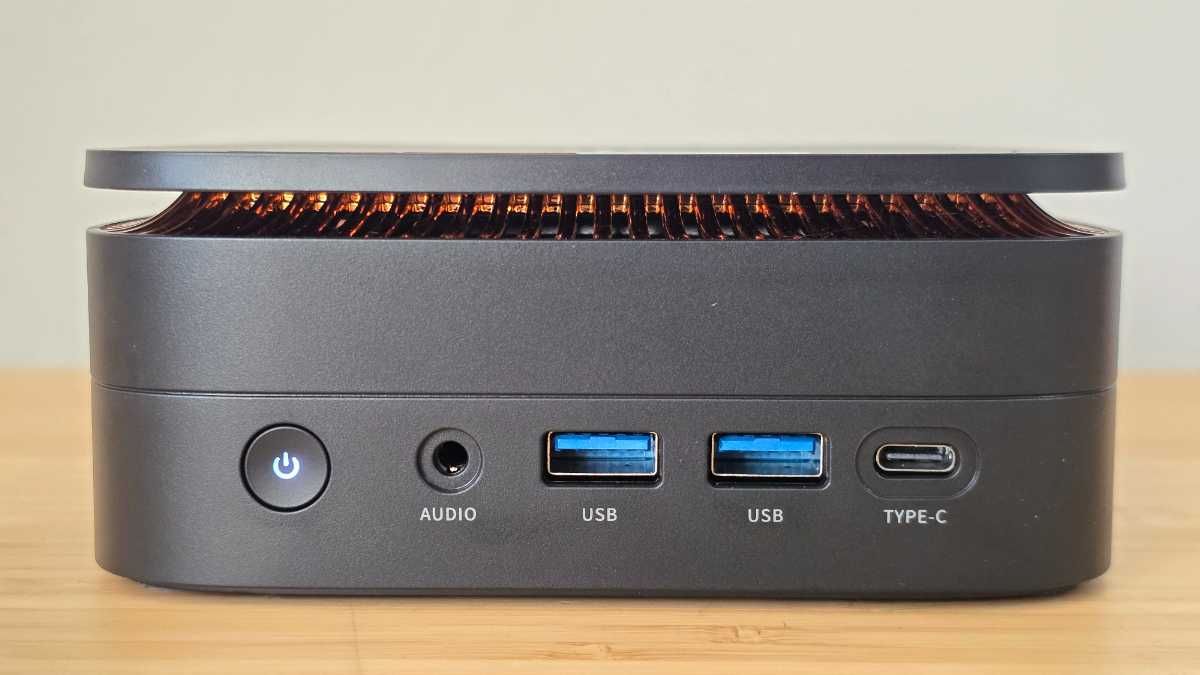
前面には電源ボタン、3.5mmオーディオ端子、USB-A(USB3.2 Gen2)×2、USB Type-C×1があります。
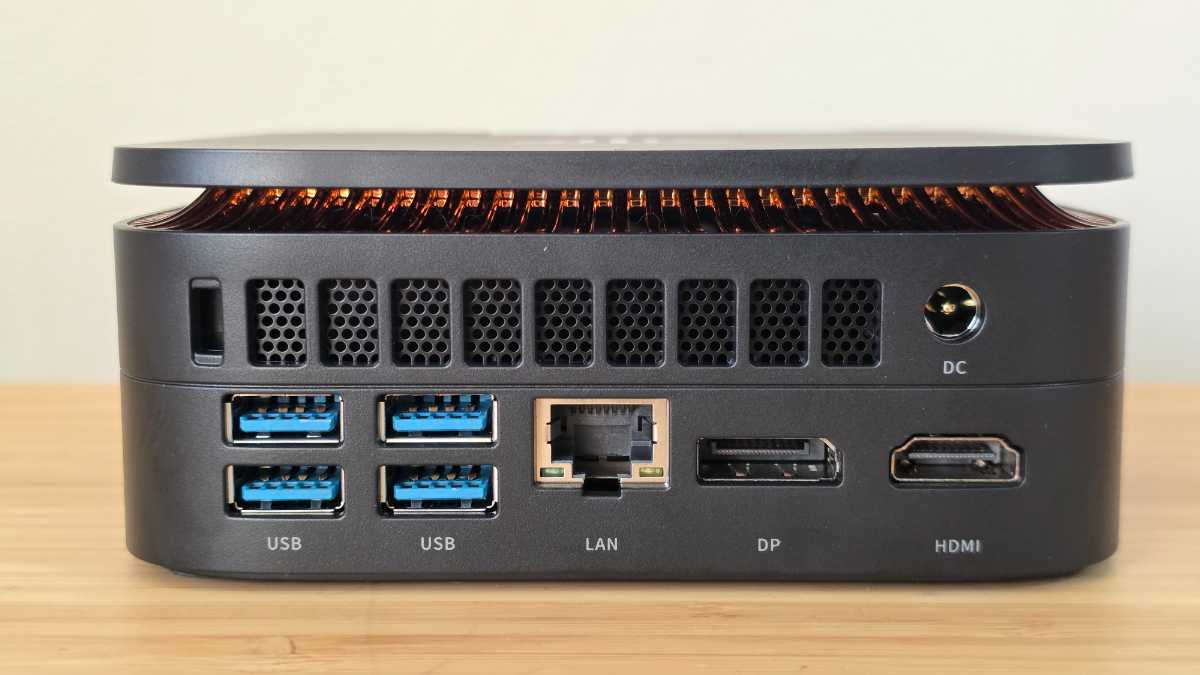
USB-A×4は安心の拡張性
背面には、USB-A(USB3.2 Gen1)×4、LANポート、DisplayPort 1.4×1、HDMI 2.0×1、電源ポートがあります。USB Type-Cが無いので、液タブなどUSB-TypeCで接続する場合は取り回しに苦労しそうです。
付属品
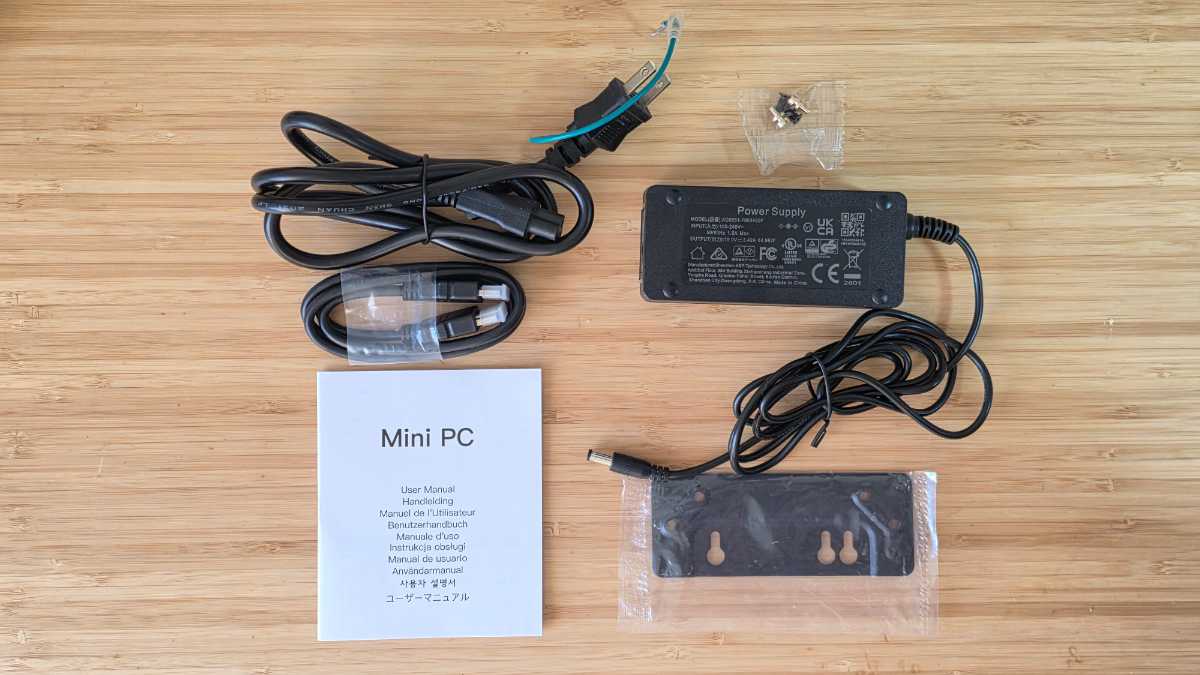
付属品は電源アダプター、HDMIケーブル、VESAブラケット、ネジ4本、説明書です。VESAブラケットはモニターの背面にPCを固定したい時に使用します。
実際に使ってみて
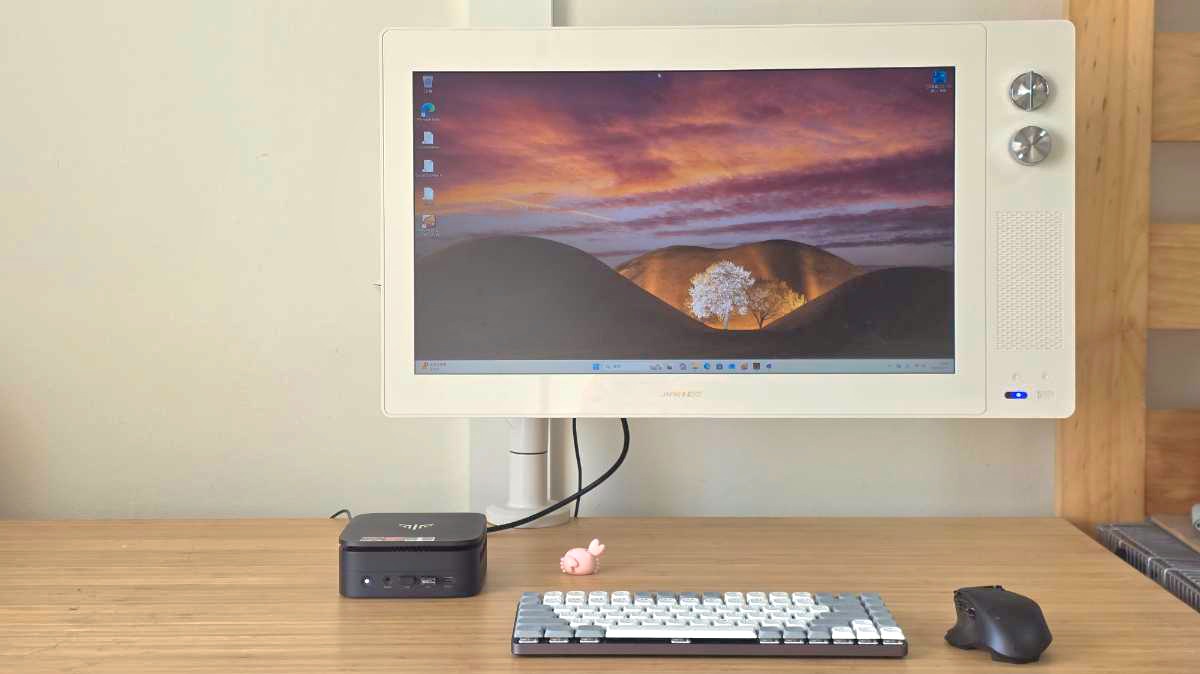
実際に約1週間使用してみました。CPUとGPUの性能を考慮すると、ゲームのパフォーマンスは期待できません。WebブラウジングやYouTubeやU-NEXTの動画再生、執筆作業やオフィス作業をメインに運用しました。
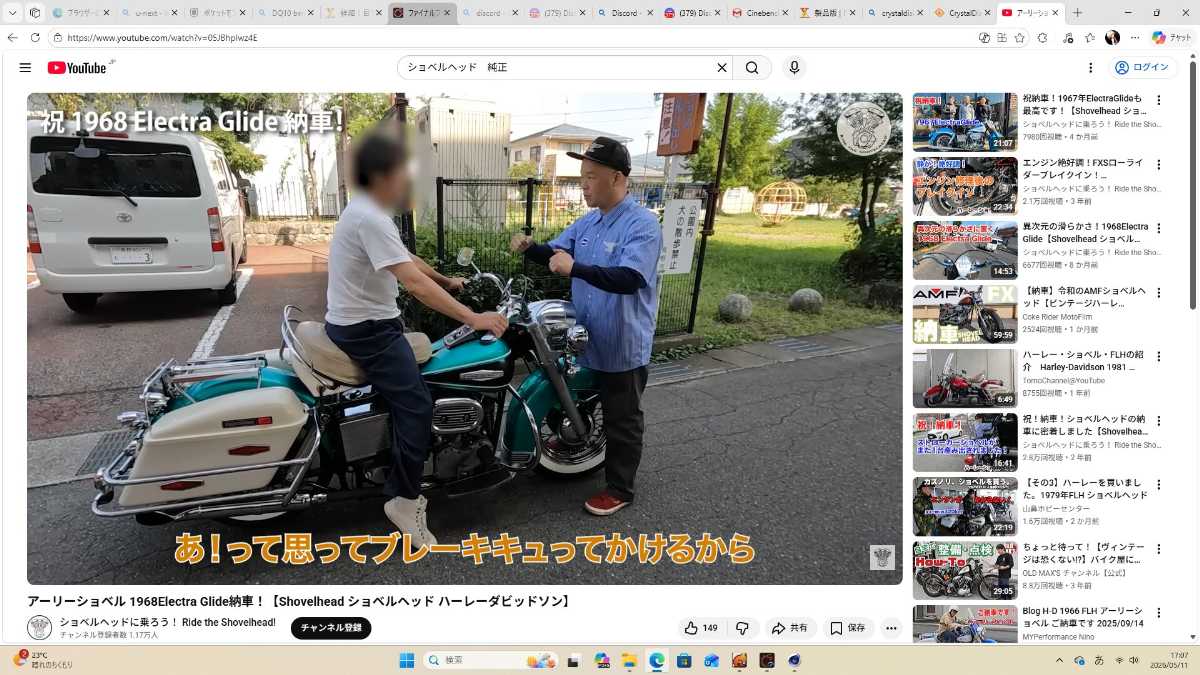
Webブラウジングはサクサク快適です。ブラウザのタブをたくさん開いた状態でも問題ありません。
YouTubeとU-NEXTで動画を再生しても快適。もちろん4K動画の再生も問題はありません。ただし、4Kモニターを2枚以上接続する環境であれば、スムーズに動作しない可能性もあります。
Google ドキュメントやスプレッドシートなどの事務作業も快適です。なにも困りません。
静音性にも優れる
これまで、筆者は色々なミニPCを使用してきましたが、NiPoGi P1はトップクラスに静かです。YouTubeやU-NEXTで動画を再生しても気になりません。
ベンチマーク
ベンチマークソフトでPCの性能を数値化してみました。使用したソフトはFF14ベンチ、DQ10ベンチ、Cinebench 2026、Crystaldisk Markです。
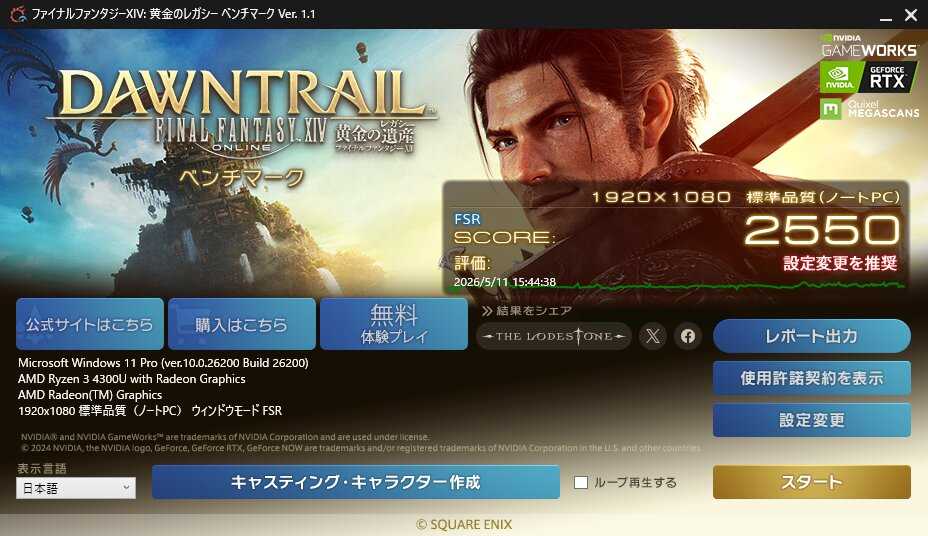
1番手は定番のFF14ベンチ。フルHDの標準設定(ノートPC)で、結果は2550点(設定変更を推奨)でした。ゲームも遊びたい人は、素直にグラフィック性能の高いPCを買いましょう。

2番手はDQ10ベンチマーク。フルHDの最高品質設定で、結果は5900点(快適)。DQ10くらいの軽いゲームであれば問題なく遊べそうですね。
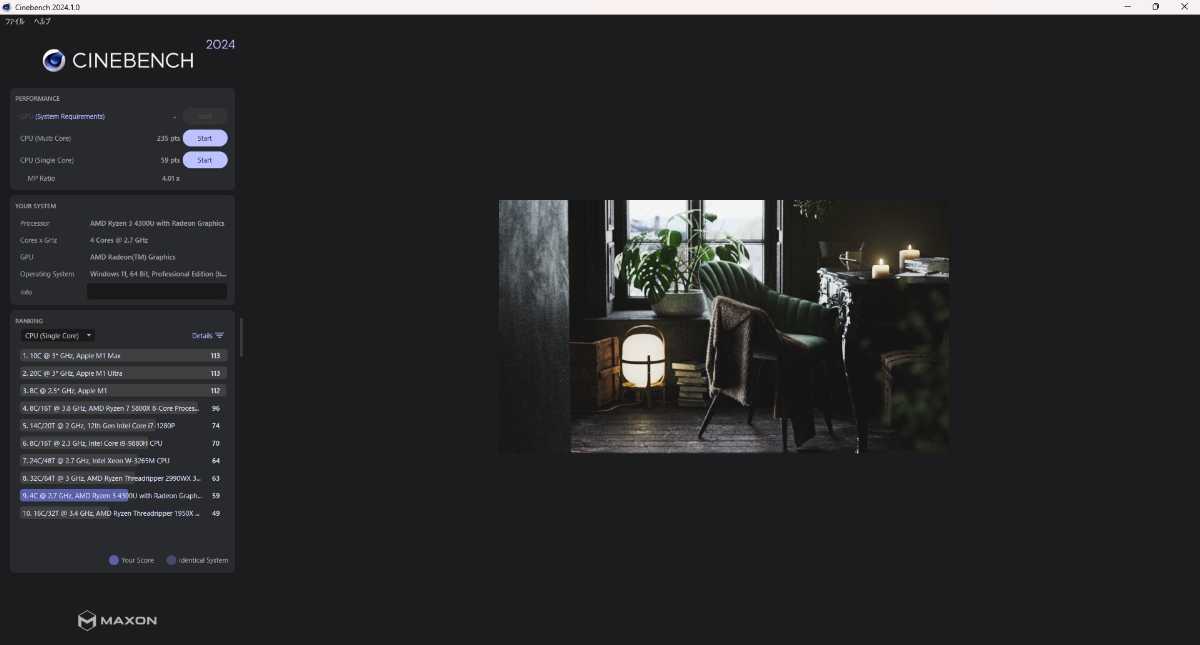
CPU性能を測定するCinebench 2024では、Single 59pts、Multiが235ptsでした。スコアの近いCPUにはRyzen 5 5600やCorei5 12400が存在します。
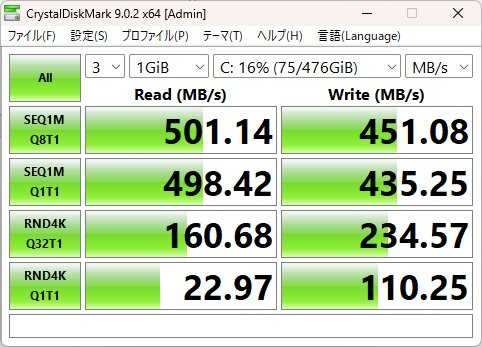
ストレージ性能を測定するCrystalDiskMarkでは、シーケンシャルアクセスはReadが501.14 MB/s、Writeが451.08MB/sでした。
NiPoGi P1 総評
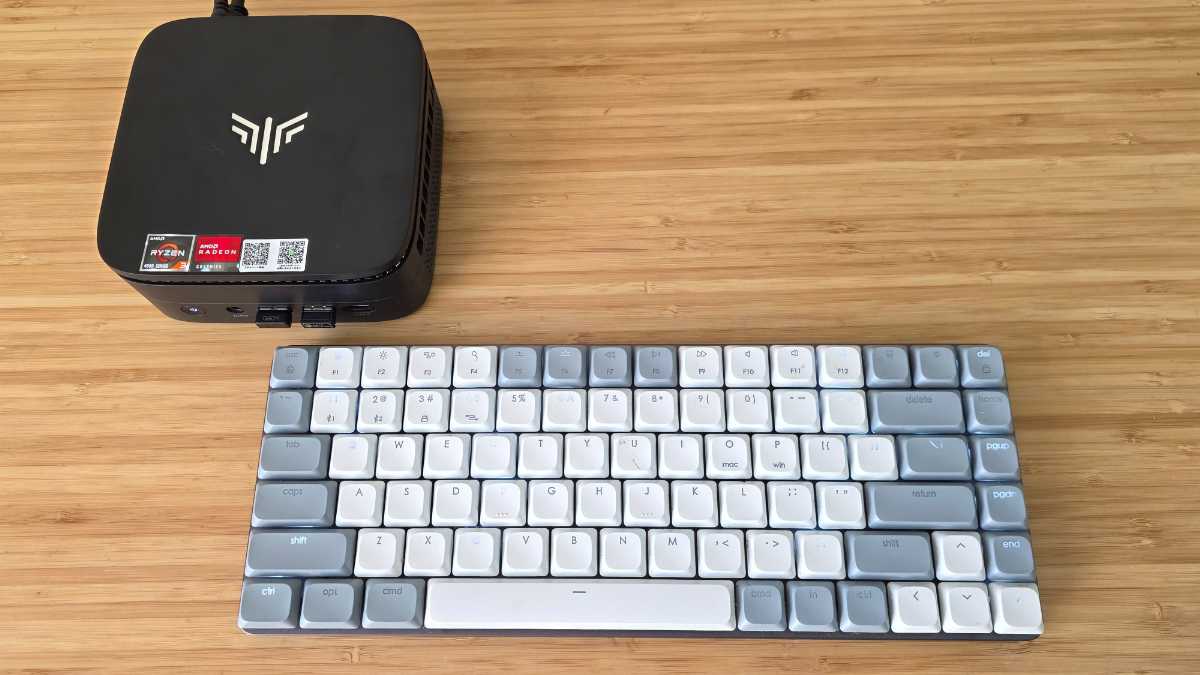
NiPoGi P1は約4.4万円と安価ながらも、一般用途であれば問題なく使えるミニPCでした。スペックを必要とする作業には不向きなので、自分の用途とマッチするか検討の上で購入するといいでしょう。
画面も最大3枚まで接続可能。SSDの増設もドライバーがあれば簡単。Type-Cが裏面に無いのは少々使い勝手に難があるものの、大体のデバイスはHDMIとDisplay Portがあれば十分でしょう。
Webの閲覧、オフィス用途がメインで、とりあえず「使えるパソコンが欲しい人」や、リビングに設置するサブ用途にいかがでしょうか。
本記事に記載された内容は記事公開時点のものであり、必ずしも最新の情報とは限りません。記事をご覧いただく際には、最新の情報を確認するようお願いいたします。

 Google ニュース