

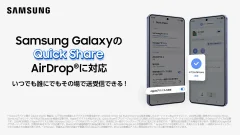
Android端末には、端末間でファイルを簡単に共有できる「Quick Share」という機能があります。一方、iPhoneやMacなどAppleデバイスでも同じようにファイル共有できる「AirDrop」という機能があります。
これまではAndroidはAndroid間で、AppleデバイスはAppleデバイス間のみでこれが利用できていたのですが、2025年11月から一部のAndroid端末のQuick ShareがAirDropと連携を開始しました。
実際に両OS間で利用してみると、若干の制限はあるものの簡単にファイル共有できました。手順を改めて紹介します。
- 本記事は広告およびアフィリエイトプログラムによる収益を得ています。
Android端末からiPhoneへ送信
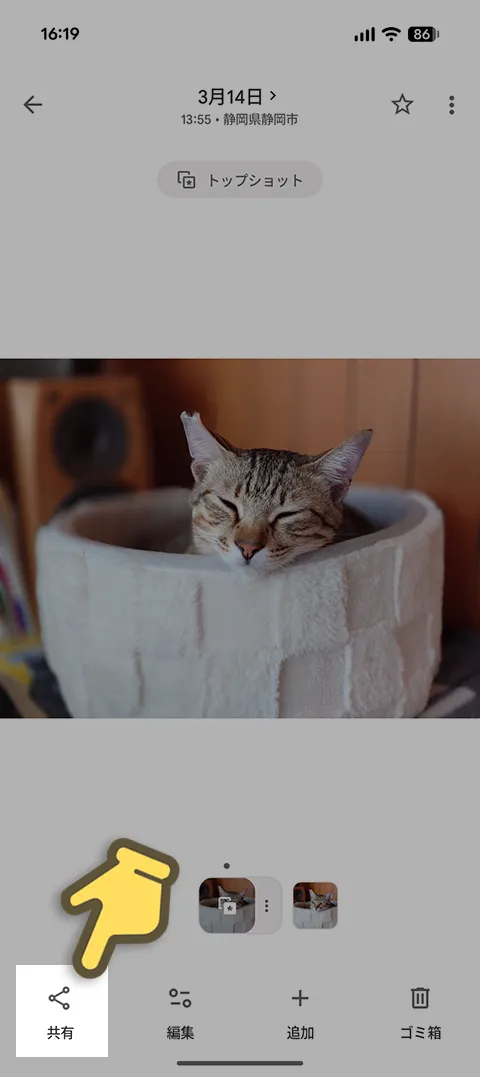
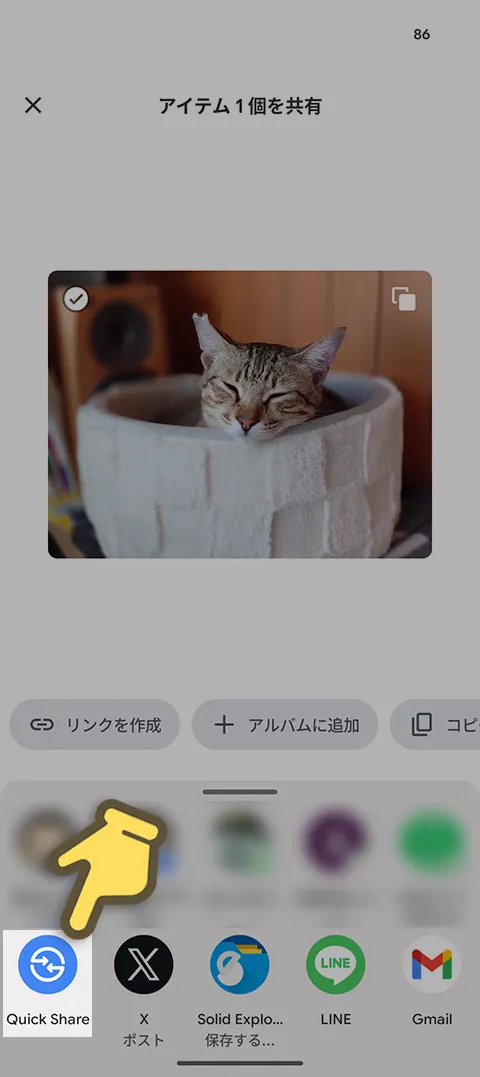
ファイルを送る側のAndroid端末で送りたいファイルを開いて、アプリのメニューから共有を選択し、共有先としてQuick Shareをタップします。
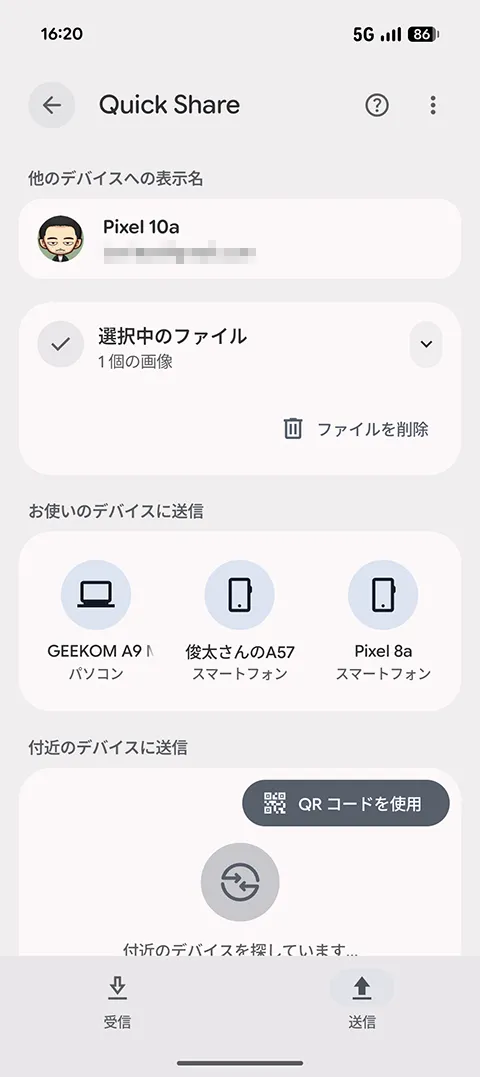
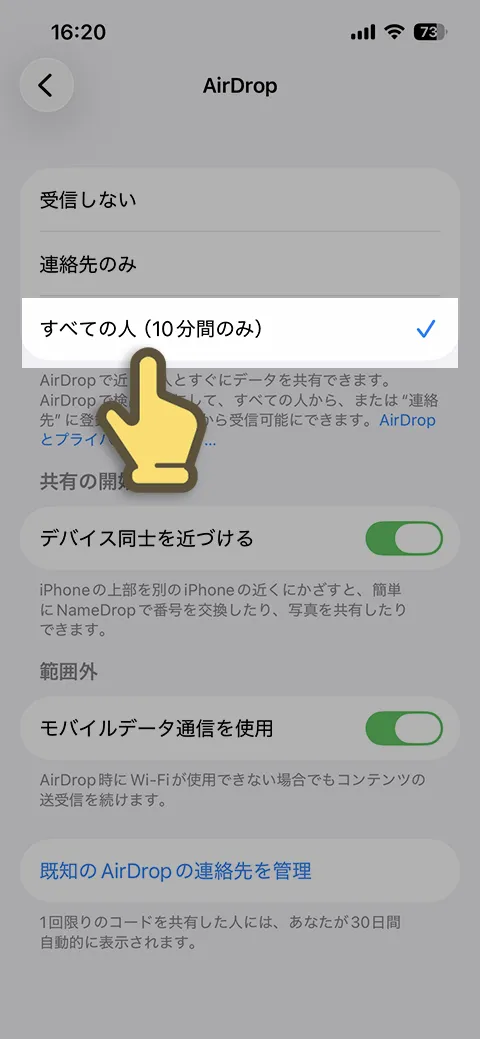
この時点ではAndroid端末のQuick Shareの画面で送信先にiPhoneは出てきません。iPhone側のAirDropの設定ですべての人(10分間のみ)を選びます。(設定→一般→AirDropから)
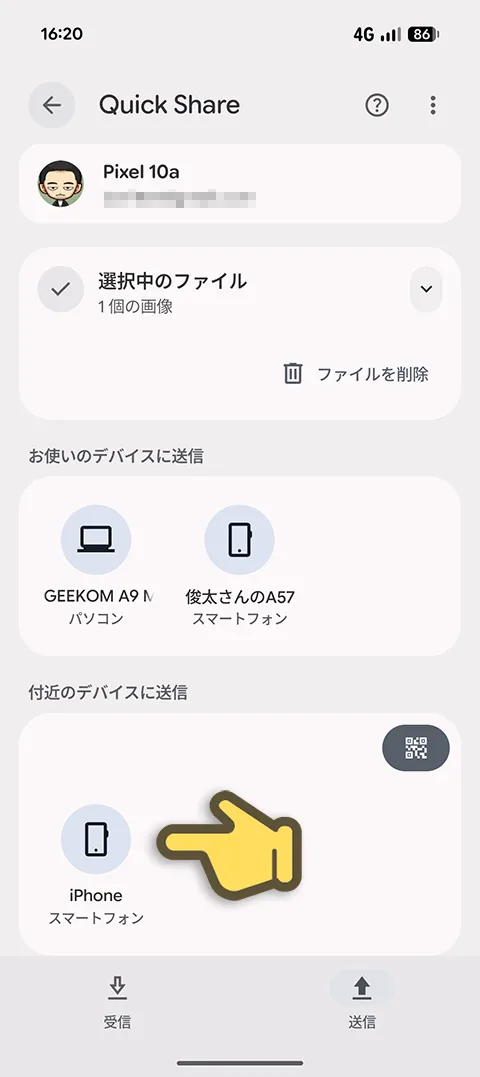
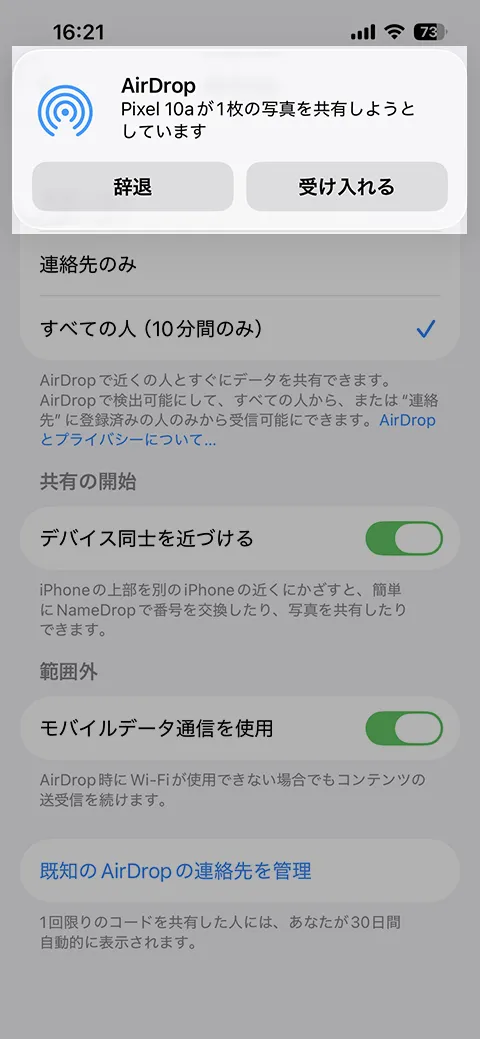
Android端末の画面で「付近のデバイスに送信」の欄にiPhoneが出てくるので、それをタップします。するとすぐにiPhone側に通知が出てくるので受け入れるをタップすればファイルが送信されます。
iPhoneからAndroid端末へ送信
iPhoneからAndroid端末への送信も、基本的に同じ流れです。
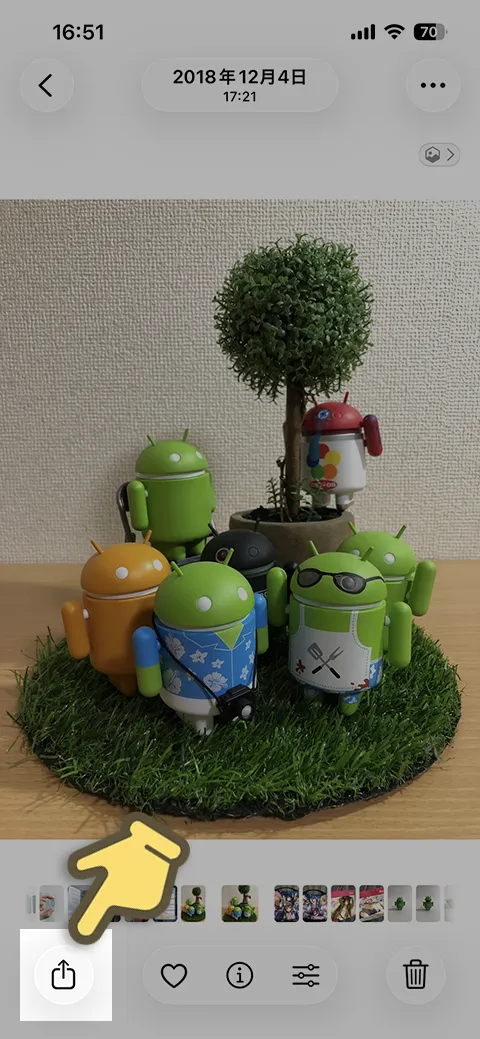
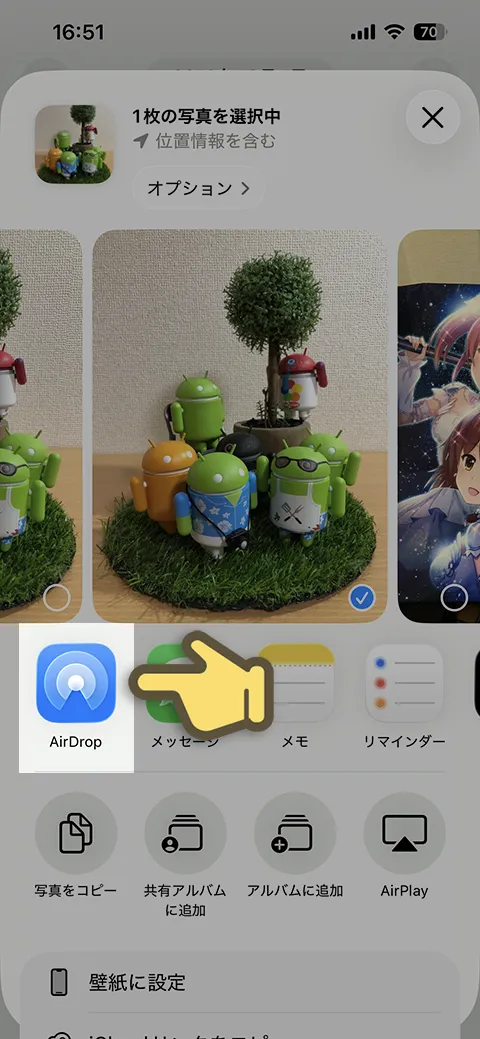
ファイルを送る側のiPhoneで送りたいファイルを開いて、共有をタップし、共有先としてAirDropをタップします。
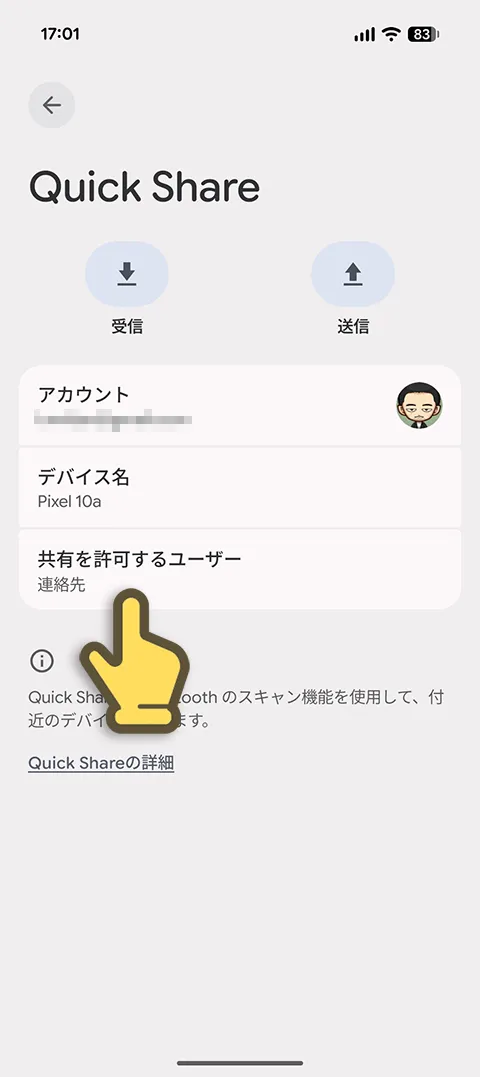
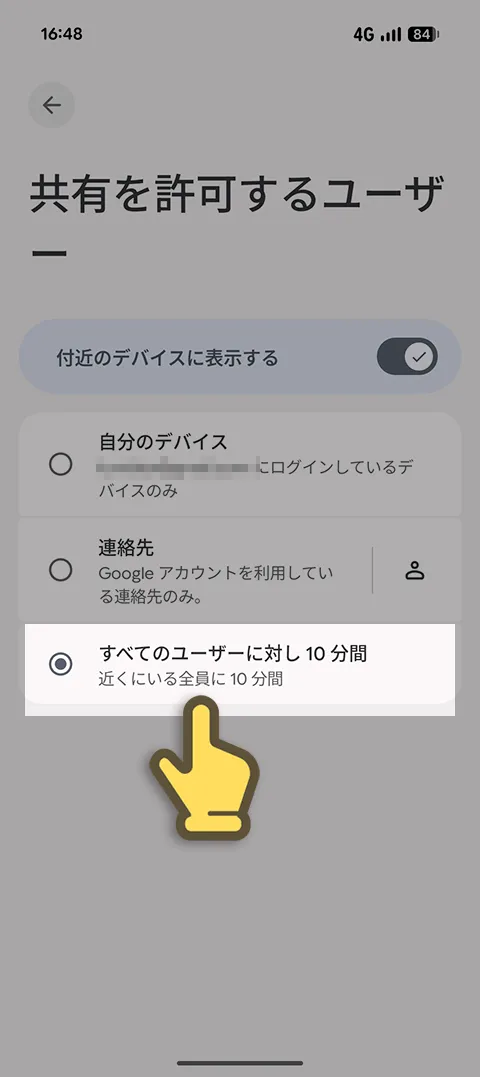
この時点でiPhoneのAirDropの画面で送信先にAndroid端末は出てきません。Android端末側のQuick Shareの設定で「共有を許可するユーザー」にすべてのユーザーに対し10分間を選びます。
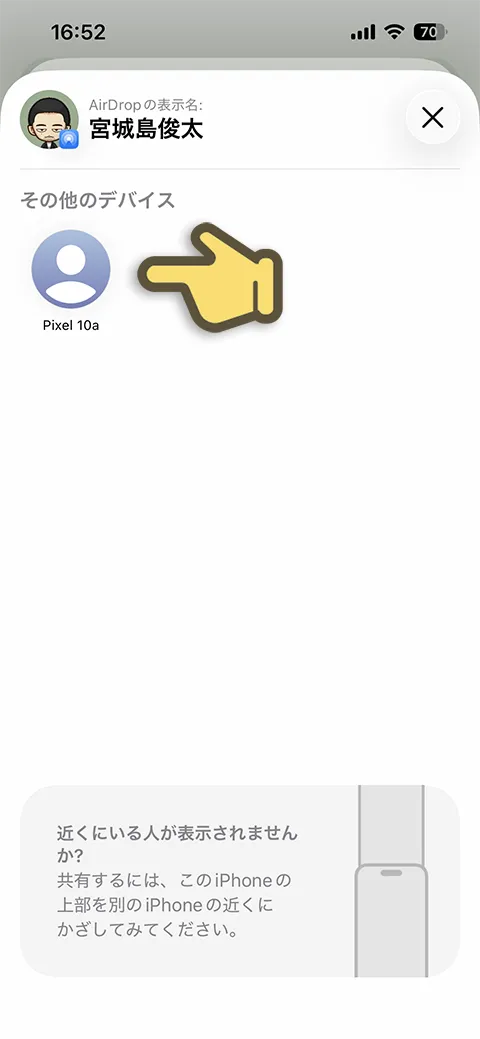
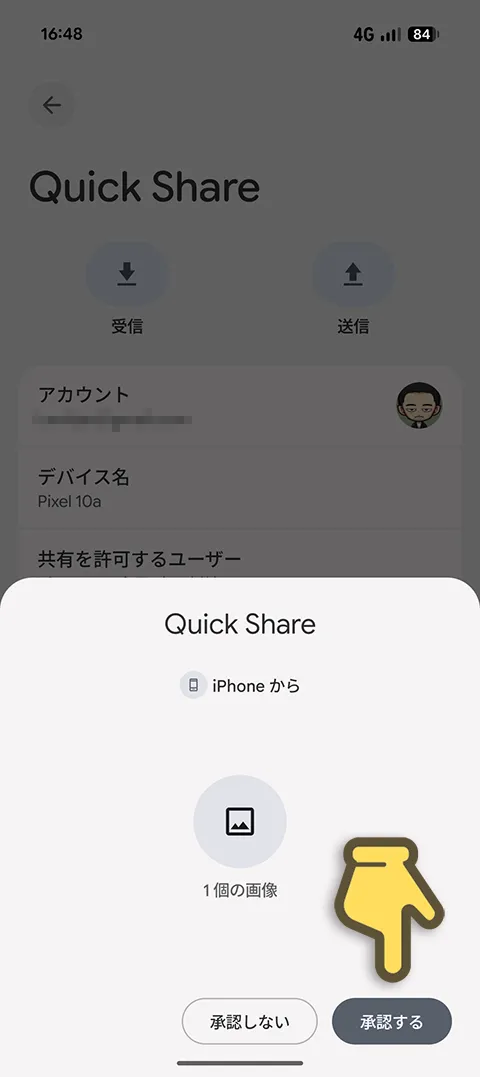
これでAirDropの送信先にAndroid端末が表示されるので、それをタップします。するとすぐにAndroid端末側に通知が出てくるので承認するをタップすればファイルが送信されます。
まとめ
Android側からQuick Shareで送る場合も、iPhone側からAirDropで送る場合も、受信側が「すべての人(10分間のみ)」または「すべてのユーザーに対し10分間」にすれば共有できる、というのは同じです。
共有範囲を「連絡先のみ」などに設定している場合、送受信とも自分や連絡先内の人であってもQuick ShareとAirDropでは送信先に表示されません。なのでひと手間かかってしまうというのは面倒ですが、それでも異なるOS間でも簡単にファイル共有できるのは便利です。
AirDrop対応しているAndroid端末はまだ少ないですが、PixelやGalaxyなどで徐々に広がりつつあります。Androidスマホの人とiPhoneの人の間の壁も、これで少しは低くなるのではないでしょうか。
参考情報
本記事に記載された内容は記事公開時点のものであり、必ずしも最新の情報とは限りません。記事をご覧いただく際には、最新の情報を確認するようお願いいたします。

 Google ニュース








OREFOLDER編集長。
1979年静岡県清水市生まれ、現静岡市清水区在住。
様々な巡り合わせから、このサイト1本で生活してる氷河期世代の一人。ガジェットに限らず広く浅く様々なものに興味があります。
スマートフォンは2010年にXperia SO-01Bを買ったのが最初。同時にb-mobile U300で格安SIMも始めました。これまでに数百台のスマホを手にし、格安SIMも常時20種類以上契約しています。