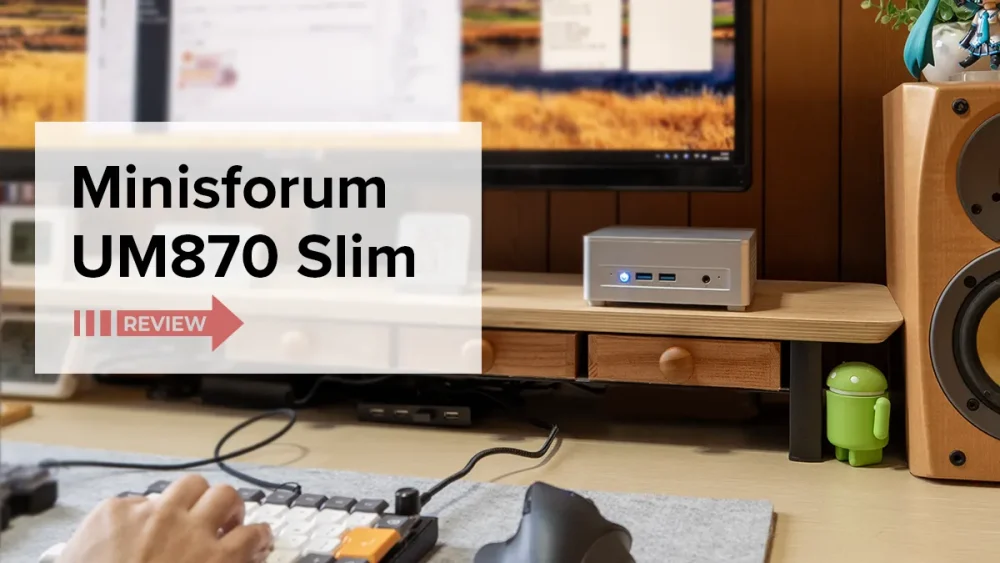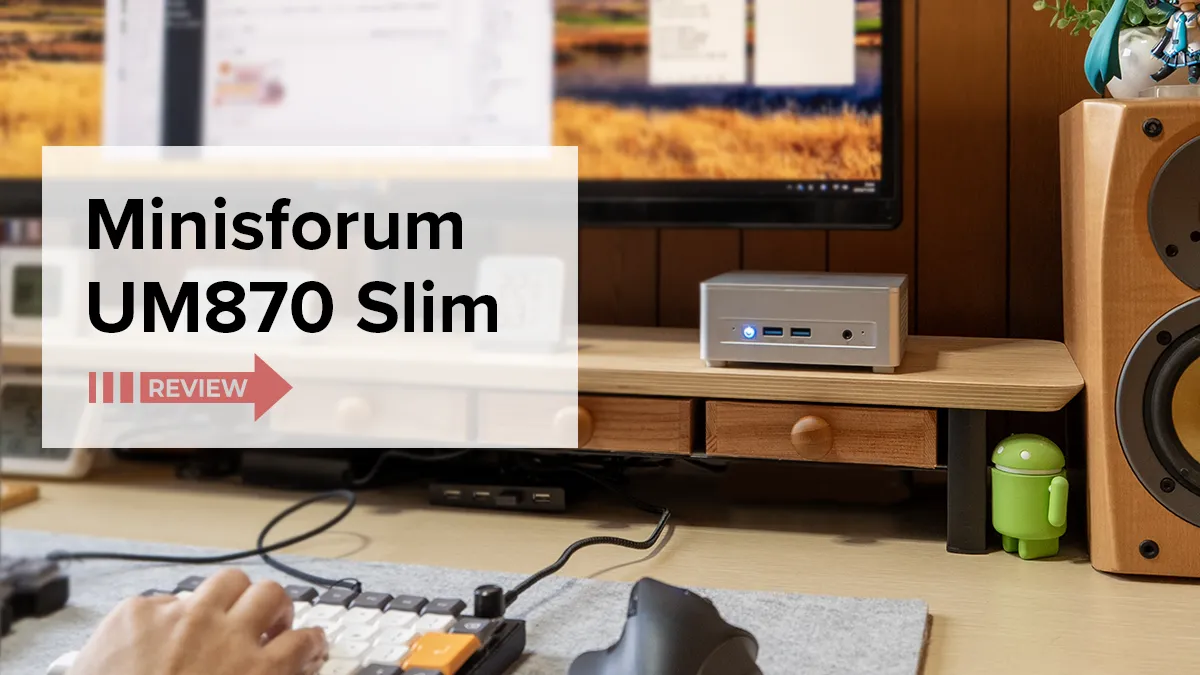


MINISFORUMよりミニPC「MINISFORUM UM870 Slim」をレビュー用に提供していただきました。
MINISFORUM UM870 Slimは、AMD Ryzen 7 8745HとRadeon 780Mを搭載するミニPCです。コンパクトな筐体ながら、USB4や2.5GbE LAN、最大3画面の同時出力に対応するなど、充実したインターフェースを備えています。
今回は約2週間ほど、普段の仕事用PCとして実際に使ってみました。この中で気づいた良かったところやイマイチだったところをレビューします。
- オフィスワークや画像編集も快適にこなせる性能
- HDMI・DisplayPort・USB4による最大3画面出力に対応
- 前面にUSB-Cがなく、電源LEDも少し眩しい
目次
- 本記事は広告およびアフィリエイトプログラムによる収益を得ています。
MINISFORUM UM870 Slimの概要
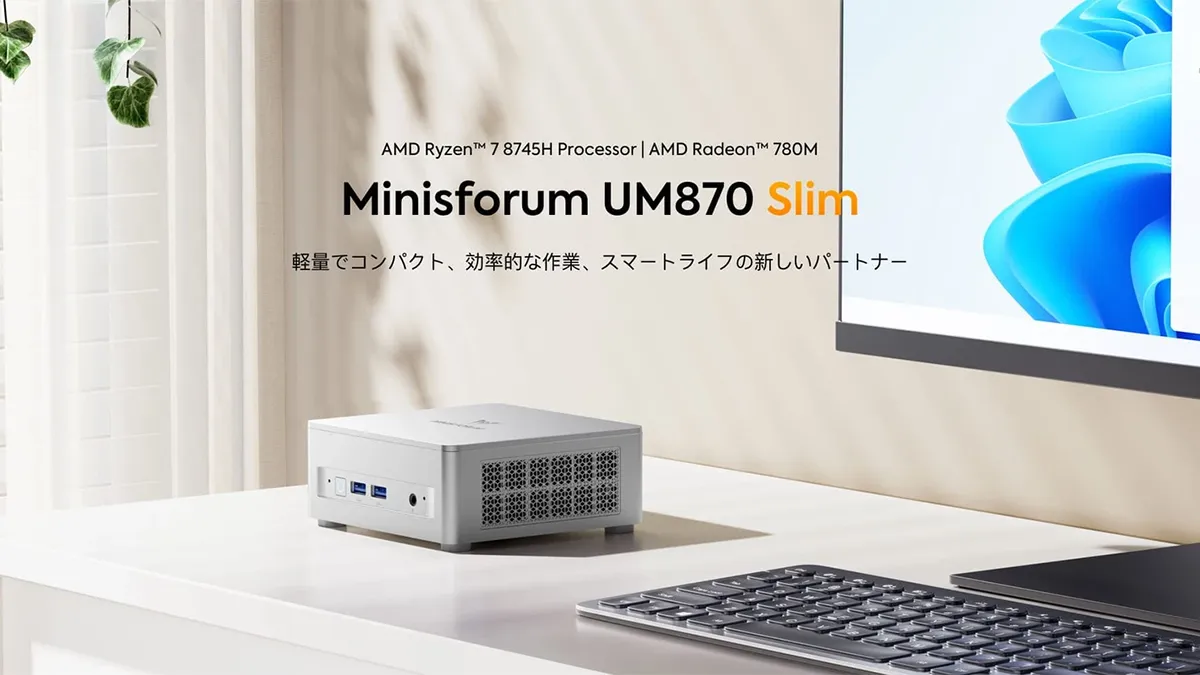
MINISFORUM UM870 Slimは、AMD Ryzen 7 8745HプロセッサーとRadeon 780Mを搭載したミニPCです。今回レビューするモデルは32GBのDDR5メモリと1TBのM.2 NVMe SSDを搭載しており、オフィスワークや画像編集など、幅広い用途に対応できる構成です。
映像出力はHDMI 2.1、DisplayPort 1.4、USB4による最大3画面の同時出力に対応します。また、最大40Gbpsのデータ転送やPD給電に対応するUSB4のほか、Wi-Fi 6Eや2.5GbE有線LANを備え、コンパクトながら充実した接続機能を搭載しています。

MINISFORUM公式サイトでの通常価格は17万9999円です。2026年11月11日から11月30日まではブラックフライデーキャンペーンが開催されており、20%オフの14万3999円で購入できます。
外観と付属品、インターフェース
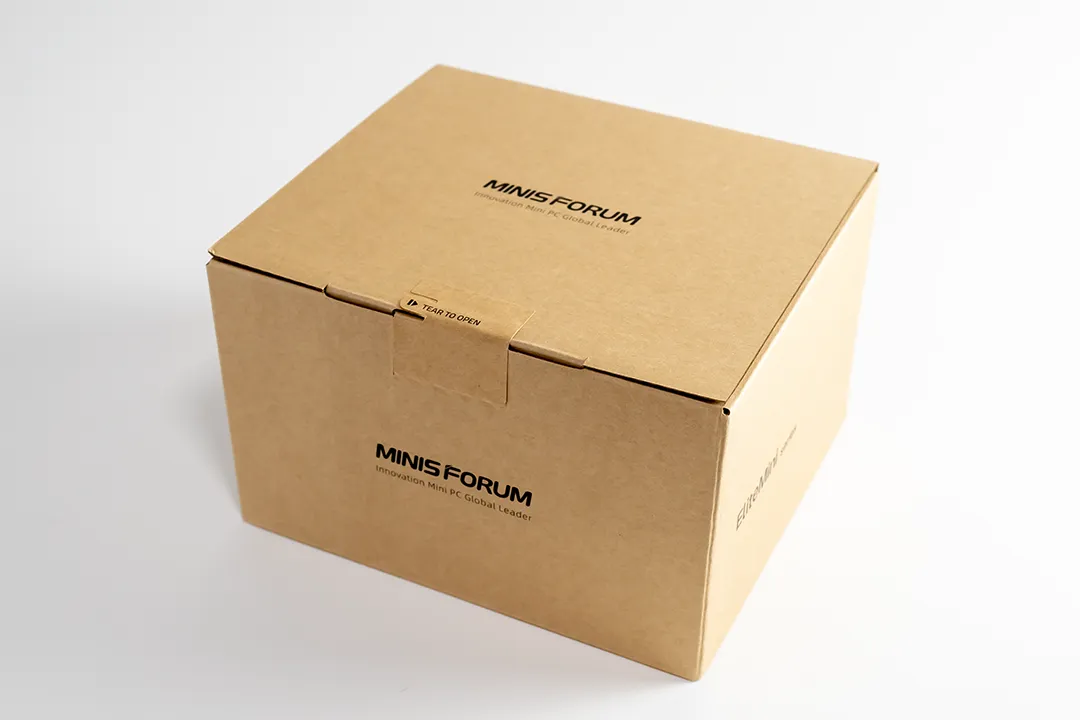
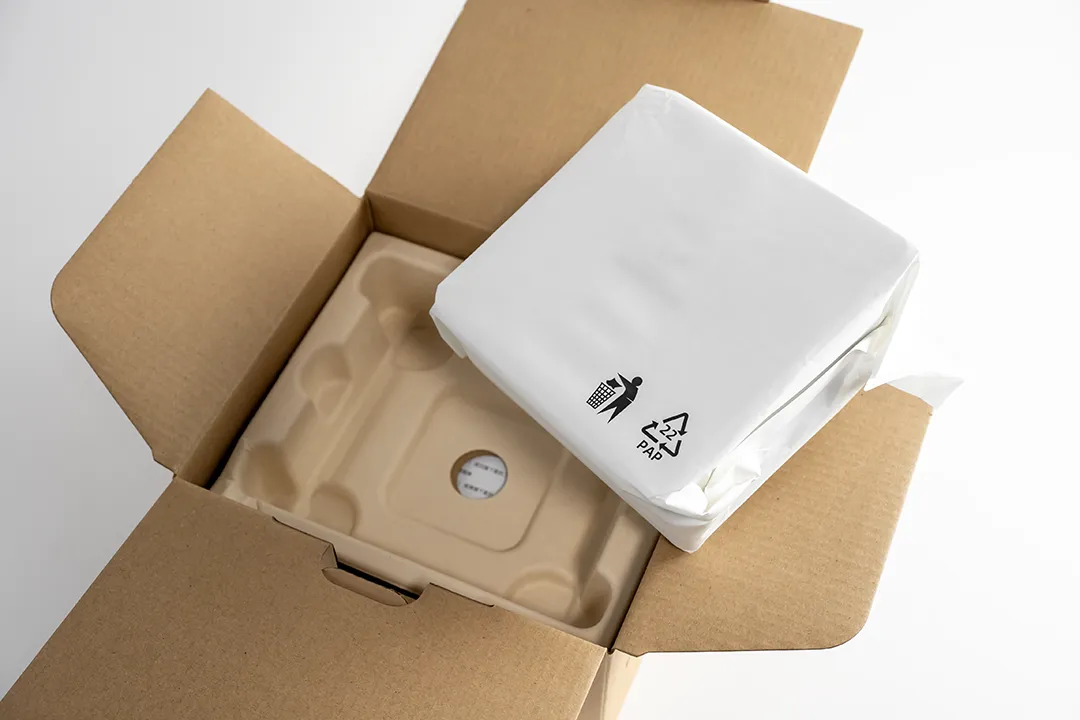
外箱はカラー印刷などのない、ダンボール素材を活かしたシンプルなデザインです。シールや本体を包む保護シートなども紙製でした。最近はスマホなどでも、プラスチックを減らして紙製の梱包材を使う製品が増えてきましたね。
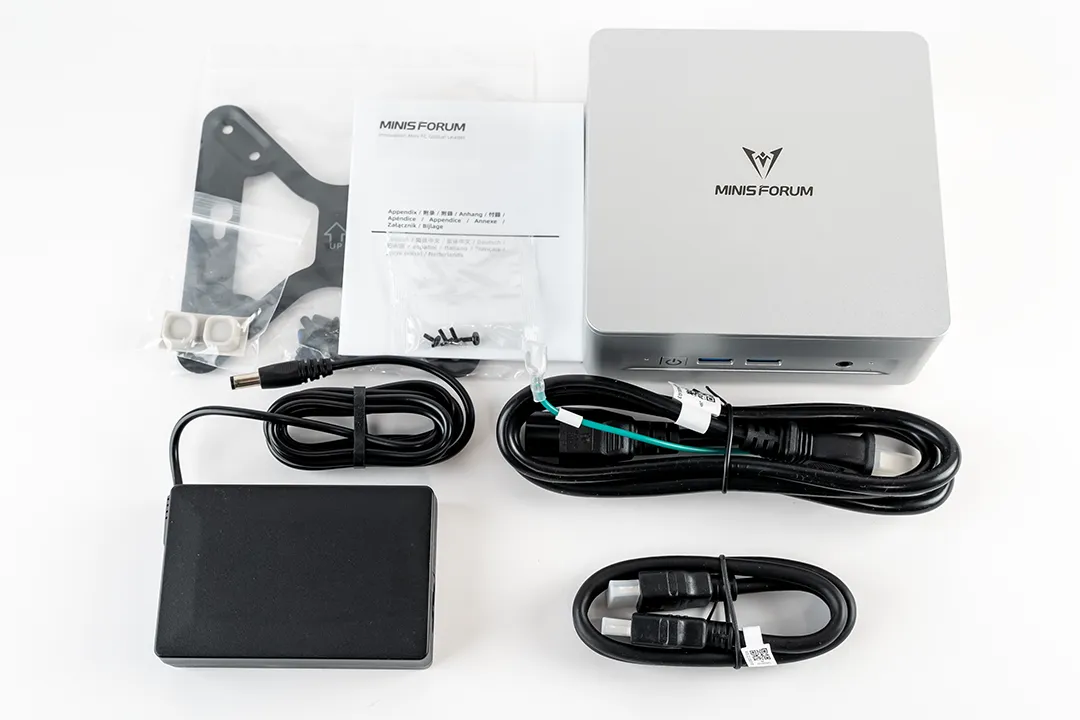
内容物はUM870 Slim本体のほか、電源アダプターとケーブル、HDMIケーブル、VESA取り付け用のアタッチメントとネジ、ゴム足の予備、取扱説明書(日本語対応)です。ゴム足の予備が付いているなんて珍しいですね。
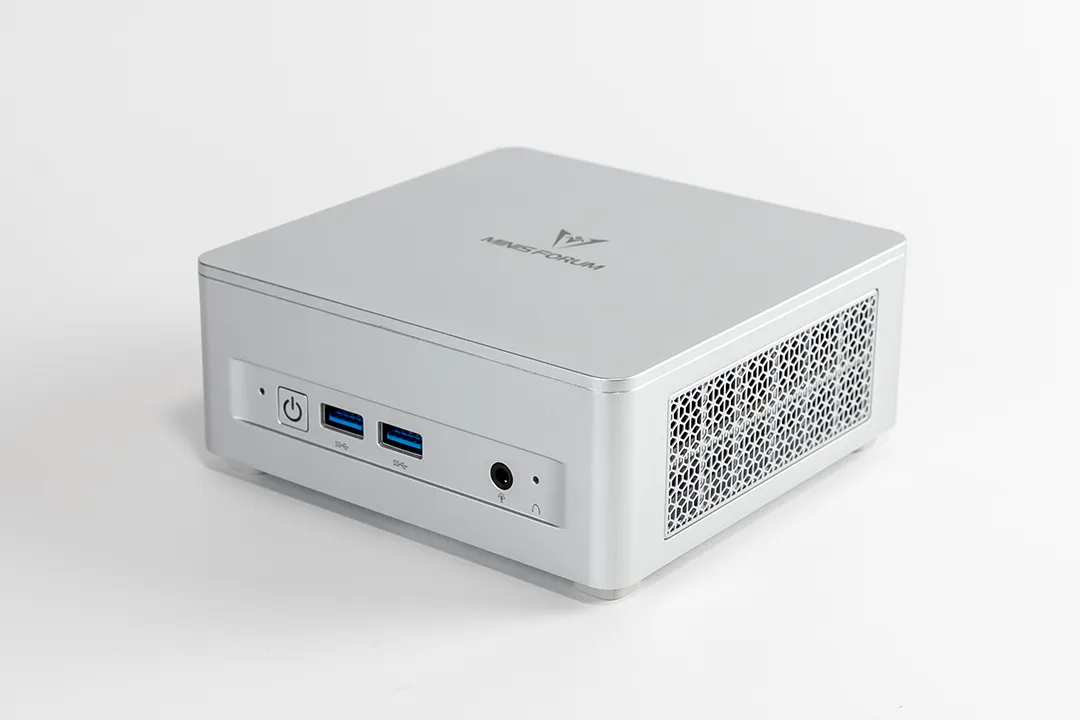
本体は126.8×130×50mmというコンパクトなミニPCです。ミニPCの中ではちょっと高さがあるので、デスクシェルフの下に置きたい場合などは高さに注意が必要です。
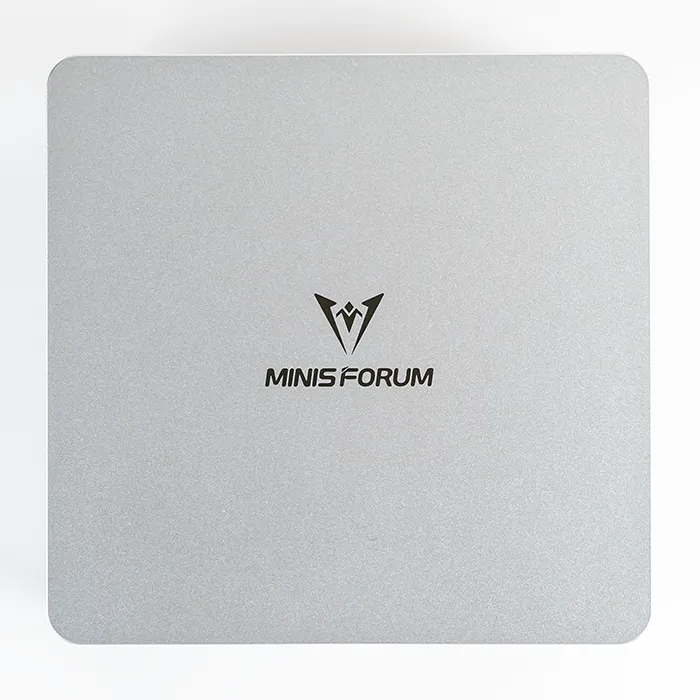
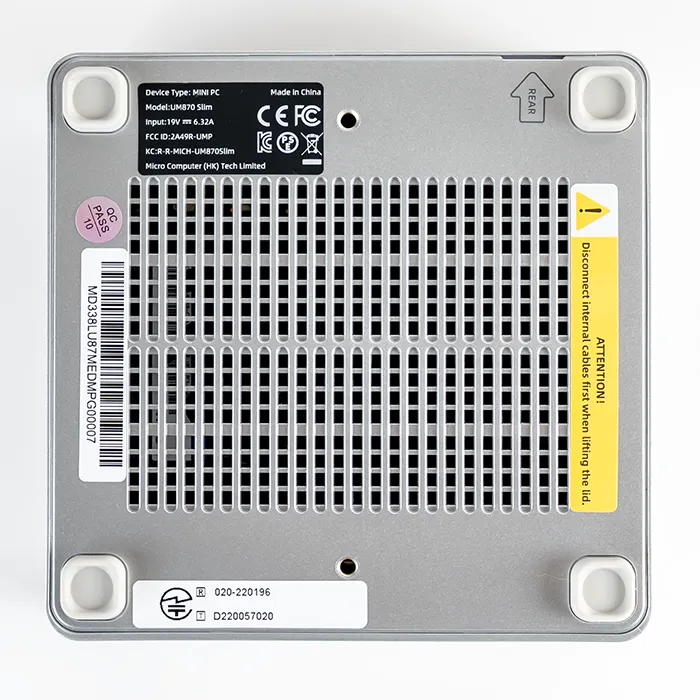
天面にMINISFORUMのロゴ。底面には通気口があります。
インターフェース類
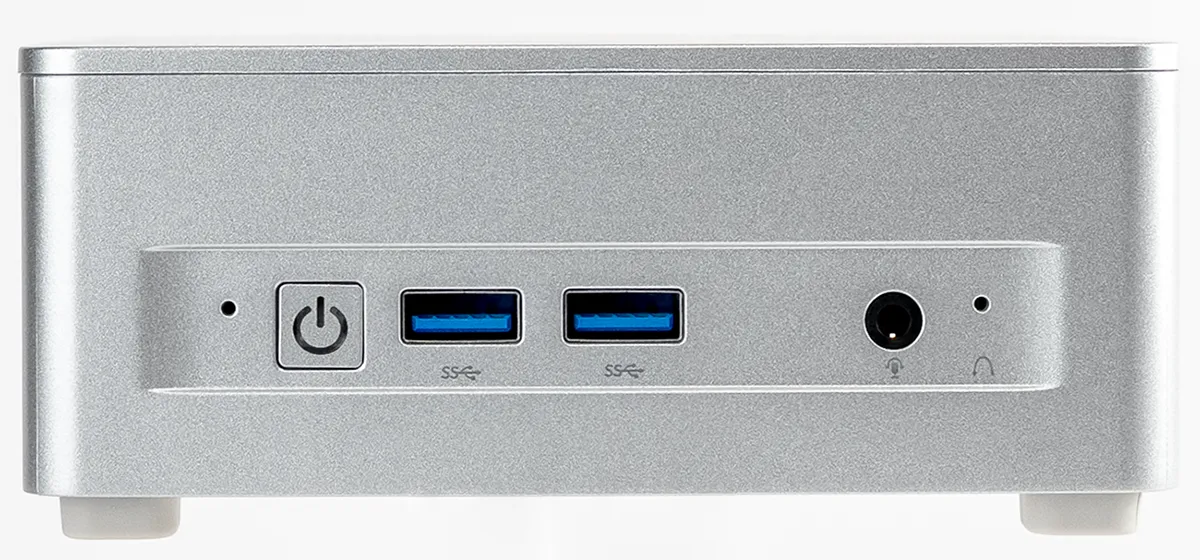
前面
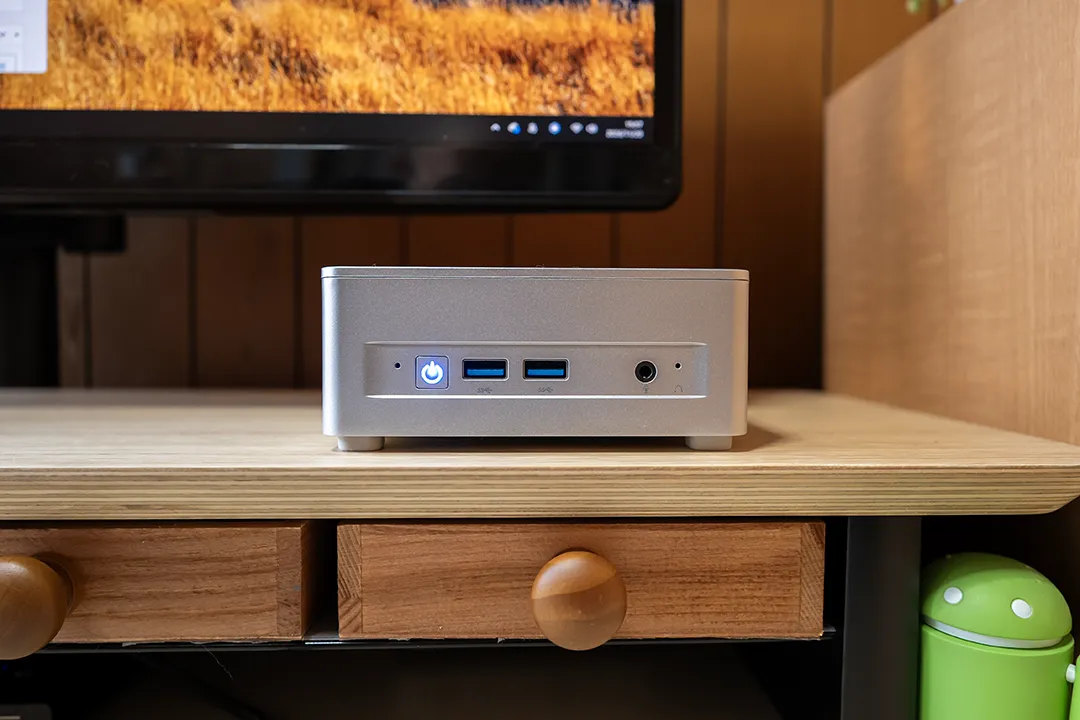
前面には左から電源ボタン、USB-A (USB 3.2 Gen2)×2、3.5mmオーディオ端子、リセット穴(Clear CMOS)があります。電源はオンになるとLEDでマークが光ります。
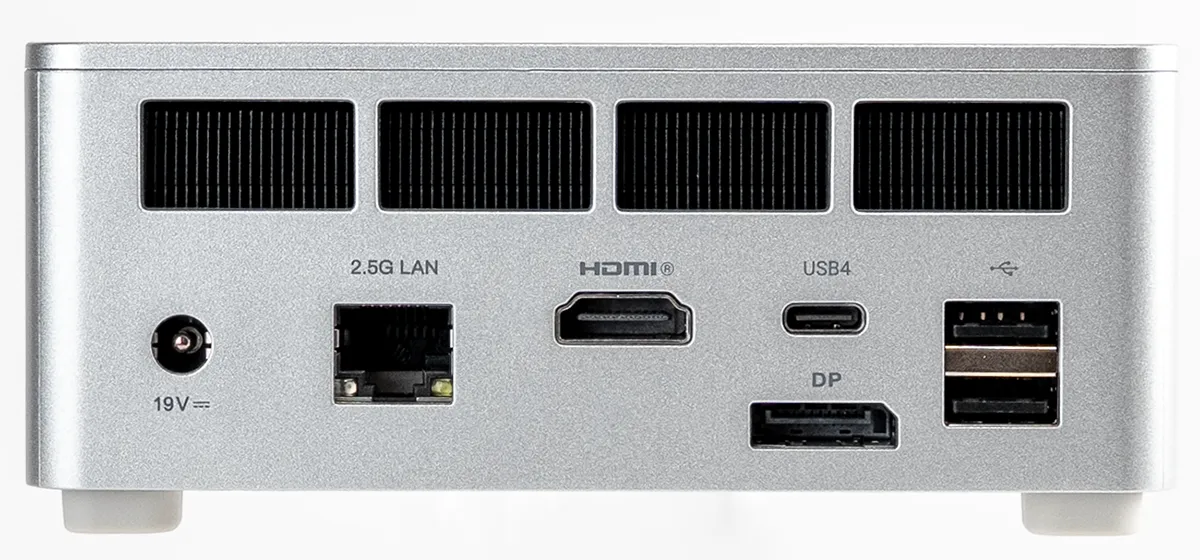
背面
背面には電源ポート、2.5G有線LANポート、HDMI 2.1、USB-C(USB4、PD給電対応)、DisplayPort 1.4、USB-A (USB 2.0)×2があります。
背面のUSB-CとHDMI、DisplayPortによって、同時に最大3画面の表示に対応します。すべて背面にあるので、多画面を利用する場合はケーブルの取り回しが比較的楽です。
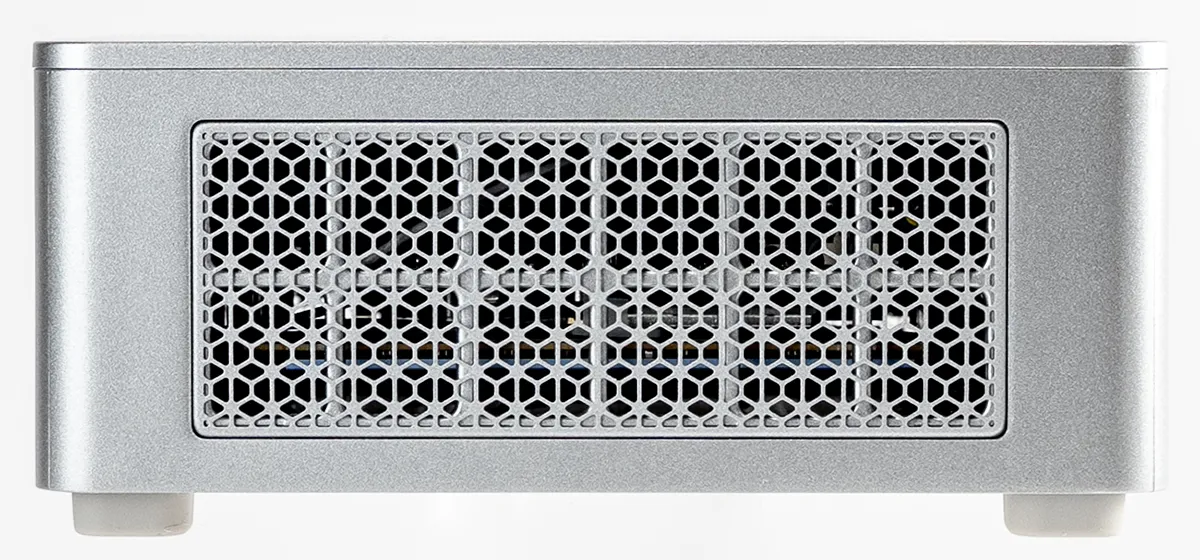
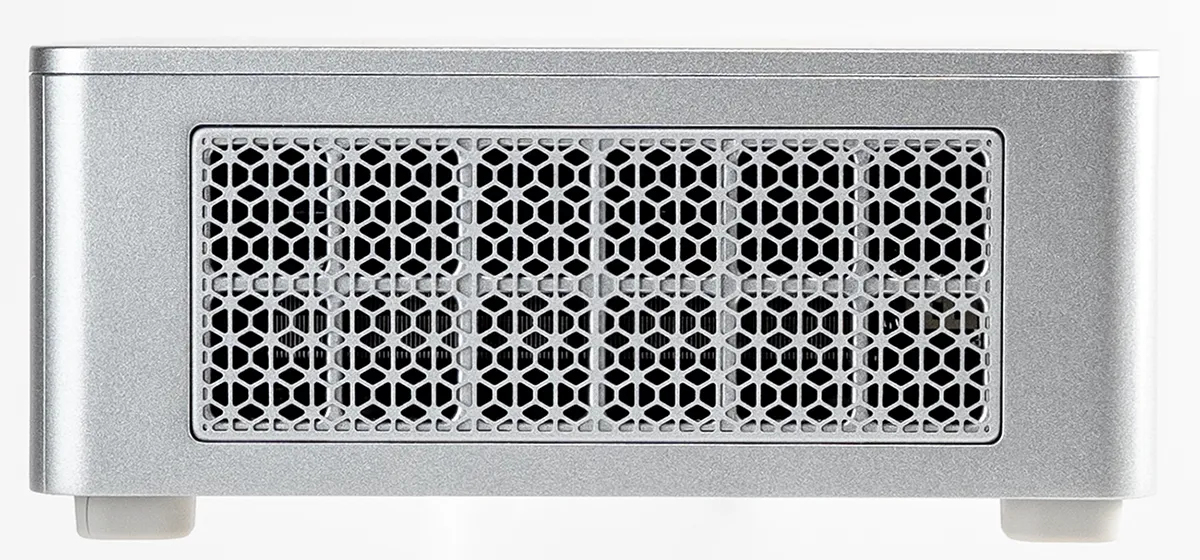
側面はメッシュ状の通気口になっています。ケンジントンロックやSDカードリーダーはありません。
メモリの交換とストレージの増設が可能
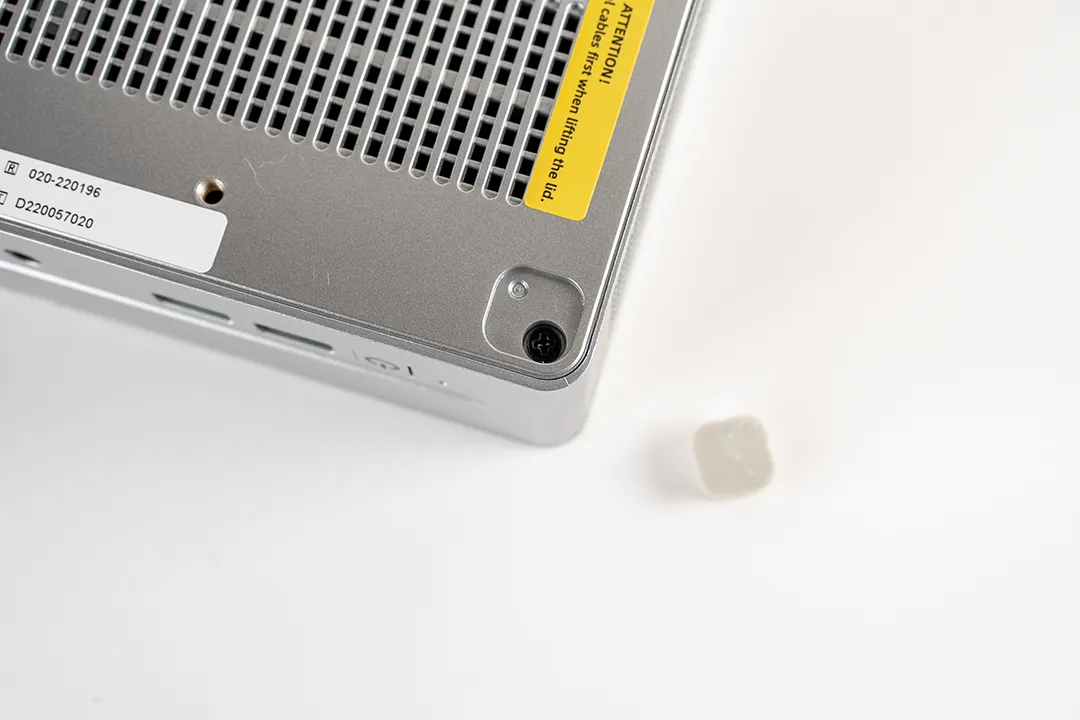
底面四隅のゴム足を外すとネジがあるタイプです。両面テープでくっついてるので、何度も剥がすと接着力が弱まるかもしれません。また、先述の通りゴム足の予備が2つ付属しています。
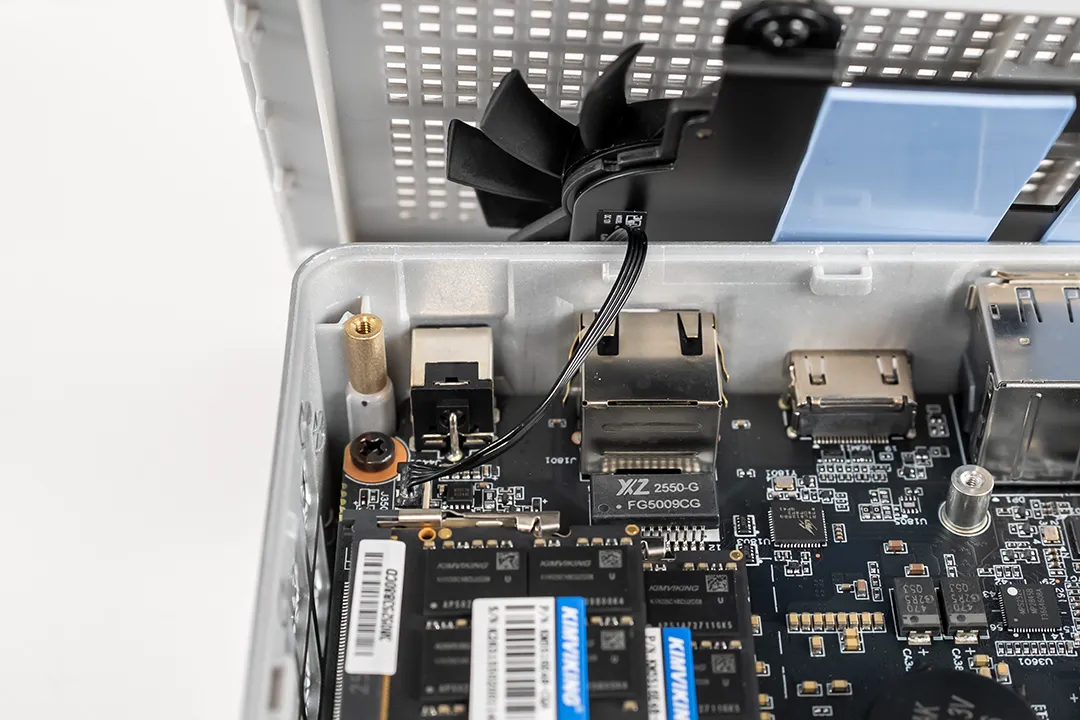
底面カバーを外すと、カバー側に設置されたファンとの接続ケーブルがあります。この後でRAMの交換等をするのなら、一度外してしまった方がいいでしょう。
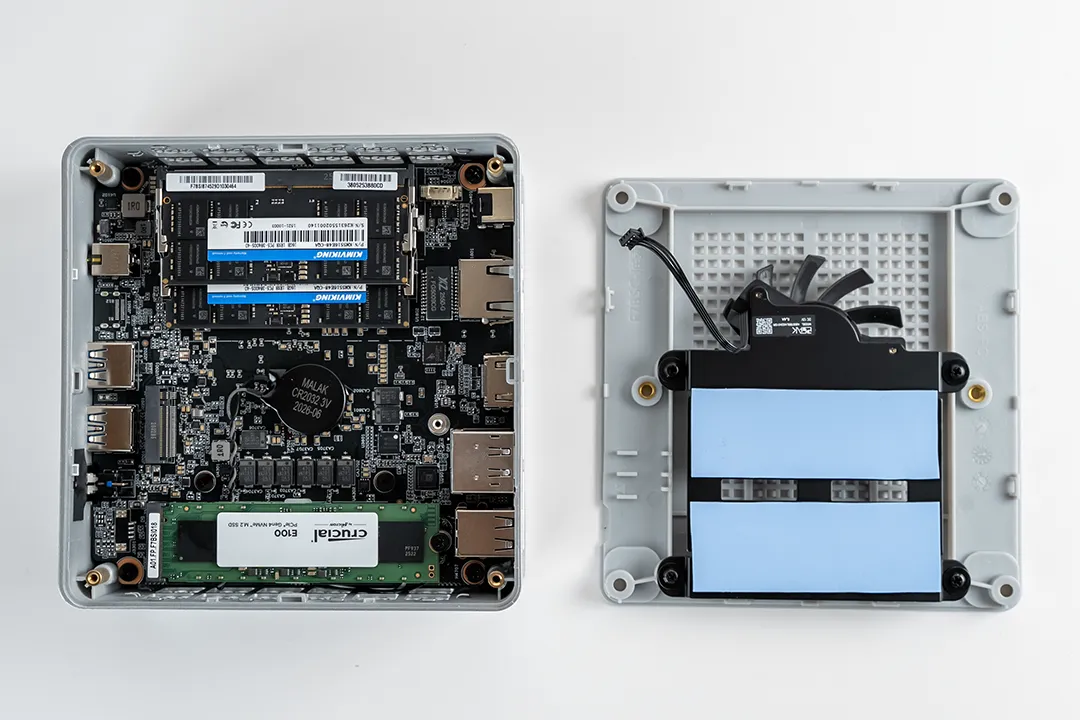
底面カバーにファンが設置され、熱伝導シートも貼られています。
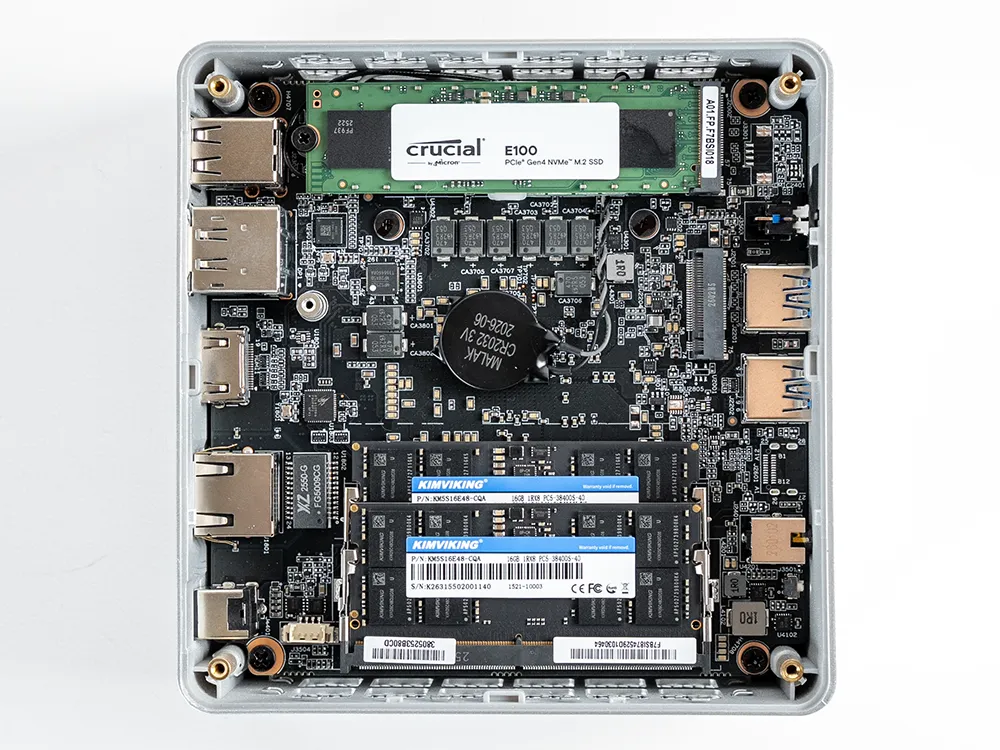
ストレージはCrucialの1TB(E100)、メモリはKIMVIKINGのDDR5-5600で、16GBが2枚挿さっています。
搭載されるメモリやSSDのメーカーは製造時期などによって異なる可能性があります。
M.2 2280 SSDの空きスロットが1つ見えます。こちらも最大4TBまで対応するので、合計最大8TBまで増設できます。
システムとベンチマーク
Windows 11 Pro搭載
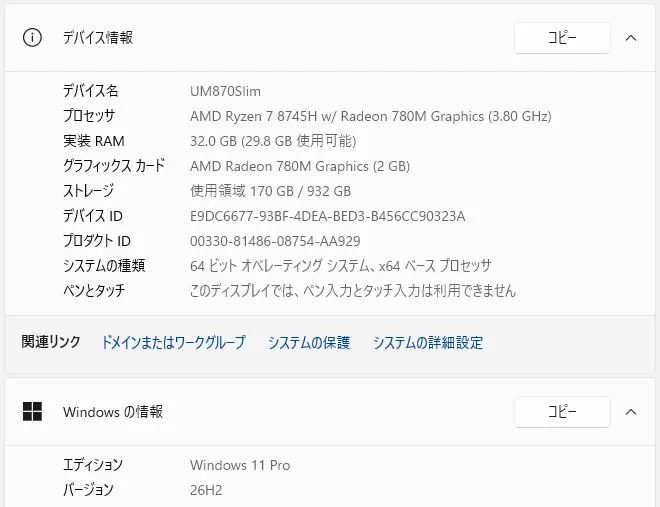
MINISFORUM UM870 SlimはWindows 11 Proを搭載しています。
この手のミニPCでは初期設定で日本語配列キーボードを選んでも、なぜか英字配列になりがちです。これは設定→時刻と言語→言語のオプション(日本語と書かれた右の三点メニュー)→キーボードレイアウト→レイアウトを変更するで日本語キーボードを選べば、変更できます。
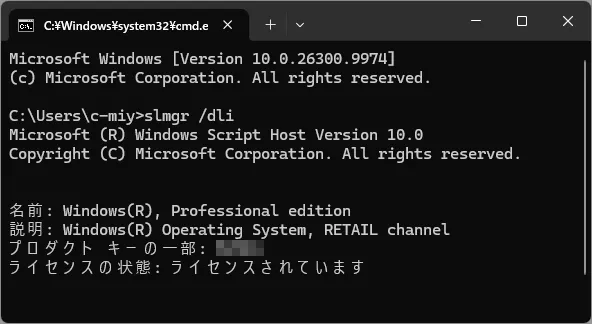
コマンドプロンプトにて「slmgr /dli」を入力しライセンスを確かめてみるとパッケージ版(RETAIL Channel)でした。
格安なミニPCだとボリュームライセンス版を使うメーカーもあるようです。ボリュームライセンス版は企業等でライセンスを一括購入し組織内で利用するものです。なのでそれを個人向けの販売PCに組み込むのはライセンス違反になる可能性があります。
ベンチマーク
いくつかベンチマークアプリを使ってみました。
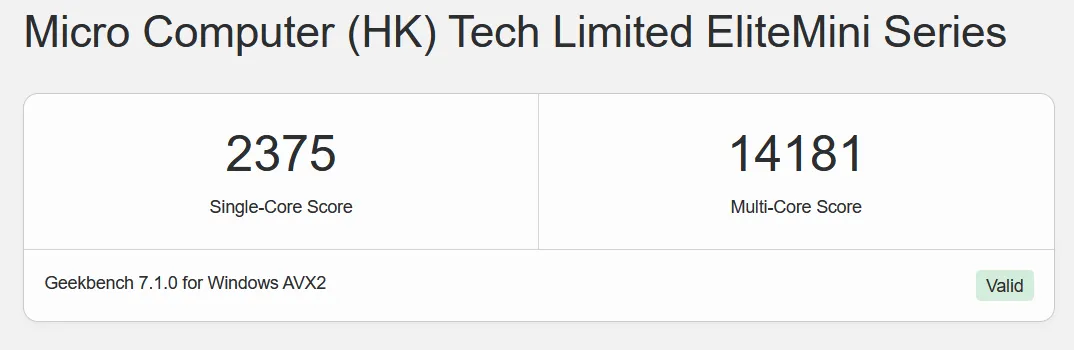
Geekbench
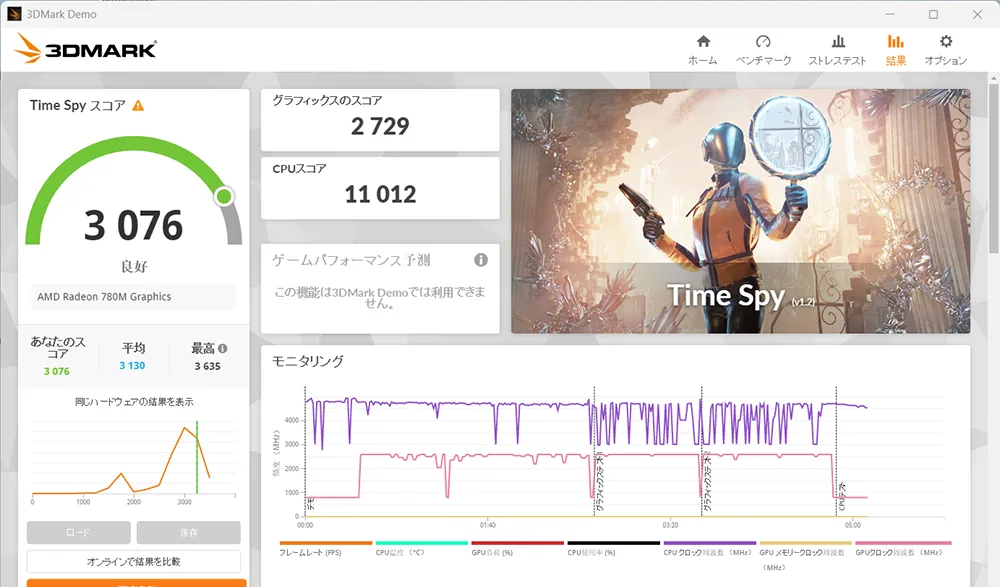
3DMark
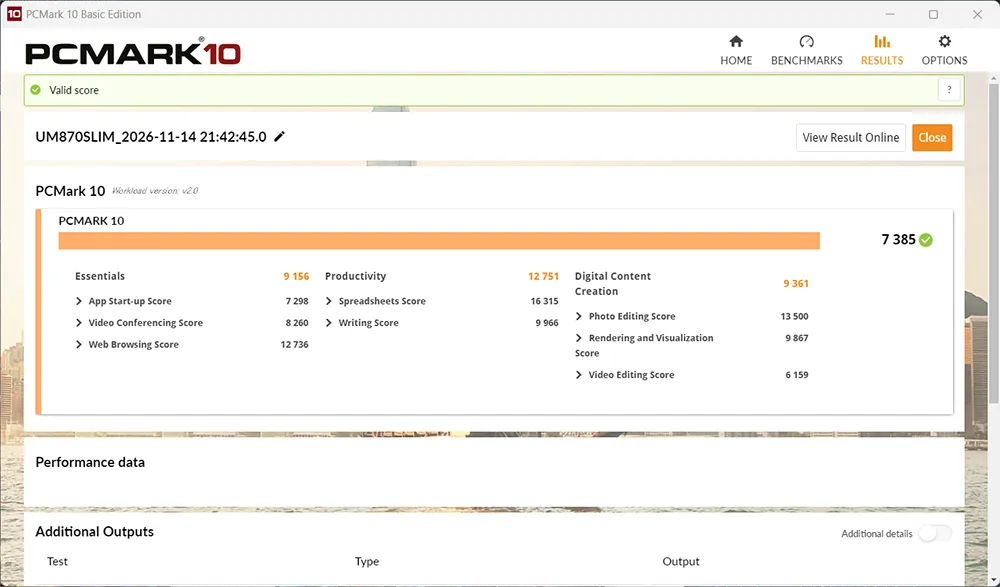
PCMark
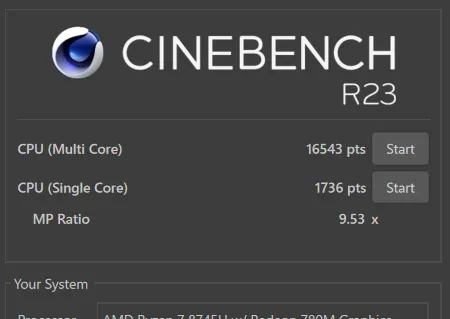
Cinebench R23
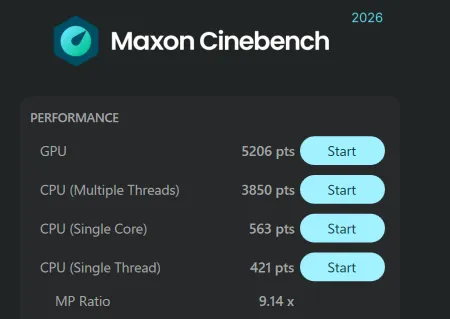
Cinebench 2026
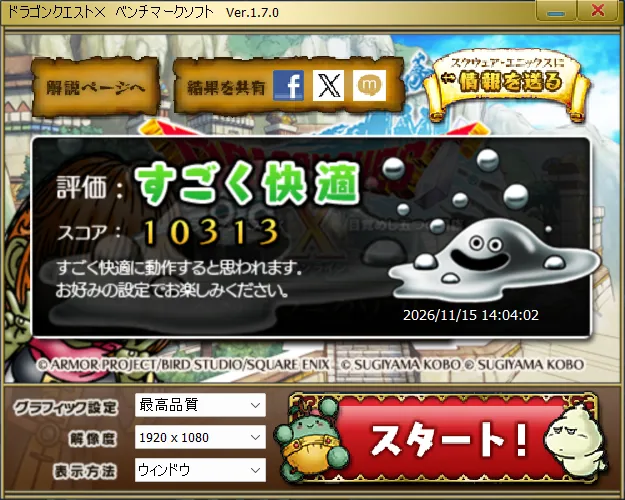
ドラゴンクエストXベンチマーク
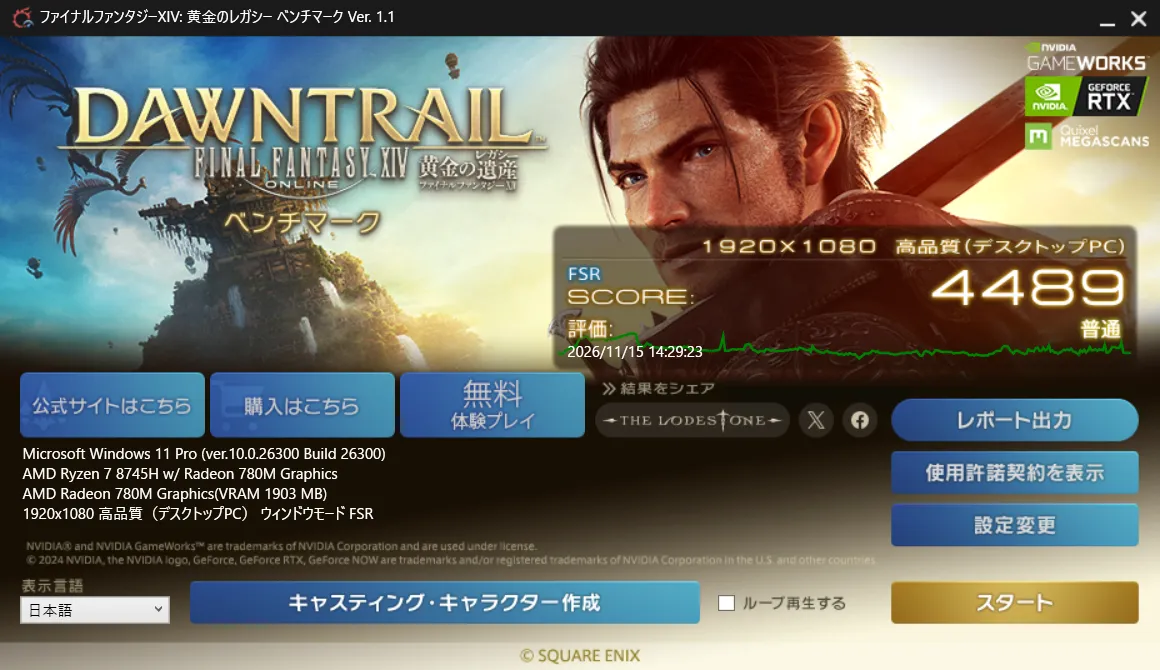
FF14ベンチマーク
| Geekbench 6 | CPU | シングル | 2658 |
|---|---|---|---|
| マルチ | 13052 | ||
| GPU | OpenCL | 30409 | |
| Vulkan | 33726 | ||
| Geekbench 7 | CPU | シングル | 2375 |
| マルチ | 14181 | ||
| GPU | OpenCL | 27582 | |
| Vulkan | 26853 | ||
| 3DMark | Time Spy | 3076 | |
| Steel Nomad Light | 2664 | ||
| PCMark 10 | SCORE | 7385 | |
| Essentials | 9156 | ||
| Productivity | 12751 | ||
| Digital Content Creation | 9361 | ||
| Cinebench | R23 | マルチコア | 16543 |
| シングルコア | 1736 | ||
| 2026 | GPU | 5206 | |
| マルチスレッド | 3850 | ||
| シングルコア | 563 | ||
| シングルスレッド | 421 | ||
| ファイナルファンタジーXIV ベンチマーク |
1920×1080 高品質 (デスクトップPC・ウィンドウ) |
4489 普通 |
|
| 1920×1080 標準品質 (ノートPC・フルスクリーン) |
6168 やや快適 |
||
| ドラゴンクエストX ベンチマーク |
1920×1080 最高品質 ウィンドウ |
10313 すごく快適 |
|
| 1920×1080 標準品質 フルスクリーン |
11848 すごく快適 |
||
全体的に良好なベンチマーク結果となりました。PCMark 10は7,385で、とくにProductivityは12,751と高いスコアを記録しています。文書作成や表計算などの日常的なオフィス作業はもちろん、画像編集などにも十分対応できる性能です。
以前レビューしたMINISFORUM AI X1に搭載されているRyzen 7 255は、今回のRyzen 7 8745Hと基本仕様がほぼ同じCPUです。実際にベンチマーク結果を比較してもCPU性能はほぼ同等で、PCMark 10ではUM870 Slimがやや高いスコアとなりました。
GPU性能も内蔵グラフィックスとしては良好で、3DMark Time Spyでは3,076を記録しました。ゲームについては、ドラゴンクエストXは「すごく快適」、FF14は設定によって「普通」から「やや快適」という結果です。高負荷な3Dゲームを高画質で楽しむには物足りないものの、画質設定を調整すれば軽めのゲームからある程度の3Dゲームまで楽しめる性能です。
ストレージ性能
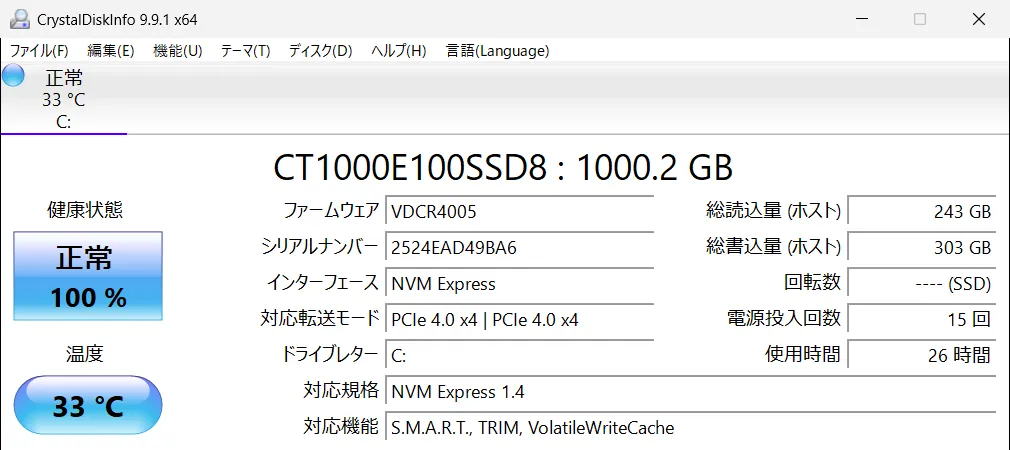
ストレージはCrucialの1TB(E100)です。
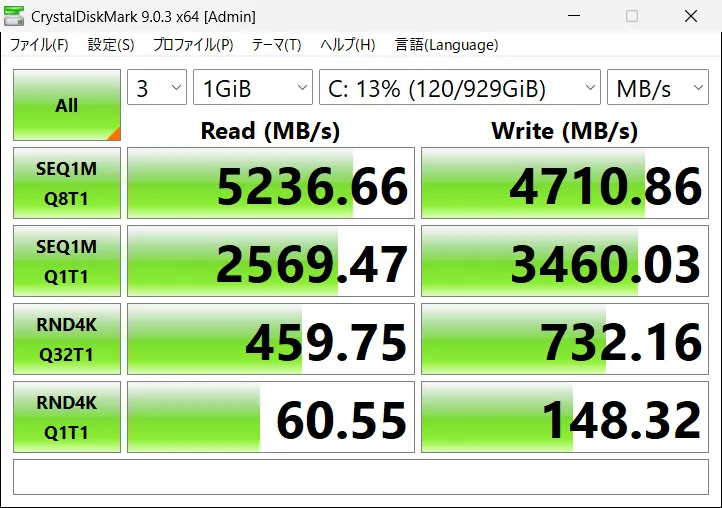
SSDの速度は、シーケンシャルリード5236.66MB/s、シーケンシャルライト4710.86MB/s、ランダムリード459.75MB/s、ランダムライト732.16MB/sでした。十分に高速で、ファイルの読み書きなども快適に行える性能です。
実際の利用
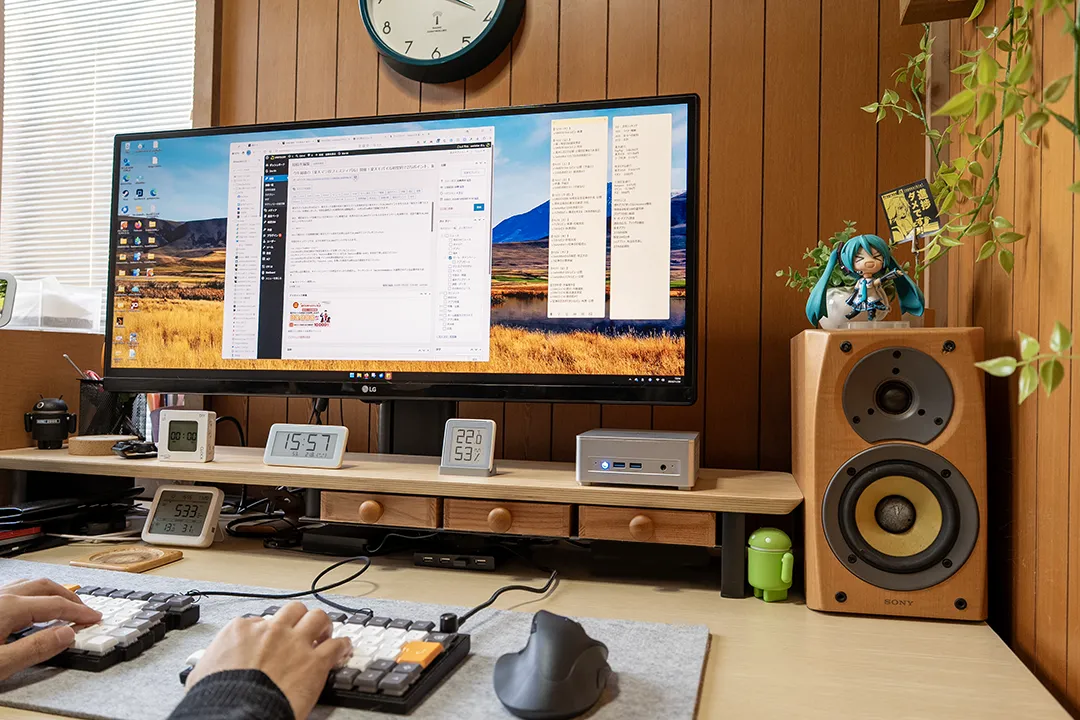
約2週間、普段の仕事用PCとして使用し、記事作成や画像編集などを行ってみました。
オフィスワークや簡単なグラフィック編集には問題ない
普段の仕事用PCとしてセットアップして、この記事を含め当サイトの記事を書いたり、そのためにPhotoshopで画像編集などを行いました。そういった使い方ではなんの問題もなく快適です。Photoshopもストレスなく使用できますし、ブラウザでタブを多く開いても問題ありませんでした。
動作音
動作音については、使用中に「ブーン」という低い音が鳴り続けることがありました。それほど大きな音ではなく、気にしなければ気にならない程度ですが、音に敏感な人は気になるかもしれません。負荷が高くなるとファンの風切り音も大きくなりますが、それでもうるさいと感じるほどではありませんでした。
発熱と冷却
UM870 Slimは、相変化材料を使用した冷却システムと大風量の静音ファンを搭載しています。高負荷時の熱を効率よく排出するほか、SSDにはアクティブヒートシンクを採用し、メモリやストレージの冷却にも配慮されています。メーカーによると、パフォーマンスモードでも動作音は35dB未満に抑えられています。
実際にHWiNFOを使って、Cinebenchでのテスト中の温度を監視してみました。
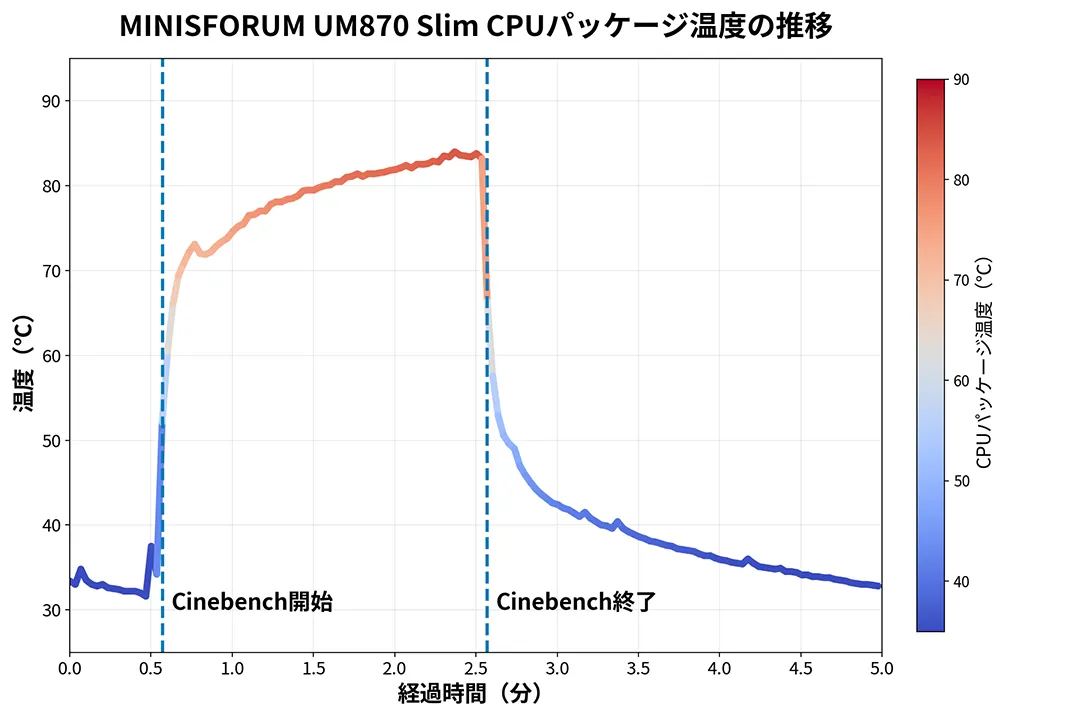
Cinebench 2026実行中のCPU温度を計測したところ、最高温度は約84℃でした。テスト終了後はすぐに温度が下がっており、負荷がなくなったあとの冷却もスムーズです。
MINISFORUM UM870 Slimの良かったところ、イマイチなところ
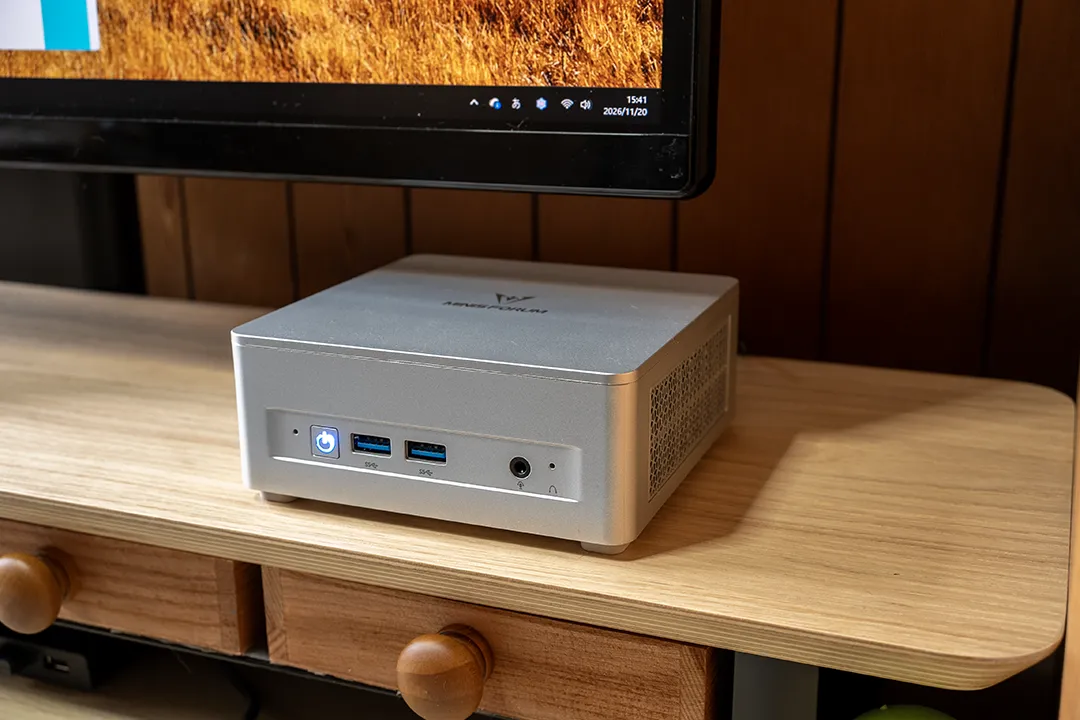
- HDMI・DisplayPort・USB4による最大3画面出力に対応
- 事務作業や簡単な画像編集は快適。設定次第で3Dゲームも楽しめる性能
- M.2 SSDも1枚増設可能
- 前面にUSB-Cがない
- 背面のUSB-AがどちらもUSB 2.0
- 電源LEDランプがちょっと眩しい
UM870 SlimはHDMIとDisplayPortの両方を備え、USB4と合わせて最大3画面の同時出力に対応しているのが良いところです。一方、前面にUSB-Cポートがないのは少し残念です。また、背面のUSB-Aポートは2つともUSB 2.0です。USB 3.0は無線マウスのUSBドングルなどと干渉することがあるので、USB 2.0があるのはありがたいのですが、できれば1つはUSB 3.2に対応していてほしかったですね。
性能については、普段のオフィスワークには十分すぎるほどです。簡単な画像編集も快適で、ゲームも画質設定を調整すればある程度楽しめます。また、M.2 SSDを1枚増設できるので、ストレージ容量を増やしたくなったときにも対応できます。
細かなところでは、電源ボタンのLEDが少し眩しく感じました。使用中だけでなく、スリープ中も同じ明るさでゆっくりと点滅します。普段からシャットダウンせずにスリープを利用する人にとっては、設置場所によって気になるかもしれません。
全体としては大きな不満もなく、普段使いのPCとして快適に使えるミニPCだと思います。
まとめ
MINISFORUM UM870 Slimを普段の仕事用PCとして使ってみました。Ryzen 7 8745Hを搭載し、記事作成やブラウザでの作業はもちろん、簡単な画像編集も快適に行えます。ゲームについても、画質設定を調整すればある程度楽しめる性能があり、普段使いで性能不足を感じることはありませんでした。
HDMIとDisplayPort、USB4による最大3画面出力やSSDの増設に対応するなど、拡張性も十分です。前面にUSB-Cポートがないことや電源LEDの明るさなど気になる点もありますが、全体としては大きな不満のないミニPCでした。
今回レビューした32GBメモリ+1TB SSDモデルの通常価格は17万9999円と気軽に購入できる価格ではありませんが、現在はブラックフライデーセールで14万3999円となっています。コンパクトな筐体に日常的な作業には十分な性能と豊富な映像出力端子を備えており、普段の仕事を快適にこなせるミニPCを探している人には選択肢の1つになると思います。
MINISFORUM公式サイトでの通常価格は17万9999円です。2026年11月11日から11月30日まではブラックフライデーキャンペーンが開催されており、20%オフの14万3999円で購入できます。
本記事に記載された内容は記事公開時点のものであり、必ずしも最新の情報とは限りません。記事をご覧いただく際には、最新の情報を確認するようお願いいたします。

 Google ニュース







OREFOLDER編集長。
1979年静岡県清水市生まれ、現静岡市清水区在住。
様々な巡り合わせから、このサイト1本で生活してる氷河期世代の一人。ガジェットに限らず広く浅く様々なものに興味があります。
スマートフォンは2010年にXperia SO-01Bを買ったのが最初。同時にb-mobile U300で格安SIMも始めました。これまでに数百台のスマホを手にし、格安SIMも常時20種類以上契約しています。