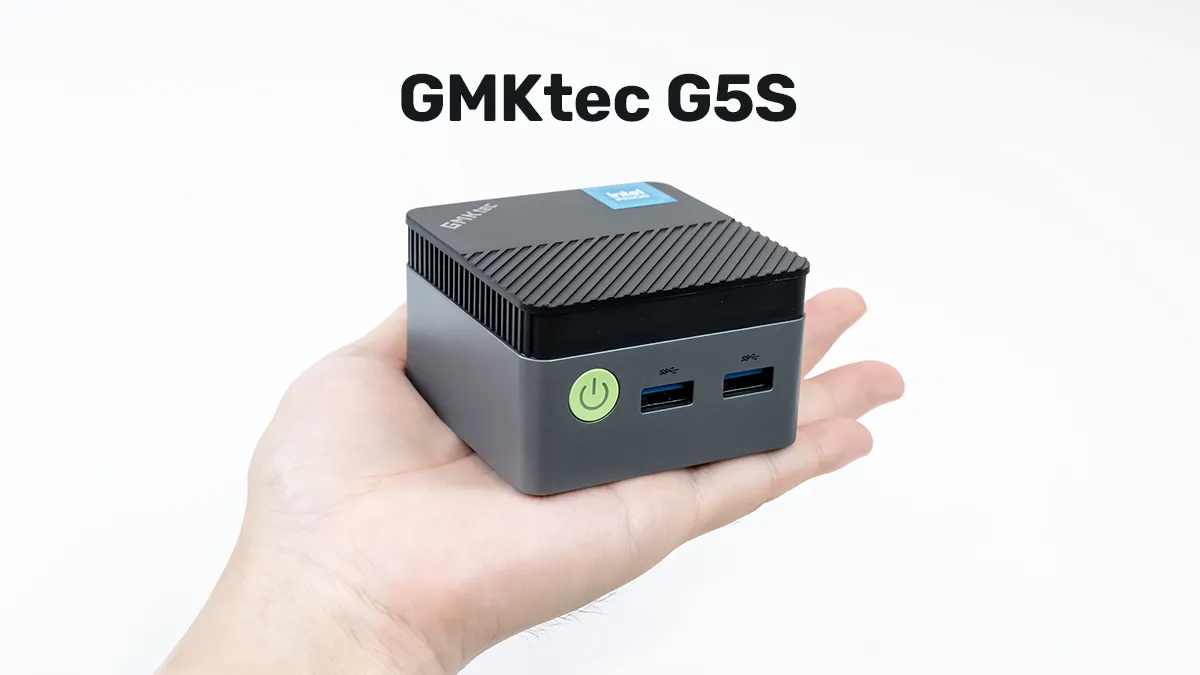


GMKtecのミニPC「GMKtec G5S」をレビュー用に提供していただきました。
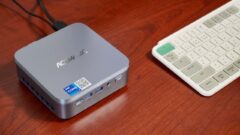
GMKtec G5SはほかのミニPCと比べても一回り以上小さな本当に手のひらサイズのミニPCです。Intel N5095を搭載しRAMは8GBでSSDは128GBと、性能としては低めとなっています。
実際にしばらく使ってみたところ、やはり性能が低いため動作の遅さには苦労しますが、それでもやりたいことを絞ればうまく使えるのではないか、と感じました。何よりもこの小ささは魅力です。

2026年8月24日時点での楽天市場での価格は46,248円ですが、クーポン適用で12,249円引きの33,999円になります。先着50名なので、気になる方はお早めにどうぞ。
【楽天市場 G5S クーポン】
https://coupon.rakuten.co.jp/getCoupon?getkey=QUtZSy1PUVRHLU5HQVMtOVRIWg–&rt=
・クーポンコード:OQTG-AKYK-NGAS-9THZ
・有効期間:2026/08/24 20:30 ~ 2026/08/30 23:59
目次
- 本記事は広告およびアフィリエイトプログラムによる収益を得ています。
GMKtec G5Sの概要
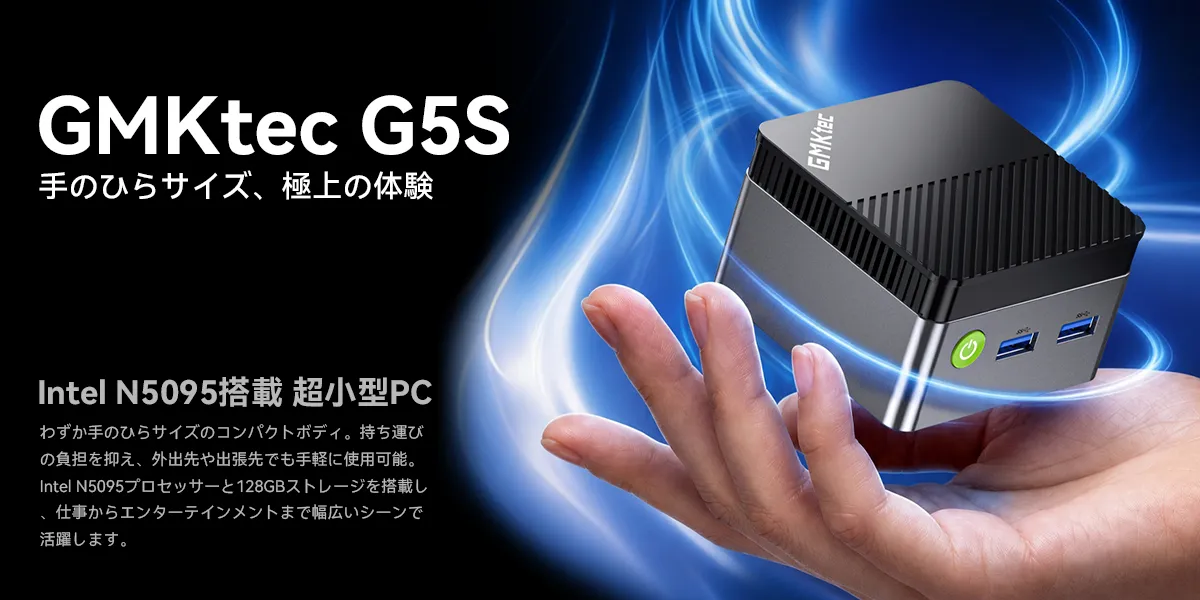
GMKtec NucBox G5Sは手のひらに収まるサイズ感と約206gの軽さが特徴のミニPCです。CPUにはIntel N5095、メモリ8GB、128GBのM.2 SSDを備え、OSにはWindows 11 Proを搭載しています。日常的なWebブラウジングや書類作成などを省スペースで行うのに適した構成です。
インターフェースには2つのHDMI端子を備え、4K解像度でのデュアルモニター出力に対応。Wi-Fi 6や有線LAN、SDカードスロットも搭載しており、デスク上の作業環境をすっきりとまとめたい場合や、手軽に持ち運んで使いたい用途に向いています。
スペック
| OS | Windows 11 Pro |
|---|---|
| CPU | Intel N5095 |
| グラフィック | Intel UHD Graphics |
| メモリ | 8GB(LPDDR4 2400MT/s)(オンボード) |
| ストレージ | 128GB:M.2 2242 SATA3.0 SSD(最大8TBまで拡張可能) |
| サイズ | 72 × 72 × 44.5 mm |
| 重量 | 206g |
| 前面ポート | 1× 電源ボタン |
| 背面・側面ポート |
3× USB3.2 Gen1 Type-A (5Gbps) 1× USB Type-C (給電用 12V/3A) 1× RJ45 LANポート 2× HDMI 2.0 (4K@60Hz) 1× 3.5mmイヤホンジャック 1× MicroSDカードスロット (最大256GB) 1× セキュリティロック |
| ネットワーク | Wi-Fi 6 Bluetooth 5.2 |
外観とインターフェース類をチェック
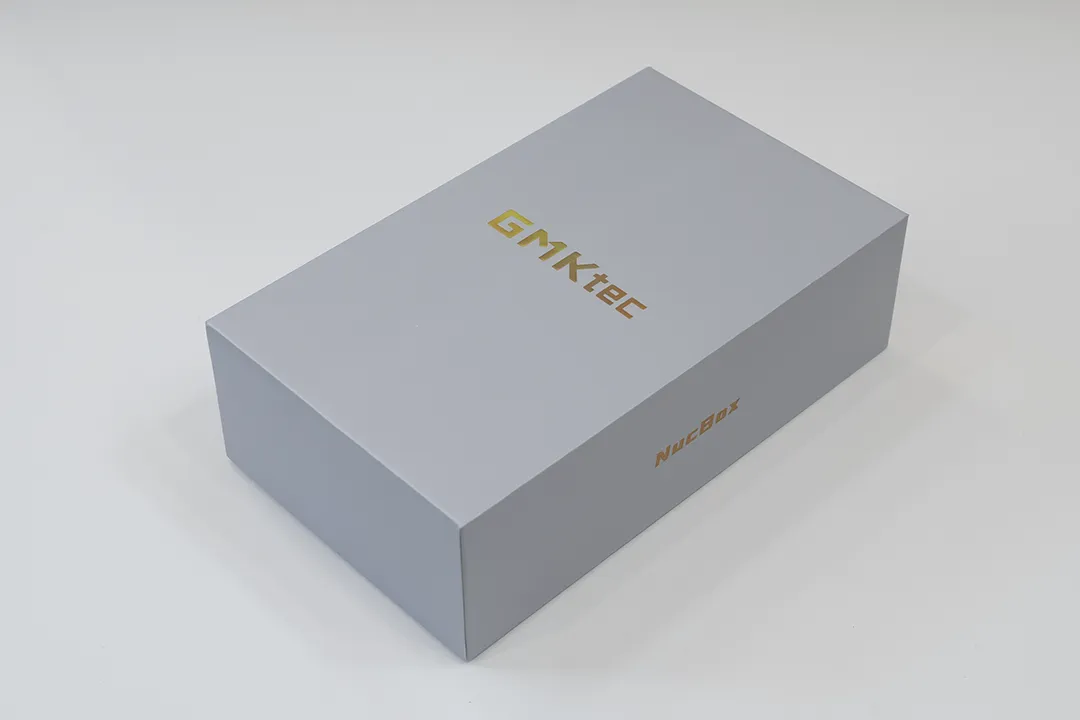
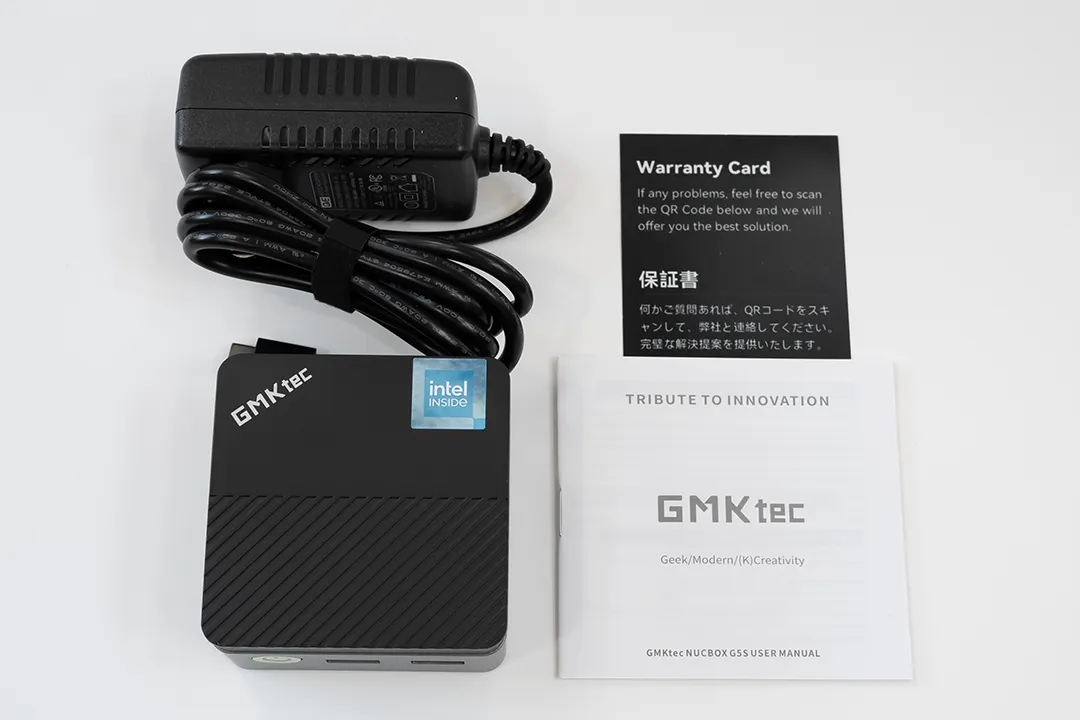
GMKtec G5Sは箱からしてコンパクトです。ちょっと前までのスマホの箱と同じようなサイズ感でした。中身もシンプルで本体のほかはマニュアル類とACアダプタのみです。HDMIケーブルやVESA取り付けアダプタもありません。ちなみにACアダプタは36Wのもので、それ以上の出力が出せるならモバイルバッテリーでも大丈夫だそうです。
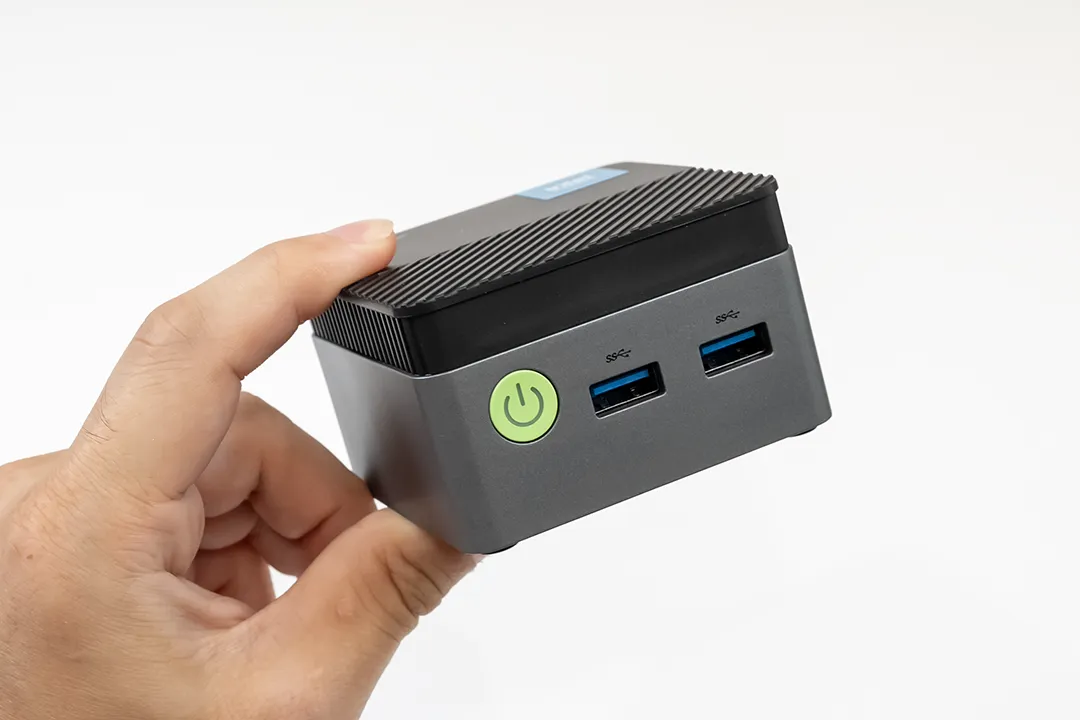
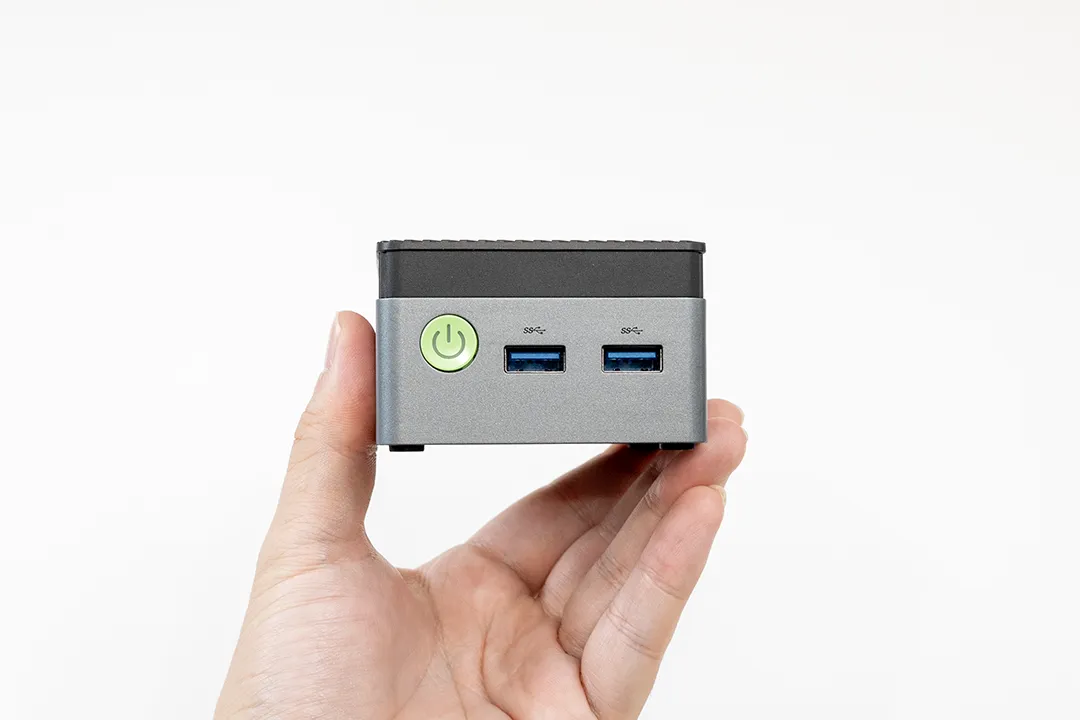
本体はとってもミニサイズです。指でつまめてしまうくらい。具体的なサイズは7.2×7.2×4.45cmです。よくあるミニPCが12×12cmほどなので6割ほどの縦横サイズです。重量も206gと軽量なので、本当にこんなものにPCが詰まってるのだろうか…?と心配になるくらいです。
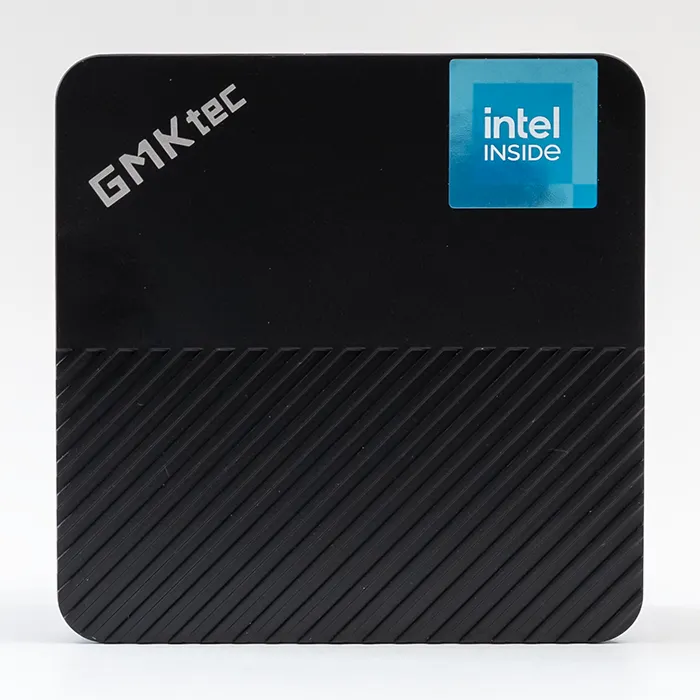
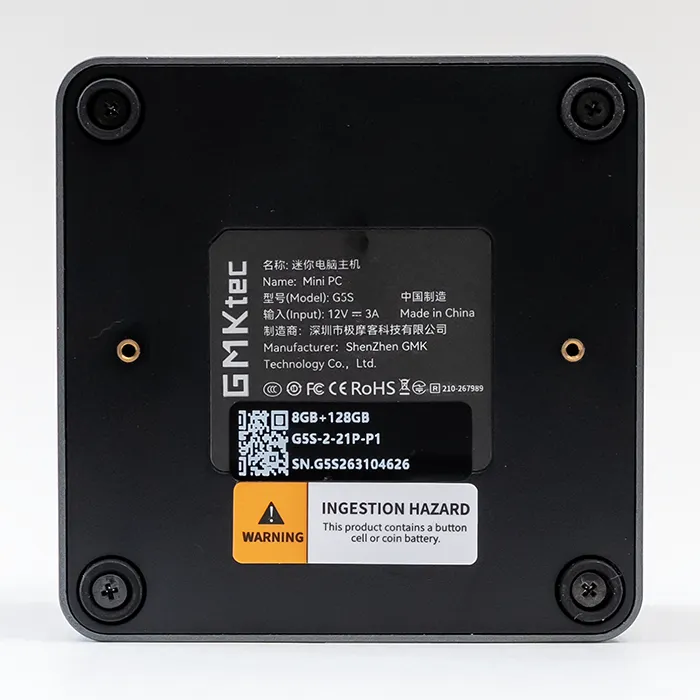
天面にはGMKtecのロゴマーク。底面には各種マーク等があります。四隅にはゴム足があり、VESA取り付け用のネジ穴もあります。(取り付け用アダプタは付属していません。)
インターフェース類
前面
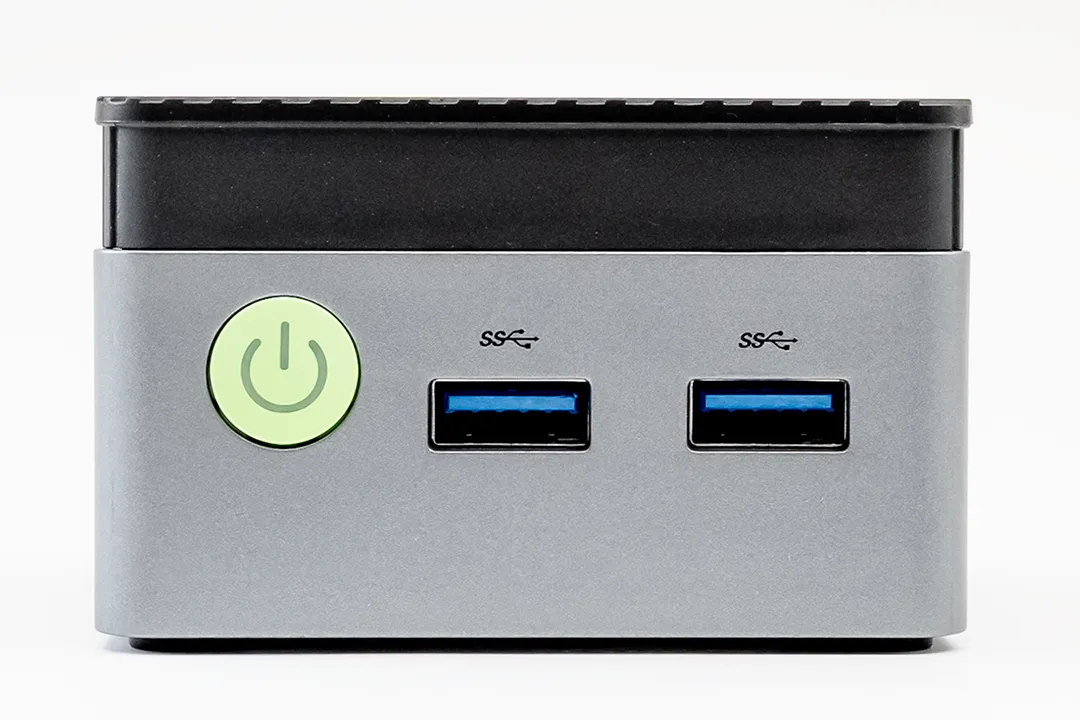
前面には電源ボタンとUSB-A(USB3.2 Gen1)が2つあります。電源はオンになるとマークが光ります。
背面
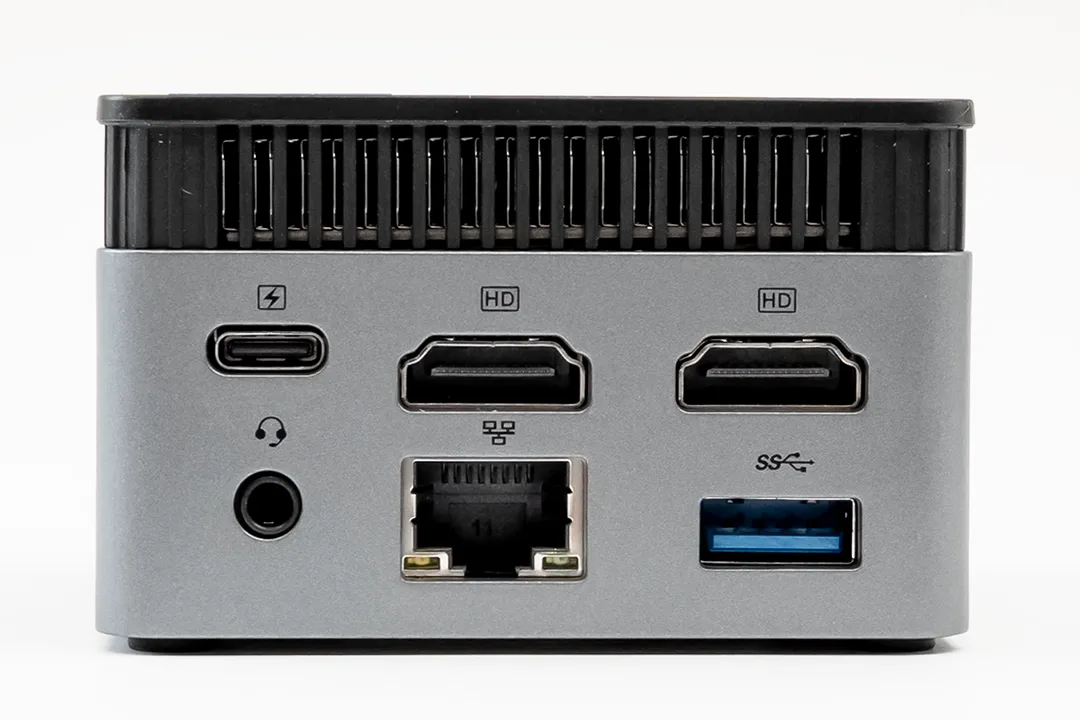
背面には電源用のUSB-CとHDMI 2.0が2つ、オーディオジャック、LANポート、USB-A(USB3.2 Gen1)が1つあります。購入直後はLANポートはシールで覆われており、初期セットアップ時はLAN接続しないように書かれています。
こんなに小さいのにHDMIが2つあり2画面出力できるのは驚きです。個人的には片方はHDMIではなくDP Alt Mode対応のUSB-Cだと嬉しかったですね。
右側面
左側面
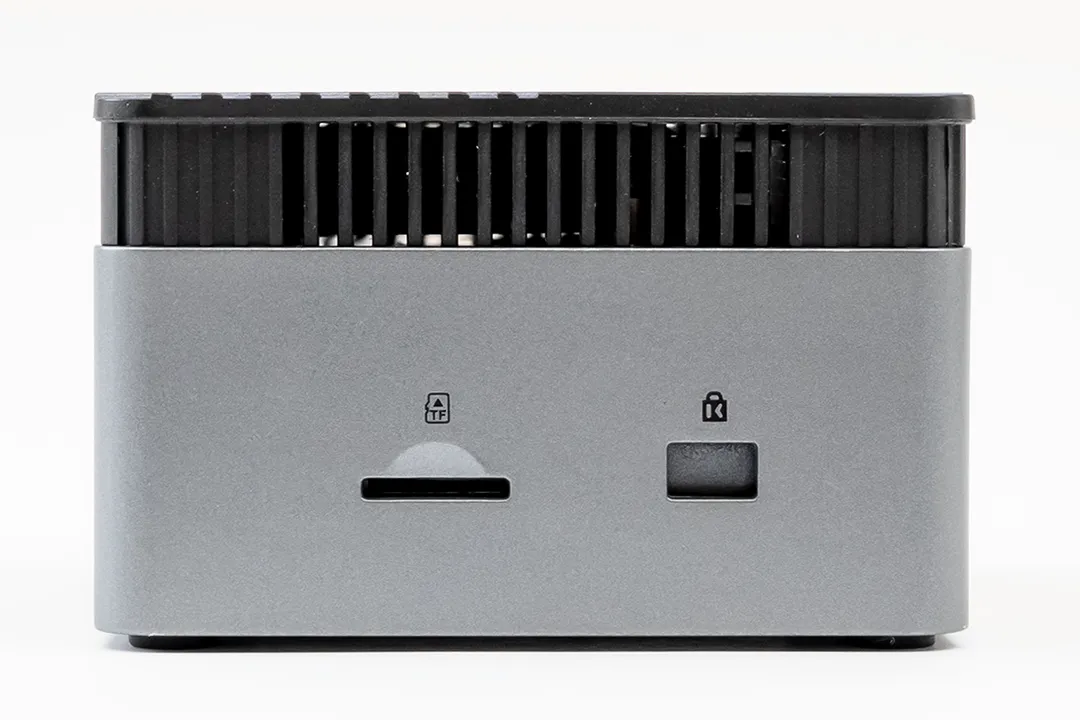
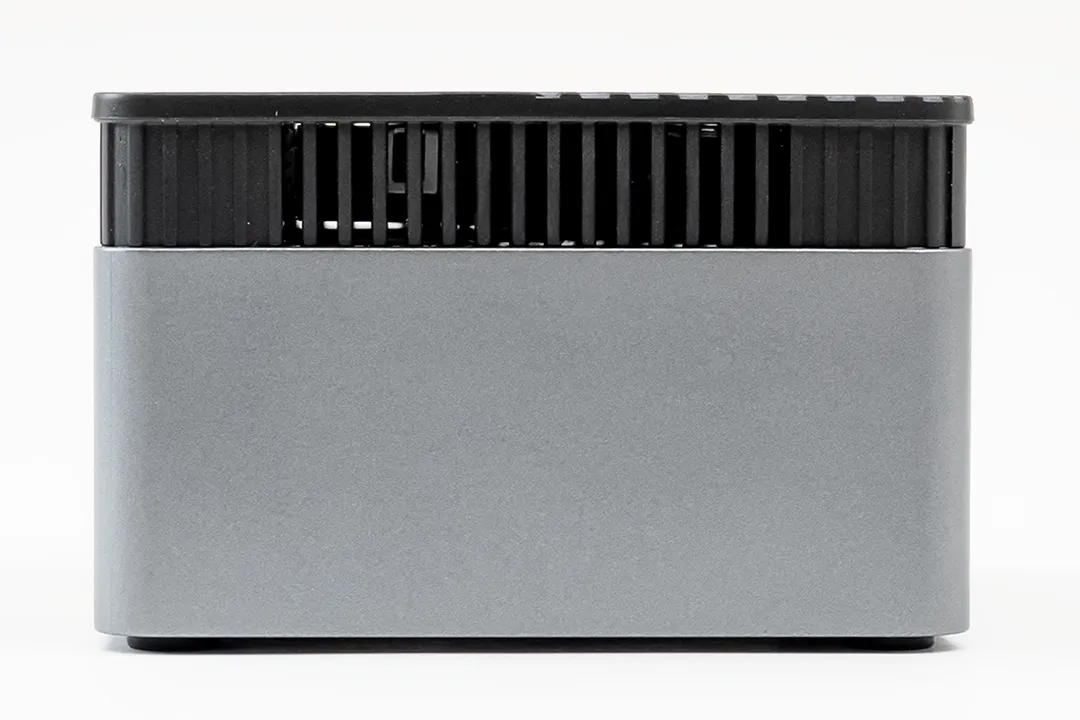
右側面にはケンジントンロックとMicroSDカードスロットがあります。左側面は何もありません。
ストレージは交換できるがメモリはオンボード
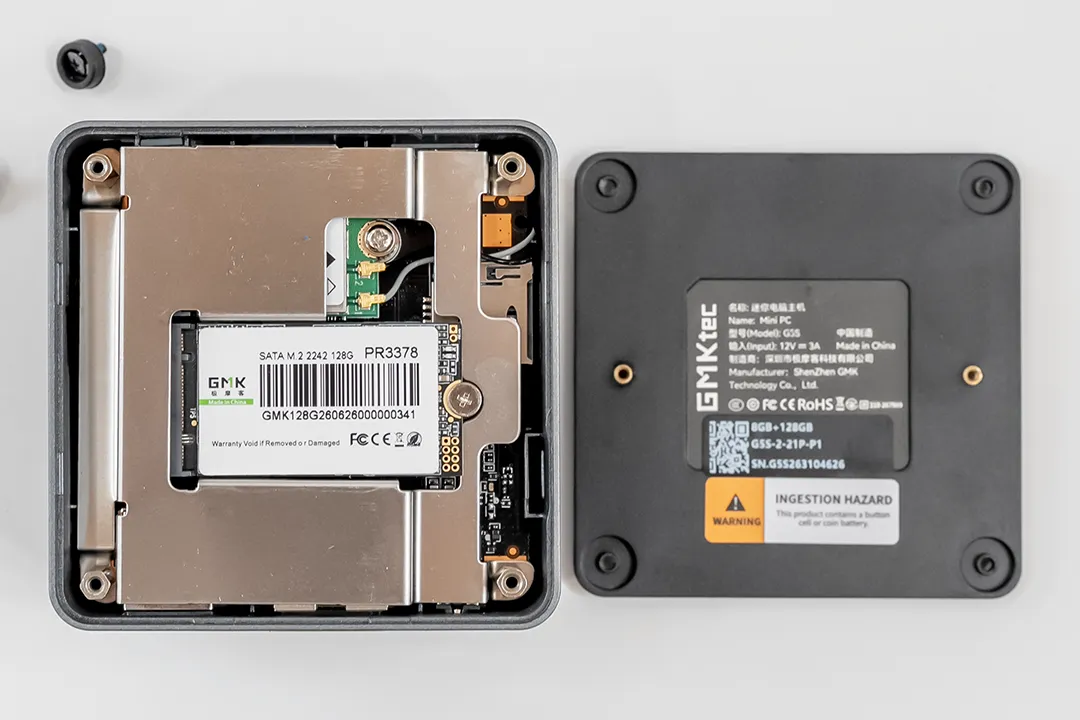
底面四隅のゴム足にあるネジを回して底蓋を取ると、中身にアクセスできます。とはいってもSSDを交換できるくらいでしかありません。メモリはオンボードなので交換不可です。
SSDはSATA M.2 2242の128GBで、正直…心もとない容量ですね。Windowsのアップデートが続くとそのうち厳しくなってくるかもしれません。一応最大8TBまで拡張可能なので、不安な場合は早めに交換したほうがいいかもしれません。
システムとベンチマーク
Windows 11 Pro搭載
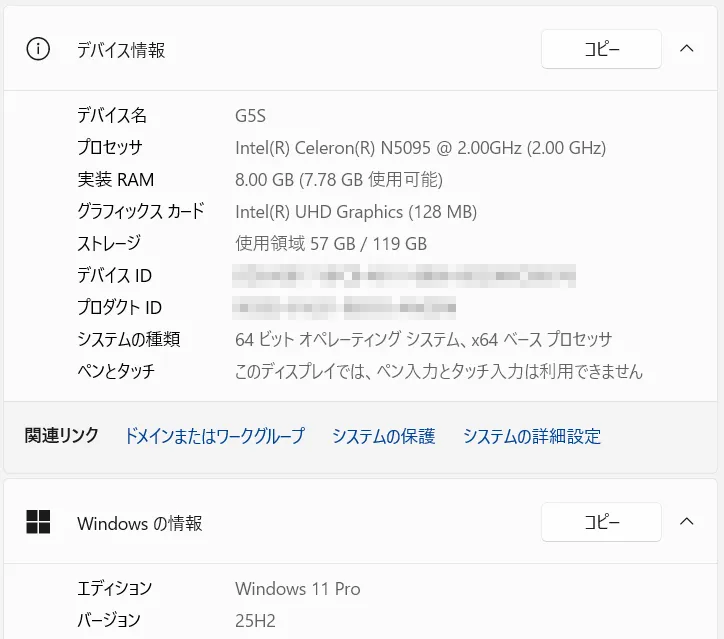
GMKtec G5SはWindows 11 Proを搭載してます。
ミニPCでは初期設定で日本語配列キーボードを選んでも、なぜか英字配列になりがちです。初期設定後に設定→時刻と言語→言語のオプション(日本語と書かれた右の三点メニュー)→キーボードレイアウト→レイアウトを変更するで日本語キーボードを選べば、変更できます。
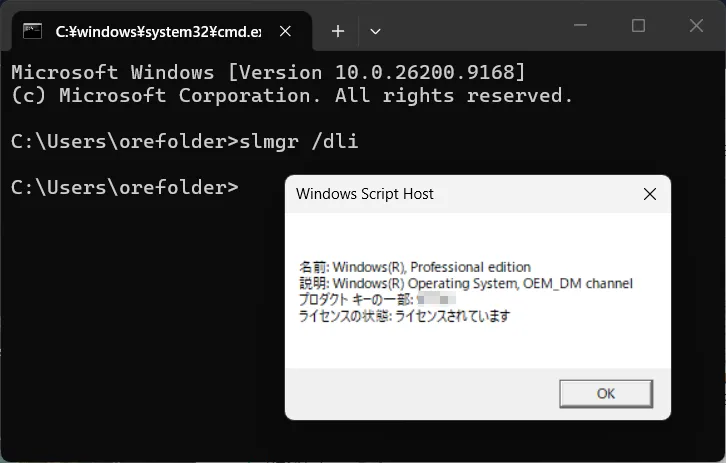
コマンドプロンプトにて「slmgr /dli」を入力しライセンスを確かめてみるとOEM版(OEM_DM channel)でした。
格安なミニPCだとボリュームライセンス版を使うメーカーもあるようです。ボリュームライセンス版は企業等でライセンスを一括購入し組織内で利用するものです。なのでそれを個人向けの販売PCに組み込むのはライセンス違反になる可能性があります。
ベンチマーク
いくつかベンチマークアプリを使ってみました。
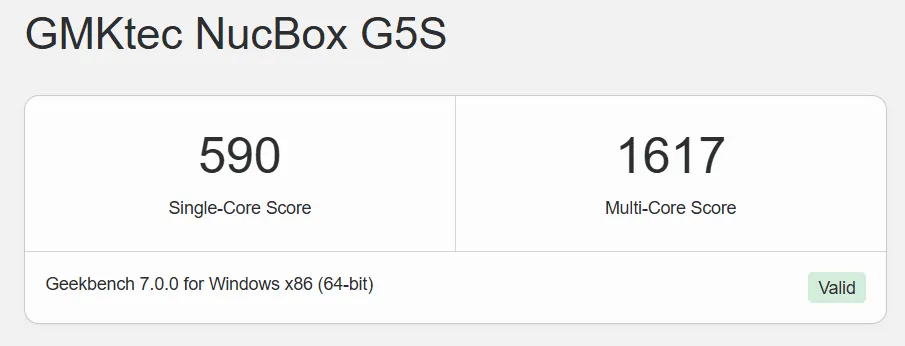
Geekbench
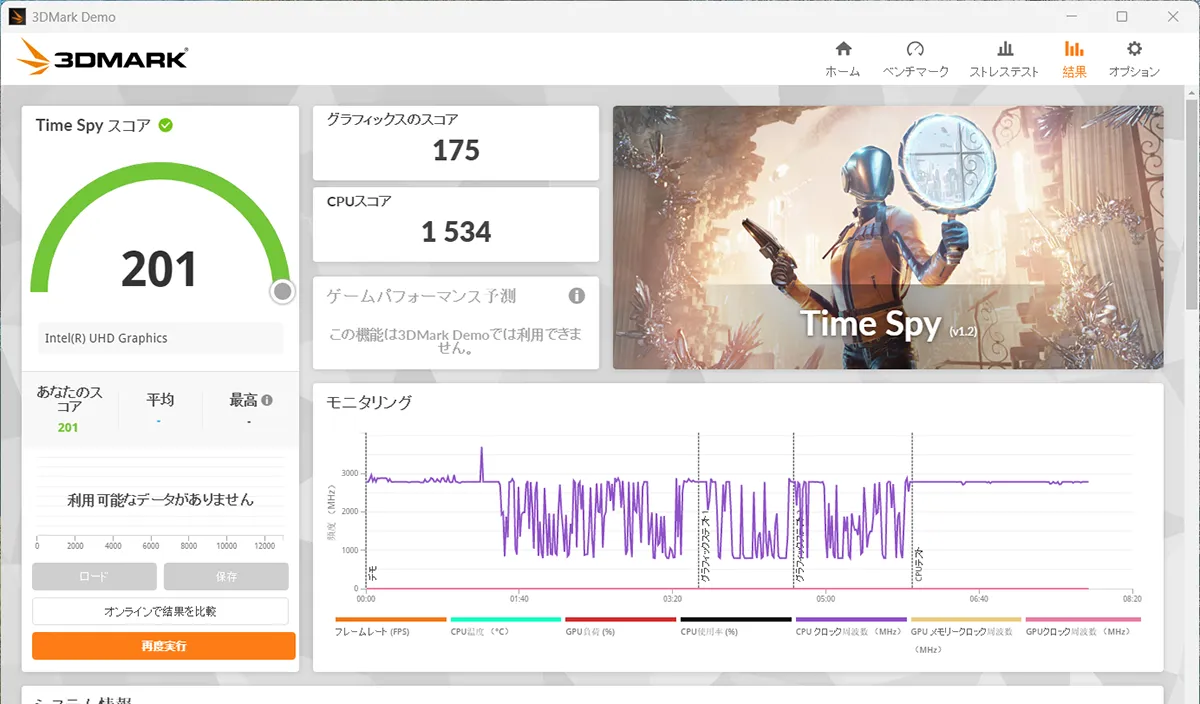
3DMark
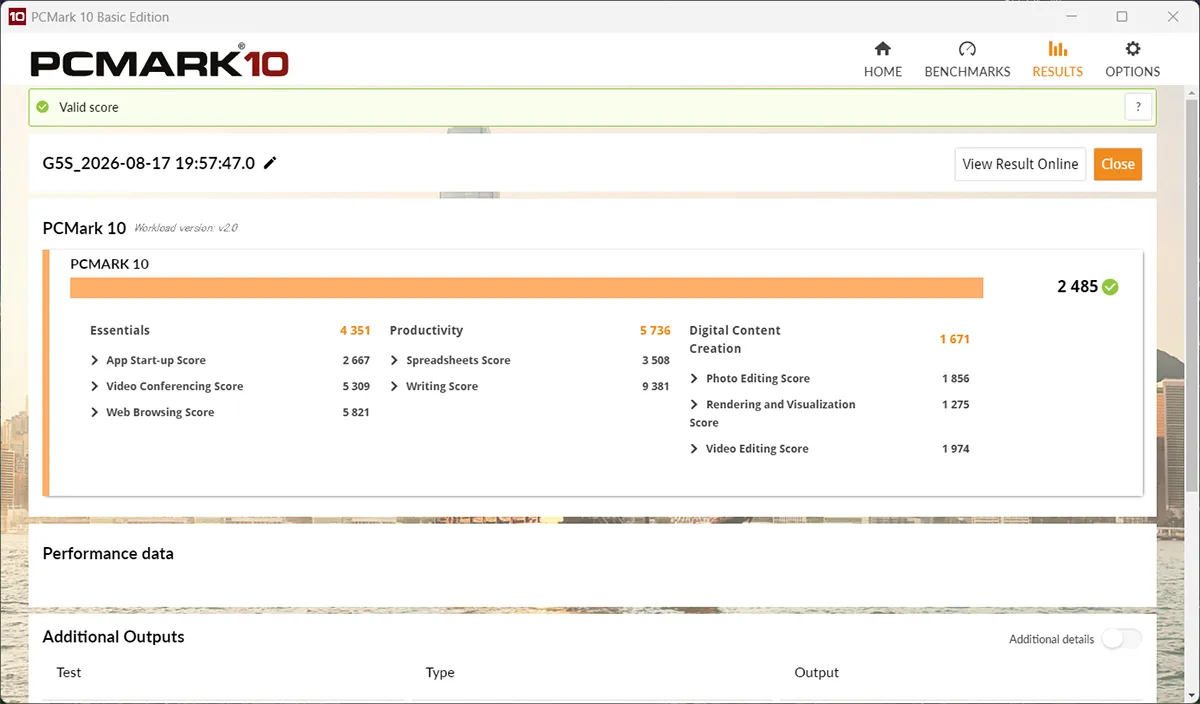
PCMark
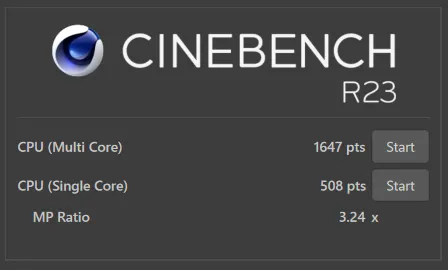
CINEBENCH R23
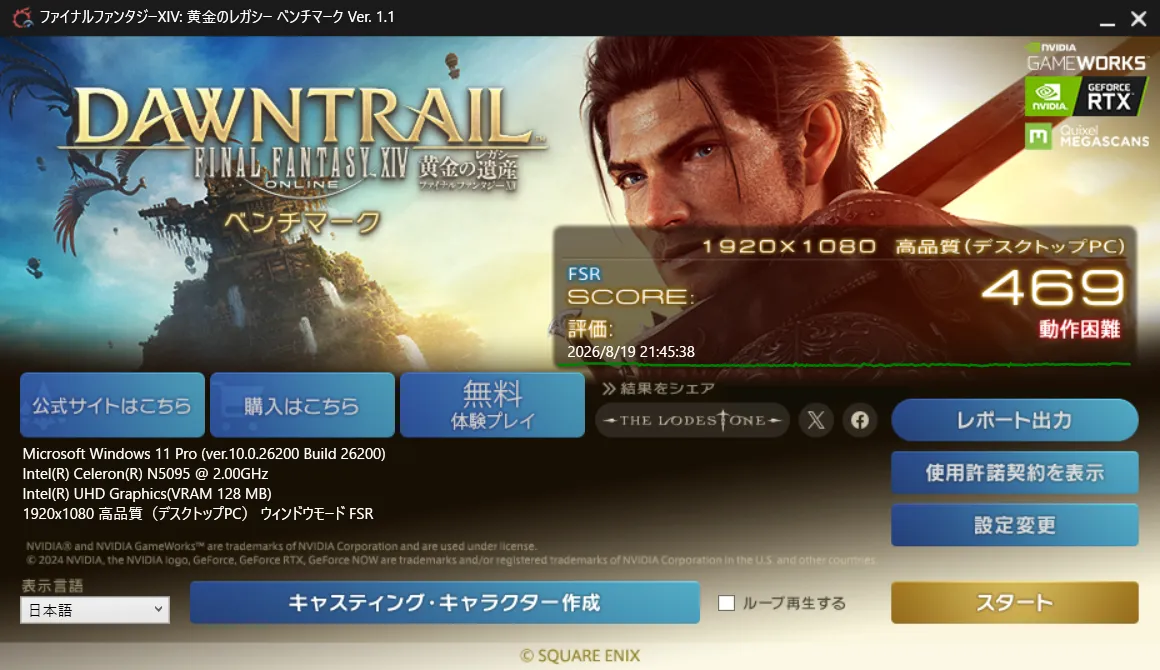
FF14ベンチマーク
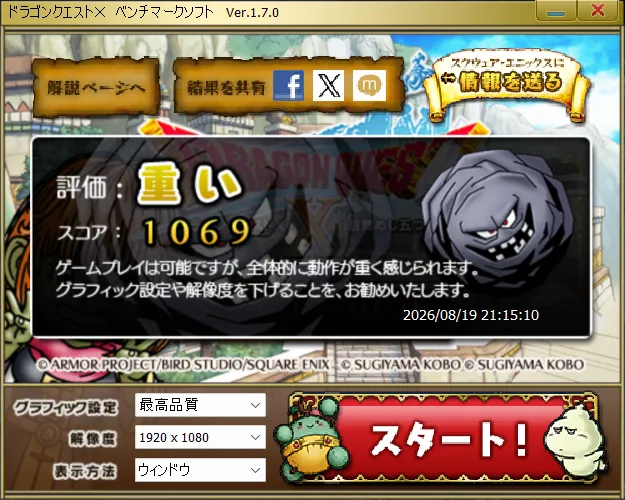
ドラゴンクエストXベンチマーク
| Geekbench 6 | CPU シングル | 590 |
|---|---|---|
| CPU マルチ | 1617 | |
| GPU OpenCL | 1714 | |
| GPU Vulkan | 873 | |
| 3DMARK | Timespy | 201 |
| Steel Nomad Light | 155 | |
| PCMARK10 | SCORE | 2485 |
| Essentials | 4351 | |
| Productivity | 5736 | |
| Digital Content Creation | 1671 | |
| Cinebench | R23 マルチコア | 1647 |
| R23 シングルコア | 508 | |
| ファイナルファンタジーXIV ベンチマーク |
1920×1080 高品質 (デスクトップPC・ウィンドウ) |
469 動作困難 |
| 1920×1080 標準品質 (ノートPC・フルスクリーン) |
884 動作困難 |
|
| ドラゴンクエストX ベンチマーク |
1920×1080 最高品質 ウィンドウ |
1069 重い |
| 1920×1080 標準品質 フルスクリーン |
1166 重い |
基本的な性能は低いです。CINEBENCH 2026は起動できなかったのでR23だけです。ゲームは比較的軽いと言われるドラクエ10でも重いと言われます。低品質・1280×720・フルスクリーンにすると3775(普通)となったので遊べないことはないのですが…。FF14はどう設定を変えてもダメそうです。
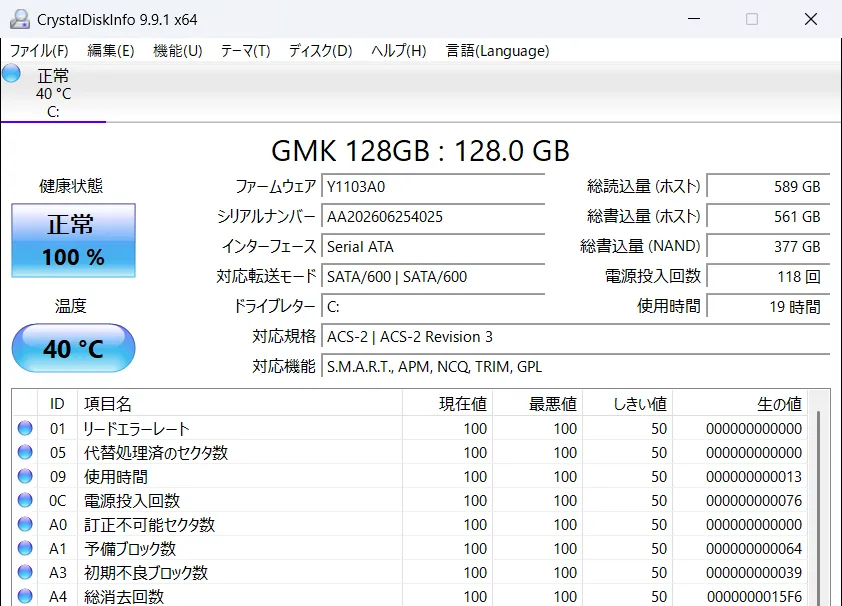
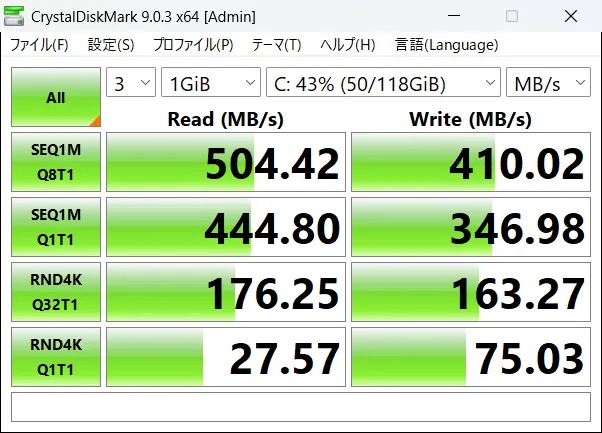
SSDの速度はシーケンシャルリードは504.42MB/s、シーケンシャルライトは410.02MB/s、ランダムリードは176.25MB/s、ランダムライトは163.27MB/sでした。SATA接続なので規格上の上限は600MB/sですから、十分でしょう。
実際の利用
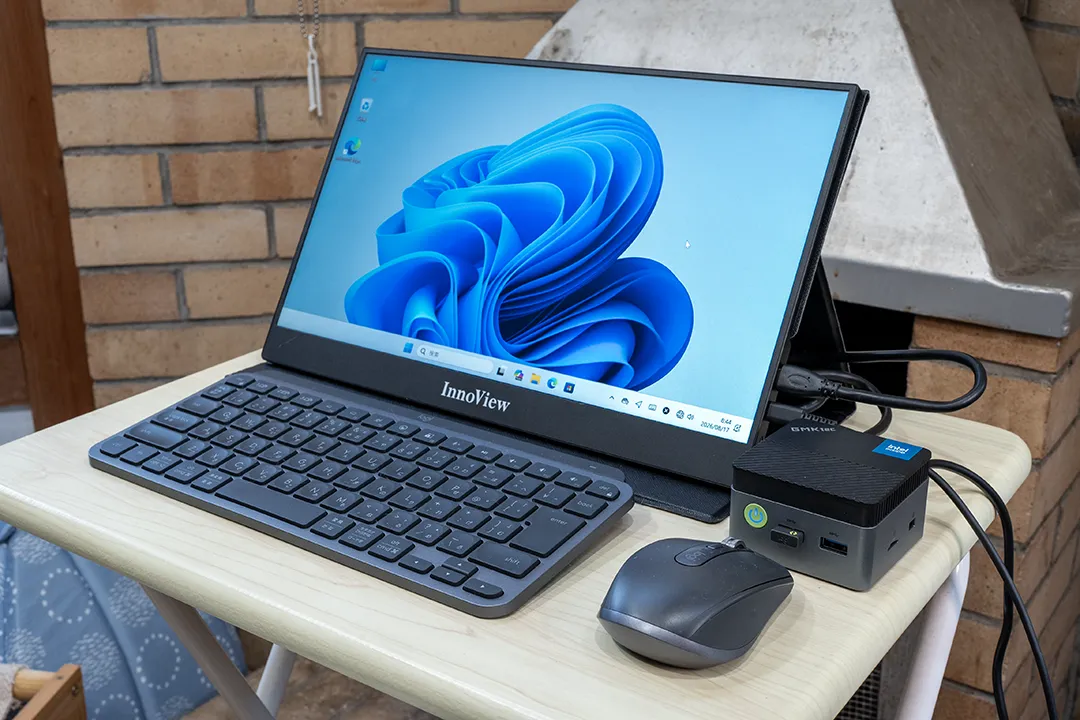
実際にしばらく使用し、動作や快適さなどを確認してみました。
軽いオフィスワークには問題ない
ベンチマークアプリのインストールなどのためにダウンロードや圧縮ファイルの展開を行うのですが、その展開がかなり遅いです。また、それ以外にも普通にアプリを起動しようとすると、実際に起動して使えるようになるまでも一呼吸待つことになります。そういったところから性能の低さを感じてしまいます。
ですが、アプリを開いてしまえば、そのあとは軽い作業なら問題なく動きます。ブラウザでウェブの閲覧だったり、その上で文書作成なども動作の重さは感じません。とはいえ、さすがにMicrosoft Edgeでタブを30個以上開いてみると動作に引っかかりが出てきました。大量にタブを開いたままにする人には向いてません。
ゲームは軽いものなら
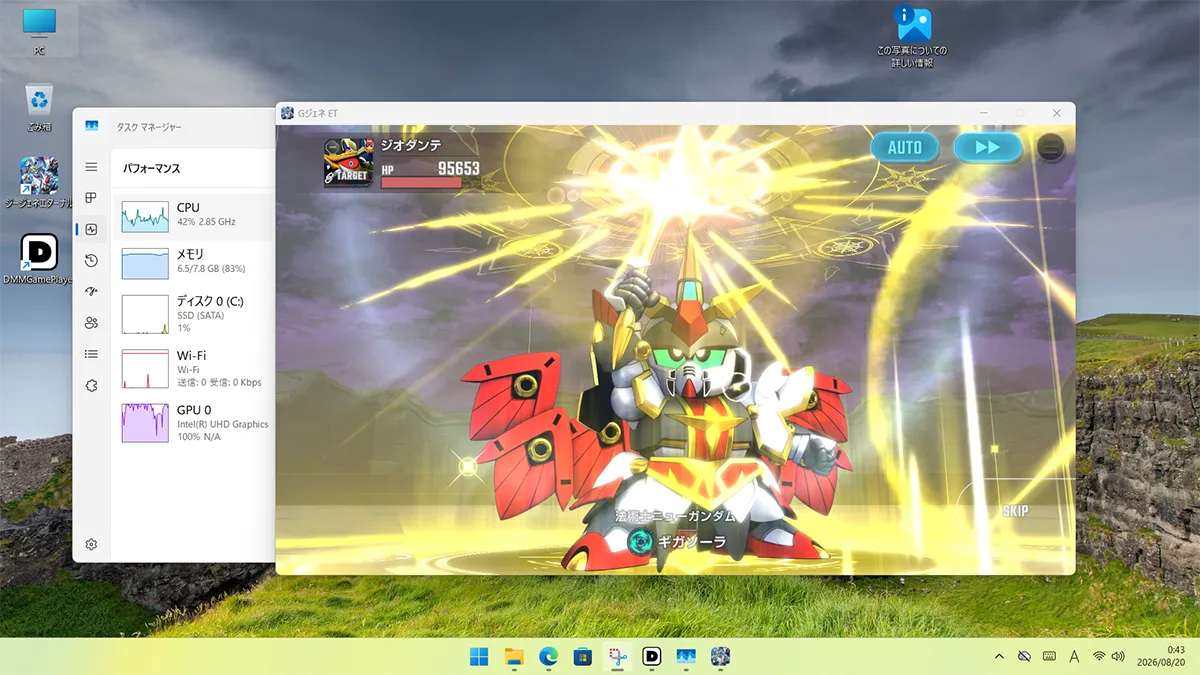
ベンチマークに現れているように、基本的にゲームはやらないほうがいいでしょうね。とはいえ、軽いゲームなら一応プレイできます。
DMM GAMES版の『SDガンダム ジージェネレーション エターナル』をプレイしてみたところ、一応プレイできました。さすがに演出の派手なバトルシーンでは動作が遅くなりコマ落ちも見られましたが、それらをスキップする設定なら普通にプレイできます。(まぁ最初に10GBくらいダウンロードするのでそれが辛いですが…。)
オフィスワークではそれなりに静音
動作音については、それなりに静かです。常にサーと音がしていますが、うるさく感じるほどではありません。ベンチマークなど負荷がかかってる時でもこれは変わりませんでした。めちゃくちゃ静音、というわけではありませんが、常に一定の低音量というのはいいですね。
GMKtec G5Sの良かったところ、イマイチなところ
- 小さくてかわいい
- オフィスワークなら問題なく使える
- 4Kデュアルディスプレイが可能
- 省電力でモバイルバッテリーでも動作可能
- 高負荷な作業はできない
- ストレージが128GBしかない
- RAMがオンボードで追加・交換できない
- USB-Cは電源用
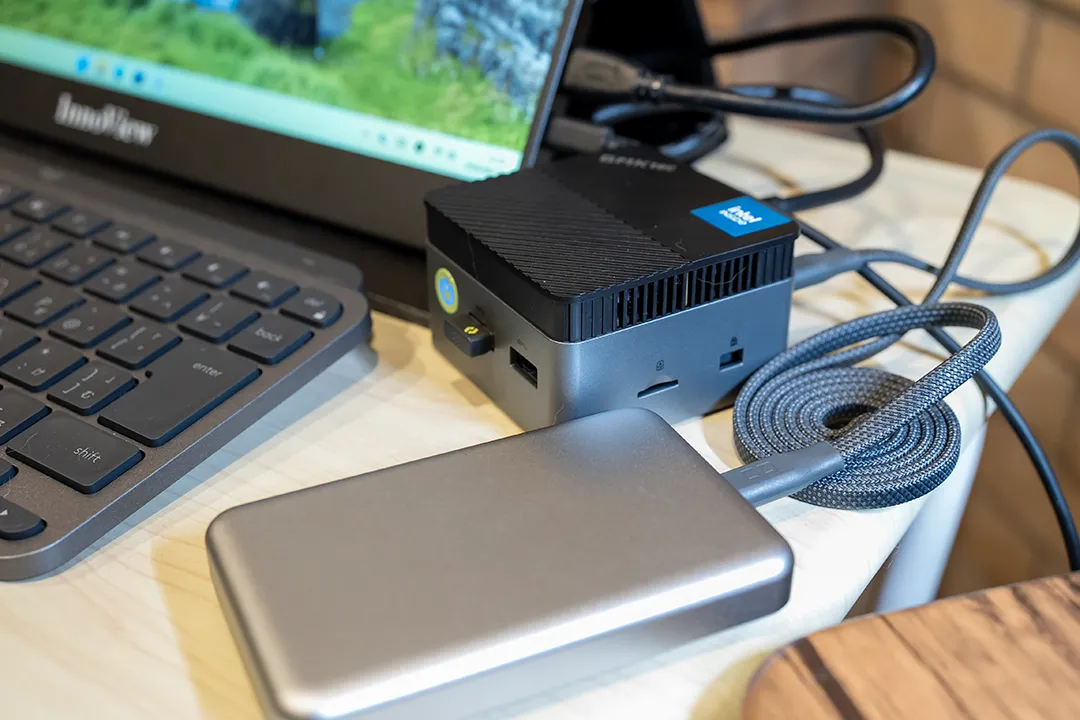
最大の魅力はやはり小さいことです。見た目がかわいいです。また、USB PDでの給電に対応しており、モバイルバッテリーでも動作可能です。試してみたところ最大20W出力のモバイルバッテリーでも起動できました。
コンパクトなモバイルディスプレイやモバイルキーボードと組み合わせれば、簡単に持ち運べるデスクトップ環境になります。ただディスプレイとの接続はHDMIなのでディスプレイ側にも電源が必要ですし、素直にノートPCのほうが持ち運びしやすいというのはあります。
性能が低めでRAMが8GBしかない(追加・交換できない)のは難点ですが、そこはもう割り切って用途を絞るべきですね。なんでもできるPCではありません。小さくて省電力なのを利用して、ディスプレイ裏にVESAで設置したり、リビングPCとして使う、常時起動しておくアプリ等専用のPCとして使う、といったところでしょうか。
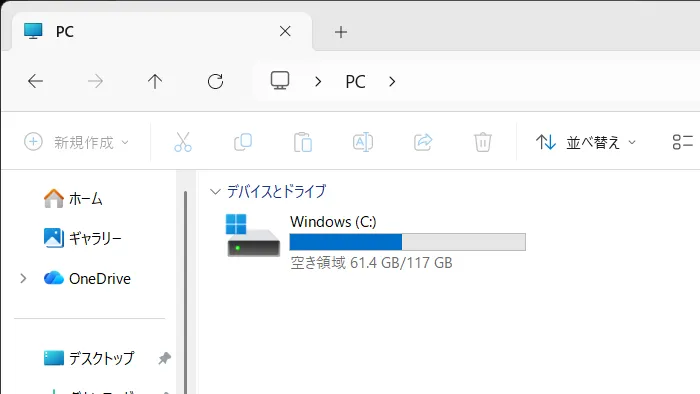
また、SSDの容量が128GBしかないのも注意が必要です。初期設定後にWindowsアップデートした後の空き容量は62GBほどでした。このままウェブ閲覧用などで使うなら問題ないかもしれませんが、なにかしらのデータをローカル保存するのなら心もとないです。
まとめ
GMKtec G5Sは、手のひらに収まる圧倒的な小ささと軽さ、そして省電力性が魅力のミニPCです。
スペック面(Intel N5095 / 8GB RAM / 128GB SSD)は控えめなので、動画編集やゲームなどの重い作業には向きません。しかし、ブラウジングや書類作成、動画視聴といった日常用途であれば十分に動作します。
通常価格の46,249円だとスペックに対してやや割高に感じられますが、クーポン適用後の33,999円であれば、PC価格が高騰している昨今において安価にWindows PCを手に入れられる選択肢となります。
「とにかく場所を取らないサブPCがほしい」「モバイルバッテリー駆動を活かして省電力環境を構築したい」「常時起動用の小型サーバーや特定アプリ専用機にしたい」など、用途を割り切って活用できる方におすすめの1台です。
【楽天市場 G5S クーポン】
https://coupon.rakuten.co.jp/getCoupon?getkey=QUtZSy1PUVRHLU5HQVMtOVRIWg–&rt=
・クーポンコード:OQTG-AKYK-NGAS-9THZ
・有効期間:2026/08/24 20:30 ~ 2026/08/30 23:59
本記事に記載された内容は記事公開時点のものであり、必ずしも最新の情報とは限りません。記事をご覧いただく際には、最新の情報を確認するようお願いいたします。

 Google ニュース






OREFOLDER編集長。
1979年静岡県清水市生まれ、現静岡市清水区在住。
様々な巡り合わせから、このサイト1本で生活してる氷河期世代の一人。ガジェットに限らず広く浅く様々なものに興味があります。
スマートフォンは2010年にXperia SO-01Bを買ったのが最初。同時にb-mobile U300で格安SIMも始めました。これまでに数百台のスマホを手にし、格安SIMも常時20種類以上契約しています。