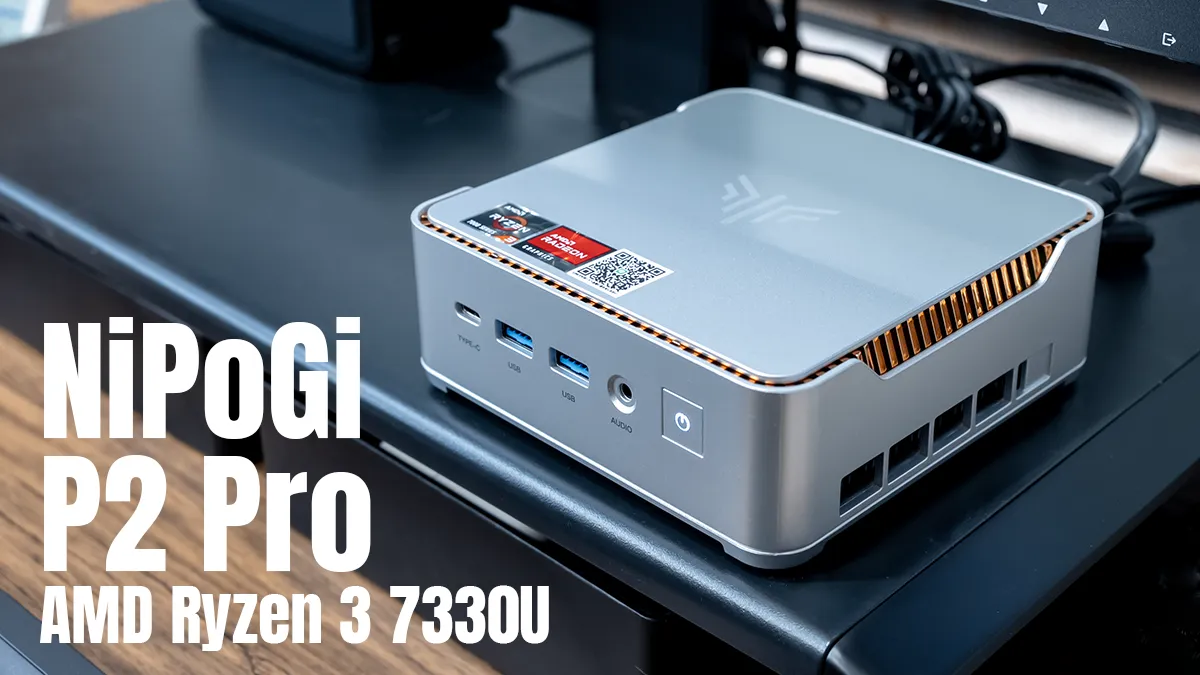


NiPoGiのミニPC「NiPoGi P2 Pro(AMD Ryzen 3 7330U)」をレビュー用に提供していただきました。
NiPoGi P2 Proは同じ名前や同じ筐体のPCがいくつかあるようです。今回レビューするのはCPUにAMD Ryzen 3 7330Uを搭載し16GBのRAMと256GBのSSDを搭載した、オフィス作業など比較的軽い作業をするのに向いたミニPCです。
実際にしばらく使ってみたところ、やはりゲームや重い作業は厳しいものの、調べ物や動画視聴などの軽い用途に使うなら十分なミニPCでした。最近はメモリやSSDの高騰化でミニPC自体の価格も(以前の同性能帯と比べて)上がっています。2台目PCや、リビングPCとしてなら、価格も性能も無駄に高くない、ちょうどいいPCとして魅力が出てきます。

- 本記事は広告およびアフィリエイトプログラムによる収益を得ています。
NiPoGi P2 Pro(AMD Ryzen 3 7330U)の概要
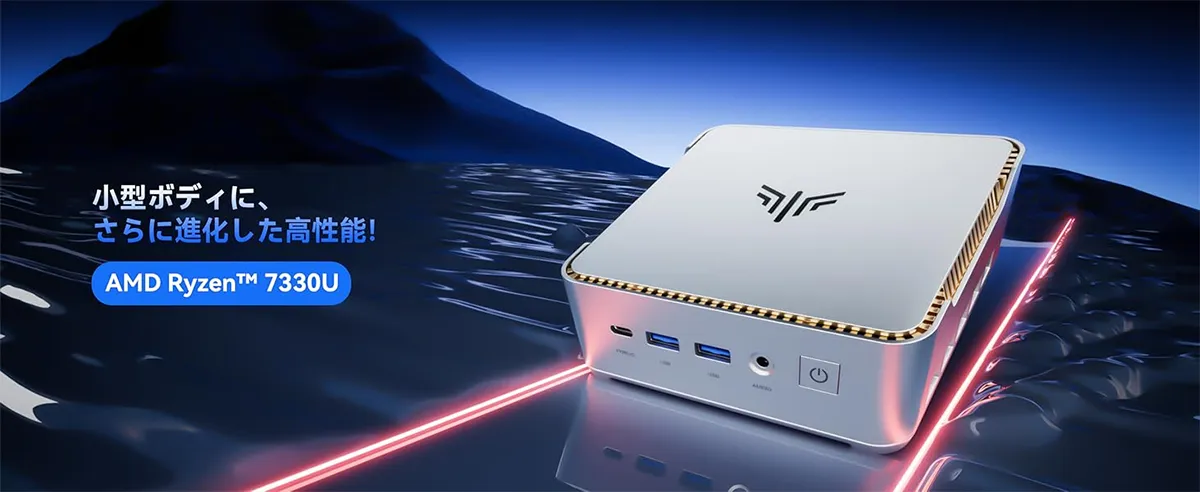
NiPoGi P2 Proは、高い性能こそないものの普段使いには十分な性能を安価に手に入れられるミニPCです。同じ名称や見た目で構成違いのものがいくつかあるので、その点は注意しましょう。
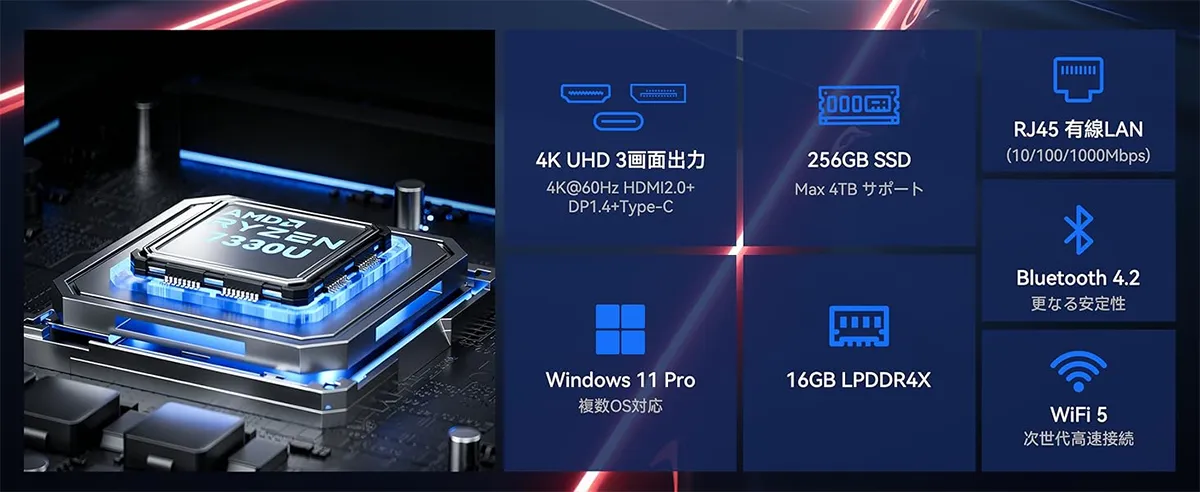
今回レビューするモデルはCPUがRyzen 3 7330Uで、16GBのRAMと256GBのストレージを搭載したモデルです。ミニPCというだけあってコンパクトで、それでいて静音です。さらにUSB-CとHDMI、DisplayPortを使って3画面同時出力も可能です。
スペック
| OS | Windows 11 Pro |
|---|---|
| CPU | AMD Ryzen 3 7330U |
| グラフィック | Radeon Graphics |
| メモリ | 16GB(DDR4 SDRAM)(オンボード) |
| ストレージ | 256GB:M.2 2280 SSD(最大4TBまで) 空き1:M.2 2280 |
| サイズ | 128 × 128 × 44 mm |
| 重量 | 560g |
| 前面ポート |
1× 電源ボタン(LED付) 1× 3.5mmコンボジャック 2× USB3.2 Gen2 Type-A (10Gbps) 1× USB Type-C (DP1.4サポート, 4K@60Hz , 最大10Gbps , PD出力) |
| 背面ポート |
4× USB3.2 Gen1 Type-A (5Gbps) 1× RJ45イーサネットポート(1000Mbps) 1× DP 1.4 (4K@60Hz) 1× HDMI 2.0 (4K@60Hz) 1× DCポート |
| ネットワーク | Wi-Fi 5 Bluetooth 4.2 |
外観とインターフェース類をチェック
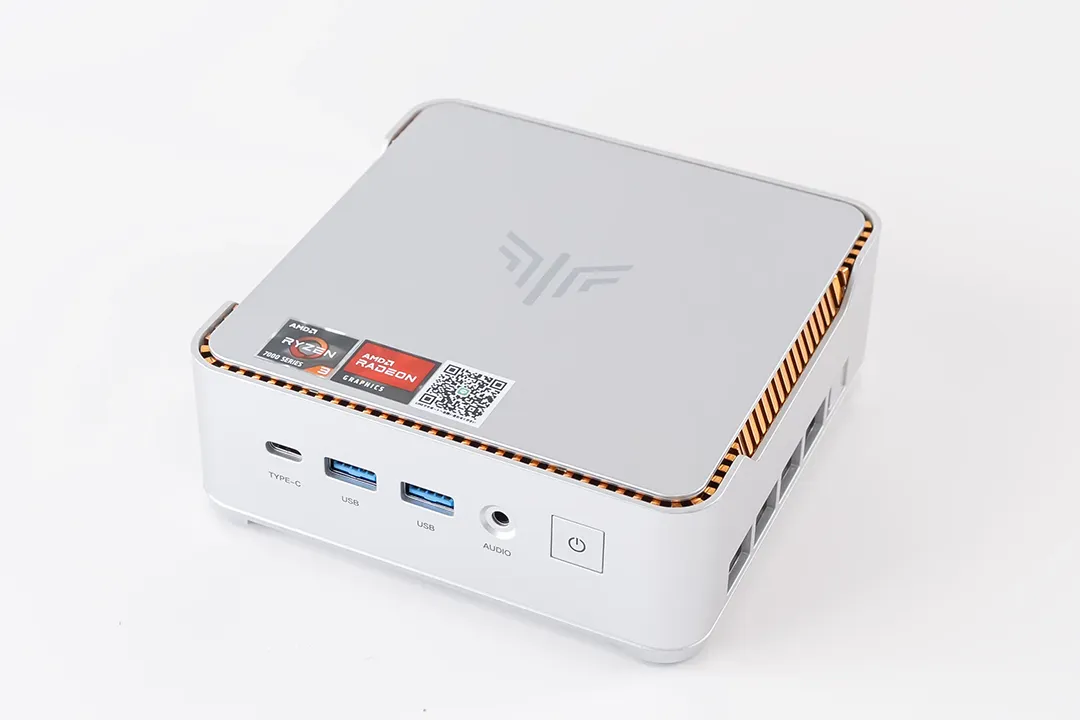
NiPoGi P2 ProはコンパクトなミニPCです。実際のサイズは12.8×12.8×4.4cmほどです。見た目はシルバーでメタリックっぽいですが樹脂製で、高級感があるわけではありません。
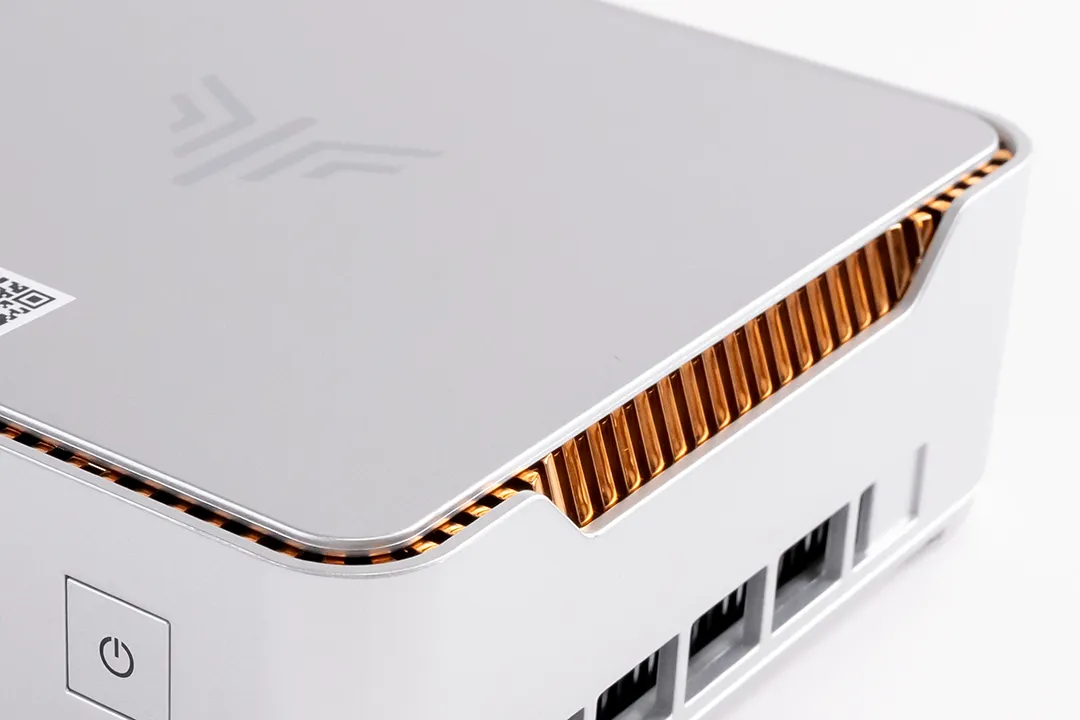
上部の縁が通気口の様になっていて、ヒートシンクのようなメッシュが見えます。この上蓋を外して中にアクセスできるのですが、この金色のものは単なる飾りのようです。
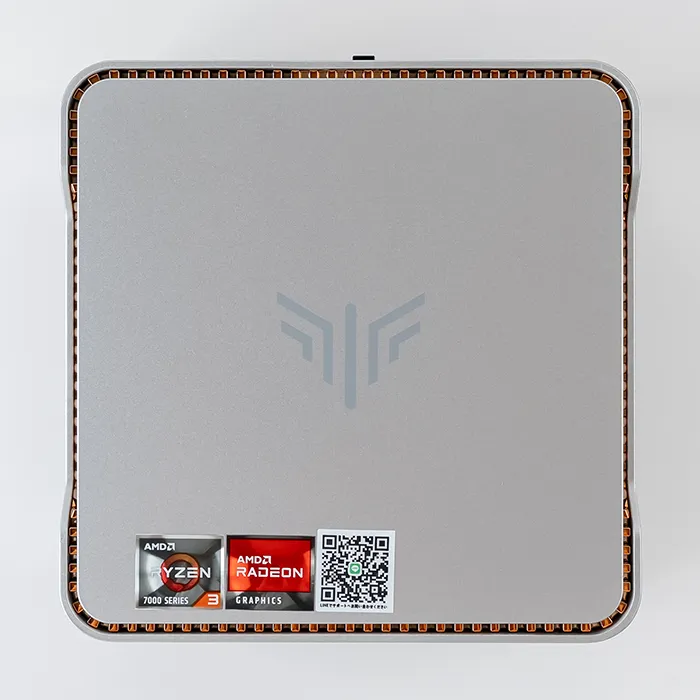
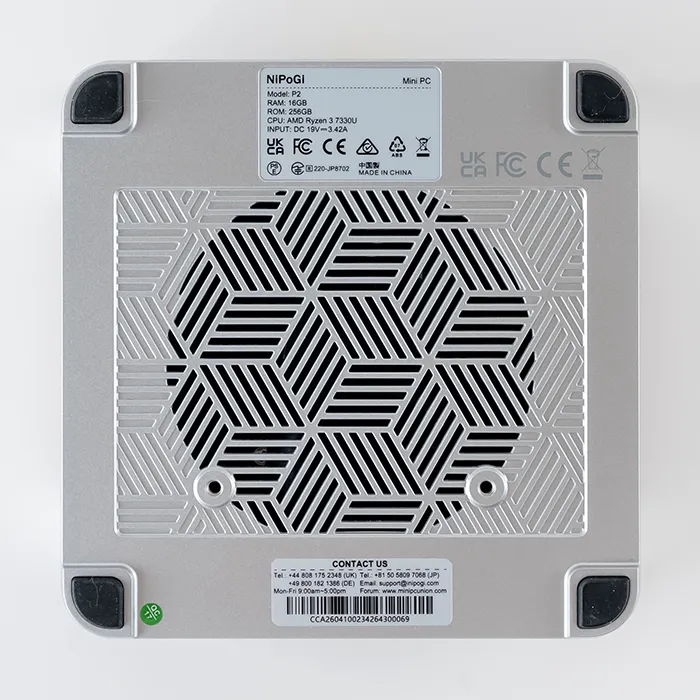
天面にはNiPoGiのロゴマーク。底面には大きな通気口と各種マーク等があります。(NiPoGi P2 Proと聞いてるのですが、シールにはモデル名としてProのつかないP2と書かれていますね…。Amazonの商品ページでもモデル名は書かれてません。)
インターフェース類
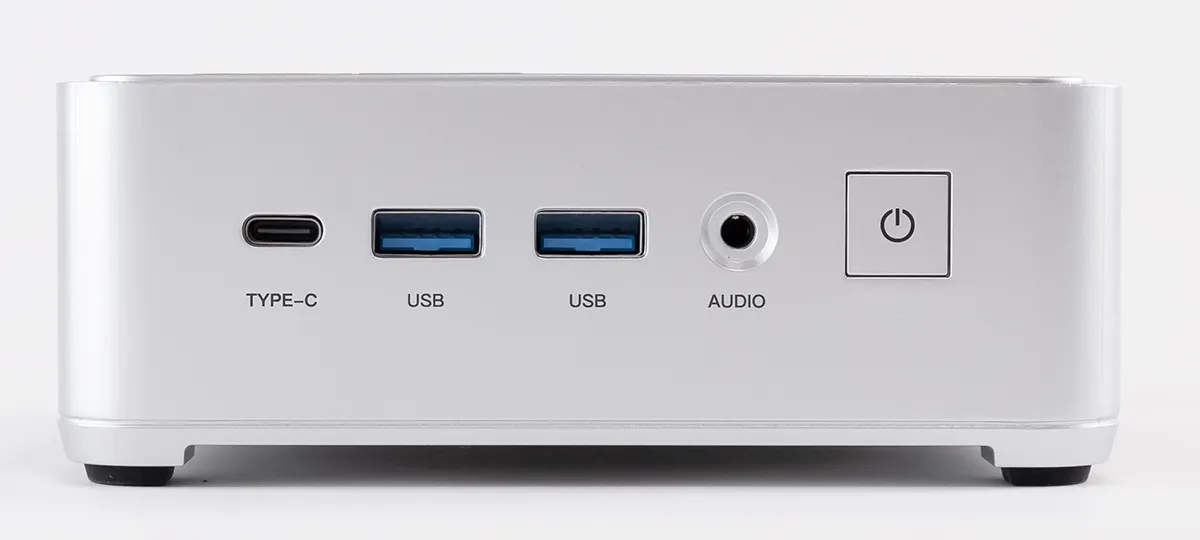
前面
前面にはUSB-C(USB PDおよびDisplayPort Alternate Mode対応)、USB-A(USB3.2 Gen2)×2、3.5mmオーディオ端子、電源ボタンがあります。電源はオンになるとLEDマークが光ります。
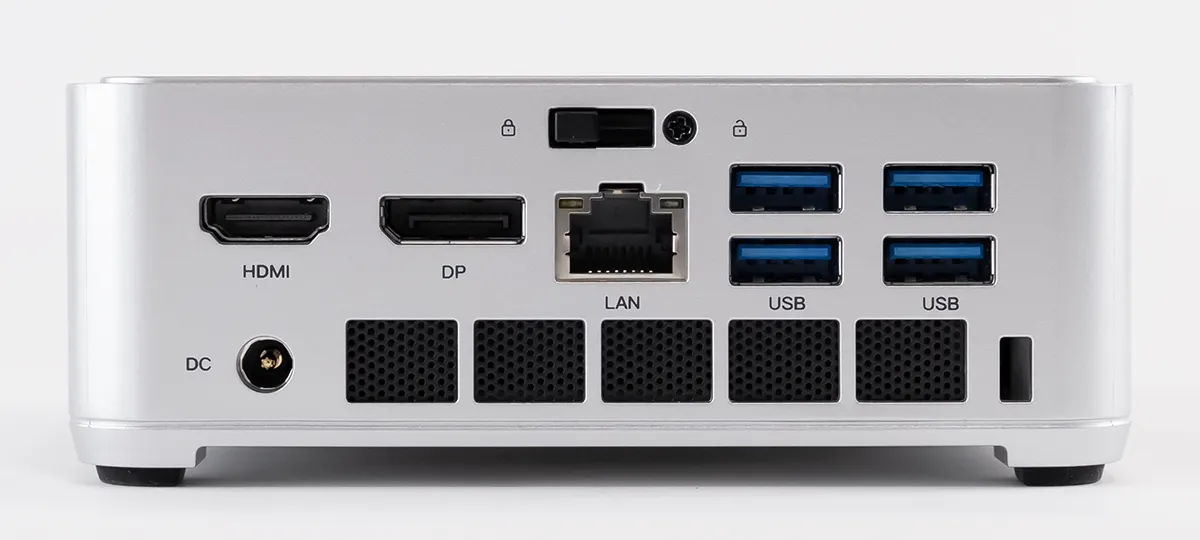
背面
背面にはHDMI 2.0、DisplayPort 1.4、LANポート、USB-A(USB3.2 Gen1)×4、電源ポートがあります。購入直後はLANポートはシールで覆われており、初期セットアップ時はLAN接続しないように書かれています。
前面のUSB-Cと背面のHDMI、DisplayPortによって、同時に最大3画面の表示に対応します。
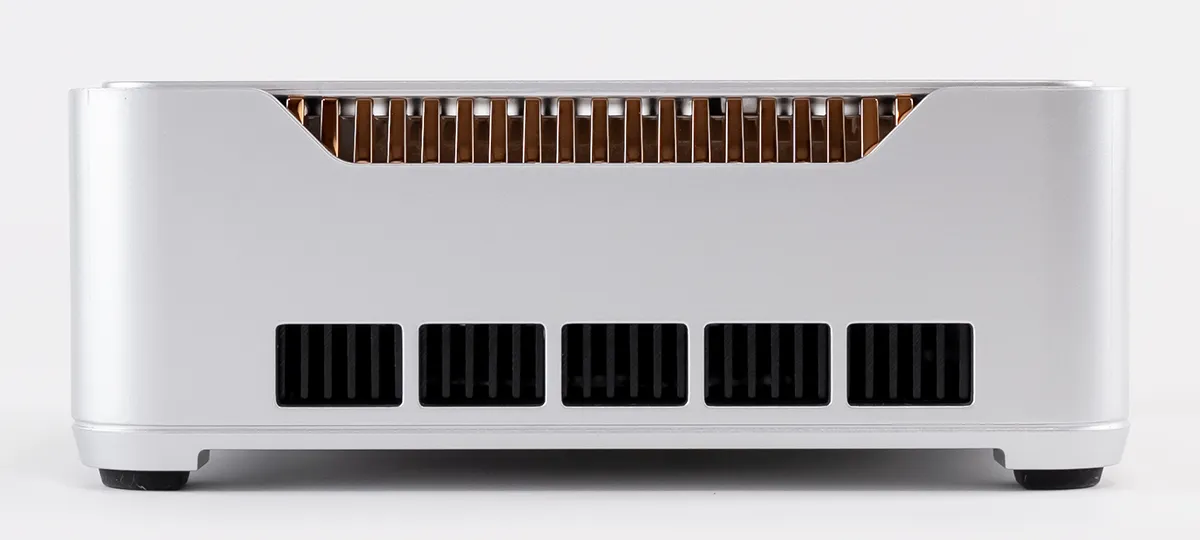
右側面
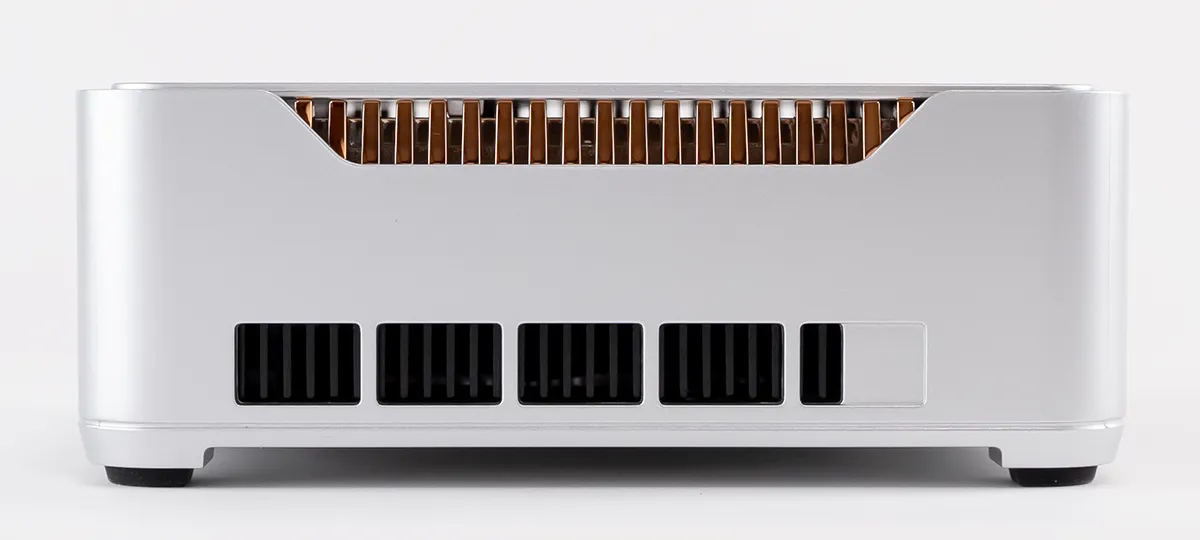
左側面
左右の側面は排気口のみです。
内容物
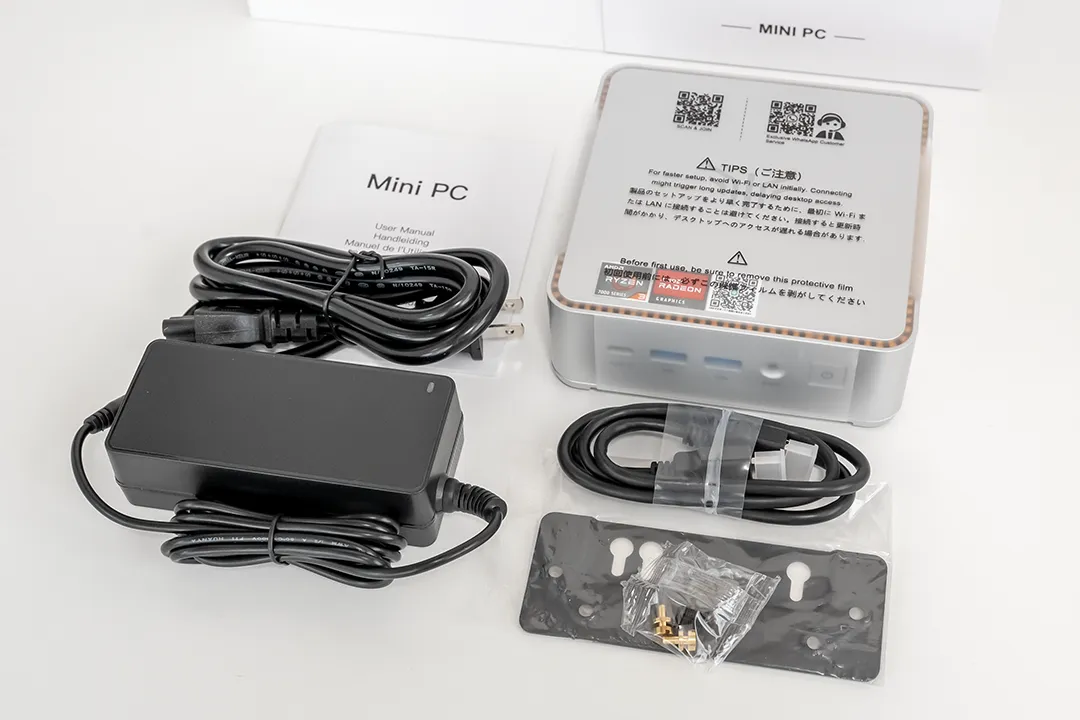
内容物は本体の他にマニュアルとVESA取り付けアダプタ、電源アダプタ、HDMIケーブルです。
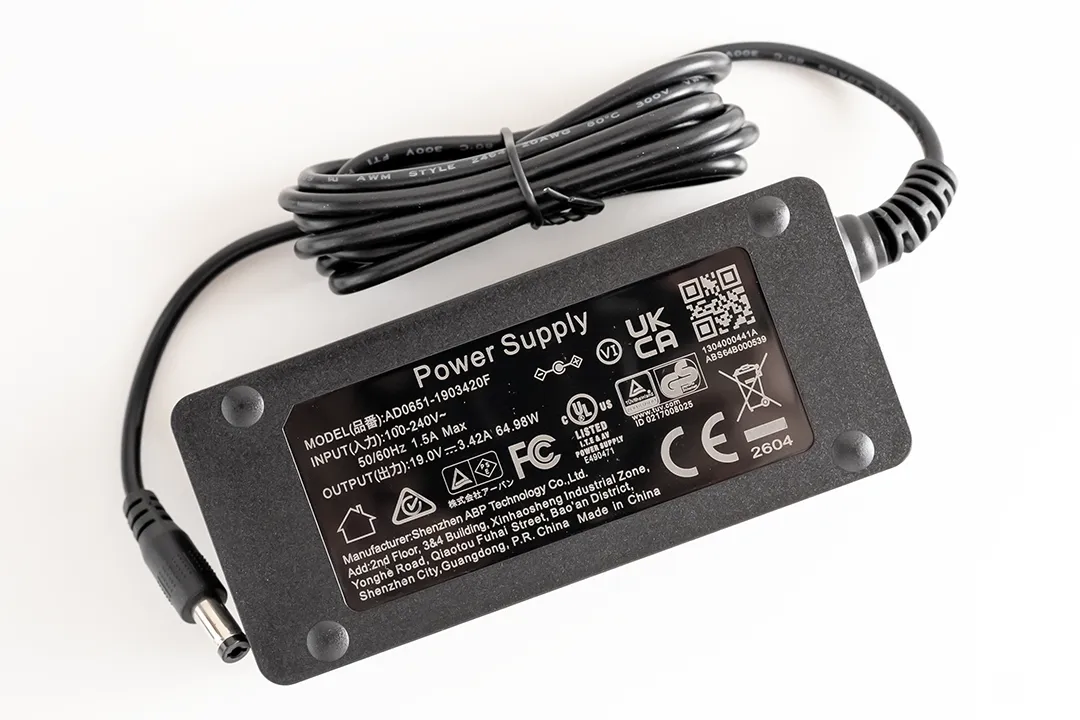
電源アダプタは65Wで、横幅は本体と同じくらいあるのでそれなりの大きさです。PSEマークもあります。
ストレージは増設できるがメモリはオンボード
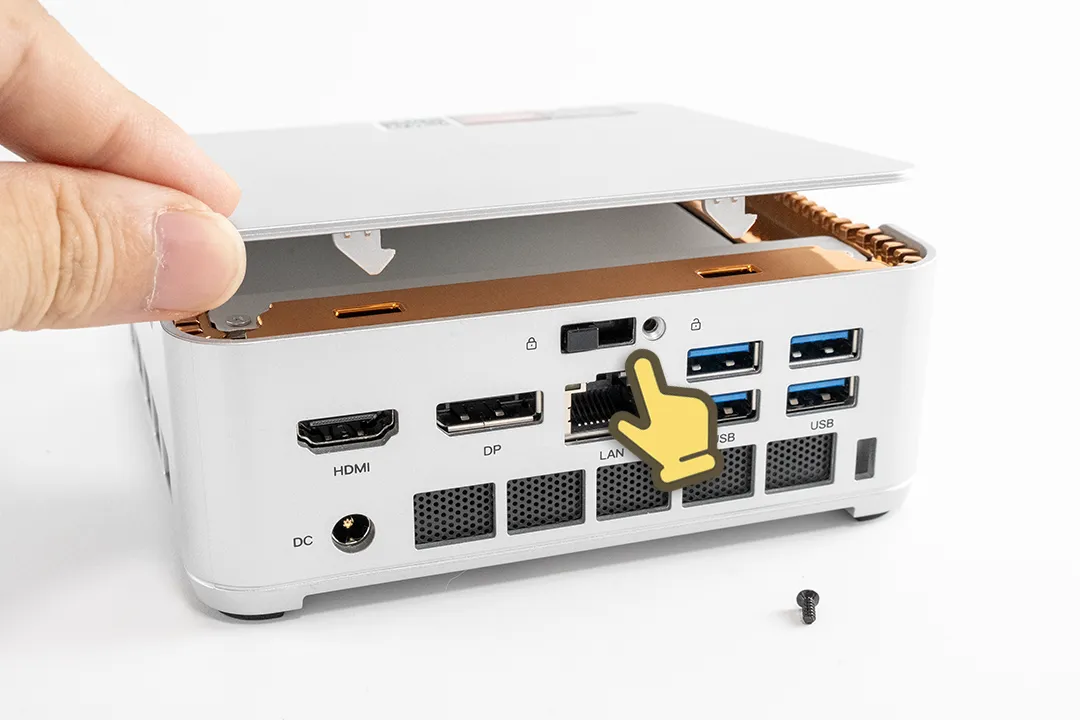
背面上部のネジを1つ外して、スイッチをスライドすると上蓋を外せるようになります。
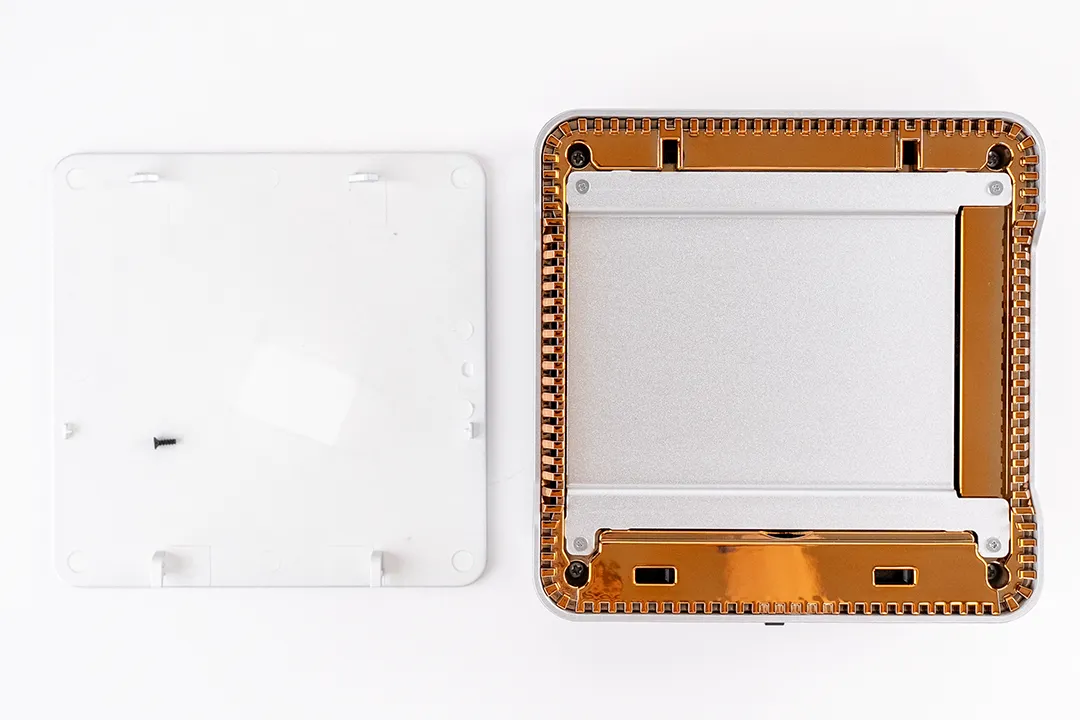
開けると銀色の金属プレートがあるので、その四隅のネジを外します。このネジがけっこう小さくて、いつもより細かいドライバーを用意する必要がありました。
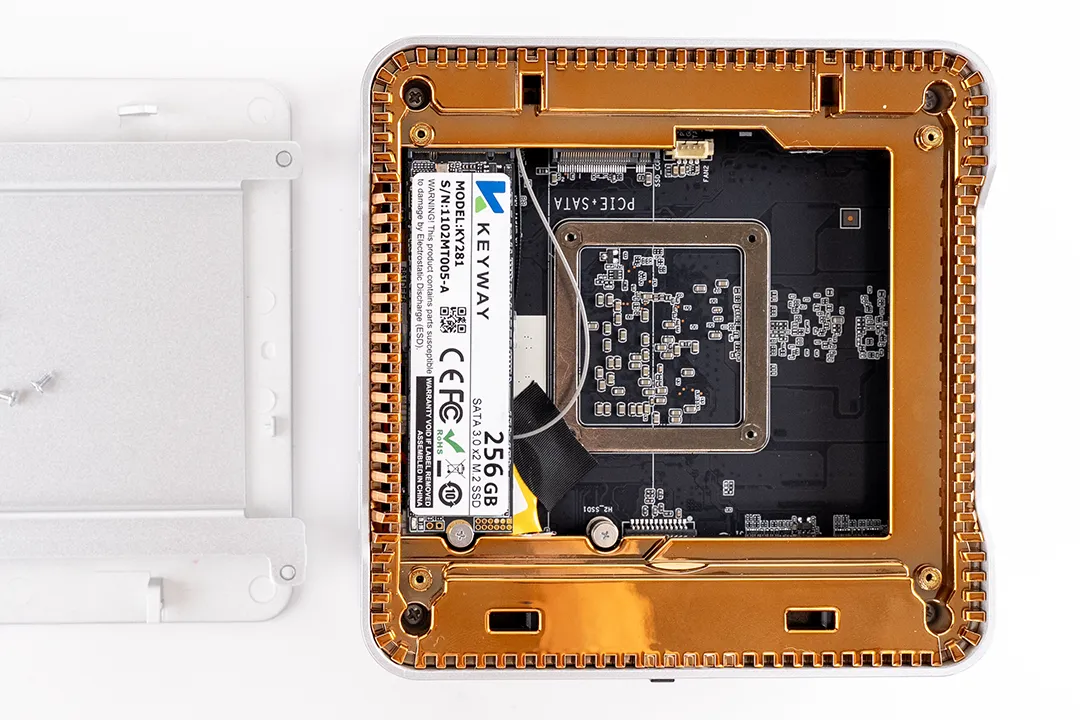
金属板を外すとようやく中にアクセスできます。256GBのSSDがあり、その横にもう1基、M.2 2280 SSDを増設できるスロットがあります。RAMが見えないと思ったら、どうやらオンボードRAMのようです。なので初期の16GBから追加・交換はできません。
システムとベンチマーク
Windows 11 Pro搭載
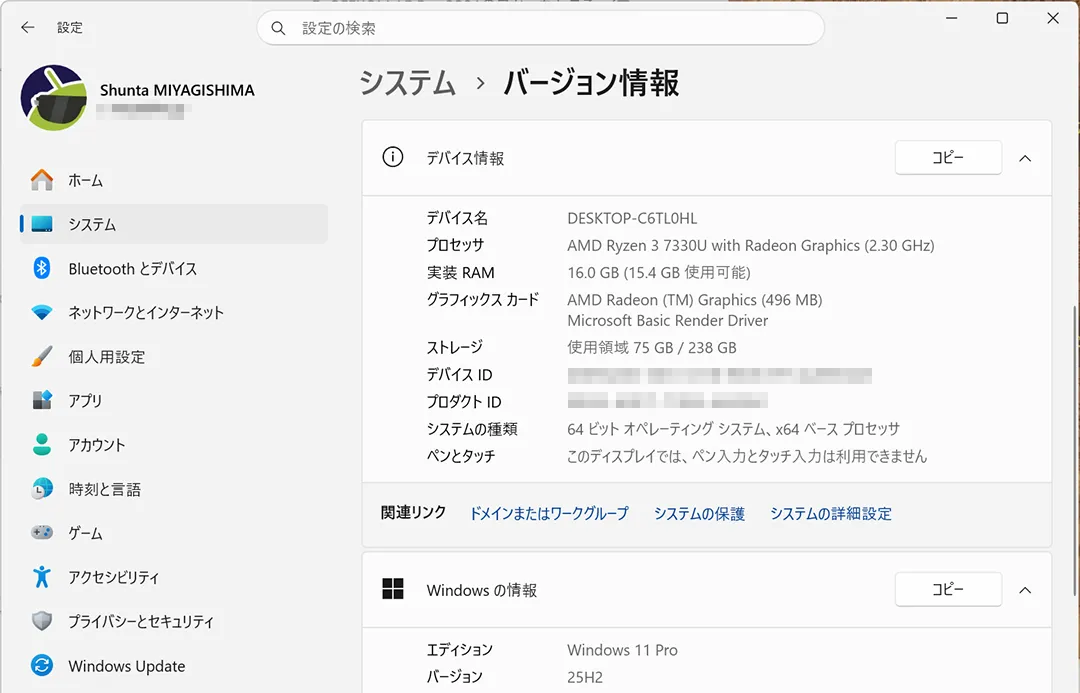
NiPoGi P2 ProはWindows 11 Proを搭載してます。
初期設定後に設定→時刻と言語→言語のオプション(日本語と書かれた右の三点メニュー)→キーボードレイアウト→レイアウトを変更するで日本語キーボードを選べば、変更できます。
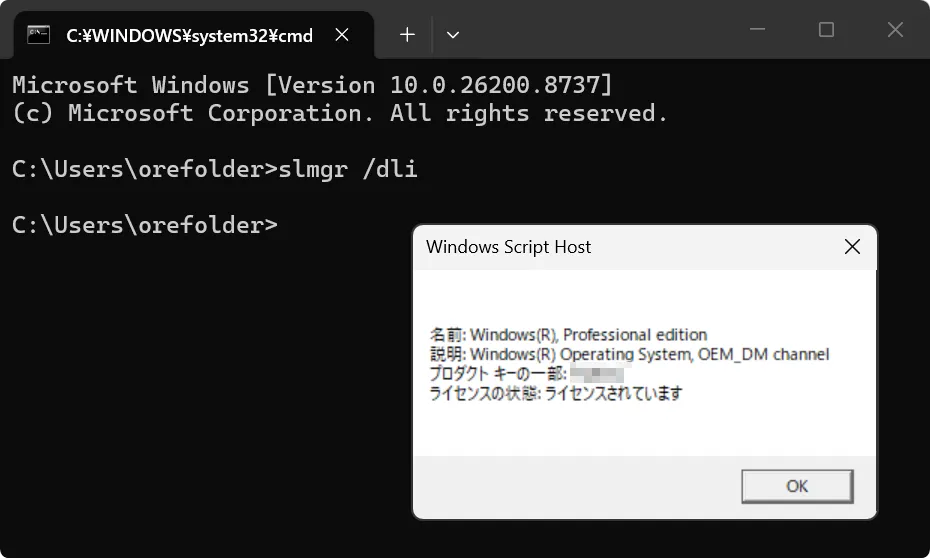
コマンドプロンプトにて「slmgr /dli」を入力しライセンスを確かめてみるとOEM版(OEM_DM channel)でした。
格安なミニPCだとボリュームライセンス版を使うメーカーもあるようです。ボリュームライセンス版は企業等でライセンスを一括購入し組織内で利用するものです。なのでそれを個人向けの販売PCに組み込むのはライセンス違反になる可能性があります。
ベンチマーク
いくつかベンチマークアプリを使ってみました。
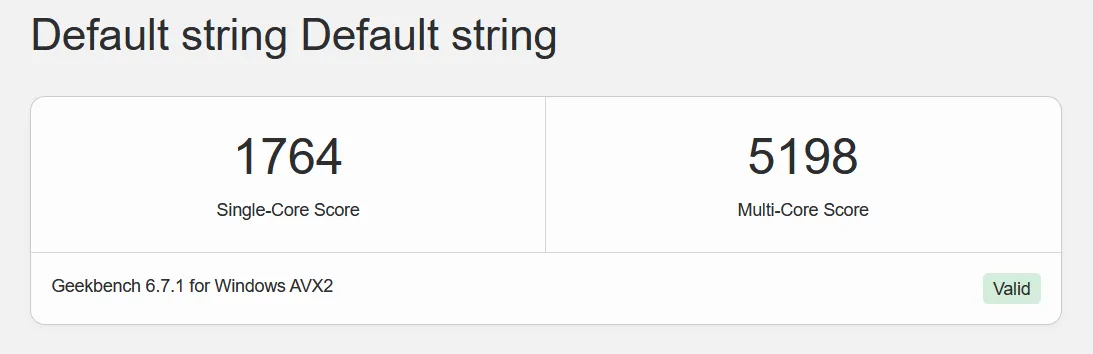
Geekbench
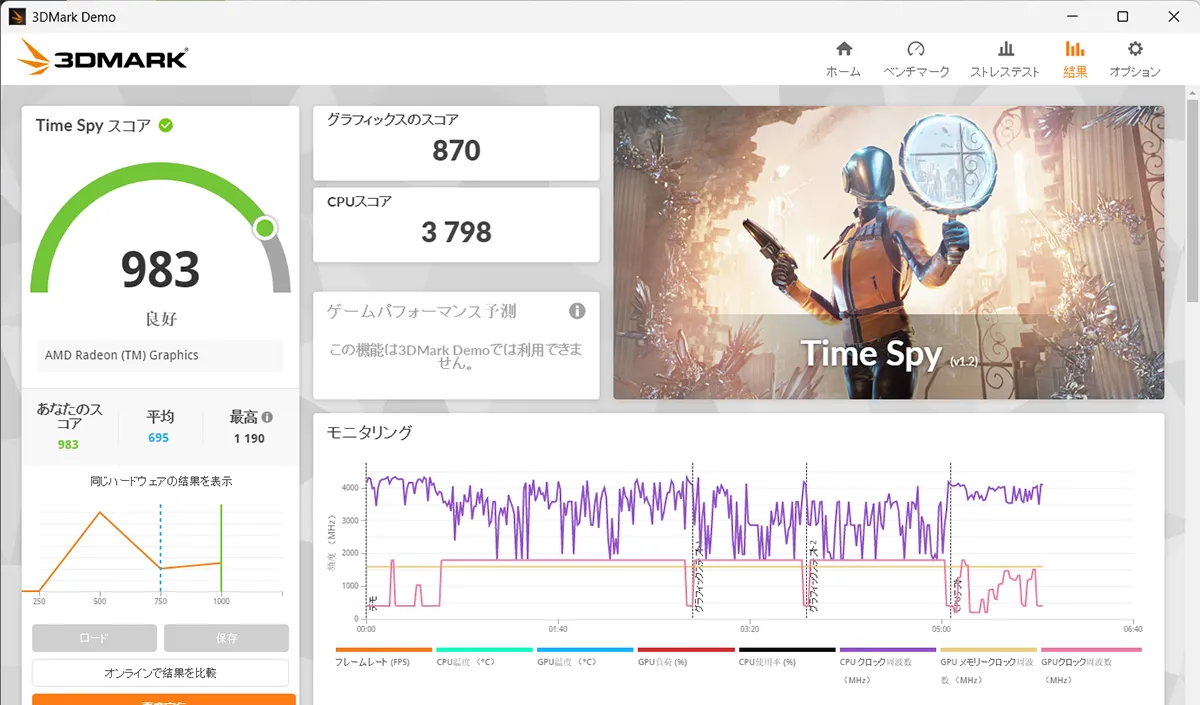
3DMark
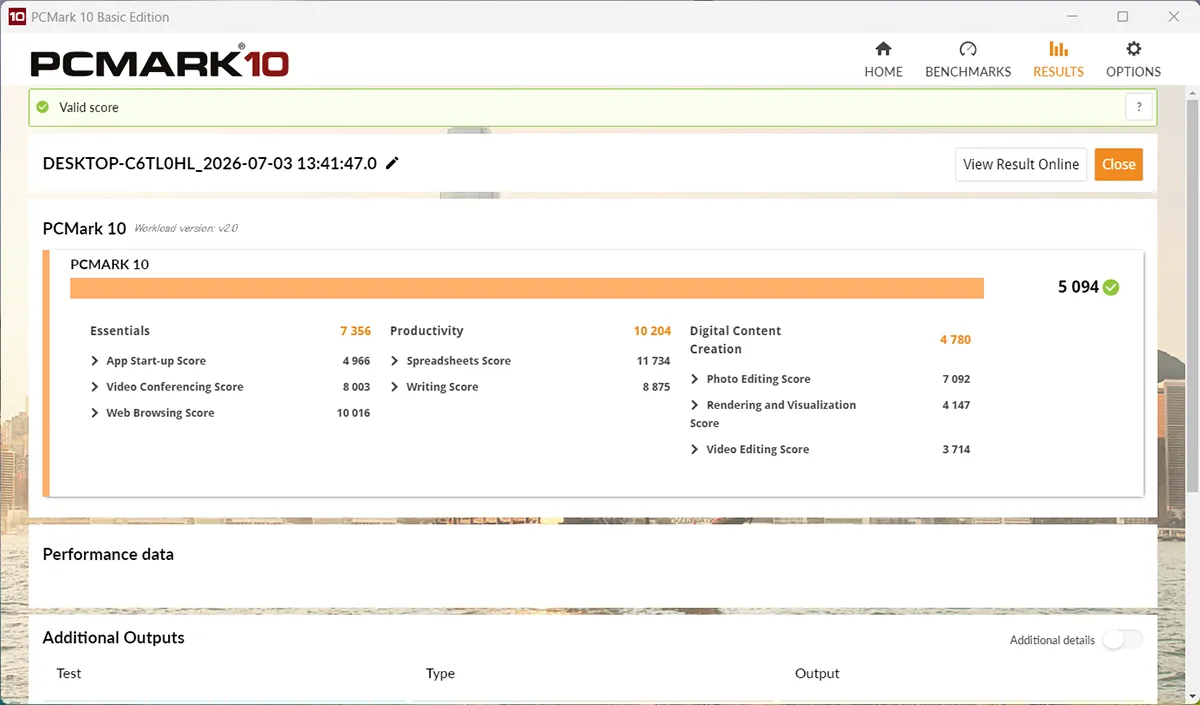
PCMark
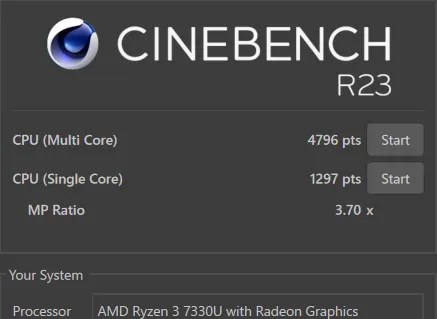
CINEBENCH R23
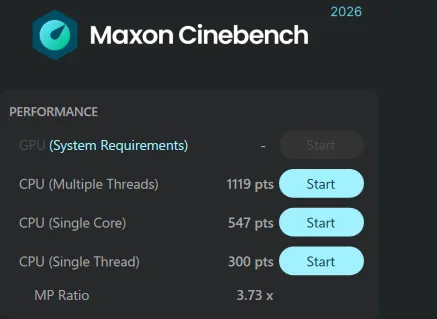
CINEBENCH 2026
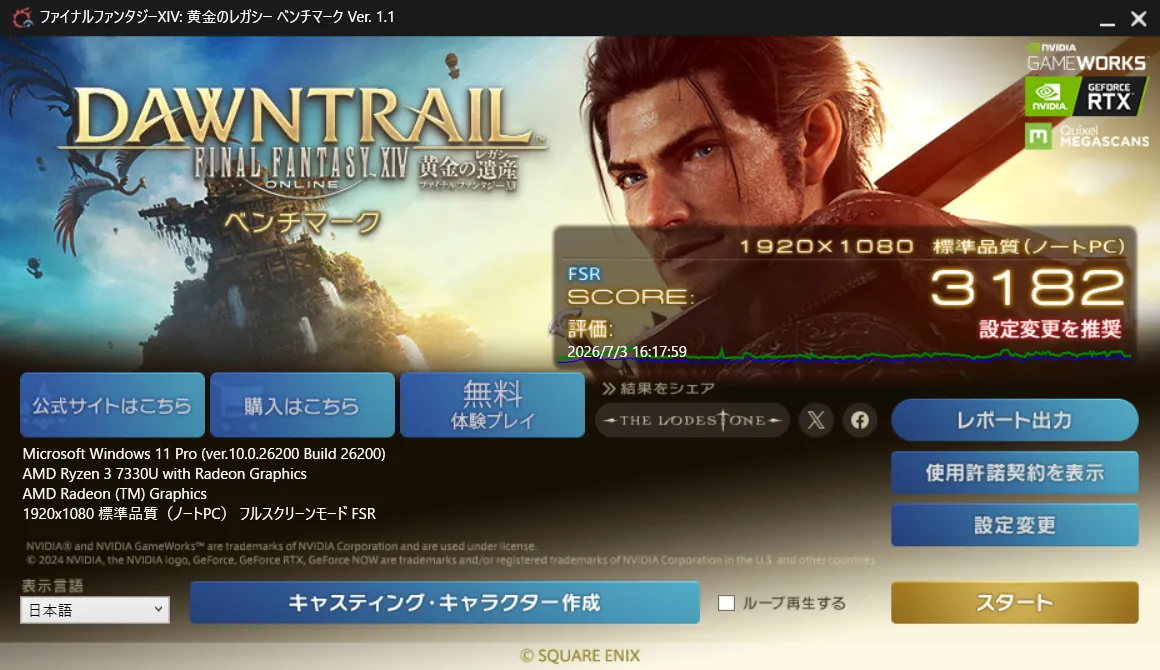
FF14ベンチマーク
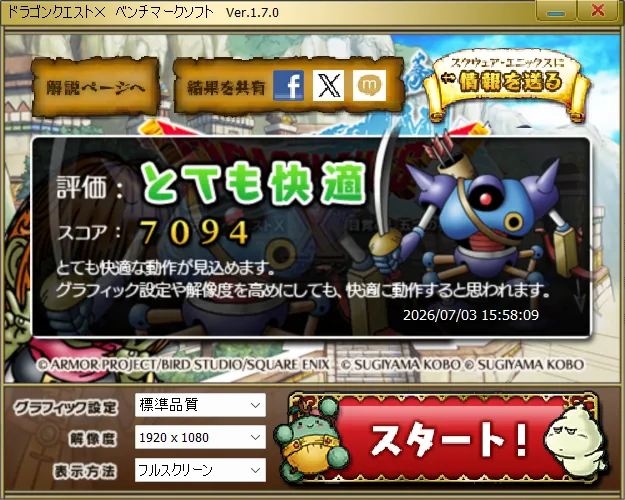
ドラゴンクエストXベンチマーク
| Geekbench 6 | CPU シングル | 1764 |
|---|---|---|
| CPU マルチ | 5198 | |
| GPU OpenCL | 10883 | |
| GPU Vulkan | 10345 | |
| 3DMARK | Timespy | 983 |
| Steel Nomad Light | 741 | |
| PCMARK10 | SCORE | 5094 |
| Essentials | 7356 | |
| Productivity | 10204 | |
| Distal Content Creation | 4780 | |
| Cinebench | R23 マルチコア | 4796 |
| R23 シングルコア | 1297 | |
| 2026 マルチスレッド | 1119 | |
| 2026 シングルスレッド | 300 | |
| ファイナルファンタジーXIV ベンチマーク |
1920×1080 高品質 (デスクトップPC・ウィンドウ) |
1773 設定変更が必要 |
| 1920×1080 標準品質 (ノートPC・フルスクリーン) |
3182 設定変更を推奨 |
|
| ドラゴンクエストX ベンチマーク |
1920×1080 最高品質 ウィンドウ |
6867 快適 |
| 1920×1080 標準品質 フルスクリーン |
7094 とても快適 |
性能が高いとは言い難いくらいの値ですが、文書作成やネット閲覧など軽い作業であれば問題ない程度です。ゲームはドラクエ10ならプレイできそうですが、FF14になると多少設定を変えても厳しそうです。
PCMarkでProductivityの値が他の項目に比べ良い値を出していました。Productivityは「日常的に使用するオフィスアプリケーションでのシステムパフォーマンスを測定」した値です。このことからも、オフィスワーク向けのPCだということがわかります。
実際の利用
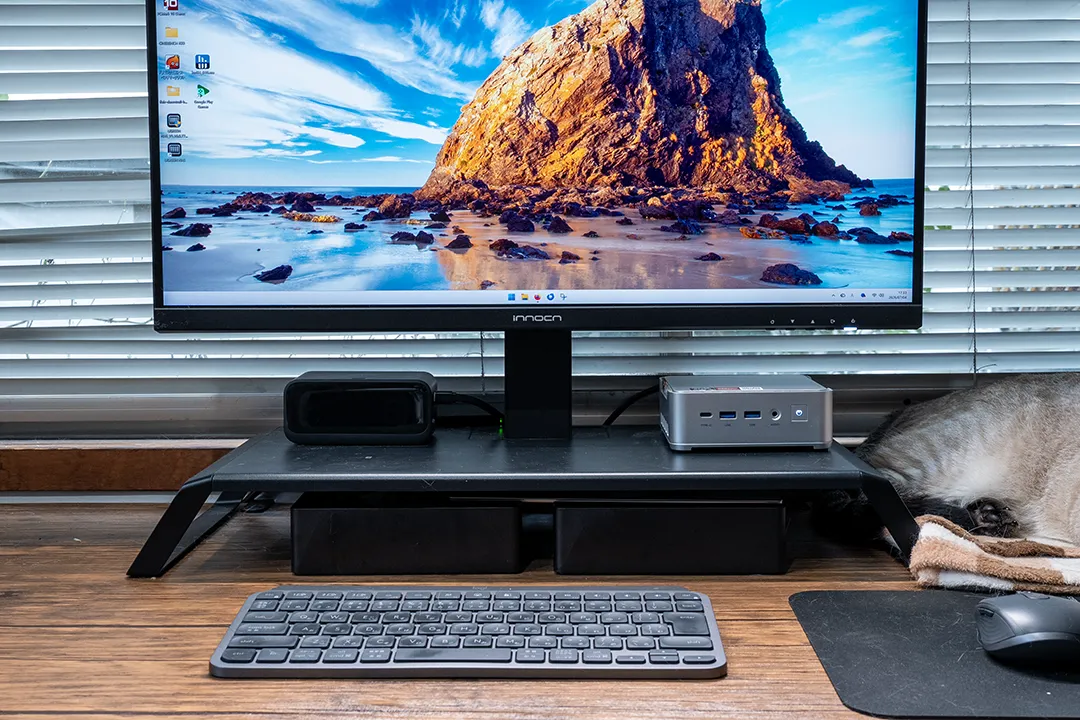
実際にしばらく使用し、動作や快適さなどを確認してみました。
オフィスワークや簡単なグラフィック編集には問題ない
この記事の作成も含め、日常的なPC作業に使用してみたところ、基本的に問題なくできています。ベンチマークの値から見ると多少の不安はあったのですが、意外としっかりこなせています。正直、Photoshopでの画像編集などはもう少し重くなるのかと思ったのですが、レイヤー数が多くなかったり重い処理をさせなければ普通に使えます。
大きな圧縮ファイルを展開するときなどは若干時間がかかってしまいますが、そう頻繁にあるわけでもないですし、めちゃくちゃ時間がかかるというほどでもありません。(性能の良いPCなら一瞬なのが数秒~十数秒かかる、くらいです。)
ゲームは軽いものなら
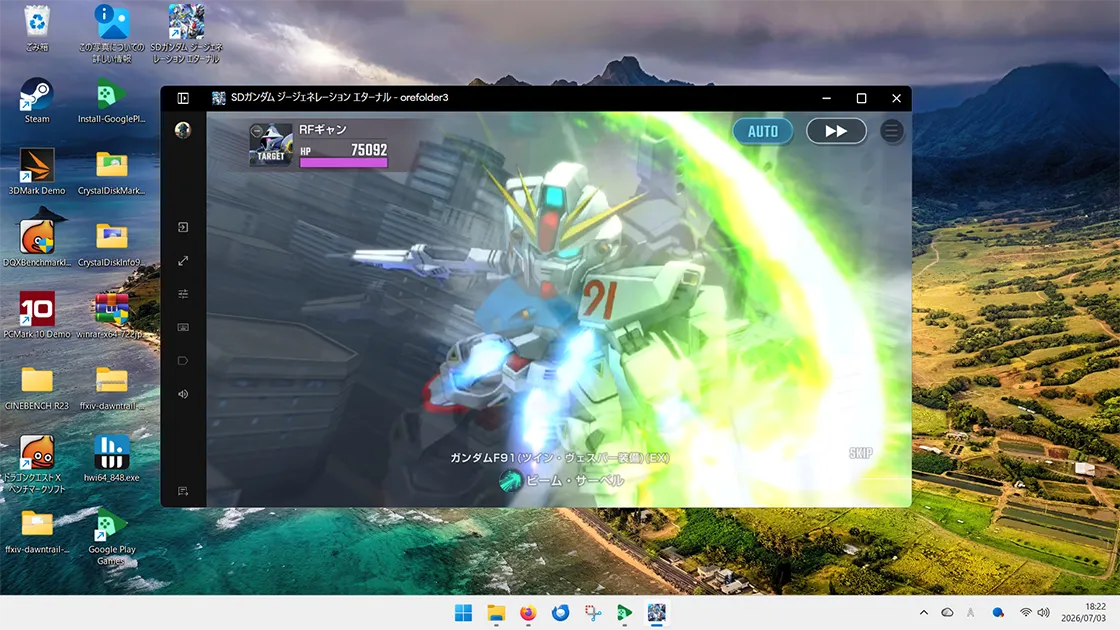
ベンチマークに現れているように、高グラフィックなゲームはやらないほうがいいでしょうね。とはいえ、軽いゲームなら問題なく動きます。Google Play Gamesで『SDガンダム ジージェネレーション エターナル』をプレイしてみたところ、フレームレートと表示品質を最高設定でも普通にプレイできました。さすがに演出の派手なバトルシーンでは時々コマ落ちも見られましたが、十分にプレイできます。
オフィスワークではかなり静音
動作音については、かなり静かです。ゲームやベンチマーク動作時など負荷の高いときには音がしますが、そうでないときは気になるような音は聞こえてきません。よっぽど静かな部屋でなければ、ほぼ無音です。
NiPoGi P2 Pro(AMD Ryzen 3 7330U)の良かったところ、イマイチなところ
- 前面も背面もポートが充実
- M.2 SSDも1枚増設可能
- オフィスワークなら問題なく使える
- 普段使いには問題ないけど、重い作業は少し引っかかる
- ストレージが256GBしかない
- RAMがオンボードで追加・交換できない
- USB-Cは前面のみ
コンパクトながらポート類が充実しており、意外と使えるミニPCです。たしかにベンチマークの結果は他のPCに比べると優れているとは言えないかもしれませんが、実際に使ってみればオフィスワークや簡単な画像編集なら意外なほどしっかり動いてくれます。
ただRAMがオンボードで追加・交換できないので、将来的にRAMが足りないと感じたときに困りそうです。また、SSDも256GBしかないのは要注意です。各種ベンチマークアプリ、Google Play Games(Gジェネ)、Photoshopをインストールしたら残り容量が60GBくらいになりました。データを大量に扱うのなら、保存用にもう1枚SSDもを追加するなり外付けSSDを使うなりしたほうがいいかもしれません。
USB-Cが前面にあるのは便利なのですが、これをディスプレイ接続に使おうとするとケーブルの取り回しが面倒になりがちです。HDMIもDisplayPortもあるので、そちらを使えばいいという話ではありますが。
まとめ
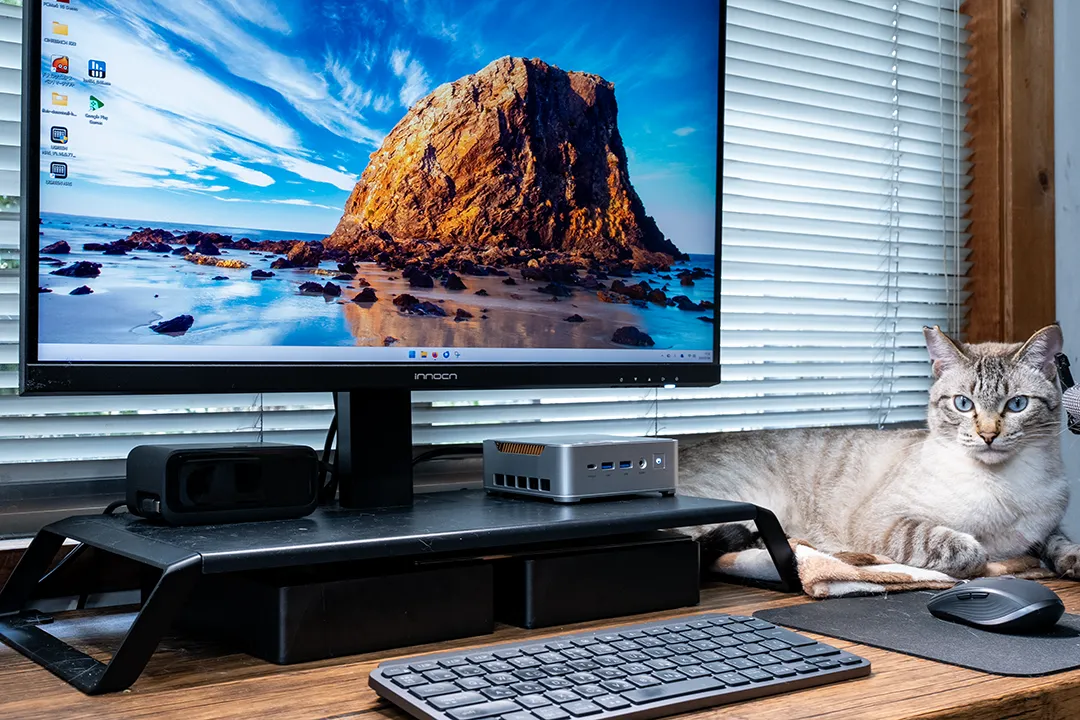
NiPoGi P2 Pro(AMD Ryzen 3 7330U)はコンパクトで安価、気軽に使えるミニPCです。オフィスワークや簡単な画像編集ならしっかり動いてくれるので、そういった用途のPCを求めている人に向いています。
オフィスワーク用にもいいですが、リビングのテレビに接続して簡単にネットを見たり動画再生するといった「リビングPCを」にするのもいいかもしれません。それなら性能も十分ですし、SSD容量の少なさもそうデメリットにはならないでしょう。小さく軽いのでVESAアダプタでテレビの裏に取り付けてしまえば見た目もスッキリしますし、動作音も非常に静かなのでテレビの音を邪魔することもありません。
なんにでも使えるPCというわけではありませんが、用途を絞れば十分有用なミニPCです。最近はPCもかなり高くなっているので、自分の用途をハッキリさせて、予算も性能も無駄のないピッタリなPCを手に入れたいですね。
本記事に記載された内容は記事公開時点のものであり、必ずしも最新の情報とは限りません。記事をご覧いただく際には、最新の情報を確認するようお願いいたします。

 Google ニュース



OREFOLDER編集長。
1979年静岡県清水市生まれ、現静岡市清水区在住。
様々な巡り合わせから、このサイト1本で生活してる氷河期世代の一人。ガジェットに限らず広く浅く様々なものに興味があります。
スマートフォンは2010年にXperia SO-01Bを買ったのが最初。同時にb-mobile U300で格安SIMも始めました。これまでに数百台のスマホを手にし、格安SIMも常時20種類以上契約しています。