

Androidスマホのホーム画面で左から右へスワイプすると出てくるGoogle Discover(フィード)は、自分の好みや行動に合わせた記事が表示されるようになるので便利です。
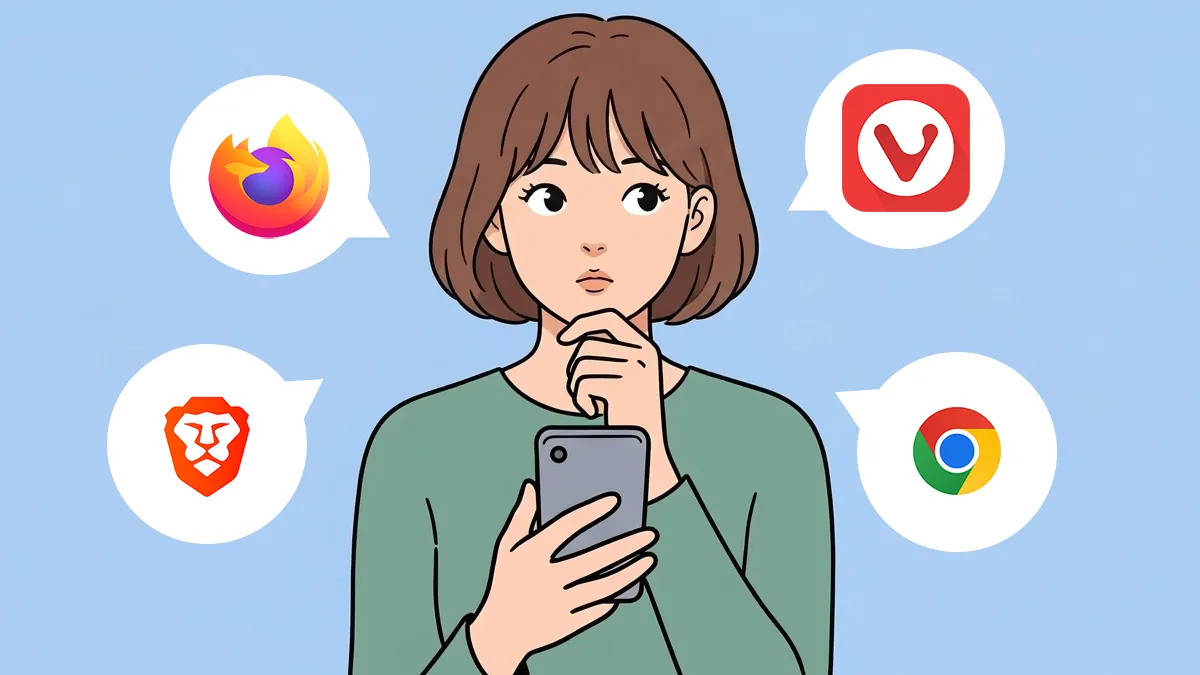
ただ、デフォルトの設定では記事をタップするとアプリ内ブラウザ(Chrome)で表示されます。普段別のブラウザを使っていると操作の違いに戸惑うことがあります。
この、記事をタップした際に表示するブラウザは自分で選んだブラウザにも変更できます。デフォルトブラウザをChrome以外にしている人は、設定しておくことをおすすめします。
- 本記事は広告およびアフィリエイトプログラムによる収益を得ています。
Discoverで記事をタップしたときに開くブラウザを変更する
Discoverの記事をタップした際に内部ブラウザではなく別のブラウザで開く方法は簡単です。裏技でもなんでもなく、設定内にその項目があります。
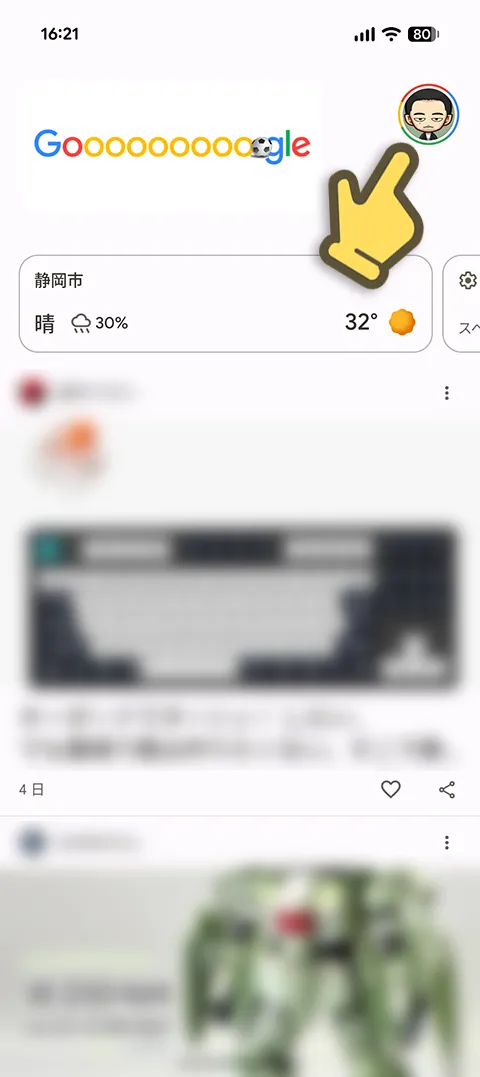
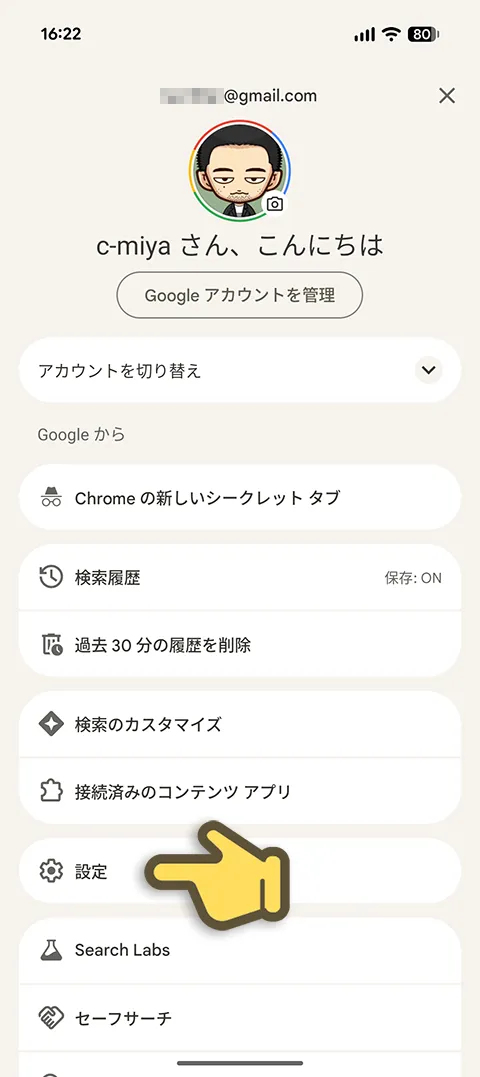
DiscoverかGoogleアプリを開いて、右上に表示される自分のアイコンをタップします。その中に設定があるのでタップ。
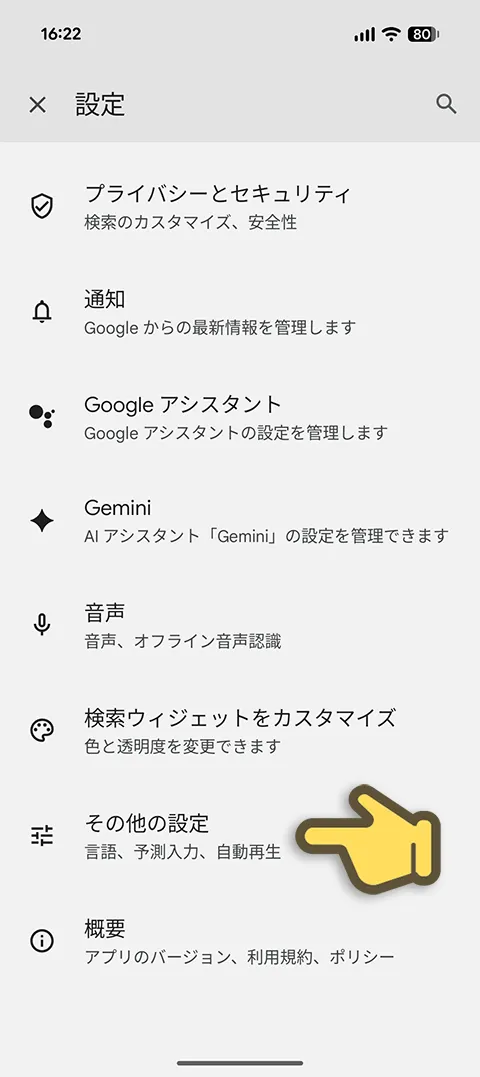
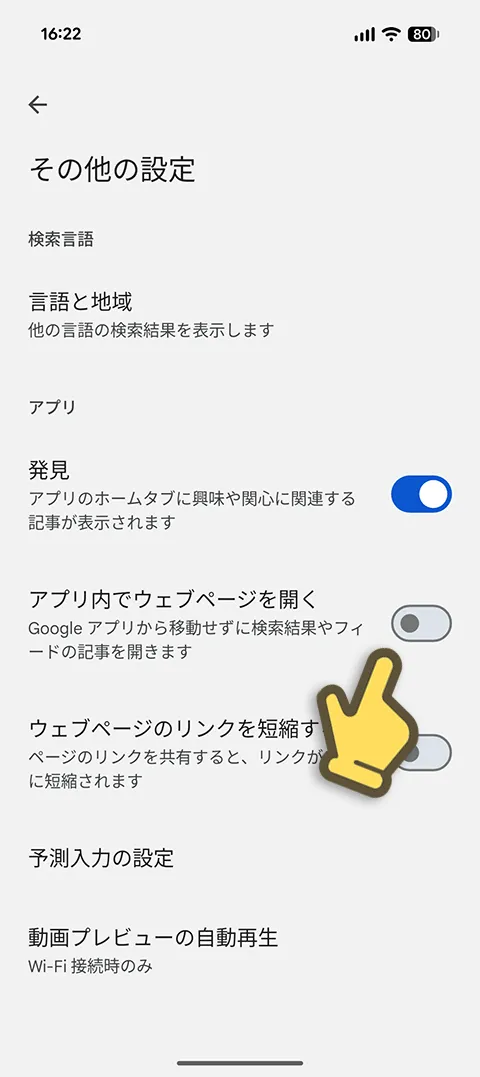
設定からその他の設定へ進み、その中にある「アプリ内でWebページを開く」という項目のスイッチをオフにします。これで完了です。
このスイッチをオフにしておけば、Discoverで記事をタップすると外部ブラウザ(スマホの設定で指定したデフォルトブラウザ)で開くようになります。
デフォルトブラウザの変更方法
スマホで普段使うブラウザ(デフォルトブラウザ)は、初期設定時(チョイススクリーンなど)に自分で選択していることが多いと思います。
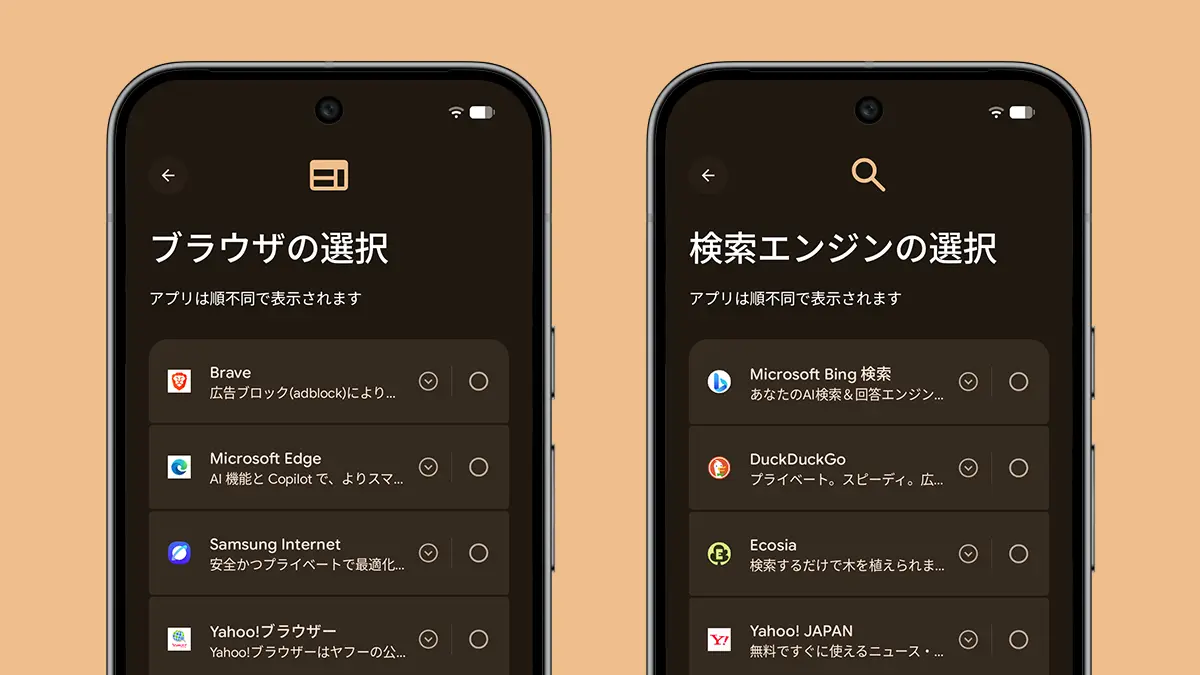
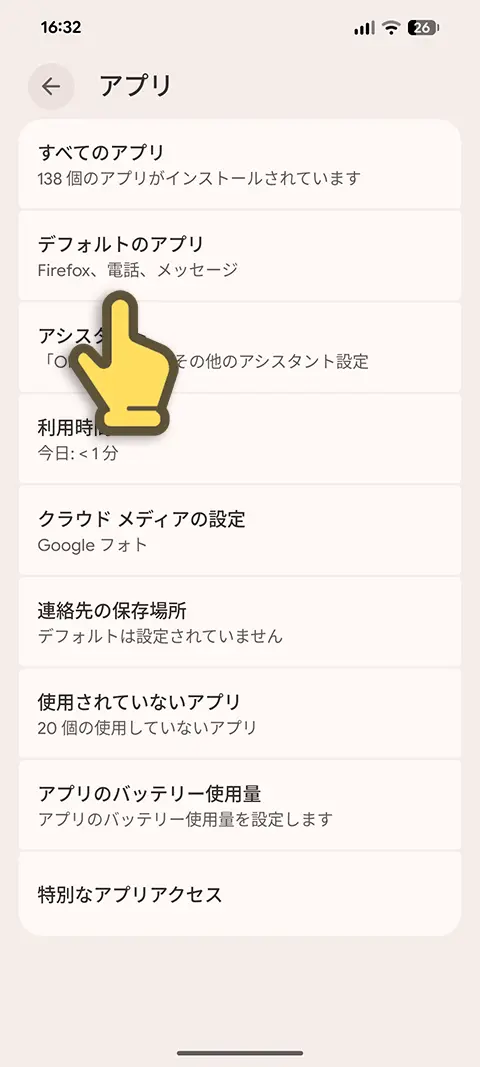
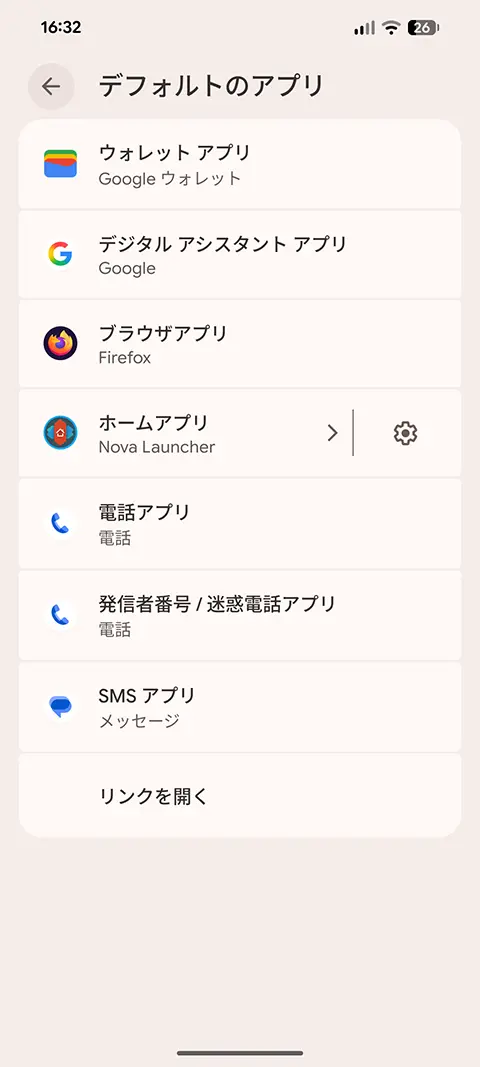
チョイススクリーンでの選択後も、スマホの設定からアプリ→デフォルトのアプリでデフォルト設定を変更できます。オススメは Firefoxです。
 Firefox プライバシー重視・高速ブラウザー
-
制作: Mozilla価格: 無料
 Firefox プライバシー重視・高速ブラウザー
まとめ
Google Discoverで記事をタップした際に表示するブラウザをChrome(アプリ内ブラウザ)以外に設定する方法を紹介しました。Discoverから自分のアイコン→設定→その他の設定→アプリ内でWebページを開くをオフ、です。
ごく簡単な設定ではあるのですが、意外と気づかずに不満を募らせている人も多いようです。(昔の私がそうでした。)Chrome以外のブラウザをデフォルトブラウザに設定している人は、Discoverの設定も見直しておくのがおすすめです。
参考情報
本記事に記載された内容は記事公開時点のものであり、必ずしも最新の情報とは限りません。記事をご覧いただく際には、最新の情報を確認するようお願いいたします。

 Google ニュース






OREFOLDER編集長。
1979年静岡県清水市生まれ、現静岡市清水区在住。
様々な巡り合わせから、このサイト1本で生活してる氷河期世代の一人。ガジェットに限らず広く浅く様々なものに興味があります。
スマートフォンは2010年にXperia SO-01Bを買ったのが最初。同時にb-mobile U300で格安SIMも始めました。これまでに数百台のスマホを手にし、格安SIMも常時20種類以上契約しています。