

INNOCNより、27インチ4Kモニター「INNOCN CB27U1」をレビュー用に提供していただきました。
INNOCN CB27U1はゲーミング用途よりはクリエイターやオフィス作業向けのモニターです。画面サイズは27インチで解像度は3840×2160のIPSパネルでリフレッシュレートは4K最大120hz/FHD最大240Hzです。
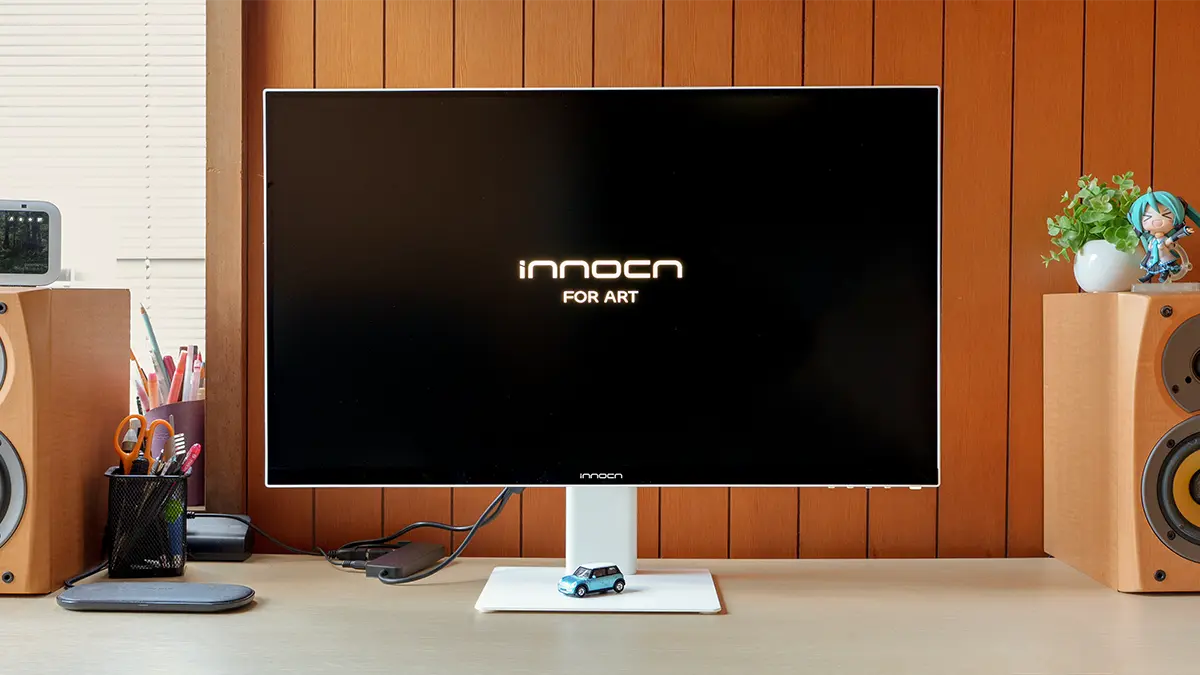
実際に2週間ほど、メインPCのモニターとして当サイトの記事作成の作業(文書作成・画像編集)や、動画鑑賞などの日常用途で使ってみました。画面も明るく見やすいですし、薄型の本体にホワイトの外観が気に入ってます。

2026年6月18日時点でのAmazonでの価格は66,890円です。商品ページに10%オフクーポン(7月2日まで)があり、60,201円で購入できます。
- 本記事は広告およびアフィリエイトプログラムによる収益を得ています。
INNOCN CB27U1の概要とスペック
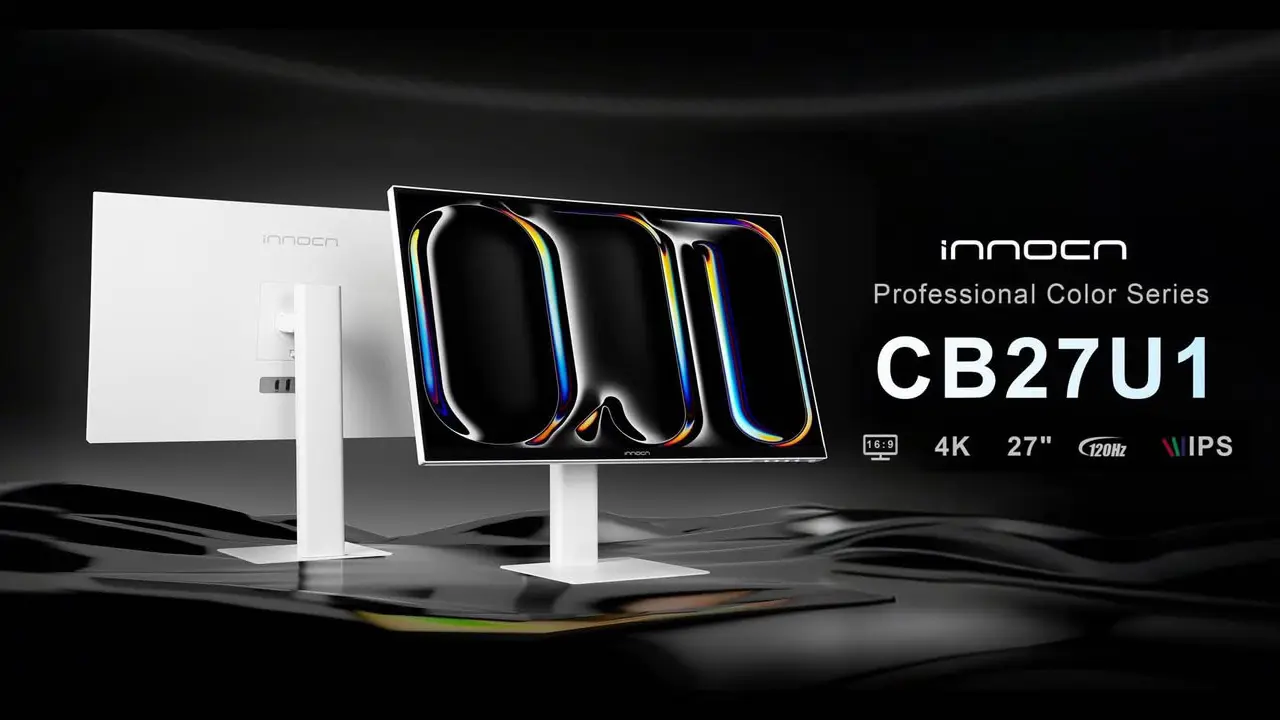
INNOCN CB27U1は画面サイズ27インチで解像度は3840×2160の4K、パネルはIPSでリフレッシュレートは4K 120Hz/FHD 240Hzに対応します。機器との接続はHDMI 2.1にDisplayPort 1.4、それにUSB Type-C(90W出力)で可能です。スピーカーは搭載されておらず、同梱のUSBハブにあるイヤホンジャックを介して音を出します。
| サイズ | 27インチ |
|---|---|
| 解像度 | 3840 x 2160 |
| ディスプレイ | IPS |
| リフレッシュレート(フルHD) | 最大240Hz |
| リフレッシュレート(4K) | 最大120Hz |
| 接続方法 | USB Type-C (90W), HDMI×2, DisplayPort(DP1.4) |
爽やかなホワイトの外観
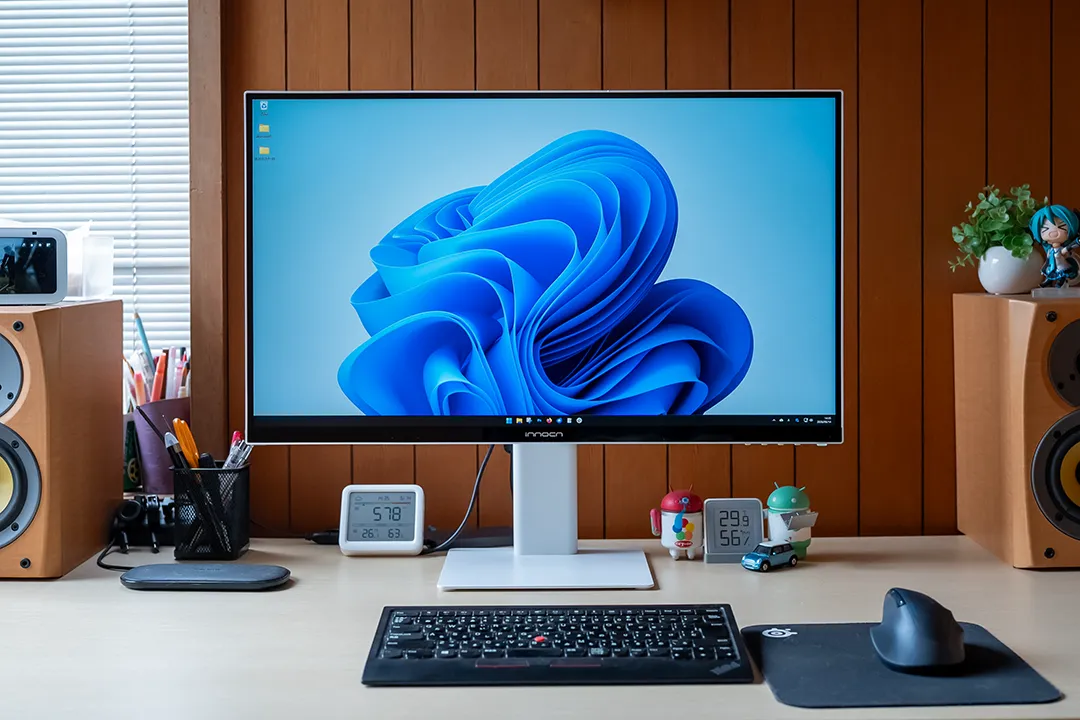
私の仕事用メインデスクに設置してみました。横幅140cmのデスクなのでスペースに余裕があるように見えますが、27インチディスプレイは十分な大きさです。(Windowsのタスクバーが黒いので下ベゼルがかなり広く見えてしまってますね。下の黒い部分の半分くらいがタスクバーです。)
私のデスクがナチュラルカラーということもあって、フレームとスタンドが白いモニターは雰囲気があってますね。キーボードとマウスが黒なので、むしろそっちが浮いてしまってます。これらもホワイト系に買い直そうかしら。
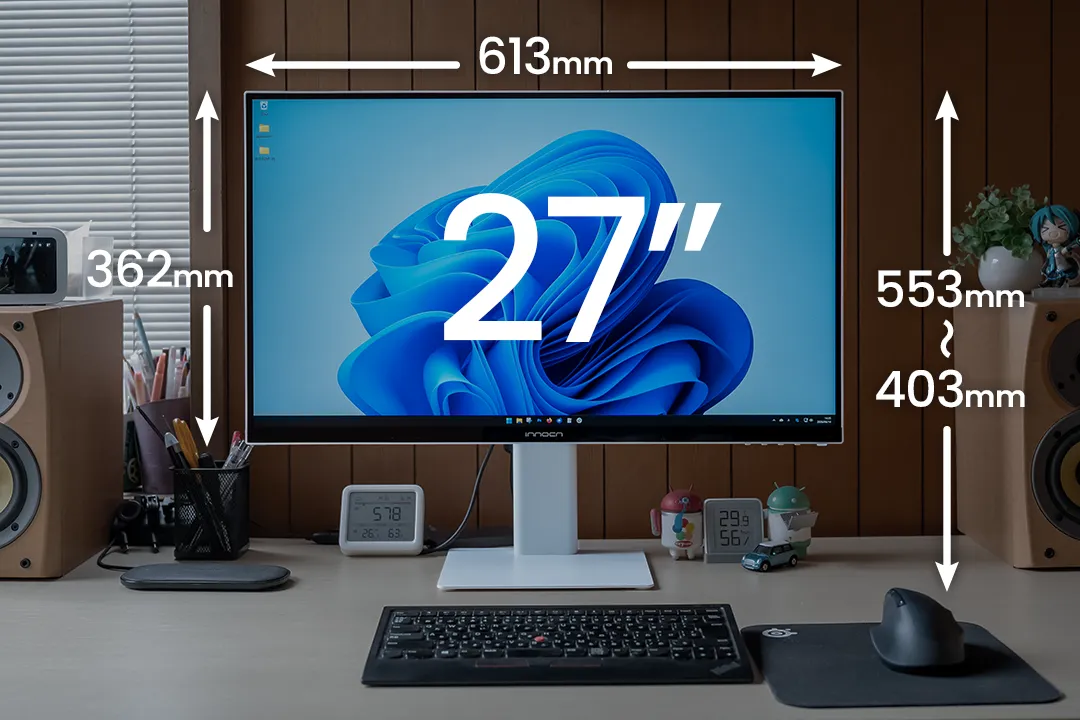
モニターの大きさは実測で横幅613mm、縦幅362mm、スタンドからの高さは403mmから553mmまで調整可能です。
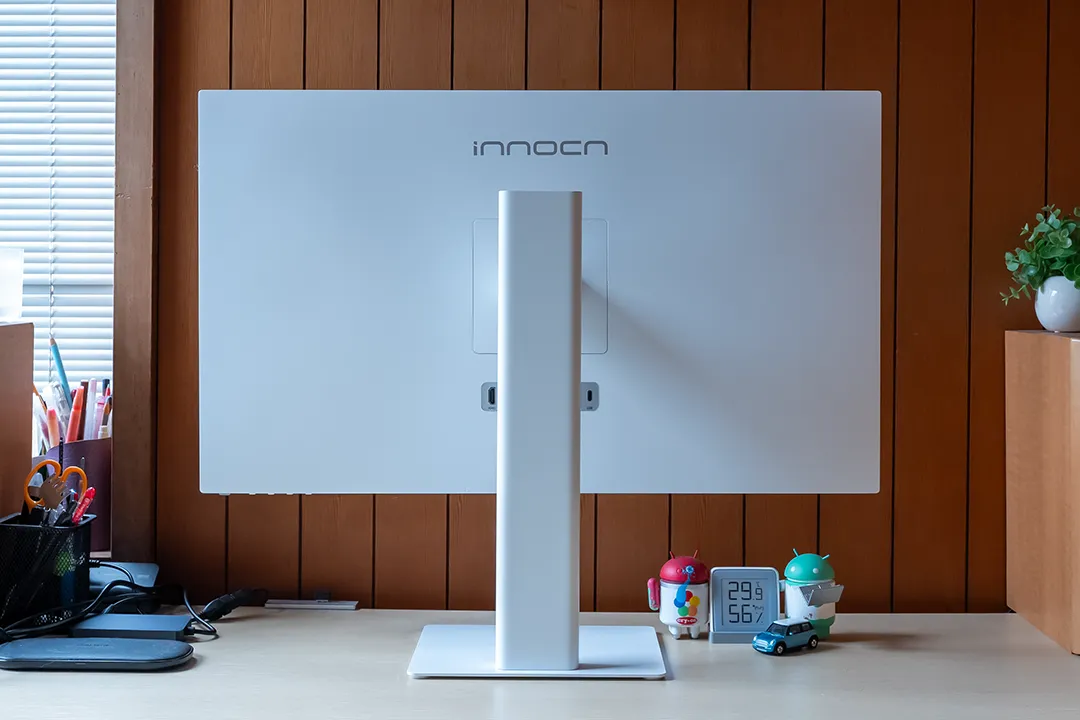
背面も真っ白かつフラットです。ゲーミングモニターではないので光るようなギミックはありません。シンプルですね。接続ポート類は真後ろから見るとスタンドで隠れてしまっています。
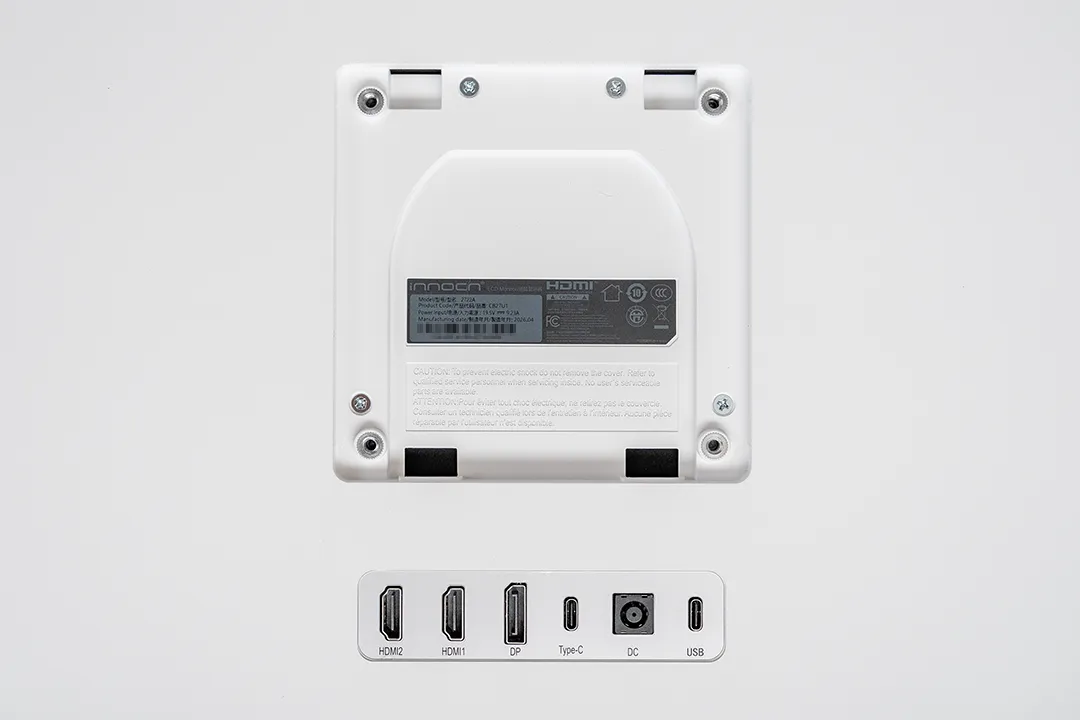
スタンドは取り外し可能で、外すとVESAのネジ穴が見えます。そのすぐ下に接続ポートがあります。
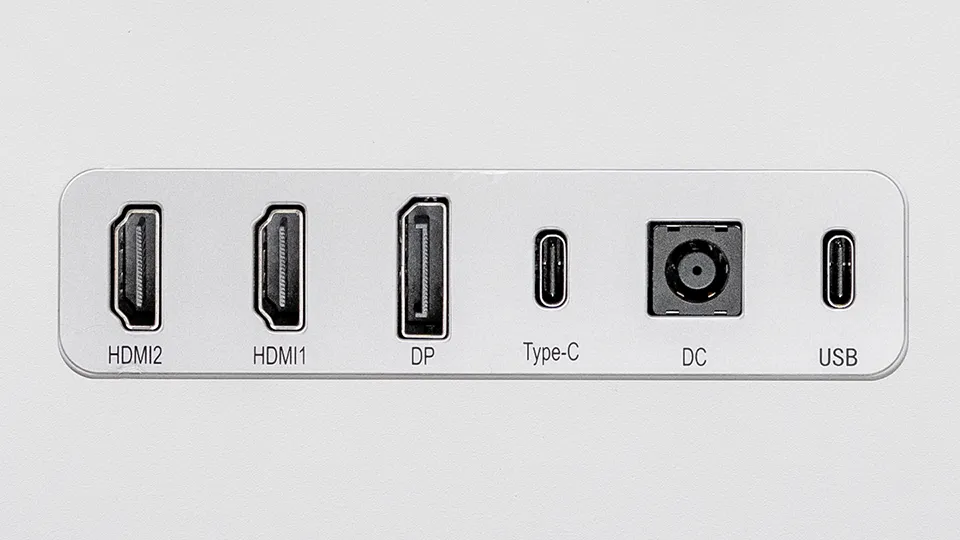
左からHDMI 2.1、DisplayPort 1.4、USB Type-C(90W出力)、DC電源、USB-C(ハブ・オーディオ)です。
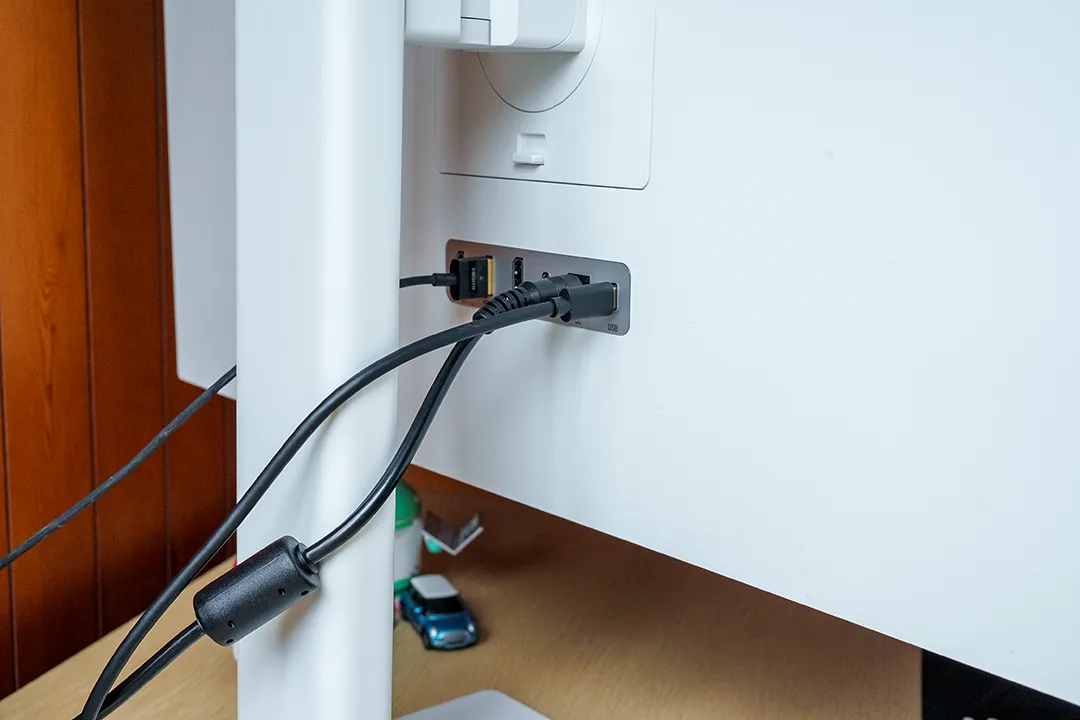
実際にケーブルを繋いでみると、スタンドにケーブルを通すための穴がないので、ケーブルによってスタンドの左右に分かれてまとまりがありません。別途ケーブルタイなどを使ってスタンド背面でまとめればよいのですが、何かしら工夫があると良かったかな、と思います。
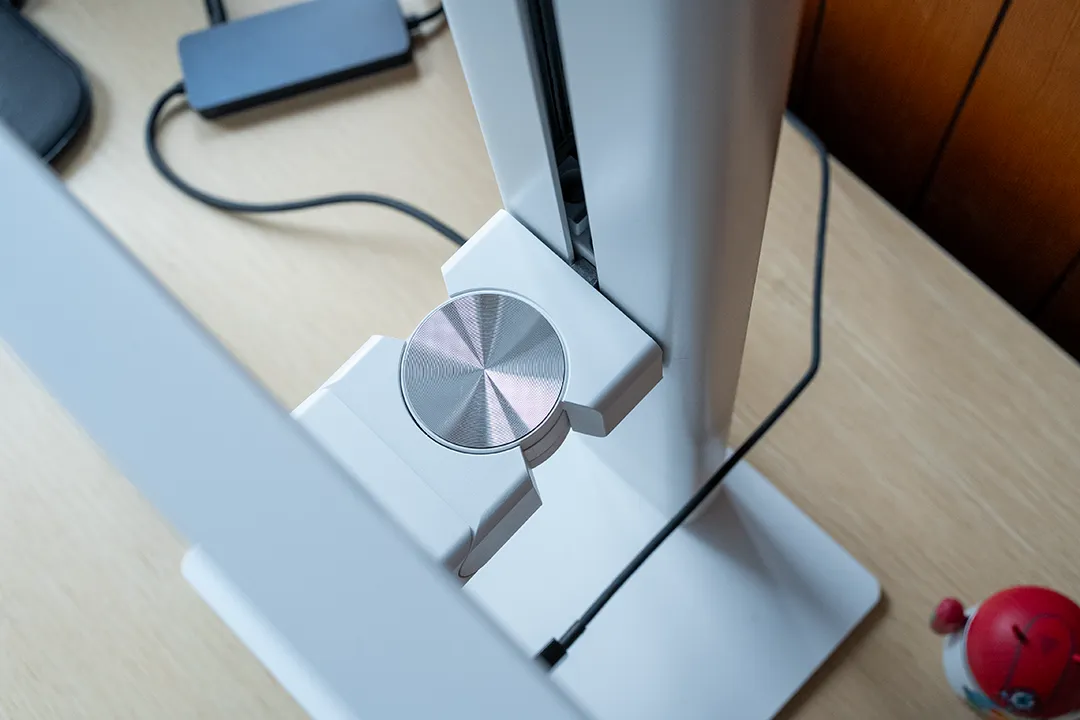
モニターは左右にも傾けられます。そのヒンジ部分はスピン加工されており、見た目が良いです。白い本体と稼働する部分のシルバー、よい組み合わせです。
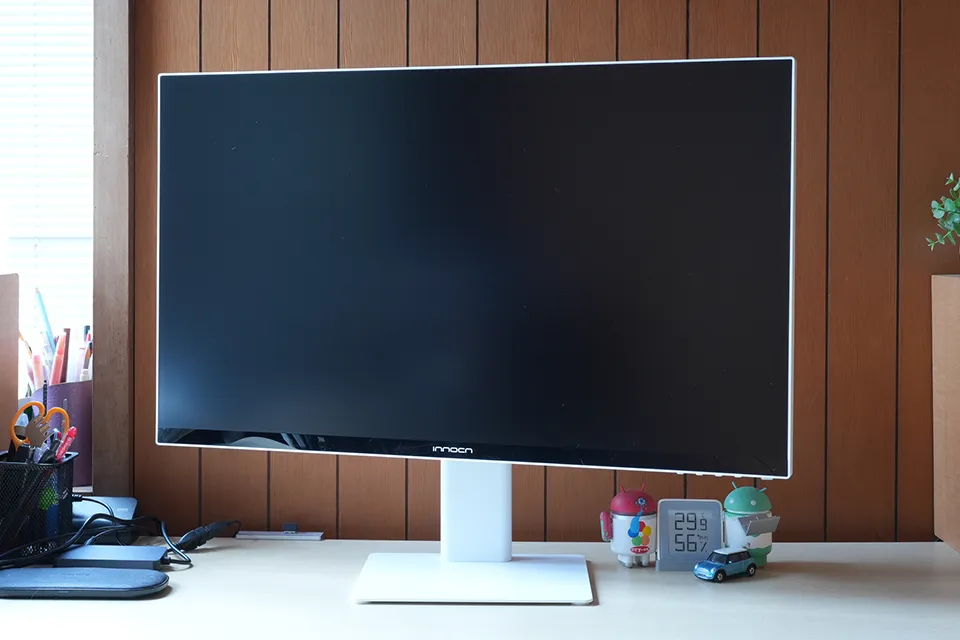
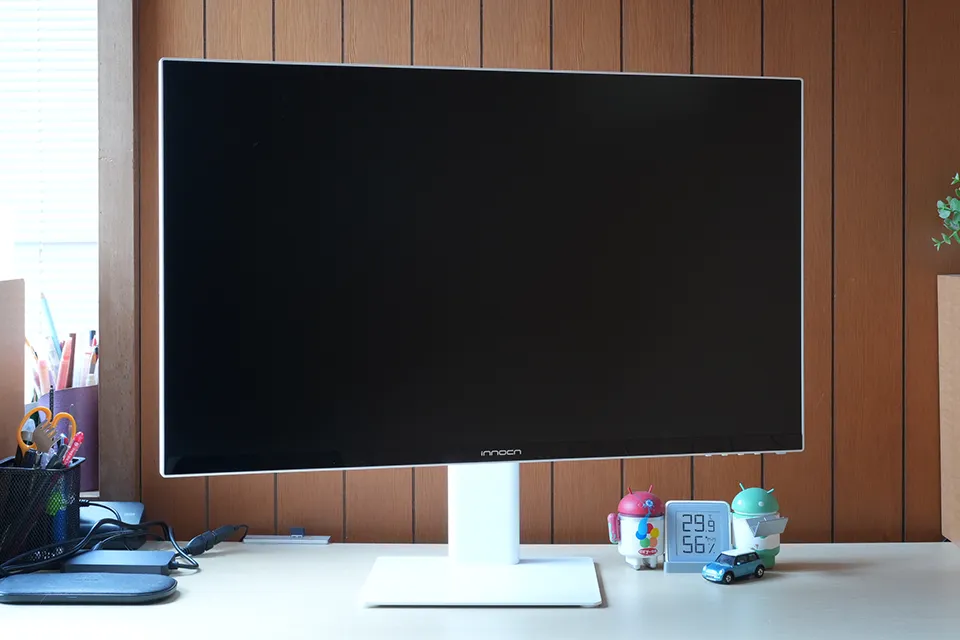
横の傾きは±22.5°調整でき、縦は-5°~20°まで調整可能です。
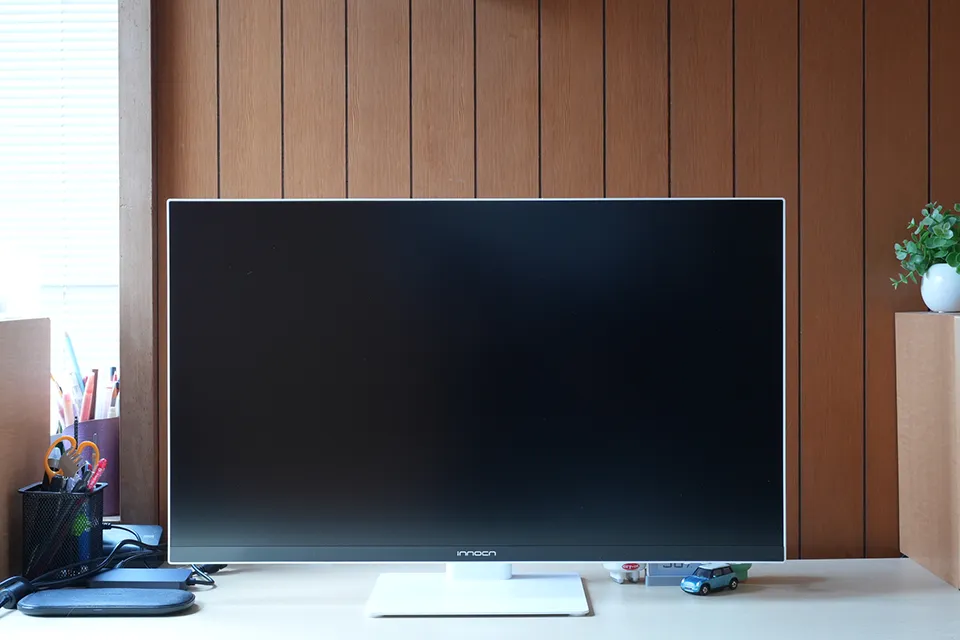
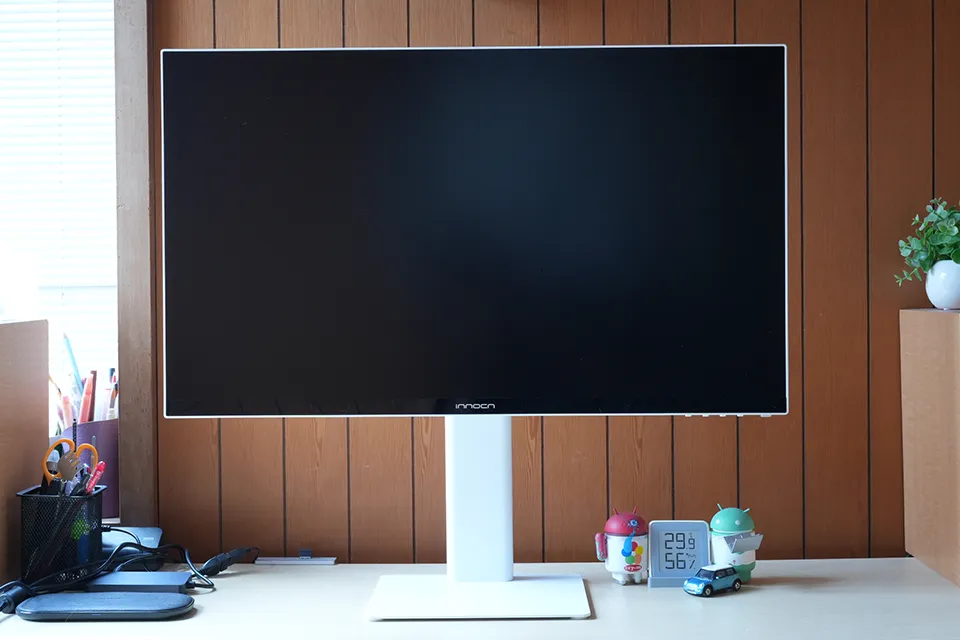
高さ調整は15cmほど上下できます。
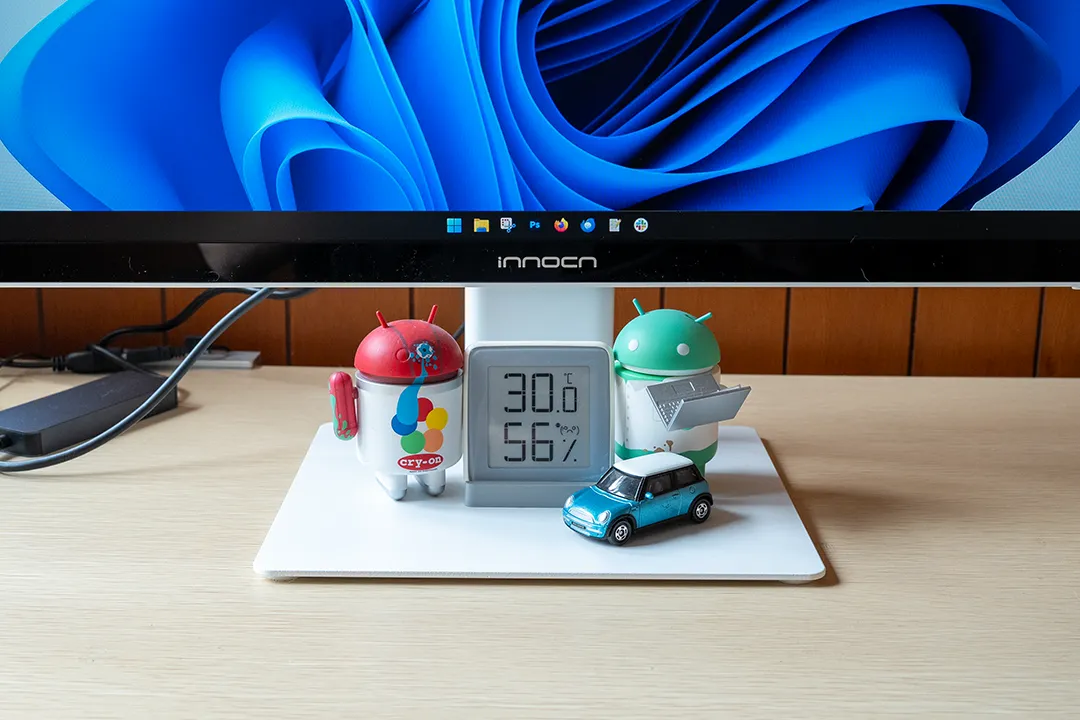
スタンドのプレート部分は正方形に近い形で、大きさはだいたいmm×mmです。テーブル天板との段差はそれほどではなく、プレートに角度もついてないのでフィギュアなどの小物を置くスペースとしてぴったりです。こういうものを置くときはこういうシンプルな形のほうが置きやすいですね。
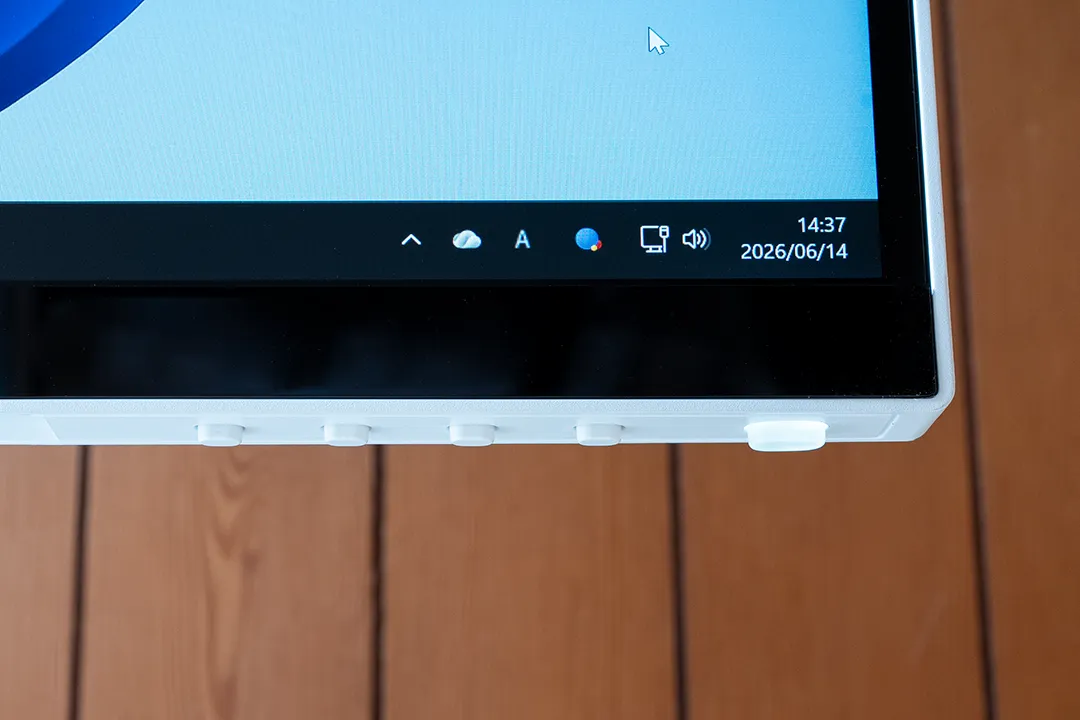
モニターの右下部分にボタンがあります。右端が電源ボタンで、動作中は光ります。その左側4つのボタンでOSD(モニターの設定)を操作します。
実際の使用感
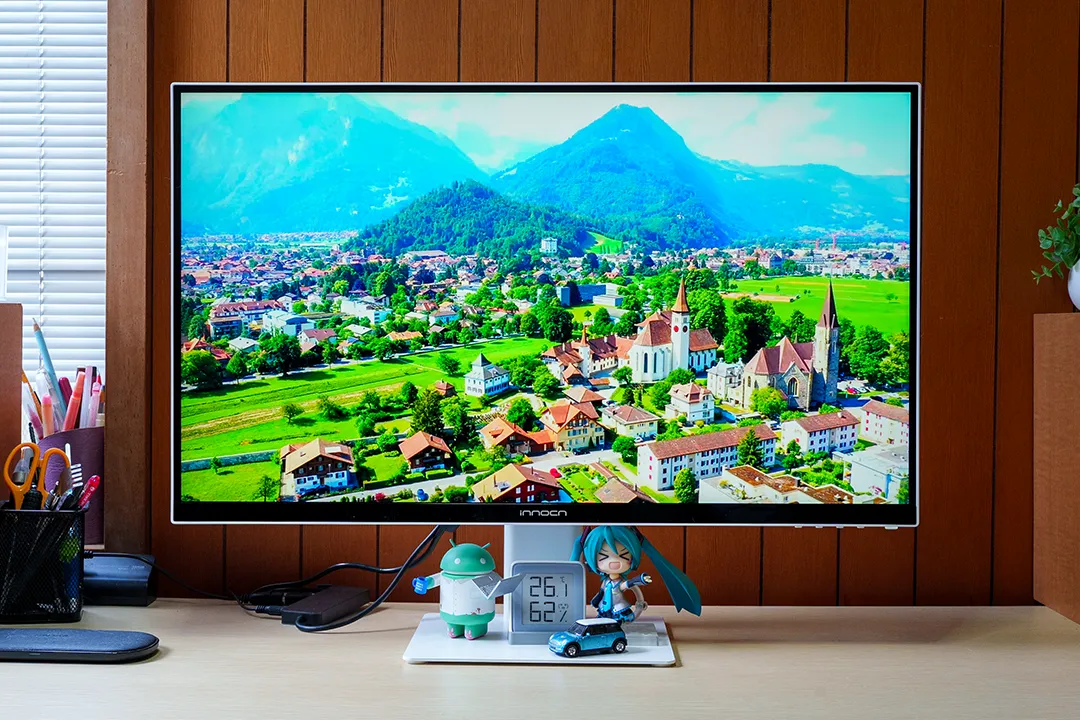
INNOCN CB27U1の画面は明るく鮮やかで、かなりきれいに見えます。デフォルトの状態で明るさ100%だったのでさすがにもう少し暗くしましたが、そういった調整をすれば見やすい画面です。
99% Adobe RGB、99% DCI-P3、100% sRGBの広色域に対応し、また出荷時のキャリブレーションによりΔE<1の色精度を実現します。このキャリブレーション結果についてはレポートが同梱されています。
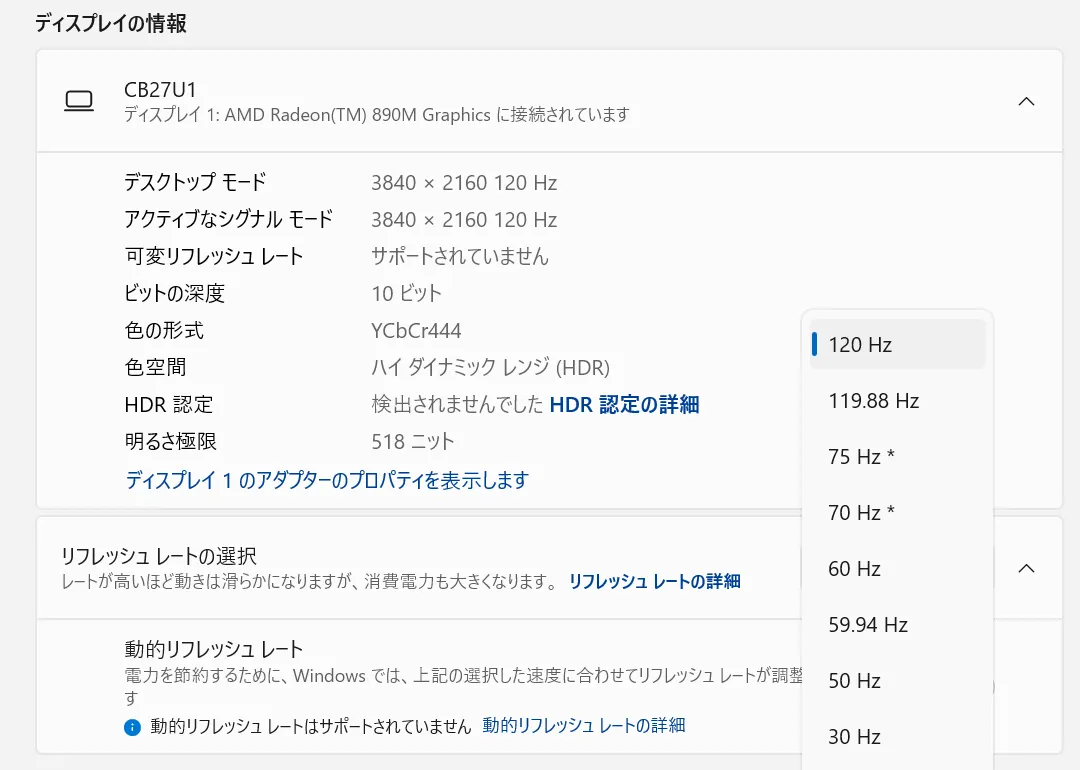
リフレッシュレートは4K解像度で120Hz、フルHD解像度なら240Hzまで対応しています。私のPCがHDMIしかないので120Hzでしか確かめられてないのですが、このリフレッシュレートでも十分に違いがわかりますね。今まで通常の60Hzでも不満はなかったのですが、120Hzを使うと「あ~、やっぱり滑らかな方が目にも優しいし、いいよな」と感じてしまいます。
設定メニュー(OSD)と面白い機能
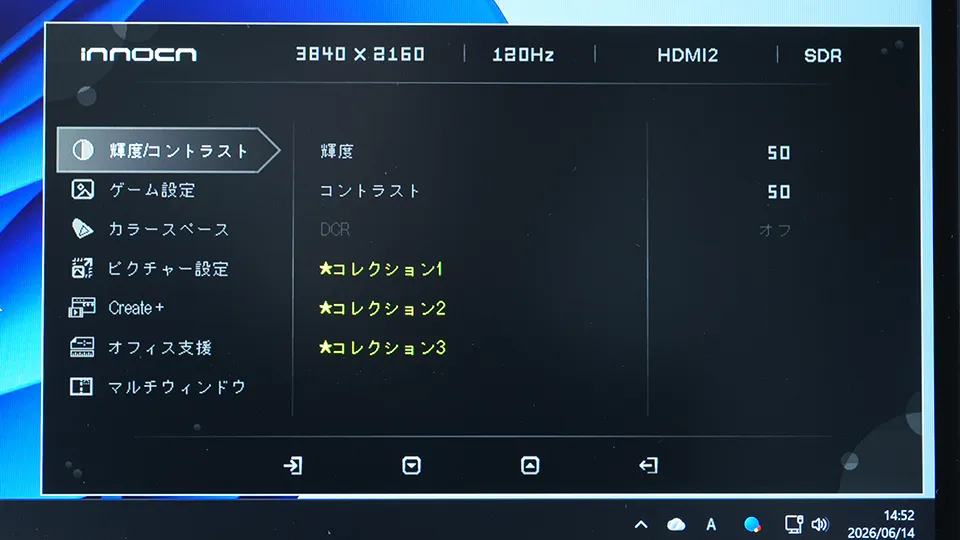
モニター右下にあるボタンを操作して、設定メニューを表示、変更できます。
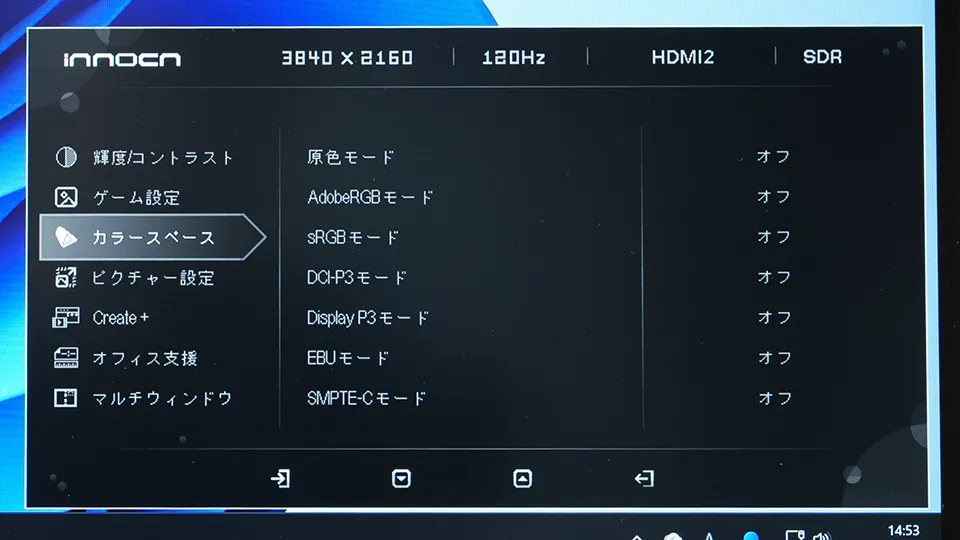
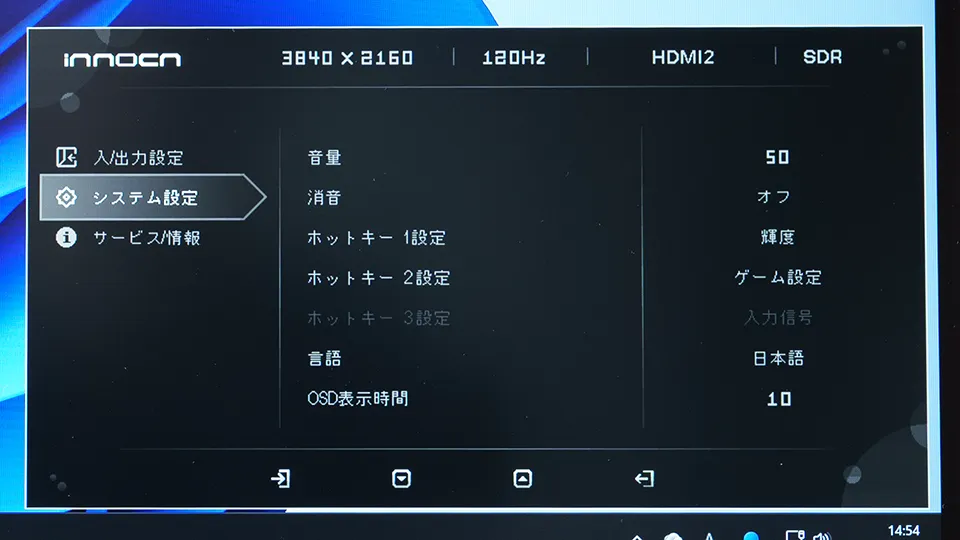
カラースペースの変更や輝度・彩度の調整、音量やホットキーの設定もできます。
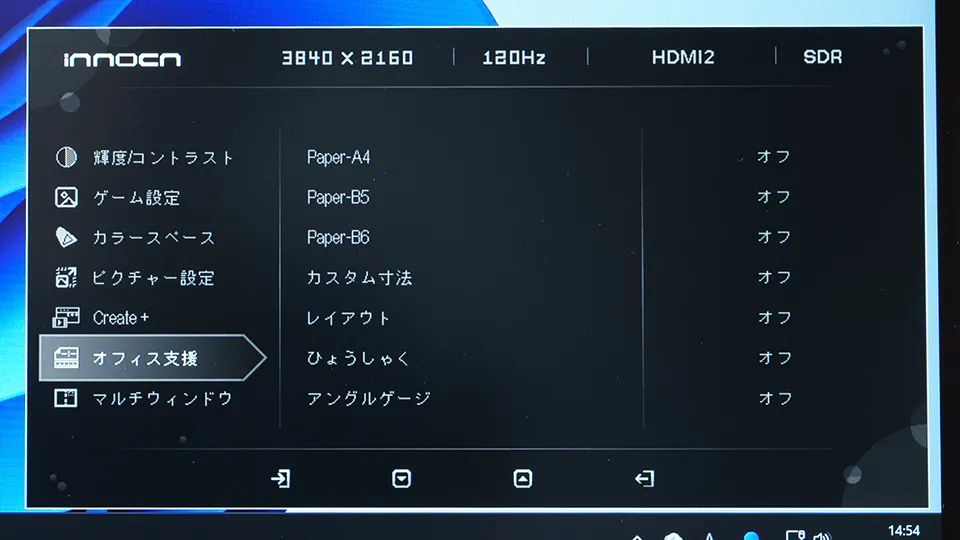
面白かったのはこのオフィス支援機能です。Paper-A4やらアングルゲージやら並んでいて、オンにしてもすぐには何も変わらなかったので、最初はなんのことかわかりませんでした。
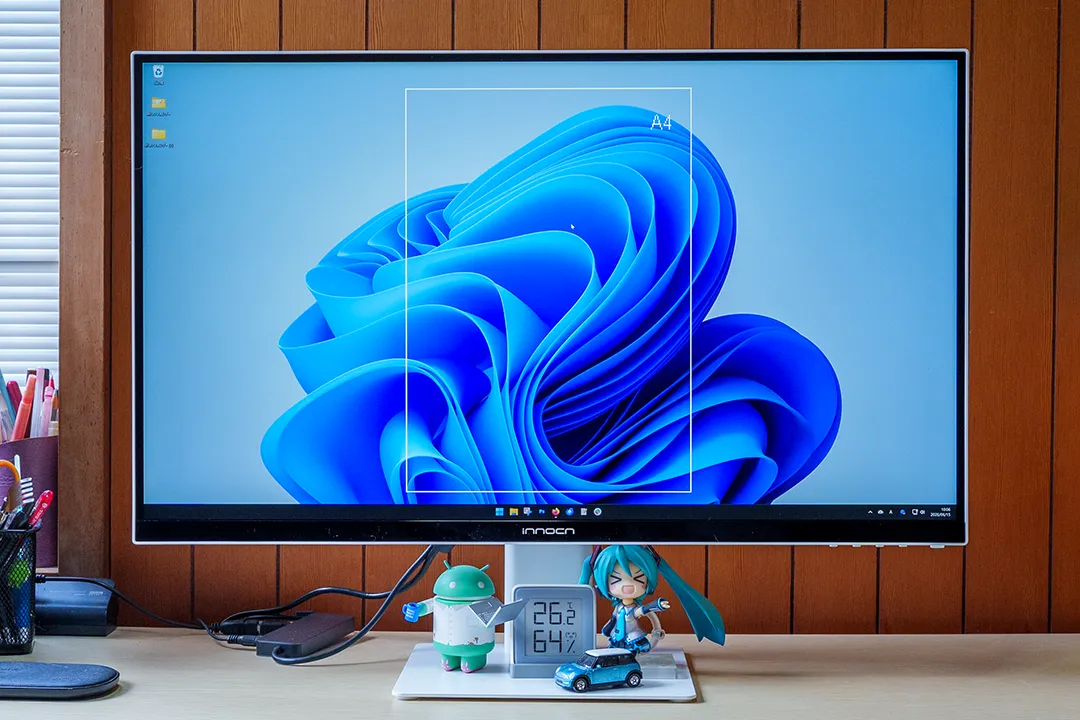
Paper-A4をオンにしてメニューを閉じると、画面上にA4サイズの白い枠が表示されました。これはリアルのA4サイズです。PC上では拡大縮小は簡単なので、文書や画像を印刷したときにどれくらいの大きさになるのかイメージしづらいものです。そんなときにこの枠を表示させて表示サイズを調整すれば、実際の大きさと同じになってイメージしやすくなります。
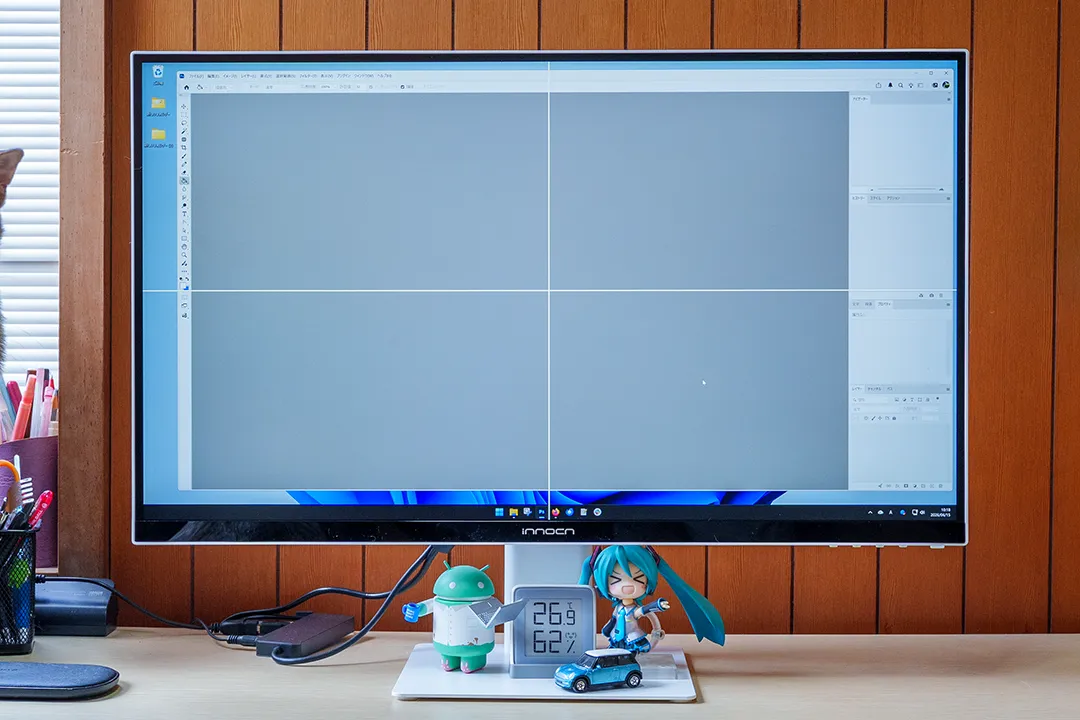
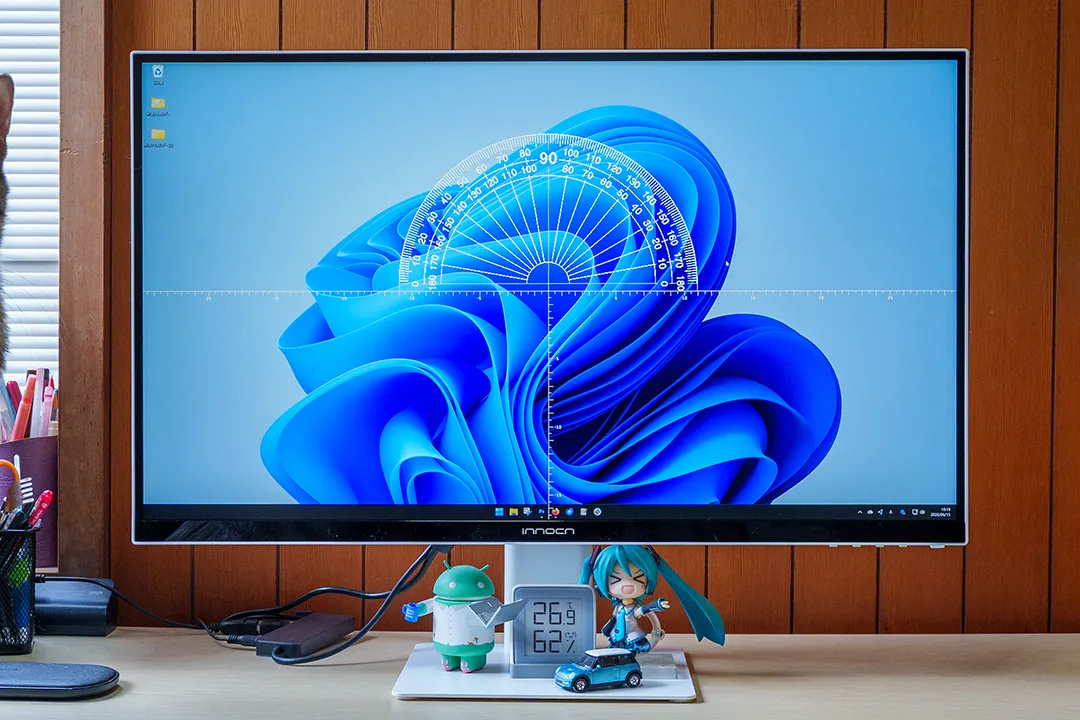
このほか、画面を4分割する十字線を出したり、分度器を表示できる機能もあります。これらが便利かどうかは人によりますが、なかなかおもしろい機能です。
INNOCN CB27U1の良かったところ、イマイチなところ
INNOCN CB27U1を実際にしばらく使ってみて感じた、良かったところ、イマイチなところをまとめます。
- 27インチで様々な用途にちょうどいいサイズ
- 4Kの高解像度、リフレッシュレートが120Hz
- 99% Adobe RGB、99% DCI-P3、100% sRGBの広色域
- 白くフラットな外観デザイン
- ケーブルが煩雑になりがち
- スピーカーやオーディオ出力端子がない(ハブで代用)
INNOCN CB27U1は27インチです。このサイズ、オフィス作業はもちろん画像編集などでも個人のデスクでは大きすぎず小さすぎない最適なサイズです。ちょうど視界で集中できる場所が画面に収まってる感あります。
そして4K解像度でリフレッシュレートが120Hzなので、ゲーミング用途には物足りないですが、オフィス作業や画像編集といった作業では使いやすいスペックです。リフレッシュレートは大事ですよ。
一方、気になったのはまずケーブルについて。スタンドに穴が空いてないのと、背面中央に端子類があるので、どうにもケーブルがごちゃごちゃしがちです。ケーブルタイを使ってまとめればいいのですが、ちょっと面倒ですし、うまく正面から背面ケーブルを隠せる仕組みが欲しかったところです。
次に音に関してです。モニター本体にスピーカーがついてないのはいいのですが、音声出力端子もついてません。ではどうするのかというと、USBハブが同梱されています。
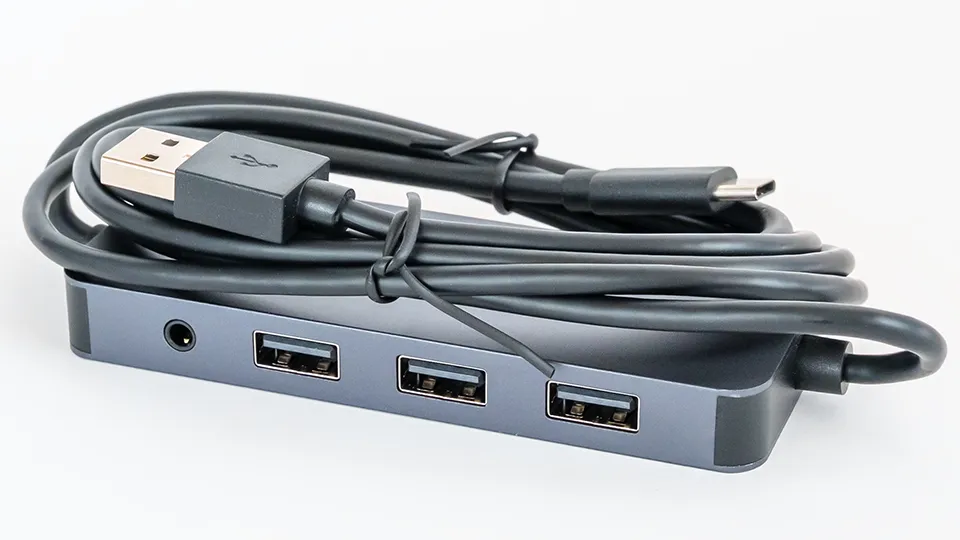
このハブのUSB-Cの方をモニターの右端のUSB-Cポートに接続します。そしてハブにあるオーディオジャックにイヤホンなりスピーカーを接続すると音が出ます。なお、USB-Aの方をPCに接続すると普通のUSBハブとしても利用できます。
機能的にはこれでもいいのですが、前述のケーブルについてと合わさって、モニターのそばにハブがいつも見えているようにあんるので、ちょっと邪魔だと思うことがあります。
まとめ
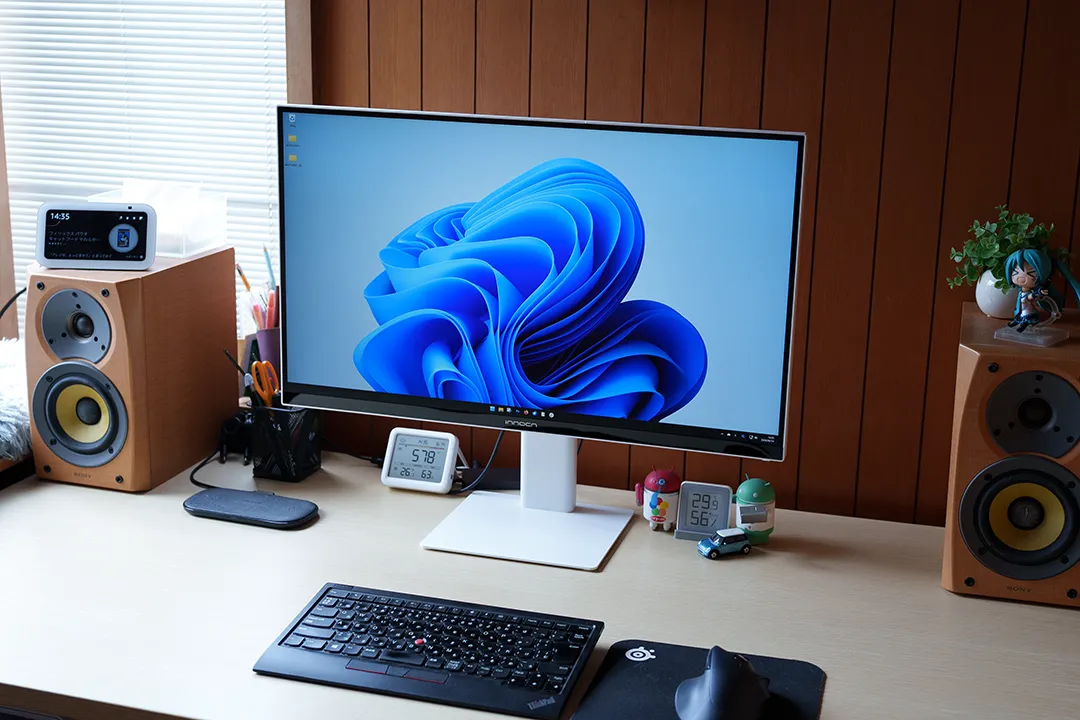
INNOCN CB27U1は、白を基調としたデザインと、4K・120Hz・広色域が特徴の27インチモニターです。ケーブルの整理や音声出力の仕様に工夫が必要な面もありますが、正確な色表現と滑らかな表示はクリエイターやオフィスワークに最適です。デスクを白で統一したい方にもおすすめの一台です。
2026年6月18日時点でのAmazonでの価格は66,890円です。商品ページに10%オフクーポン(7月2日まで)があり、60,201円で購入できます。
本記事に記載された内容は記事公開時点のものであり、必ずしも最新の情報とは限りません。記事をご覧いただく際には、最新の情報を確認するようお願いいたします。

 Google ニュース




OREFOLDER編集長。
1979年静岡県清水市生まれ、現静岡市清水区在住。
様々な巡り合わせから、このサイト1本で生活してる氷河期世代の一人。ガジェットに限らず広く浅く様々なものに興味があります。
スマートフォンは2010年にXperia SO-01Bを買ったのが最初。同時にb-mobile U300で格安SIMも始めました。これまでに数百台のスマホを手にし、格安SIMも常時20種類以上契約しています。