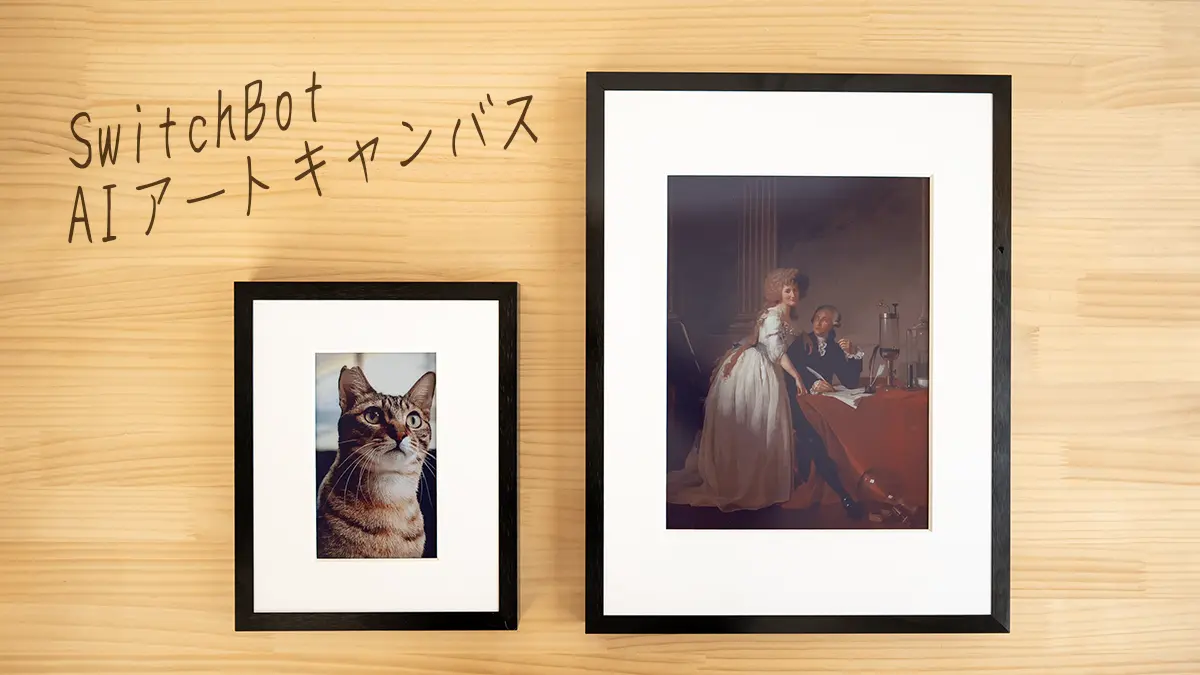


スマートホームのSWITCHBOTより、フルカラー電子ペーパーを採用したアートフレーム「SwitchBot AIアートキャンバス」をレビュー用に提供していただきました。
紙のような質感のE Inkディスプレイに表示する内容をアプリから自由に変更できるアートフレームです。7.3インチ、13.3インチ、31.5インチの3サイズあり、今回は7.3インチと13.3インチの2つを提供していただきました。

なお、2026年1月3日~1月9日までは新春初売りセールで、全サイズ割引価格となっています。また、下記クーポンを入力するとさらに5%オフになります。(Amazon・公式サイト共通)どうぞご利用ください。
クーポンコード:【26AFKOL3】
有効期間:
2026年1月3日~1月7日(Amazon)
2026年1月3日~1月9日(SwitchBot公式サイト)
- 本記事は広告およびアフィリエイトプログラムによる収益を得ています。
SwitchBot AIアートキャンバスの概要
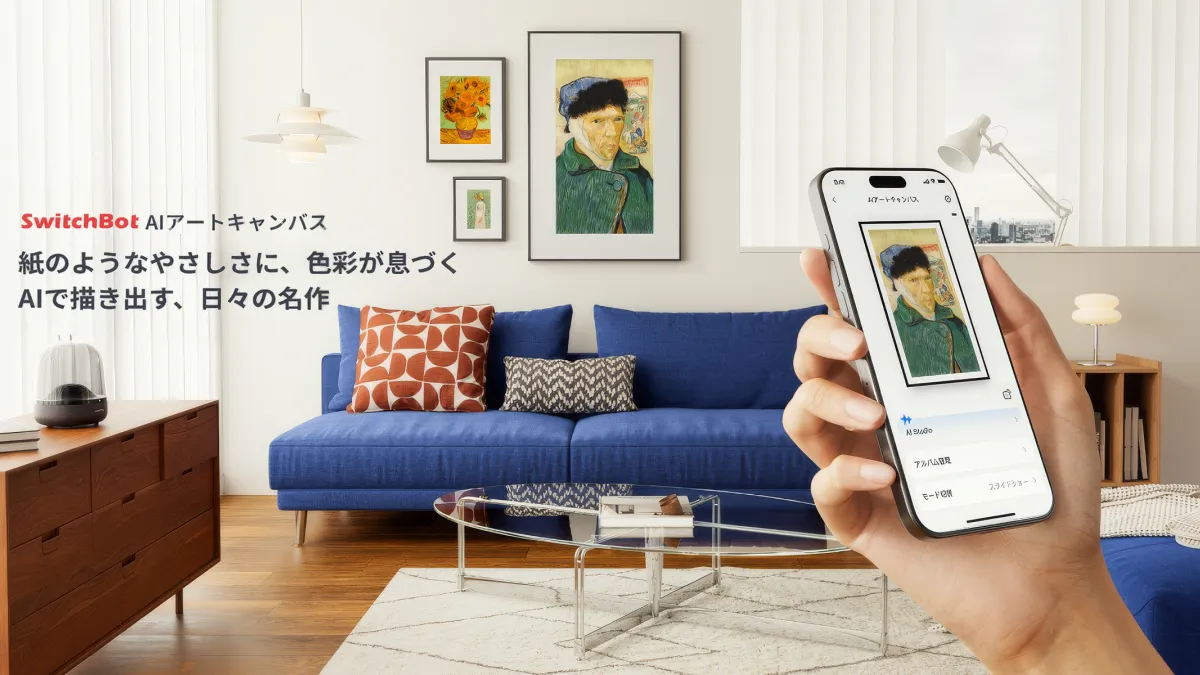
「AI アートキャンバス」は、紙のような見た目と質感を持つフルカラー電子ペーパー「E Ink Spectra 6」を採用したアートフレームです。SwitchBotのほかのスマートホーム製品のように家電を操作するようなものではなく、指定した画像を表示するという、役割としては単純なものです。画面サイズは7.3インチ、13.3インチ、31.5インチの3種類。
表示する内容はアプリから指定できます。自分の持っている画像でも良いですし、アプリで世界の名画をダウンロードして表示することも可能です。また、表示内容は1つの画像をずっと表示させるほか、時間やスケジュールで切り替えることもできます。
本体充電式なのでコードレスで使用できます。週1回の表示変更で最長約2年の連続表示が可能となっており、たとえ充電が切れても最後に表示した画像はそのまま残ります。
内容物と外観
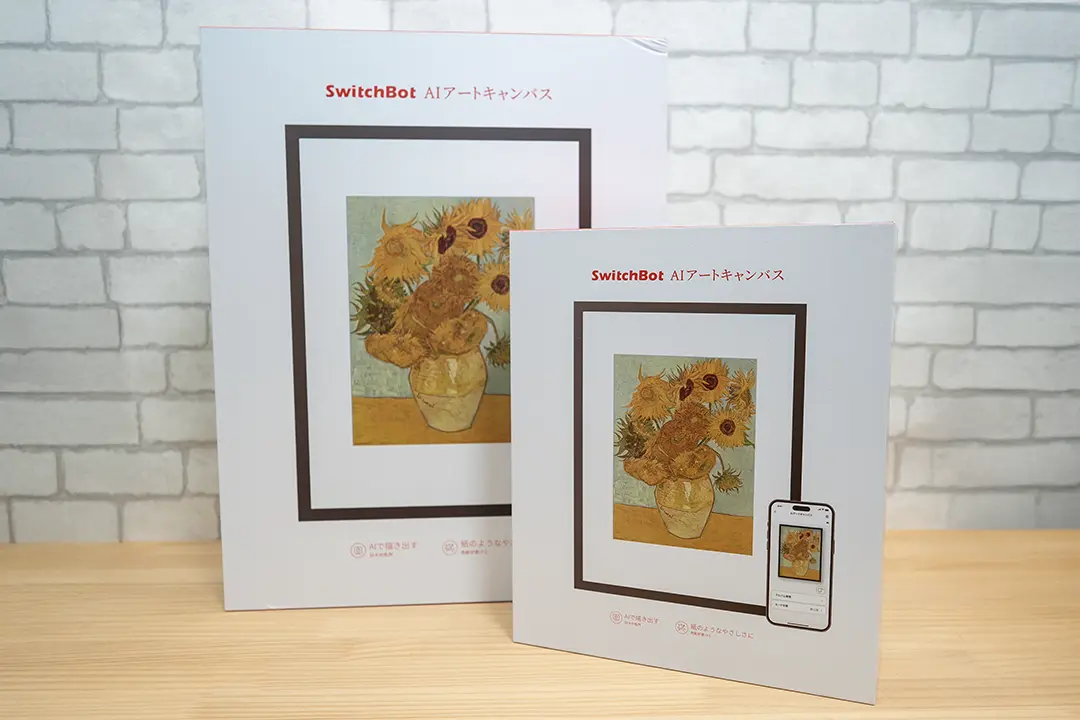
今回は7.3インチと13.3インチの2つを提供していただきました。思ったよりもかなり大きいです。
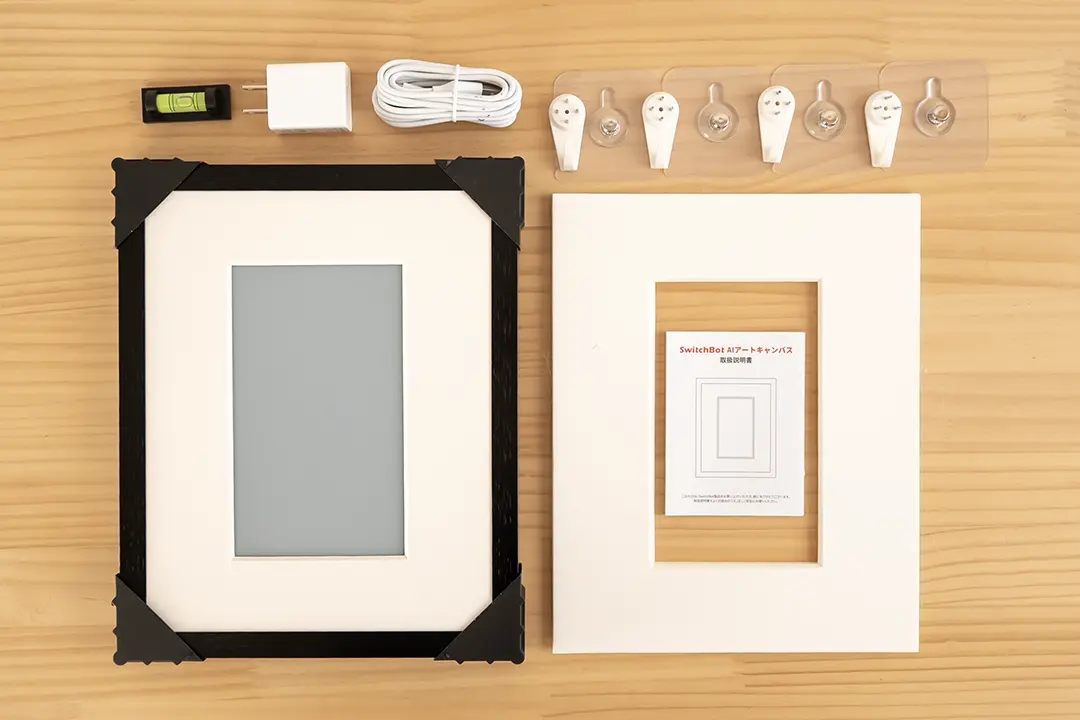
内容物はフレーム付きの「AIアートキャンバス」本体のほか、マット台紙×3、壁掛けフック、粘着フック、充電アダプタ、Type-Cケーブル、水平器です。水平器は壁掛けする際に使います。
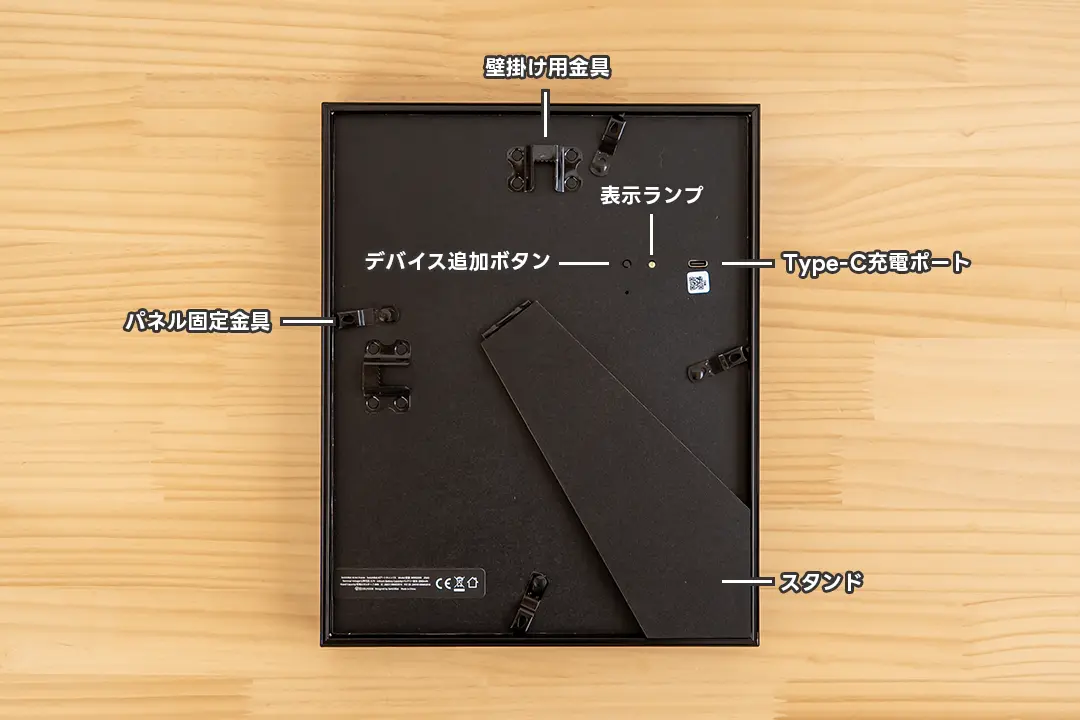
本体の背面には壁掛け用の金具やスタンドのほか、充電用のUSBポートもあります。
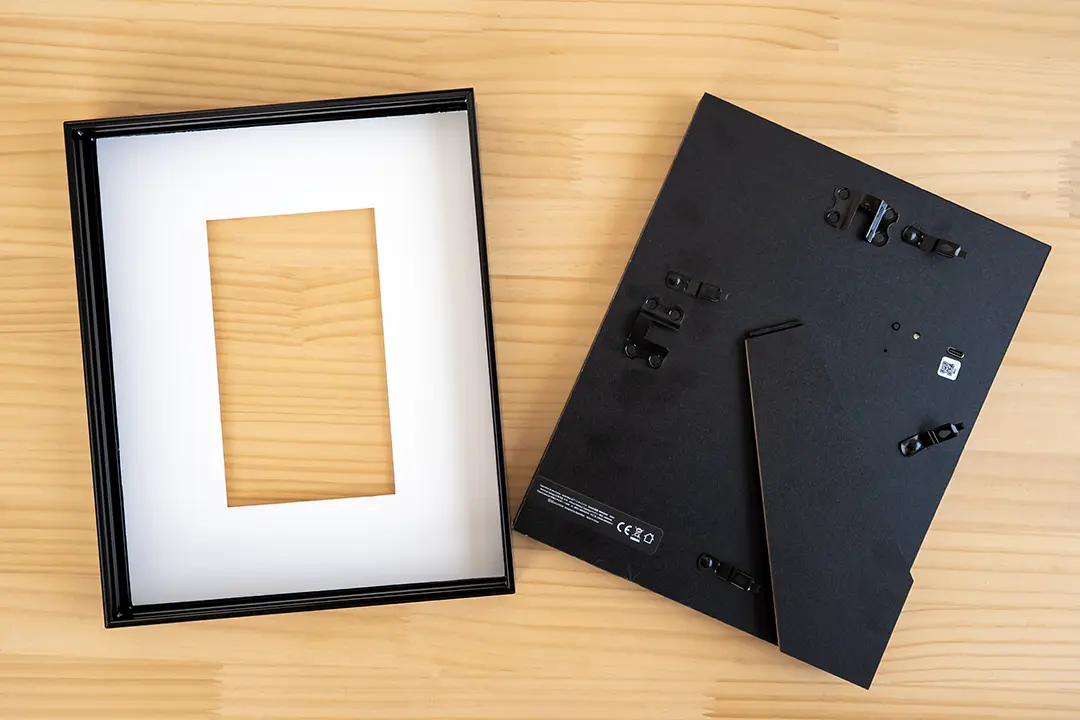
フレーム自体は取り外し可能で、市販のものに取り替えもできます。
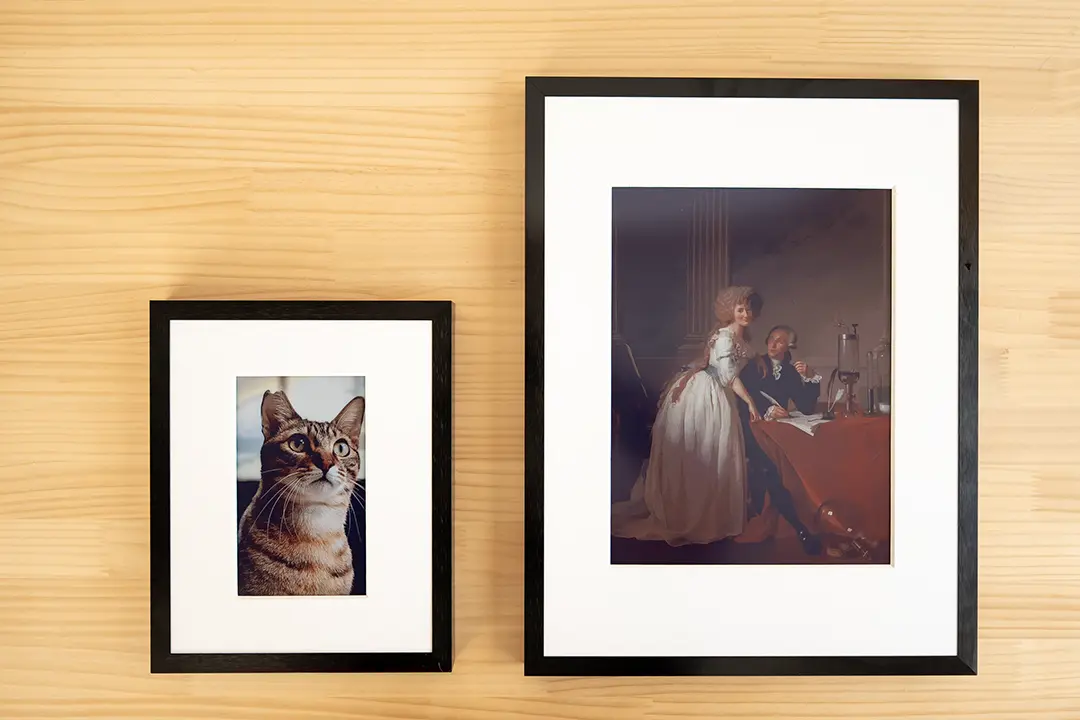
なお、画面サイズは7.3インチと13.3インチですが、その周りに大きな余白があるので、フレームも合わせた大きさはなかなかのものです。(7.3インチ:20 x 25cm、13.3インチ:31 x 41cm、31.5インチ:61 x 91cm)
実際に画像を指定して表示してみる
SwitchBot
-
制作: SWITCHBOT INC価格: 無料

実際の表示内容を指定するのはSwitchBotアプリから行います。SwitchBotのほかのデバイスと同じ用にアプリにデバイス登録すると一覧に表示され、設定できるようになります。
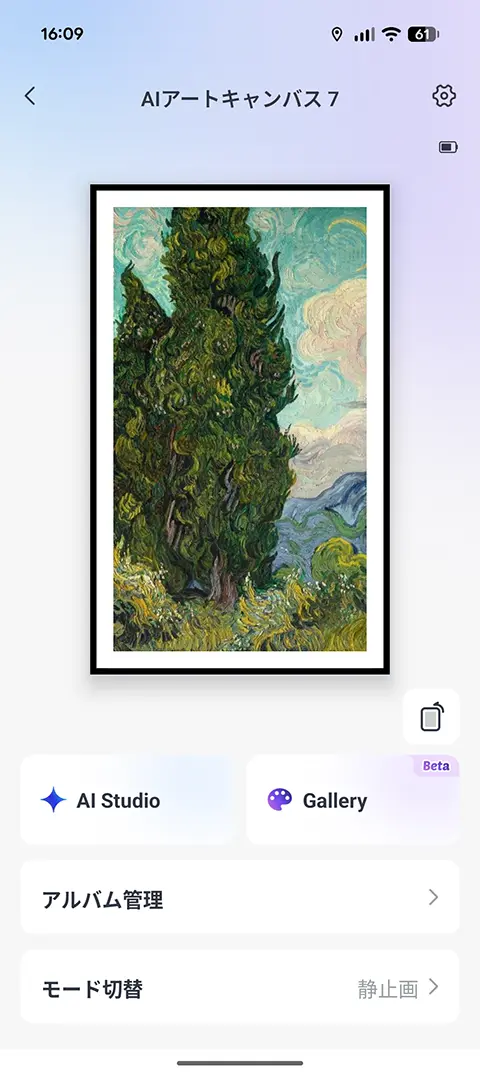
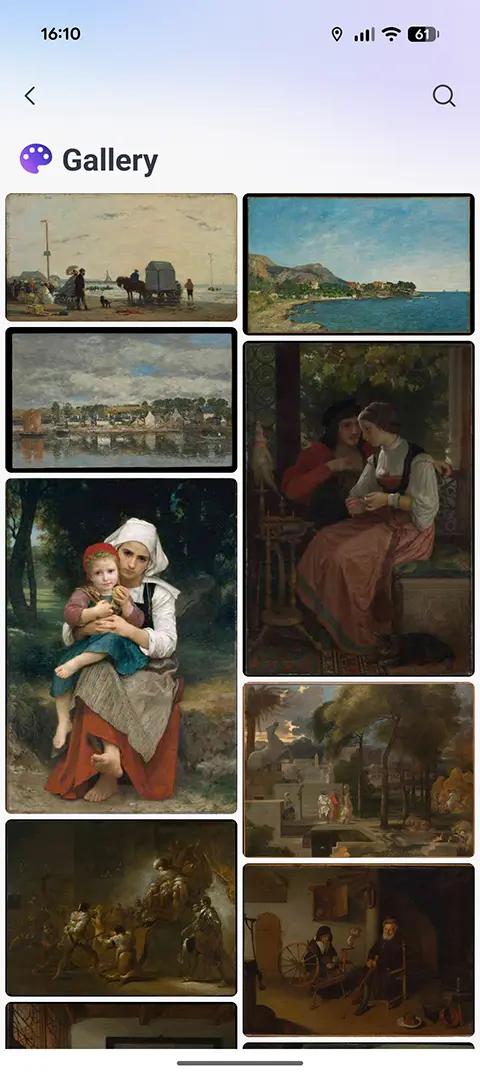
AIアートキャンバスのメイン画面から「Gallery」を選択すると、世界の名画がたくさん表示されます。まずはこの中から実際に表示したいものを選びます。画像は読み込むたびに大量に出てきます。作家名やタイトル等で検索もできます。
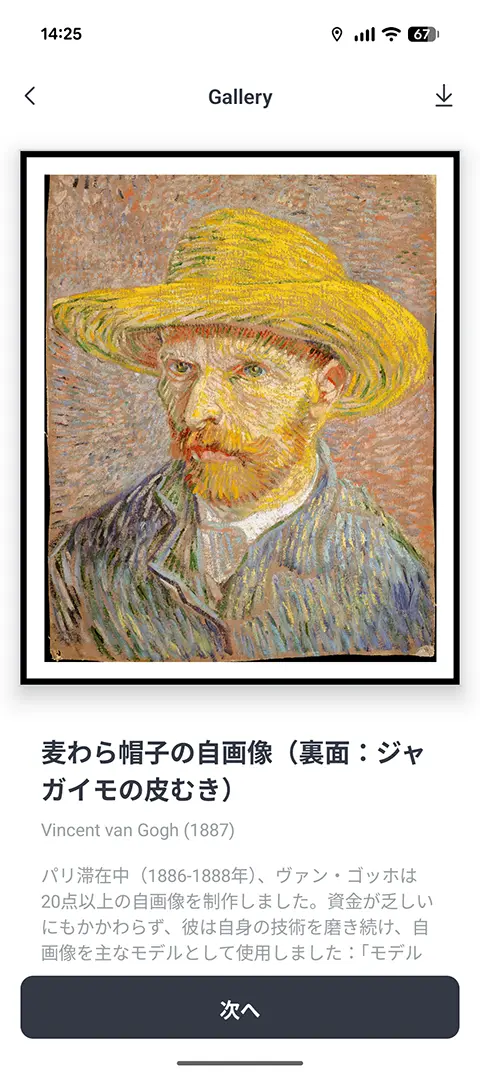
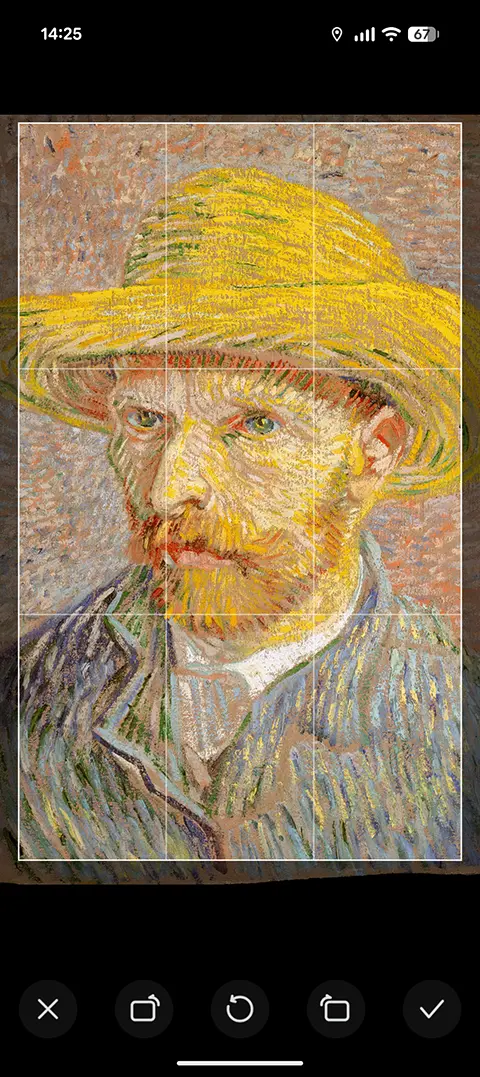
1つ選ぶと絵の詳細が表示され、次に実際に表示する範囲をトリミングします。絵の縦横比とAIアートキャンバスの縦横比は必ずしも一致するわけではないので、ある程度切り取る必要があります。
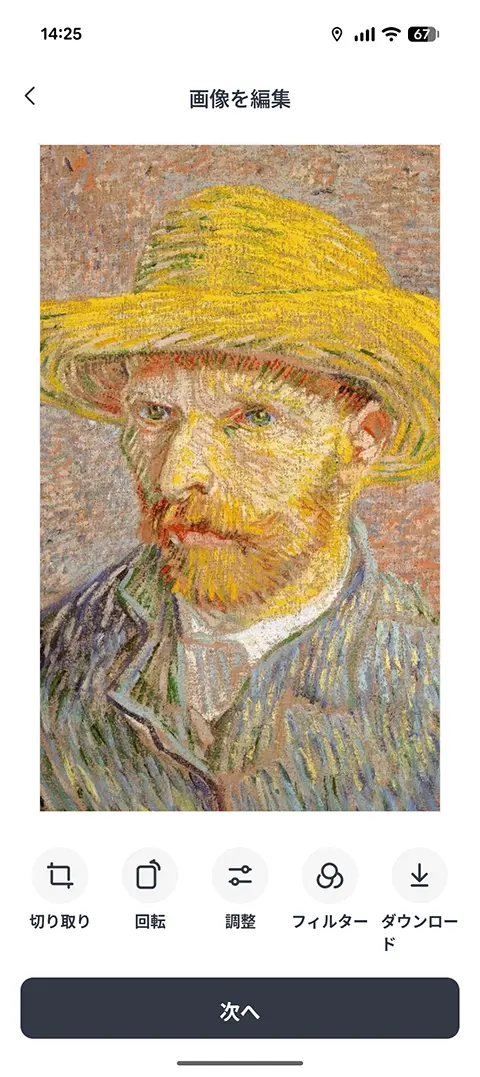
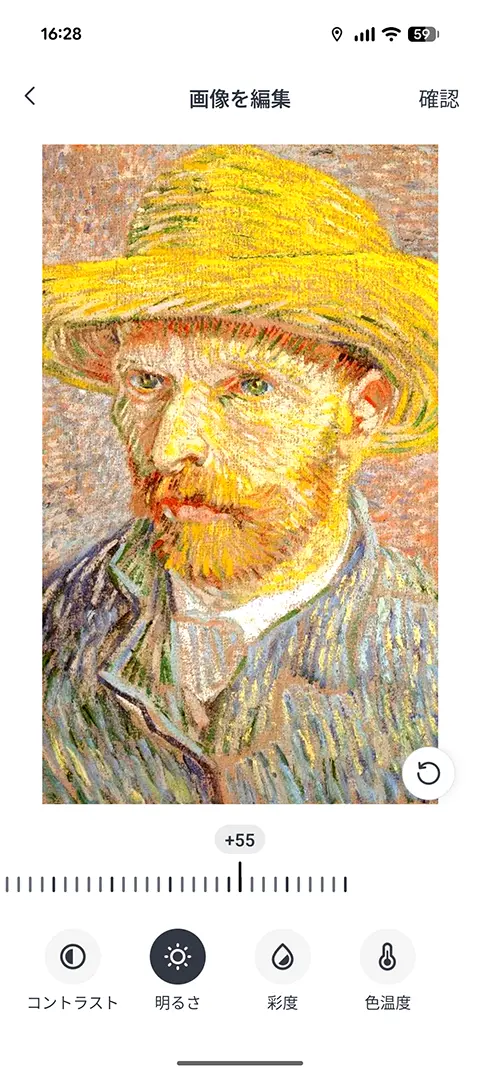
コントラストや明るさ、彩度、色温度の調整をしたり、フィルター(モノクロ化)をかけることもできます。あとはアプリの案内にしたがって「同期」すると…
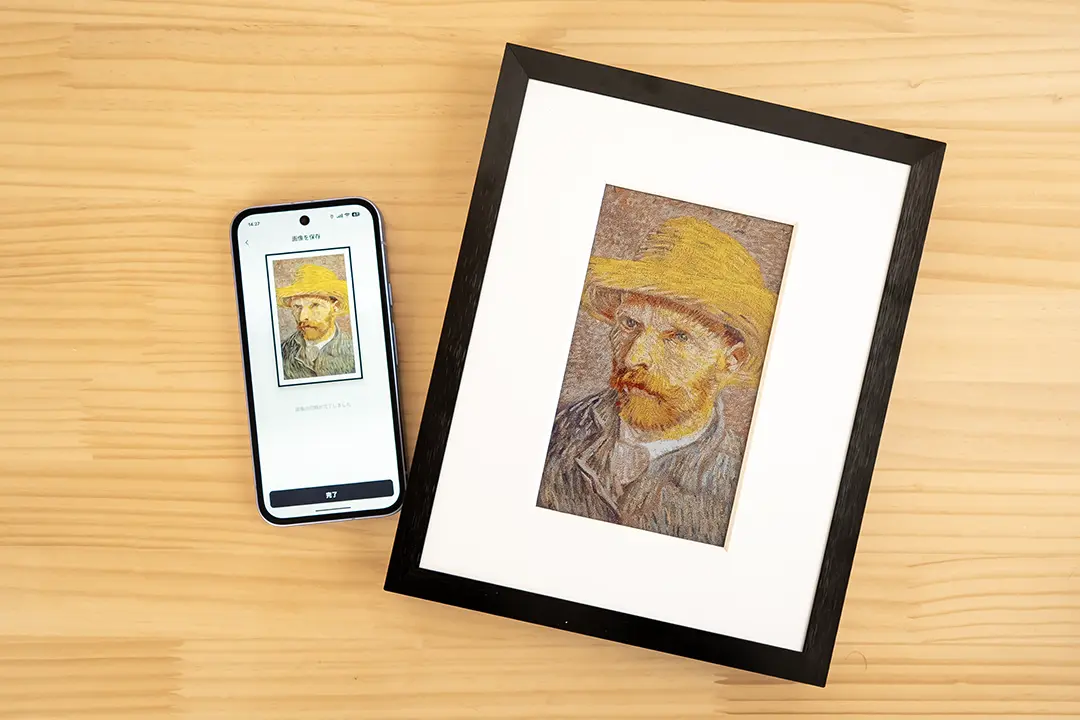
AIアートキャンバスに画像が転送されて表示内容が切り替わります。
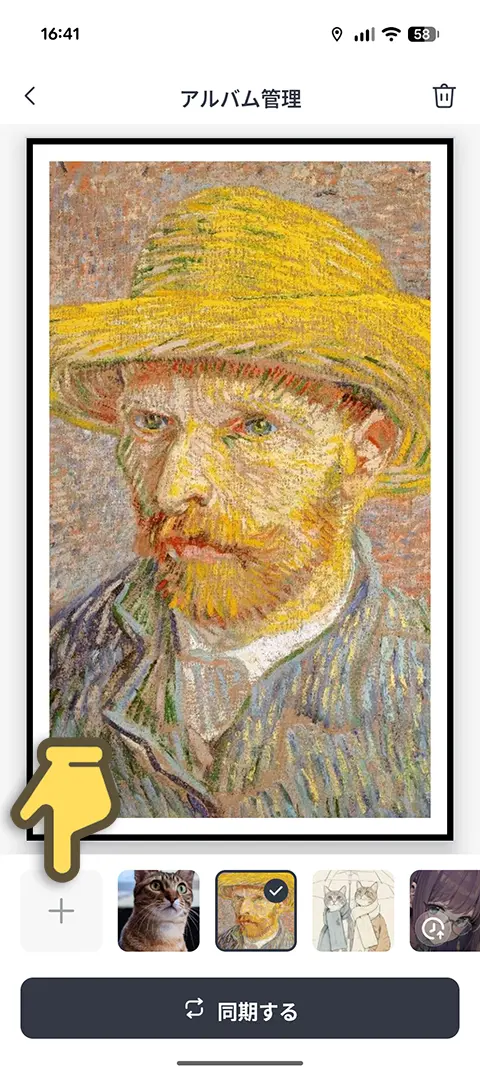
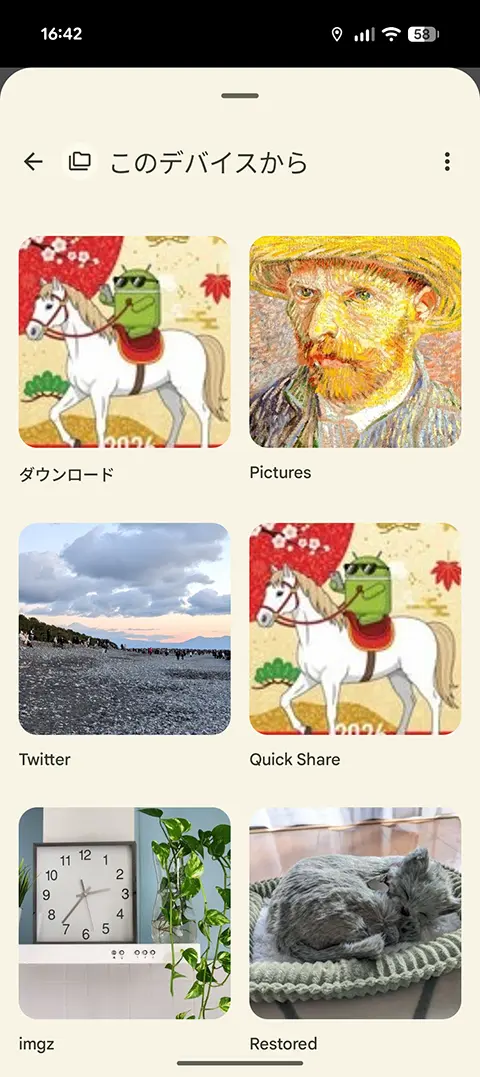
アプリ内には全部で10枚の画像を登録しておけます。Galleryで世界の名画から選ぶほか、スマホ内の自分で用意した画像も登録できます。
スライドショーも可能
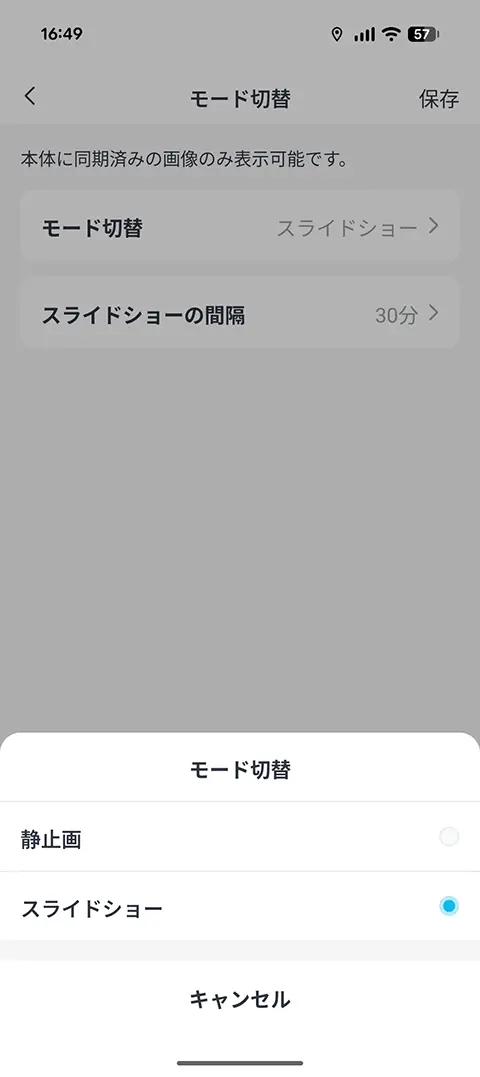
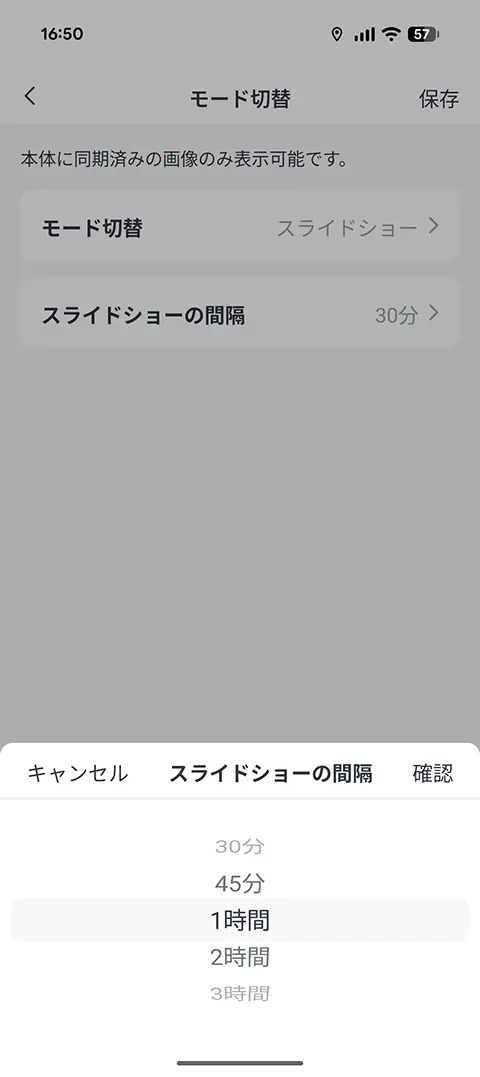
アプリ内で指定した画像を表示し、手動でほかの画像に切り替えるのもいいですが、自動で切り替え(スライドショー)することもできます。その場合はアプリから本体に同期した最大10枚を順番に表示していきます。
表示間隔は15分から24時間まで選択できます。なお、E Inkは表示を切り替えるときに電力を消費するので、切り替え間隔が短いほどバッテリーを消費します。逆に、まったく切り替えなければバッテリー消費はほぼ無く、バッテリー切れになってもその時点で表示された内容がそのまま残ります。
AI Studioで画像生成
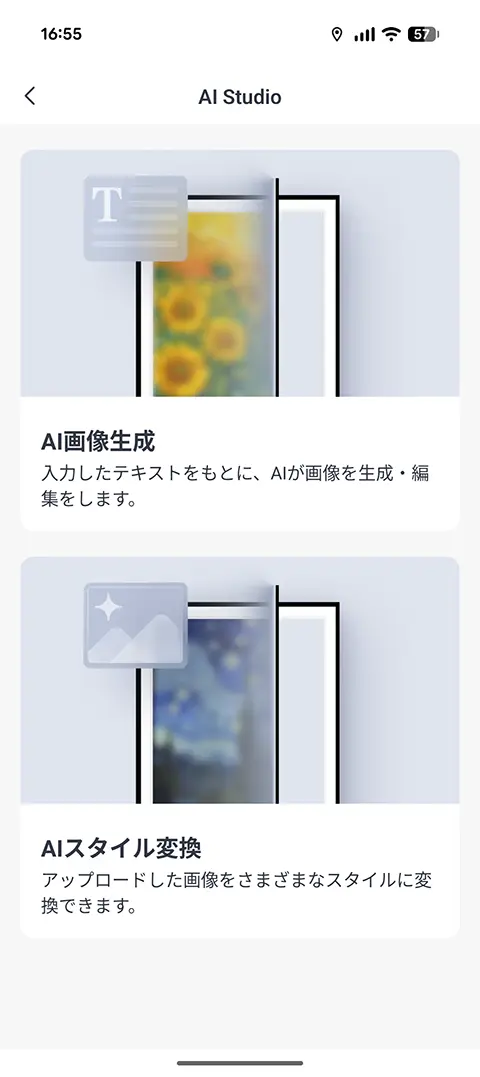
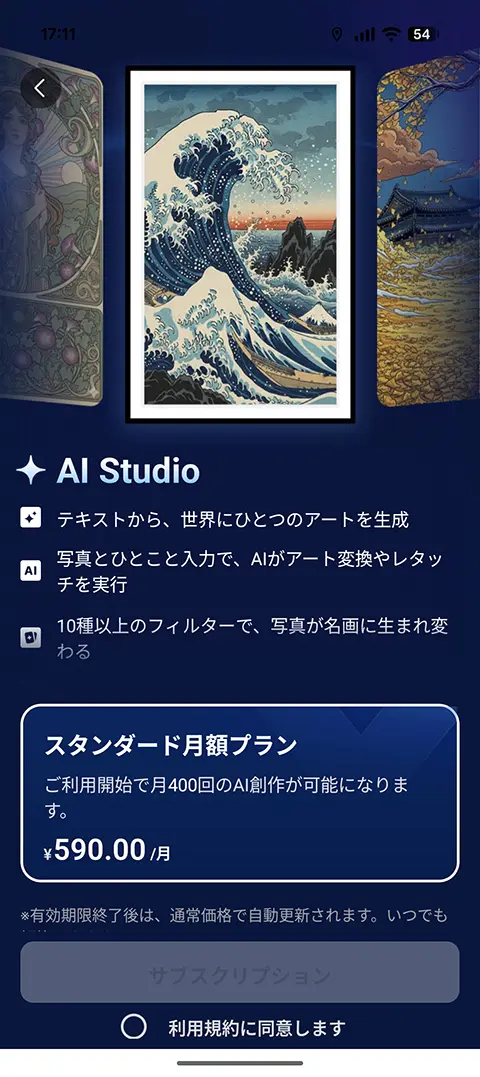
AIアートキャンバスでは「AI Studio」という、AIで画像を生成したり、画風をアレンジする機能があります。ただしこれは月額590円で400回までの有料機能で、初回30日は無料で利用できます。
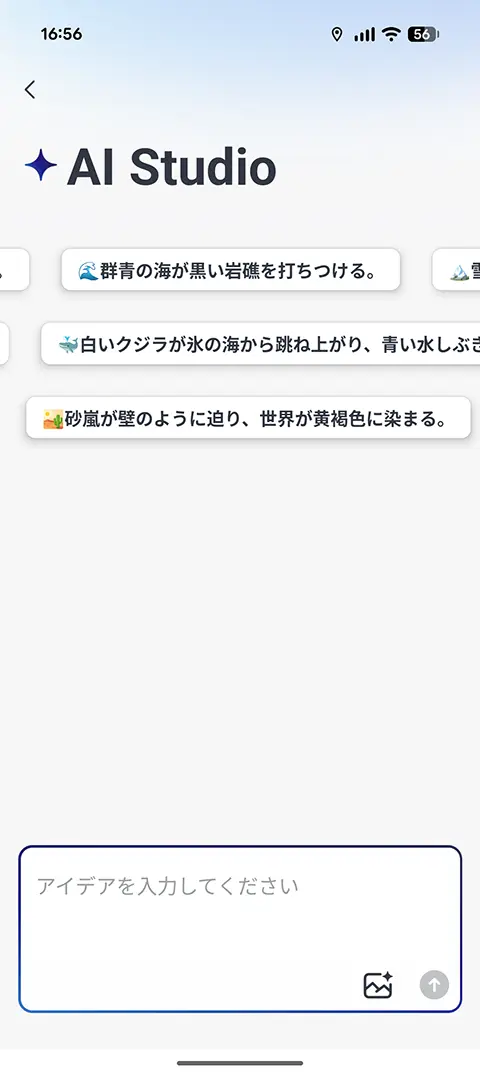
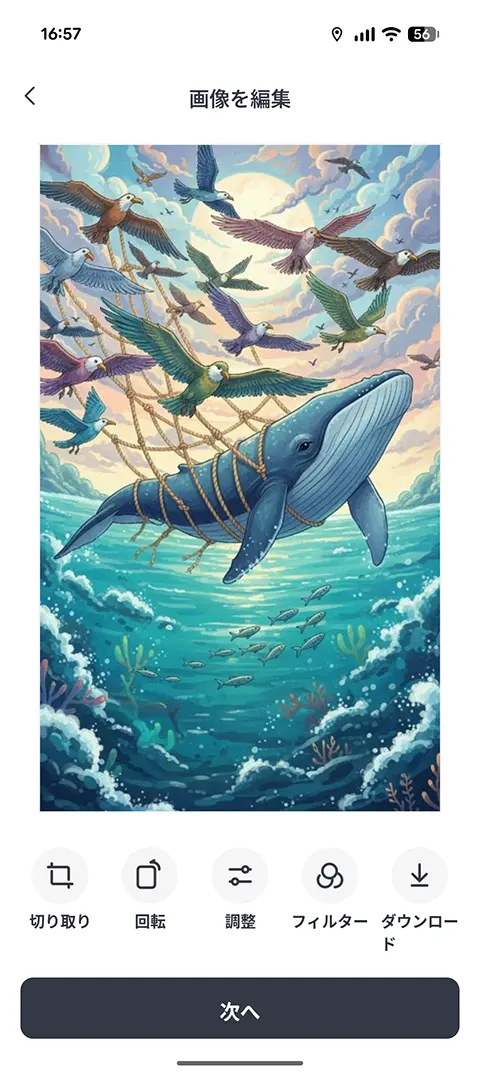
自分で文章で指定した絵を生成してもらったり…
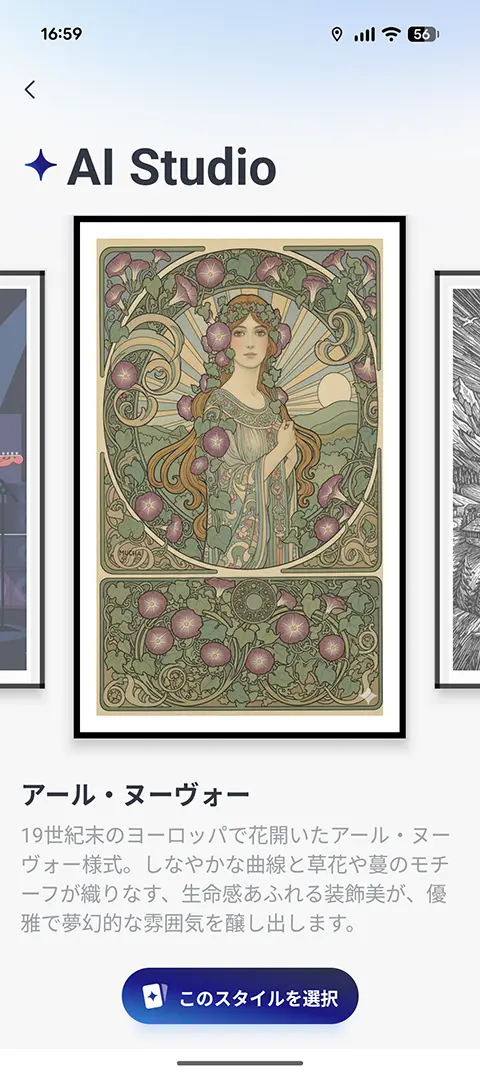
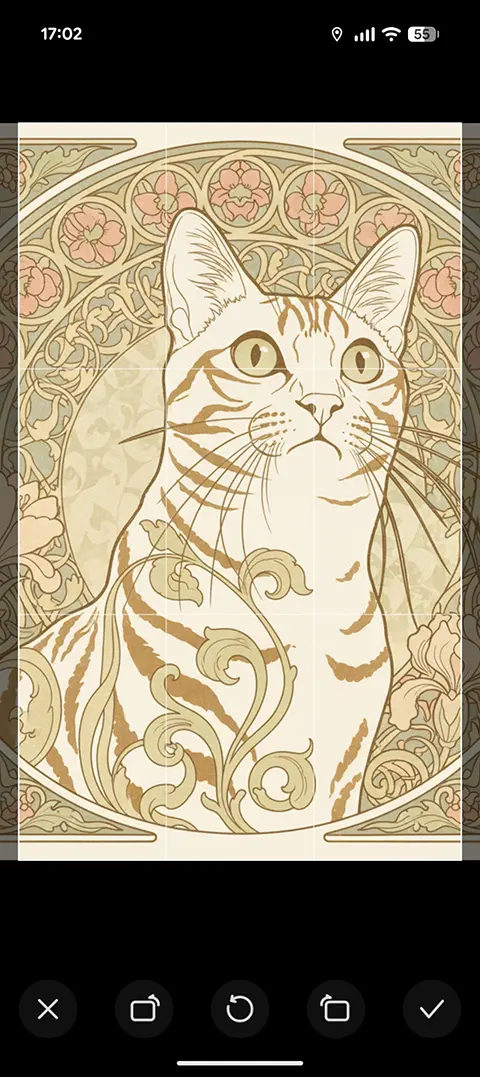
画像をアップロードして様々な画風に描きかえてもらえます。
作成した画像はそのまま同期してAIアートキャンバスに表示できますし、1枚の画像としてダウンロードも可能です。
SwitchBot AIアートキャンバスの良かったところ・イマイチなところ
実際にしばらく使ってみて感じた良かったところとイマイチなところをまとめます。
- 表示切り替えできるアートフレーム
- E Inkなので眩しくない
- コードレスかつバッテリー消費は僅か
- AI生成や画像の調整機能もあり
- 思うよりも画面は暗い
- 近くで見るとザラザラ感のある画質
- 切替時に画面がチラチラする
- 画像は10枚までしか登録できない
- AI機能は今のところ物足りない
アプリで表示内容を変えられるアートフレームというコンセプトはとても良いです。E Inkなので消費電力もほとんどなく、たとえバッテリー切れになっても表示が消えることはないので、アートフレームとE Inkディスプレイの相性の良さをうまく使っています。
よくあるフォトフレームだと電源が必要なのでE Ink画面+バッテリーでコードレスというのもガジェット感がなくてインテリアとしてGoodです。
ただ、実際に使ってみると不満点も多くありました。
思うよりも暗く、粗い
本製品はE Ink Spectra 6を採用しており、従来のものに比べて鮮やかでリアルな色彩表現が可能とされています。が、実際に表示してみると(E Inkに慣れてる人でなければ)思ったよりも暗くて色褪せたように見えます。商品説明の画像で見たママを期待してはいけません。
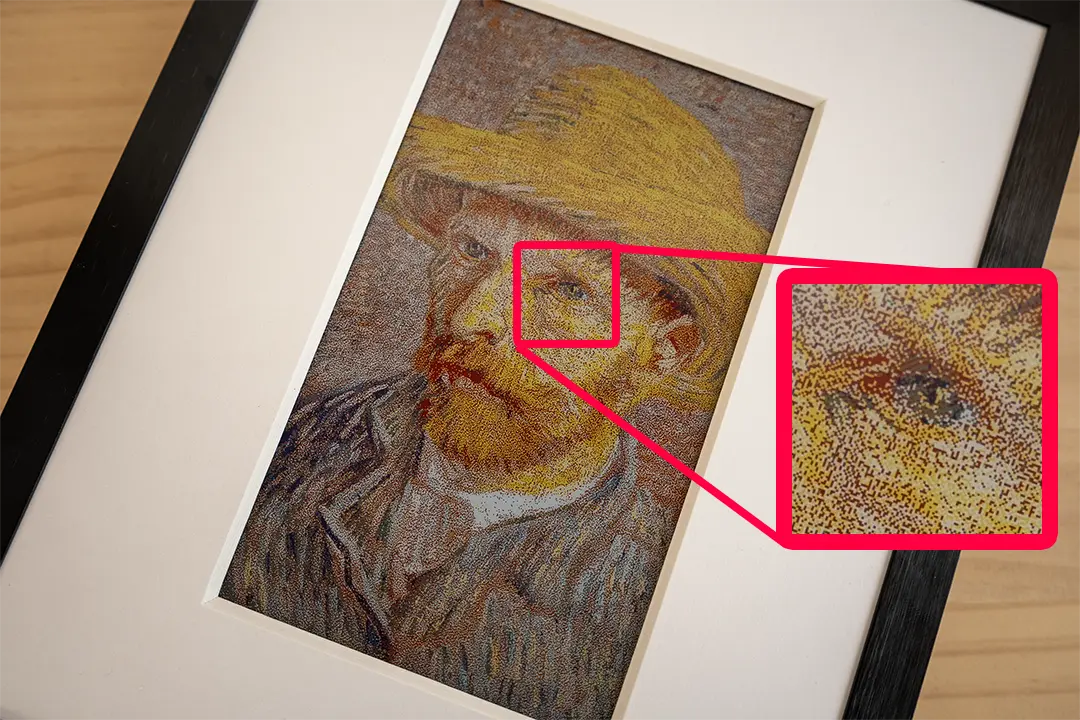
また、近づいて画面を見るとザラザラ感というかドット感が目立ちます。実際の解像度とppiは以下の通り。
| 画面サイズ | 画面解像度 | 画素密度 | 縦横比 |
|---|---|---|---|
| 7.3インチ | 480 × 800 | 128ppi | 5:3 |
| 13.3インチ | 1600 × 1200 | 150ppi | 4:3 |
| 31.5インチ | 1440 × 2560 | 93ppi | 16:9 |
ただこれに関しては製品説明にもE Ink Spectra 6の技術的特性上、至近距離ではインクの粒子感が感じられますが、通常の鑑賞距離では色が視覚的に混ざり合い、滑らかな表示になります。
と書かれており、壁掛けにしたものをある程度の距離から見る分には問題ありません。7.3インチを机上に設置すると、気になる人は気になるでしょう。
切替時に画面がチラチラ
アプリから表示画像を選んでデバイスに同期するときや、スケジュールで表示内容が切り替わるとき、画面が激しく点滅して徐々に切り替わっていきます。E Inkディスプレイはそういうもの、と言ってしまえばそれまでですが、けっこう気になります。表示内容にもよりますが、切り替え完了までに数十秒かかることもあります。(これらはあくまでE Inkの特性のようなものなので、本製品独自のことではありません。)
画像は10枚までしか登録できない
アプリに登録できる画像が10枚しかありません。表示する画像は1枚とはいえ、せっかく自動で切り替えもできるのでもっと多くの画像を登録したり、フォルダ単位で選べると良かったです。10枚はさすがに少ないです。
また、登録する際も複数まとめて選択できなかったり時間がかかったりと、わりと面倒です。これは今後のアップデートで改善してほしいところですね。
AI機能は今のところ物足りない
AI Studioという有料機能がありますが、もう一工夫ほしかったところ。文章で画像生成したり、画像をアップロードして画風を変えたりということは、ほかの無料で使えるAIでもできることです。そっちで作ってスマホに保存して本製品に登録すれば、それだけで有料機能の代替になってしまいます。
本製品ならではのAIの使い方が無いというのが厳しいです。どうせなら画像にその日の日付を入れ込むとか、その日の天気によって自動的に画像を生成して表示するとか、登録した画像をランダムな画風に自動で切り替えるとか、そういった機能が欲しかったです。せっかくSwitchBotなのだから、ほかのスマートホームデバイスの情報を取り入れることもできたらいいなと思います。
まとめ
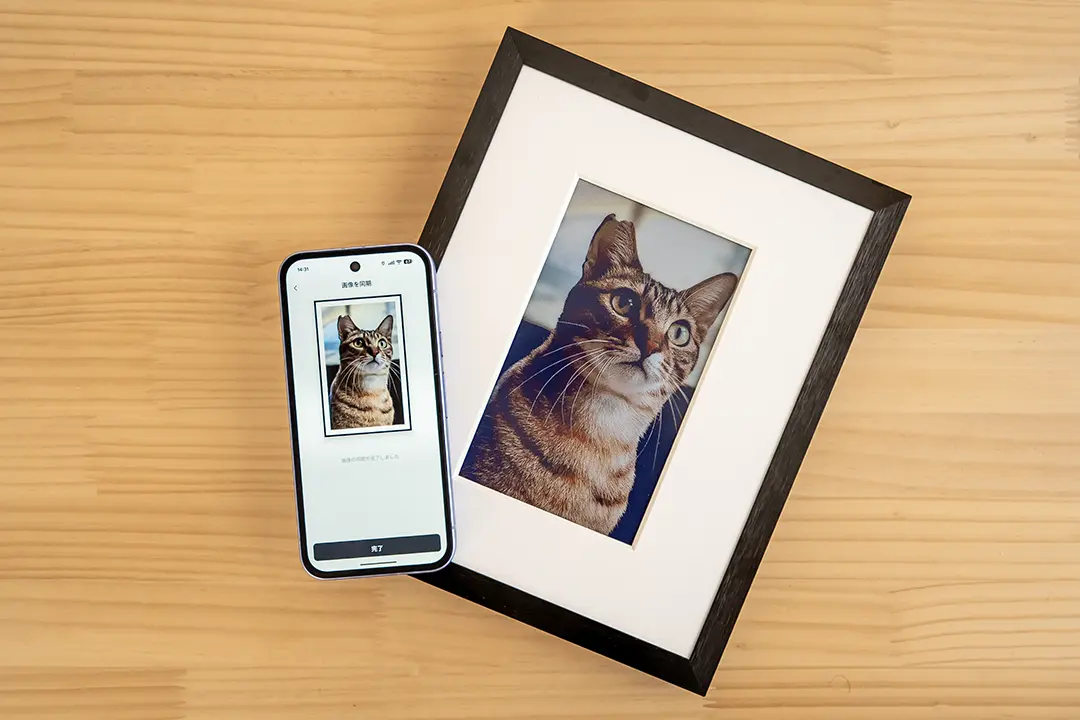
SwitchBot AIアートキャンバスを実際に使ってレビューしました。なんだか不満点がたくさん出てしまいましたが、製品のコンセプトとそれを実現できてる部分はとても良いです。
世界の名画を簡単に切り替えて表示できるのでインテリアとして良いですし、普通のデジタルフォトフレームと違って発光してるわけではないので夜眩しいといったこともありません。一度設定してしまえばとくに操作することなくバッテリーもほぼ気にせず楽しめます。
ちなみに、私は世界の名画ではなく、自分でAI生成したお気に入りのAIイラストや我が家の猫様の写真を表示するようにしています。なかなか気に入ってます。
参考情報
本記事に記載された内容は記事公開時点のものであり、必ずしも最新の情報とは限りません。記事をご覧いただく際には、最新の情報を確認するようお願いいたします。
 Google ニュース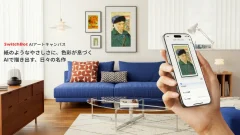


OREFOLDER編集長。
1979年静岡県清水市生まれ、現静岡市清水区在住。
様々な巡り合わせから、このサイト1本で生活してる氷河期世代の一人。ガジェットに限らず広く浅く様々なものに興味があります。
スマートフォンは2010年にXperia SO-01Bを買ったのが最初。同時にb-mobile U300で格安SIMも始めました。これまでに数百台のスマホを手にし、格安SIMも常時20種類以上契約しています。