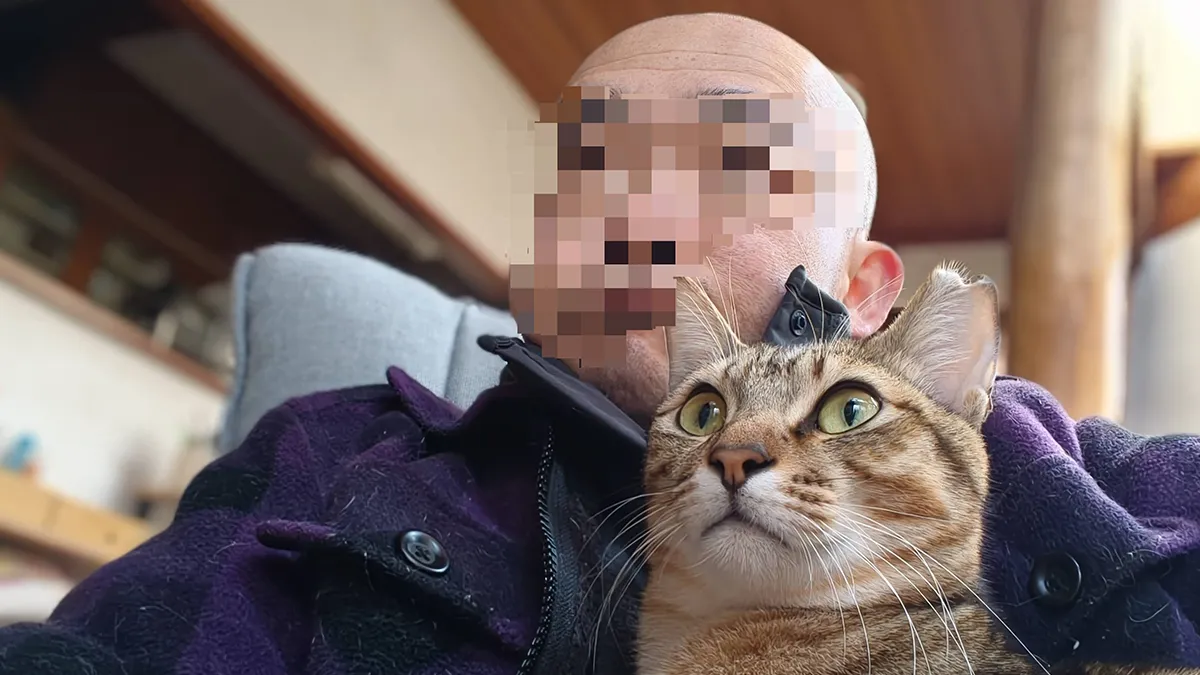


Googleフォトの画像編集機能で、写真の一部をモザイクで隠せるようになりました。これまでなかったのが不思議なくらいの機能ですが、これで見られたくない部分を簡単にマスクしてSNS等に投稿できます。
- 本記事は広告およびアフィリエイトプログラムによる収益を得ています。
画像の一部にモザイクを掛ける
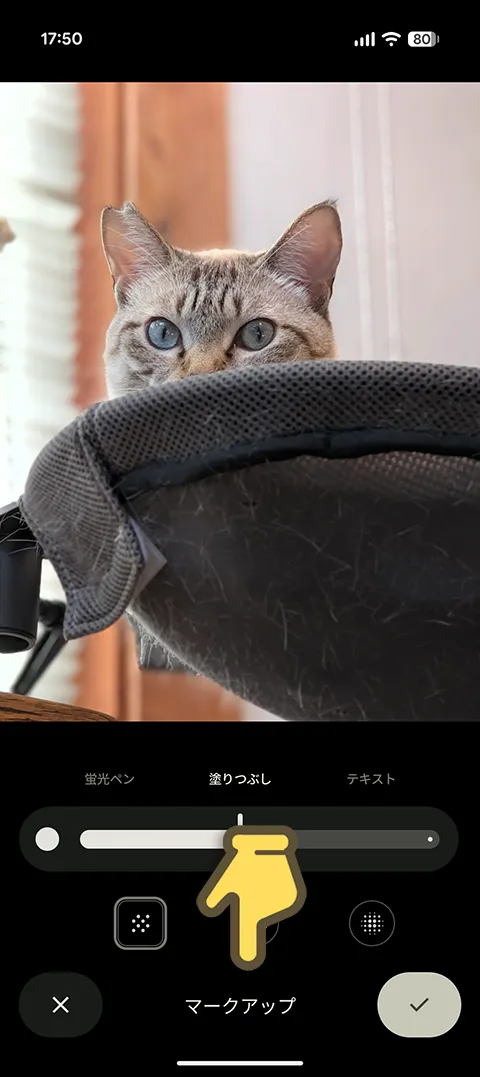
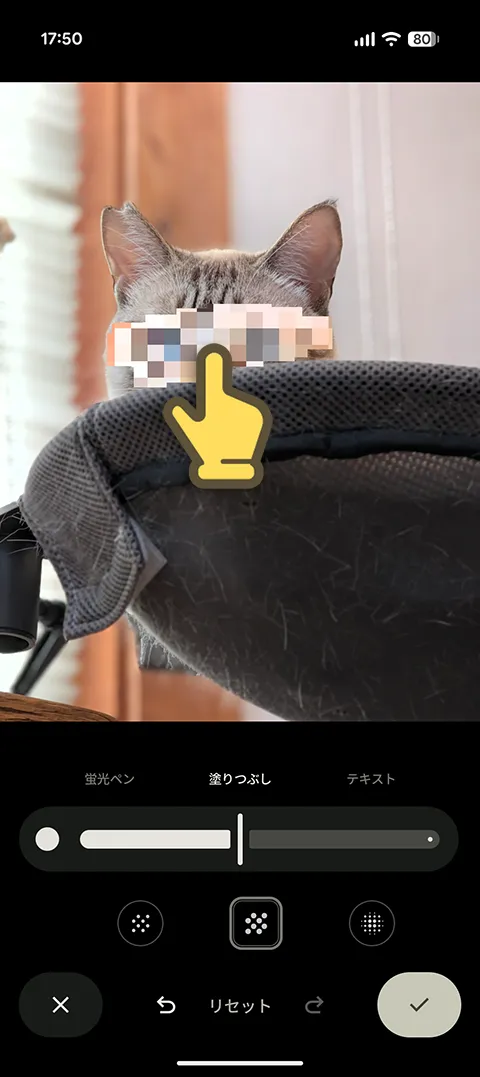
やり方は簡単で、Googleフォトで画像を開き、編集→マークアップ→塗りつぶしを選択し、モザイクをかけたい部分をなぞるだけです。
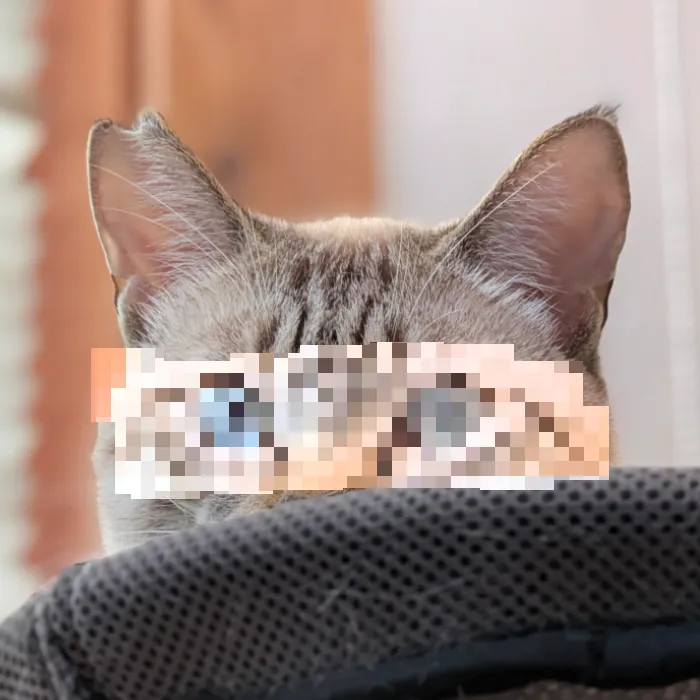
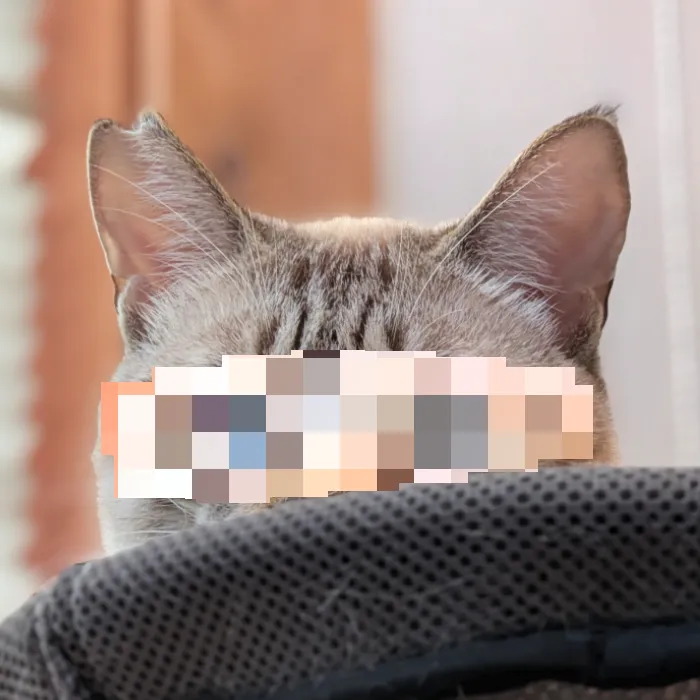
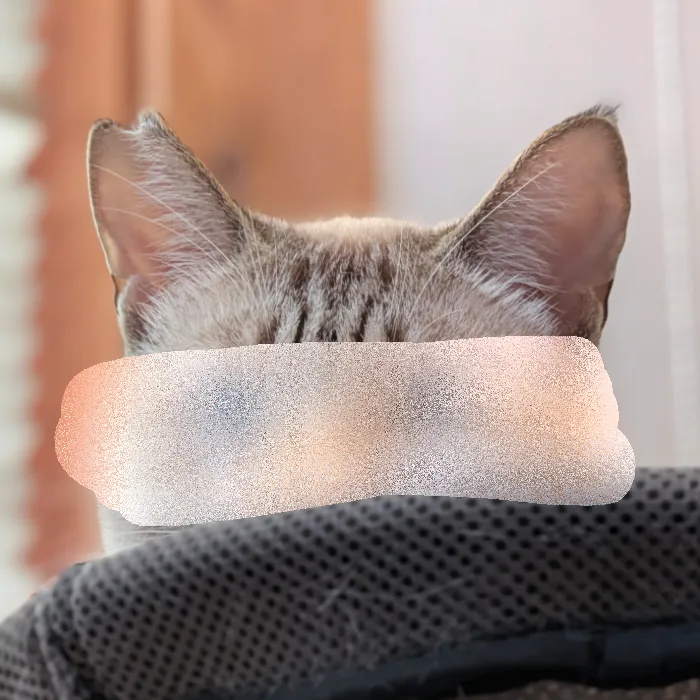
モザイクは3種類あり、細かいモザイク、大きいモザイク、すりガラスのようなモザイクがあります。
ちなみに、目線のようなものを入れたければ、今まで通りマークアップの「ペン」や「蛍光ペン」を使えば可能です。モザイクとうまく使い分けていきたいですね。
本記事に記載された内容は記事公開時点のものであり、必ずしも最新の情報とは限りません。記事をご覧いただく際には、最新の情報を確認するようお願いいたします。
Google検索で当サイトの情報を見つけやすくする
OREFOLDERの最新情報をお届けします
 Google ニュース





OREFOLDER編集長。
1979年静岡県清水市生まれ、現静岡市清水区在住。
様々な巡り合わせから、このサイト1本で生活してる氷河期世代の一人。ガジェットに限らず広く浅く様々なものに興味があります。
スマートフォンは2010年にXperia SO-01Bを買ったのが最初。同時にb-mobile U300で格安SIMも始めました。これまでに数百台のスマホを手にし、格安SIMも常時20種類以上契約しています。