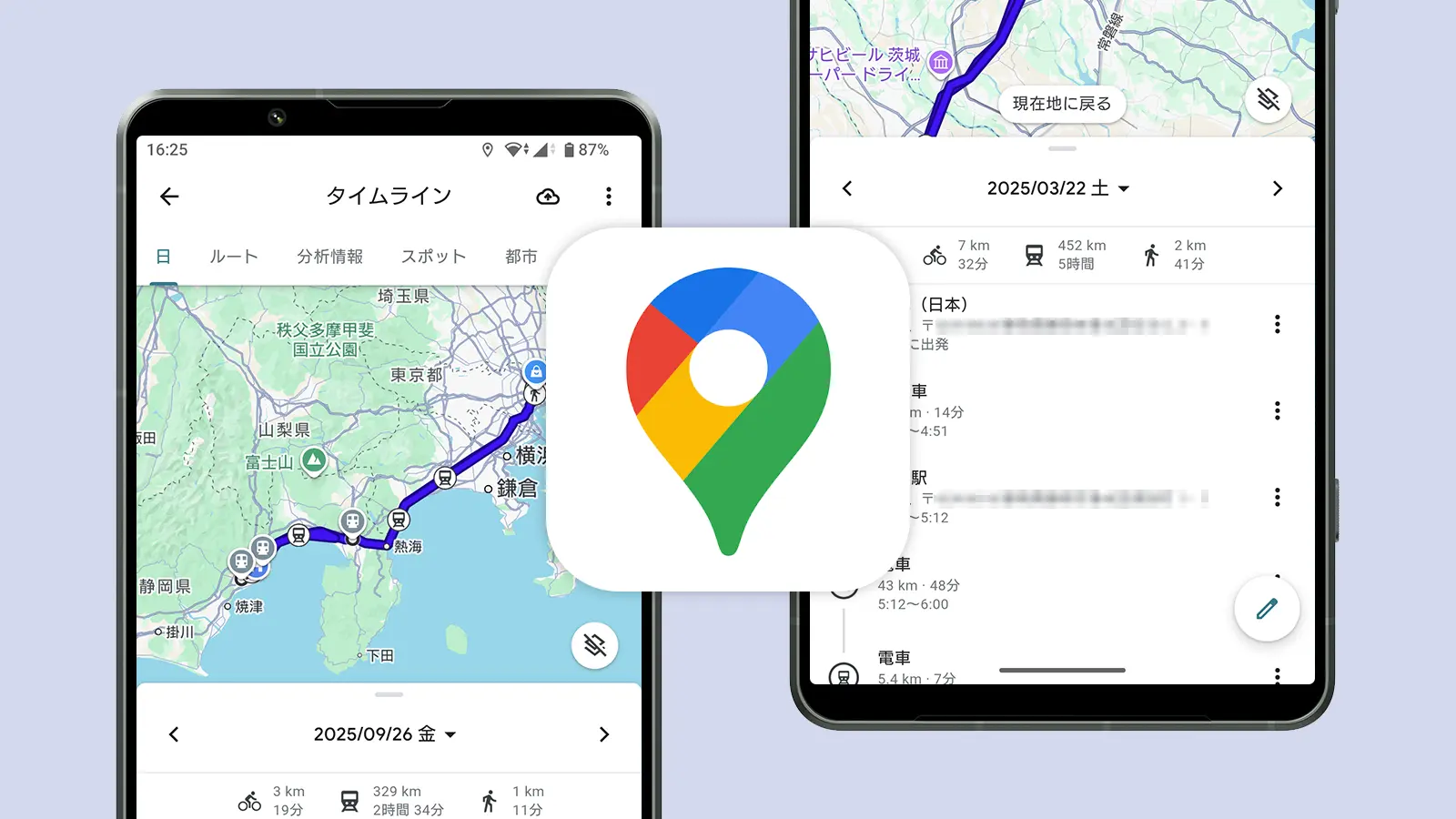


先日、久々にメイン端末を変更しました。各種アプリや設定の移行は終わったのですが、1つ忘れていたものがありました。Googleマップのタイムラインです。
作業自体はごくシンプルですが、今後の機種変更時に迷わないための備忘録として残しておきます。
- 本記事は広告およびアフィリエイトプログラムによる収益を得ています。
Googleマップのタイムラインは端末ごとに保存
Googleマップには、その日にどういったところに行ったのか記録する「タイムライン」という機能があります。このデータは以前はクラウド上に保存されて、複数の端末から同じデータを見ることができました。
ですが、2025年5月よりタイムラインの保存先が従来のクラウドから各デバイス(端末内)へと変更されました。つまり、機種変更すると以前の端末にあったタイムラインのデータは振り返ることができないというわけです。
とはいえ、引き継ぐ方法がないわけではありません。タイムラインのデータは各端末上に保存されますが、それを自分のGoogleアカウントのデータとして自動でバックアップできます。そして新しい端末でそのデータをインポートすれば、データをそのまま引き継ぐことができます。今回はその引き継ぎを行います。
旧端末でタイムラインのバックアップを取る
まずは旧端末でタイムラインのバックアップを取ります。もしかしたらすでに自動でバックアップを取る設定にしてあるかもしれませんが、ここで一応確認します。
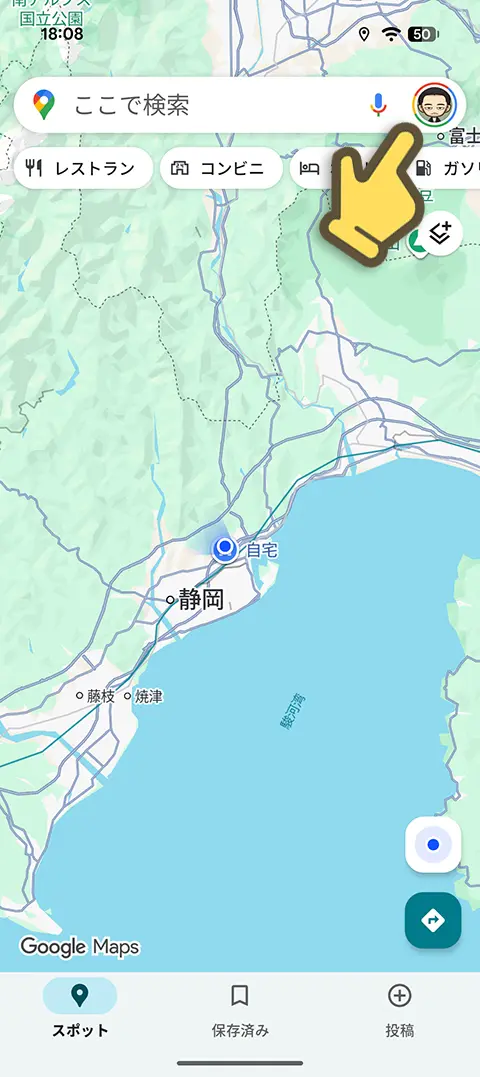
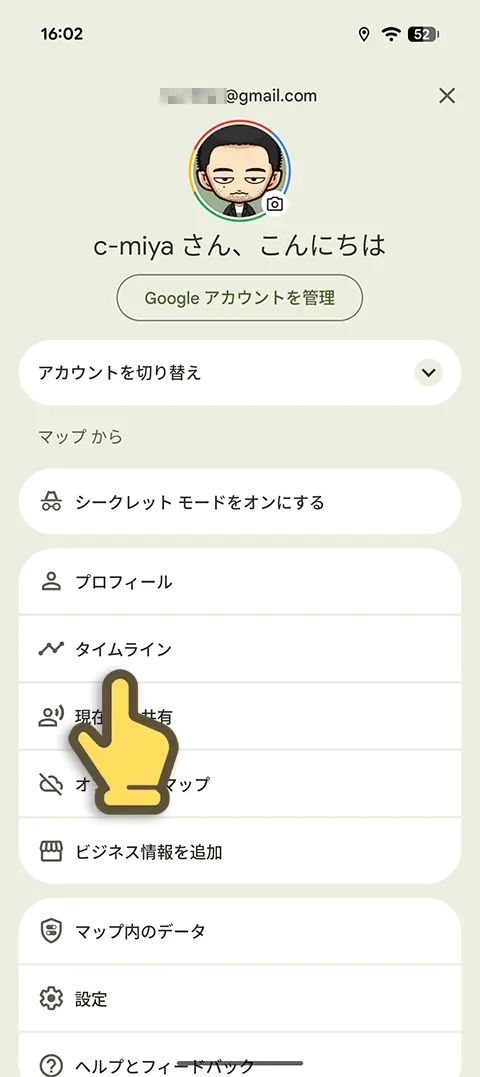
Googleマップを開いて、右上のプロフィールアイコンをタップしてメニューを開きます。そこに「タイムライン」があるのでタップ。
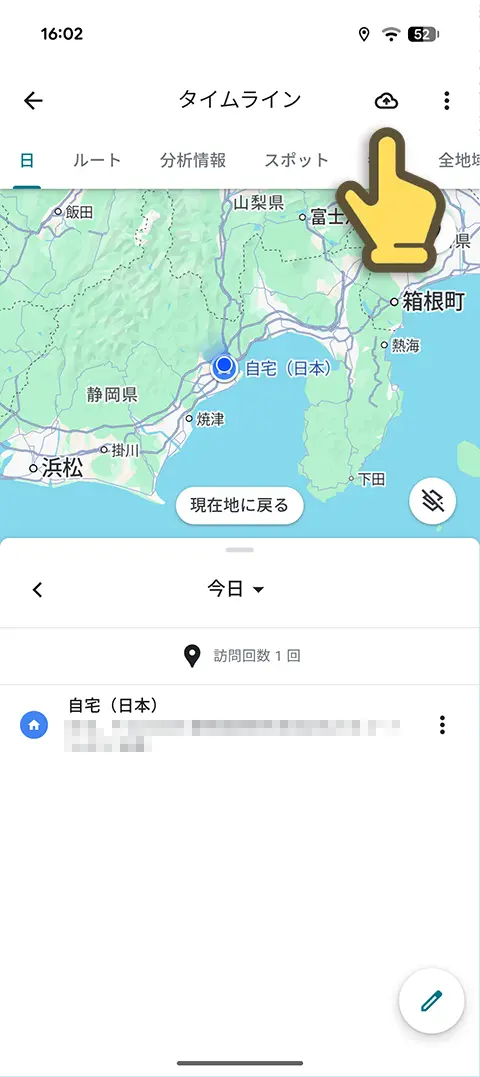
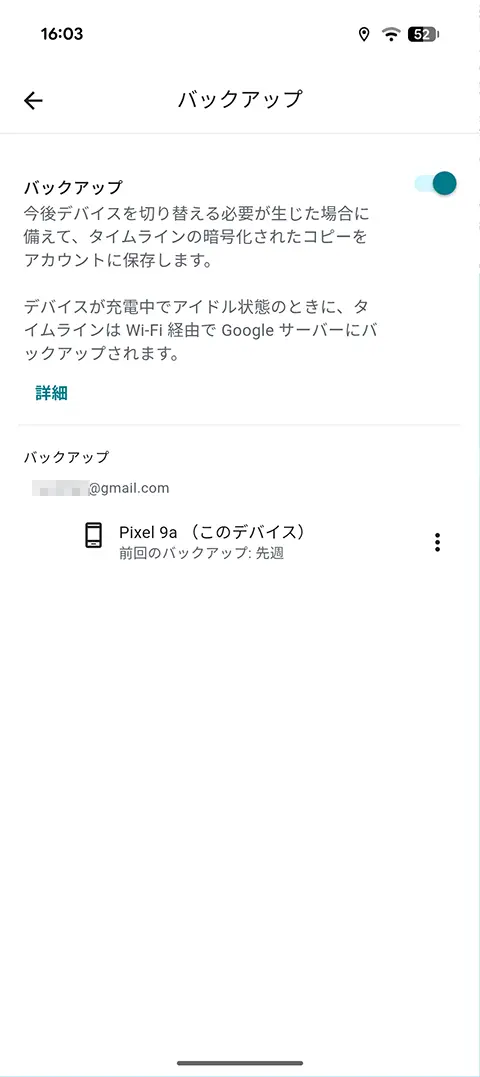
タイムラインを開いたら右上にある雲のアイコンをタップ。次の画面でバックアップがオンになっていて、下の方にバックアップ済みのリストが表示されていればOK、バックアップが取れてます。オフの場合はスイッチをオンにすればすぐにバックアップされます。

バックアップ「オフ」
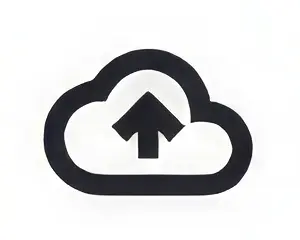
バックアップ「オン」
バックアップがオンになってるかオフかはアイコンでもわかります。オフの場合は雲に斜線が入って、オンの場合は上矢印が表示されます。
新端末でデータをインポートする
データをインポートするために、まずは新端末でGoogleマップのタイムラインを開き、先ほどと同様にバックアップのページを開きます。(旧端末と新端末で同じGoogleアカウントを使っていることを確認しましょう。)
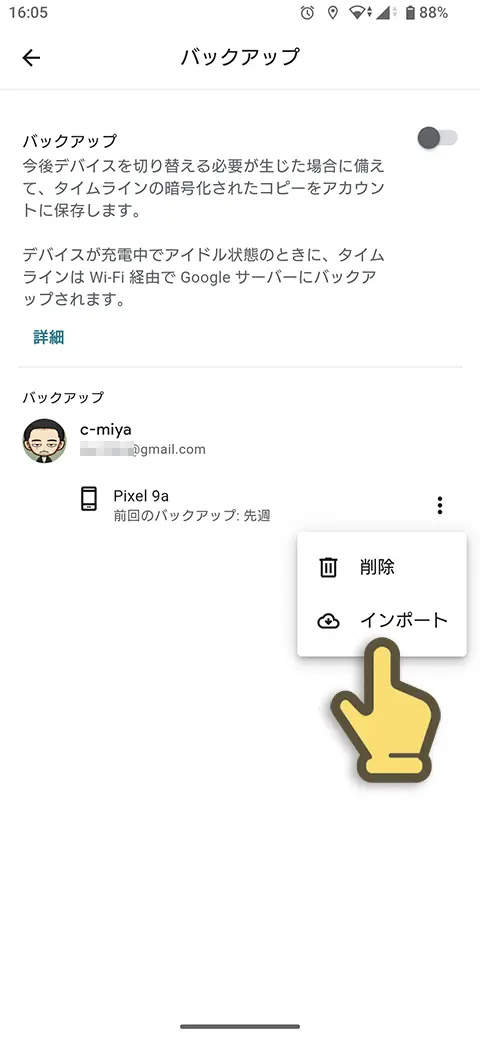

バックアップのリストの右にあるボタンをタップしてインポートを選びます。確認が表示されるのでインポートをタップすれば、バックアップされたデータが新端末に追加されます。データ量が多い場合は、反映まで少し時間がかかるかもしれません。
これで新端末でも旧端末で記録したタイムラインデータが確認できるようになりました。
なお、新端末とバックアップで同じ日の訪問地とルートが含まれている場合は、その日のインポートはスキップされるのでデータが二重になる心配はありません。また、インポートによって新端末で既に記録されたデータが消えることもありません。データを置き換えるのではなくバックアップのデータが追加されるだけです。
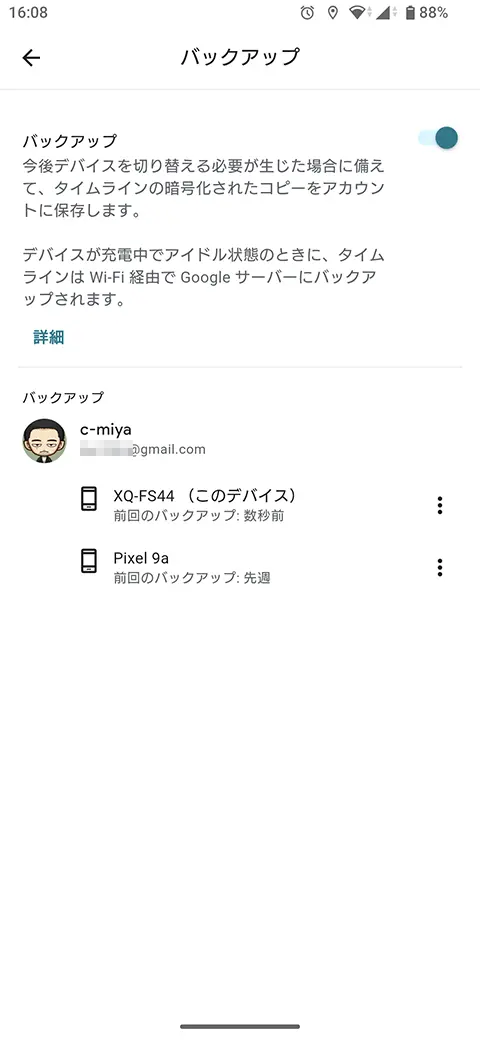
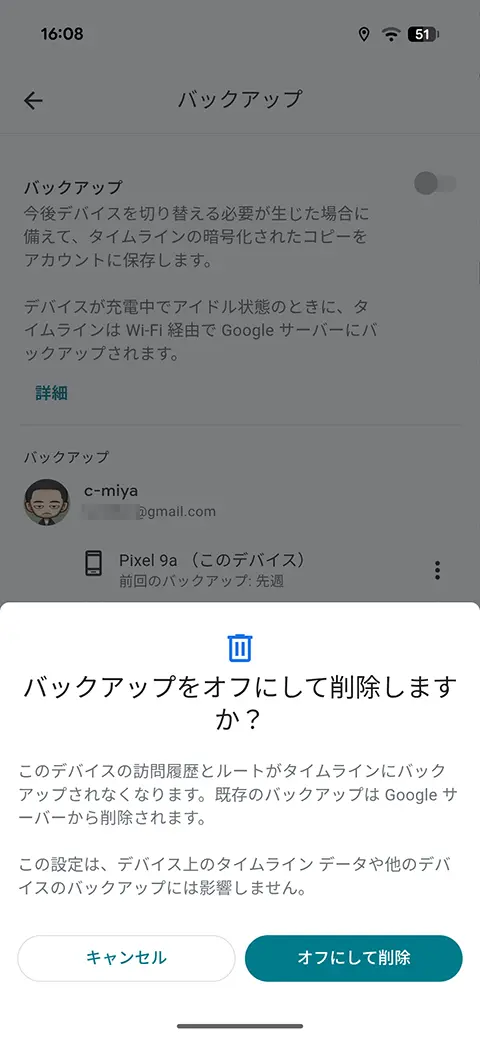
新しい端末でもバックアップをオンにすると、リストに新端末のものと旧端末のもの両方が表示されます。必要なければ旧端末はバックアップをオフにしてデータを削除してしまってもいいでしょう。クラウド上のバックアップが削除されても旧端末に保存されたものは旧端末に残り続けます。
まとめ
これまでは「Googleアカウントさえあれば勝手に同期される」のが当たり前だったGoogleマップのタイムラインですが、現在は各端末に保存されるように変わっています。
機種変更の際、つい写真やアプリの移行に目が行きがちですが、Googleマップのインポート作業も忘れずに行いましょう 。手順自体はクラウドからのインポートを選ぶだけと簡単ですので、過去の大切な記録を新しい端末にもしっかり引き継いで、これからも充実したログを残していきましょう。
参考情報
本記事に記載された内容は記事公開時点のものであり、必ずしも最新の情報とは限りません。記事をご覧いただく際には、最新の情報を確認するようお願いいたします。
 Google ニュース









OREFOLDER編集長。
1979年静岡県清水市生まれ、現静岡市清水区在住。
様々な巡り合わせから、このサイト1本で生活してる氷河期世代の一人。ガジェットに限らず広く浅く様々なものに興味があります。
スマートフォンは2010年にXperia SO-01Bを買ったのが最初。同時にb-mobile U300で格安SIMも始めました。これまでに数百台のスマホを手にし、格安SIMも常時20種類以上契約しています。