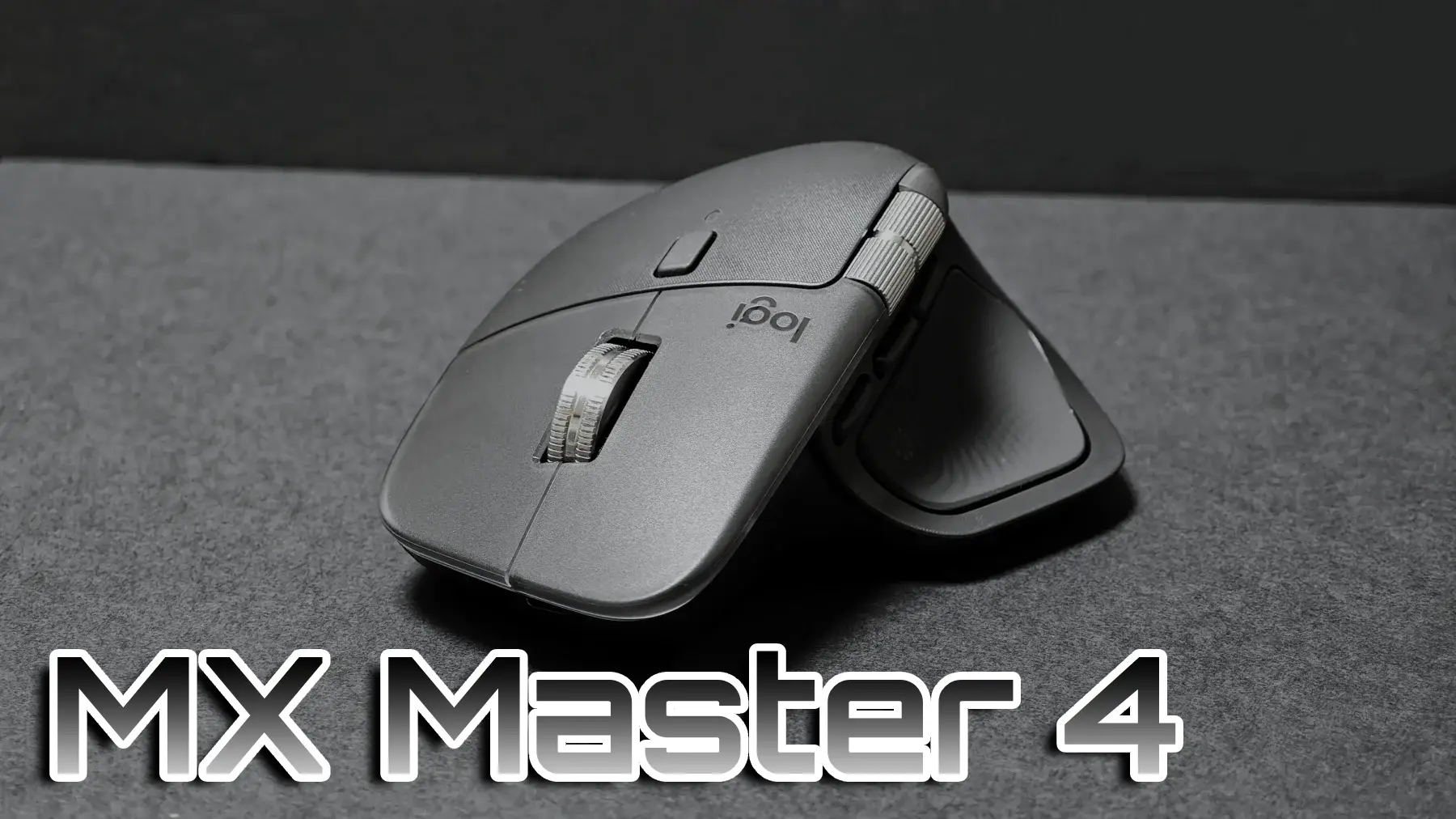


LogicoolのフラッグシップマウスであるMX Masterシリーズ。その最新作であるMX Master 4を購入したのでレビューします。私は前作のMX Master 3Sを持っているので、3Sとの比較も交えつつお届けします。
- 本記事は広告およびアフィリエイトプログラムによる収益を得ています。
MX Master 4のスペック
スペック表(ここをタップで開閉します)
| カラー、品番 | グラファイト 1年間無償保証:MX2400GRd グラファイト 2年間無償保証:MX2400GR ペールグレー 2年間無償保証:MX2400PG |
|---|---|
| 適合無線規格 | Bluetooth BLE, USB Type-C(Logi Bolt USBレシーバー) |
| センサー | Darkfield高精度センサー |
| 分解能 | 公称値:1000dpi DPI(最小値〜最大値):200~8000dpi(50dpi刻みで設定可能) |
| ボタン | 左/右クリック、戻る/進む、アプリの切り替え、ホイールモードシフト、ミドルクリック |
| バッテリー | 充電式リチウムポリマー電池内蔵(650mAh) フル充電で最長70日間(週5日、一日あたり8時間想定) 1分間の充電で3時間使用可能 |
| 本体サイズ | 約 128.15 × 88.35 × 50.8 mm |
| Logi Bolt USBレシーバーサイズ | 約18.4 × 14.4 × 6.6mm |
| 重量 | 約 150 g |
| システム要件(BLE) | Windows 11以降 macOS 13以降 Linux Chrome OS iPadOS 15以降 Android 12以降 ※WindowsおよびmacOS以外のシステムでは、デバイスの基本機能はソフトウェアなしで動作します |
パッケージ、内容品
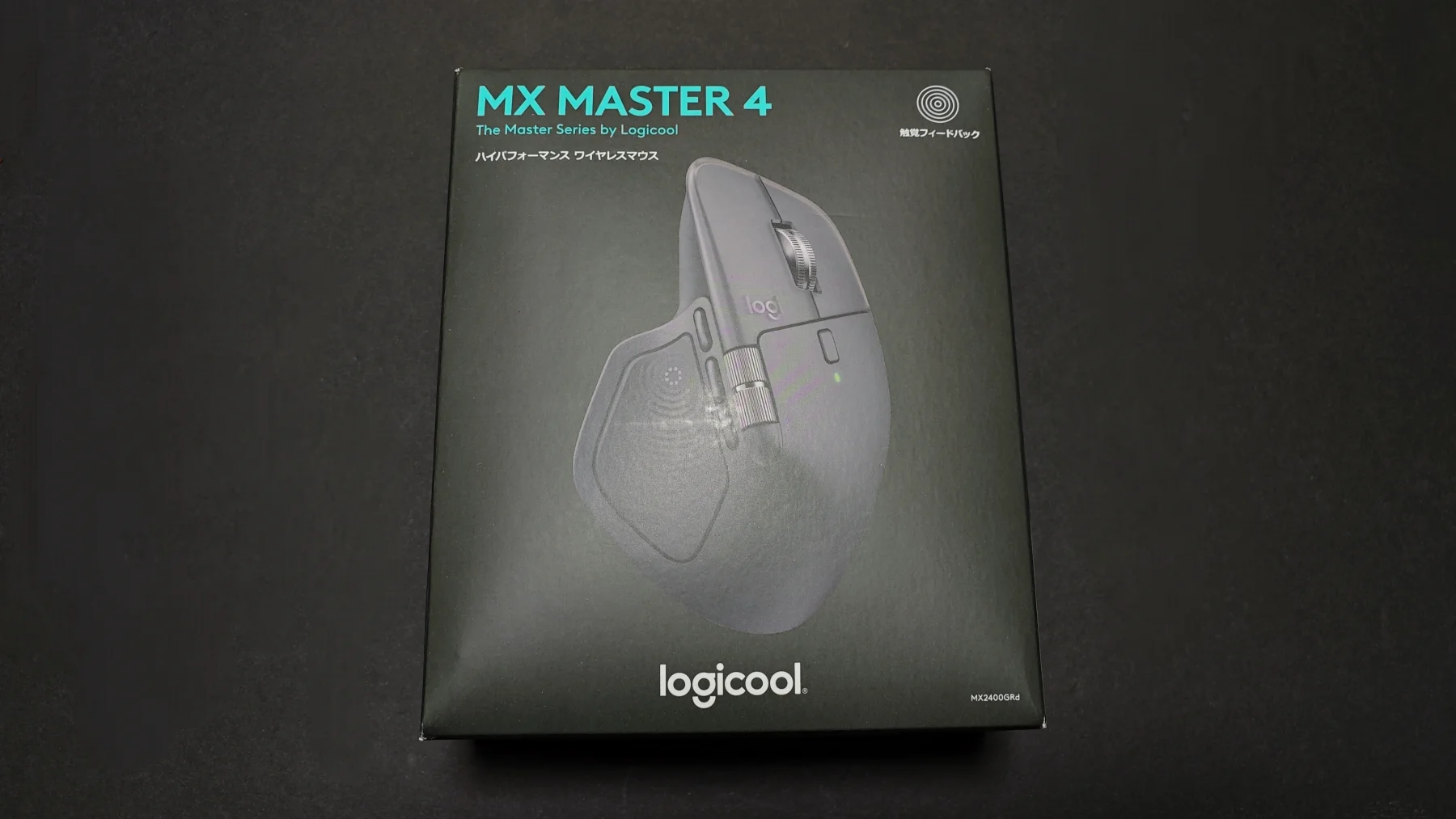
パッケージです。ダークグレーのパッケージには、MX Master 4の写真が大きく載っています。
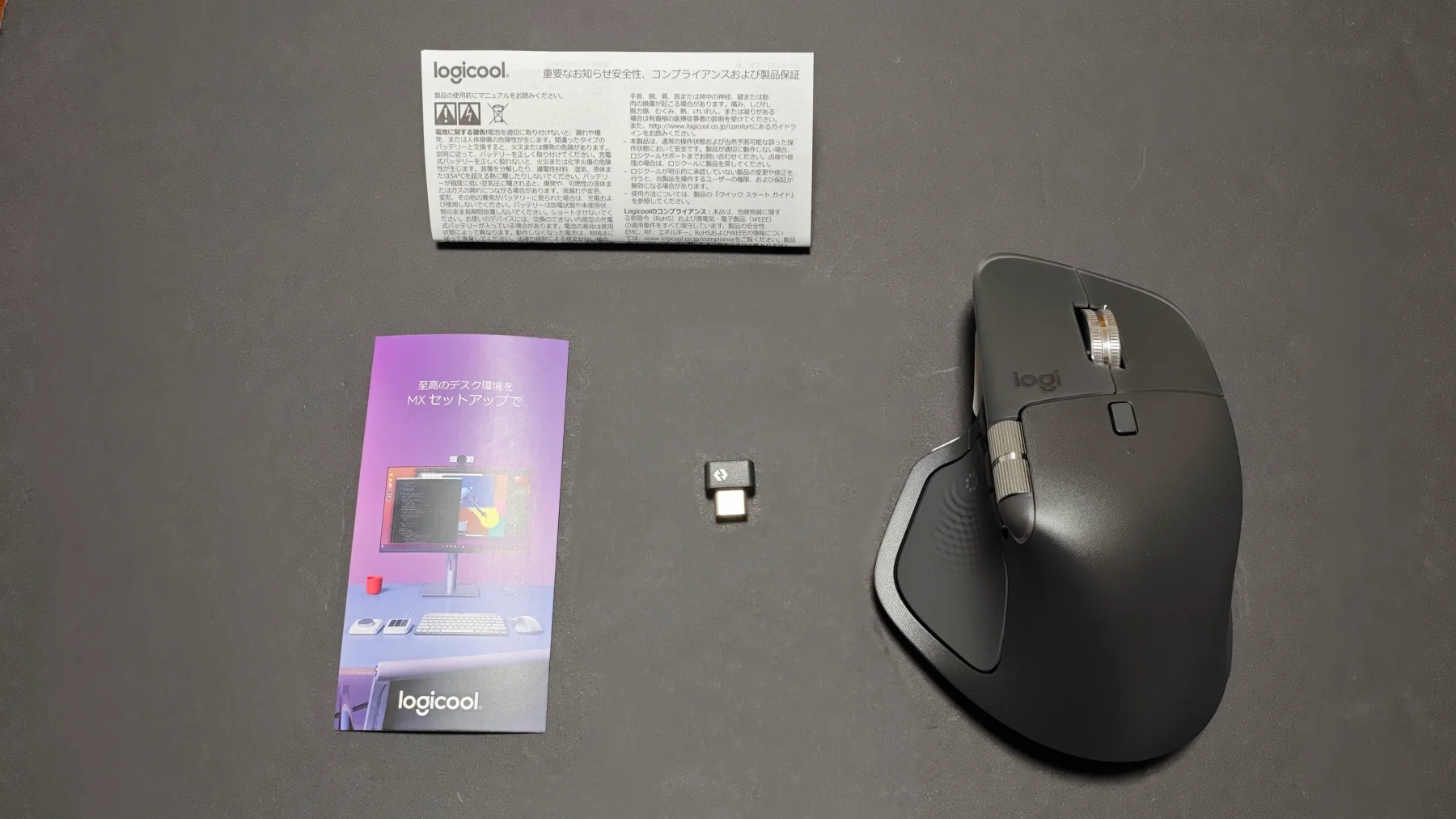
内容品一覧です。MX Master 4本体、USB-C Bolt レシーバー、保証書、保証規定の紙が入っています。
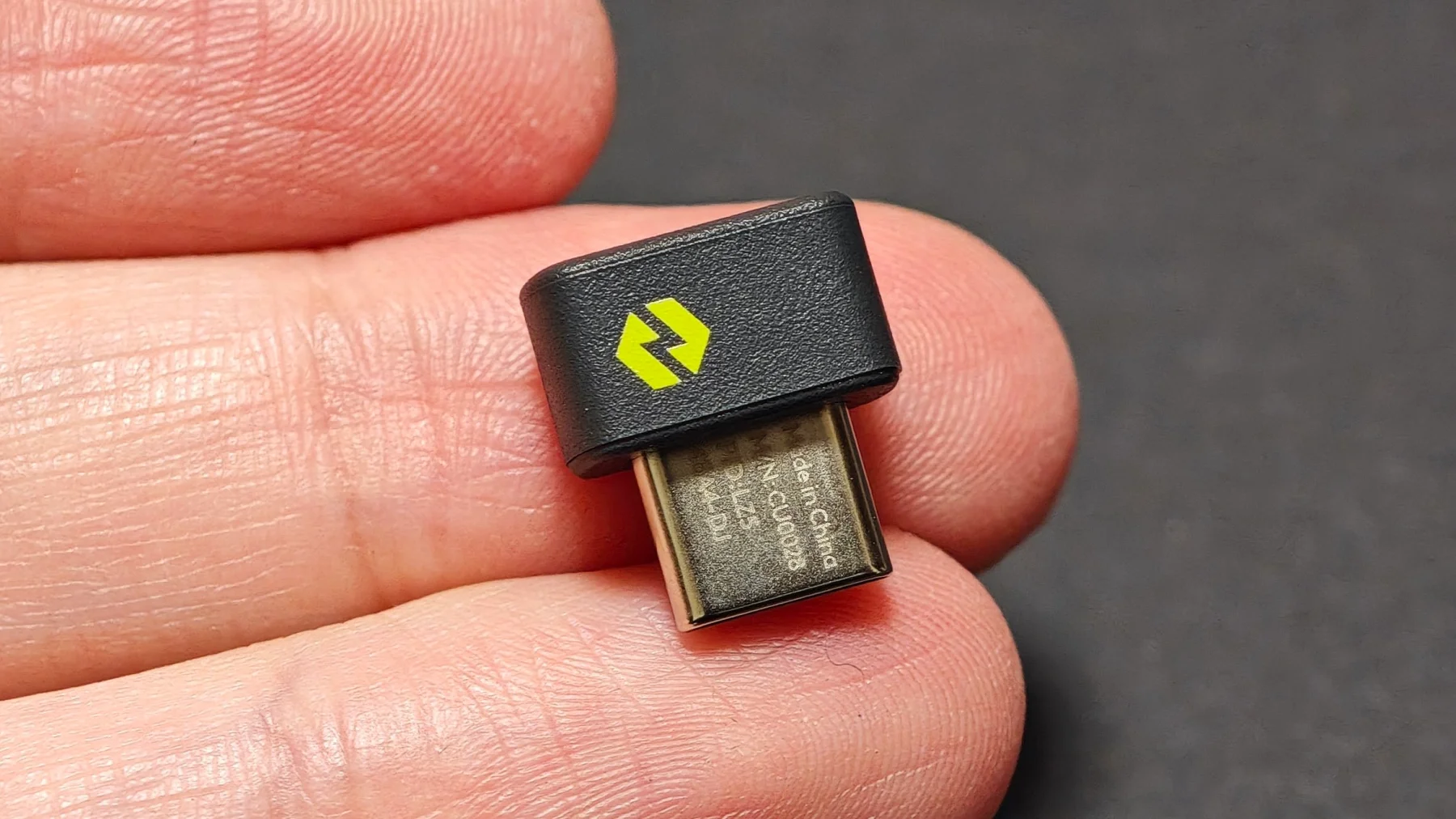
MX Master 3SまではUSB-AのBoltレシーバーでしたが、MX Master 4ではUSB-Cになっています。
MX Master 4本体
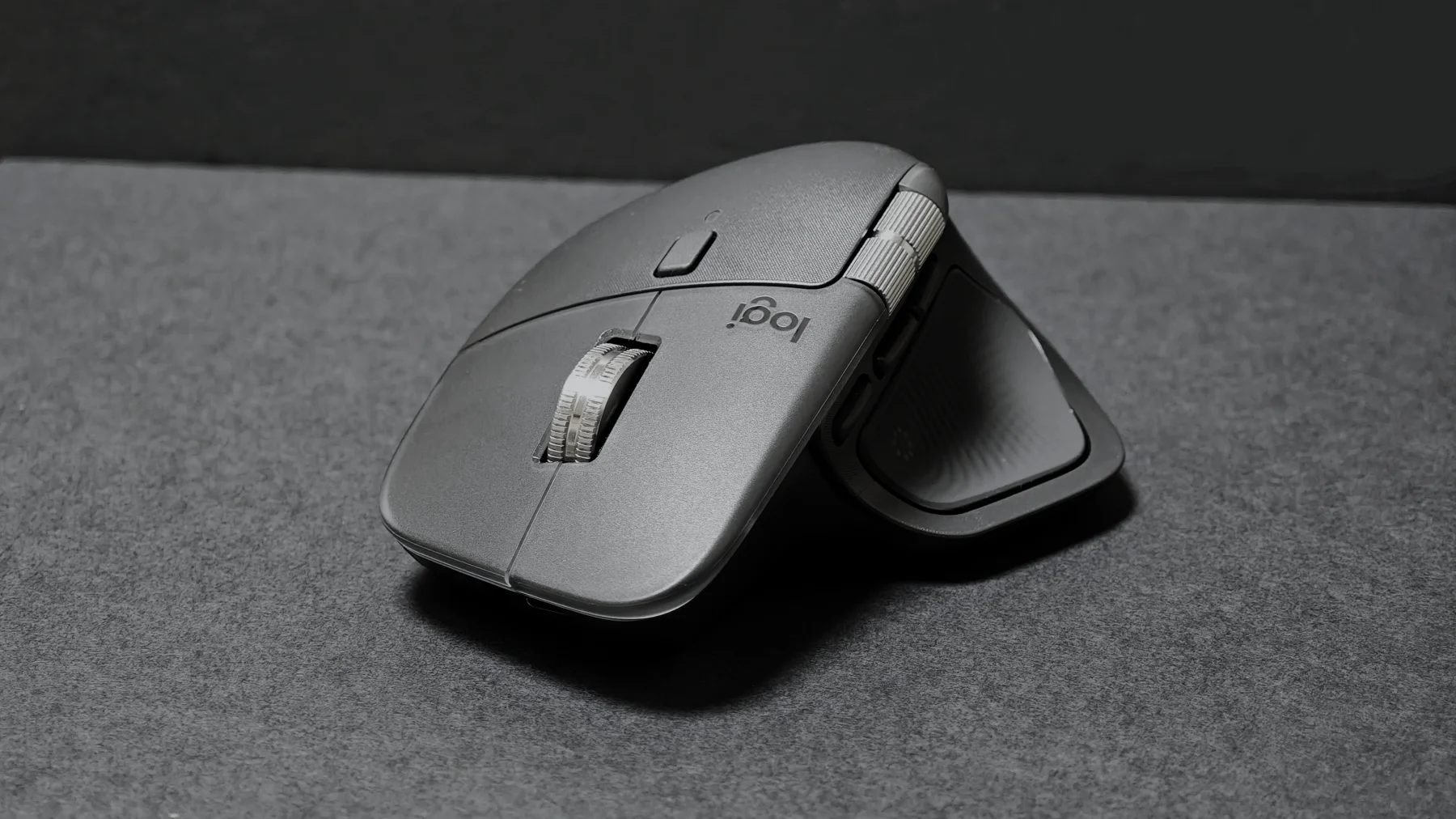
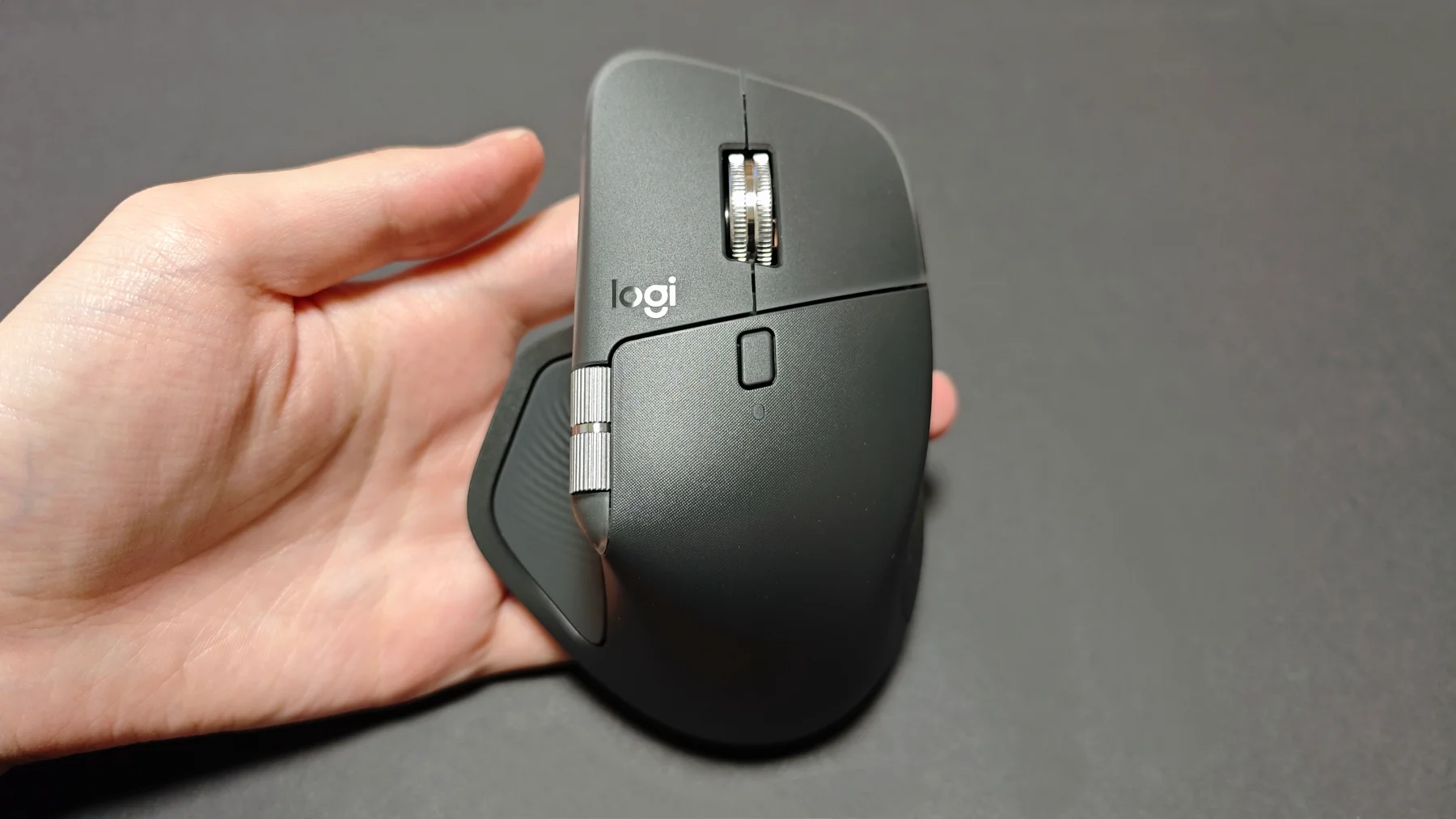
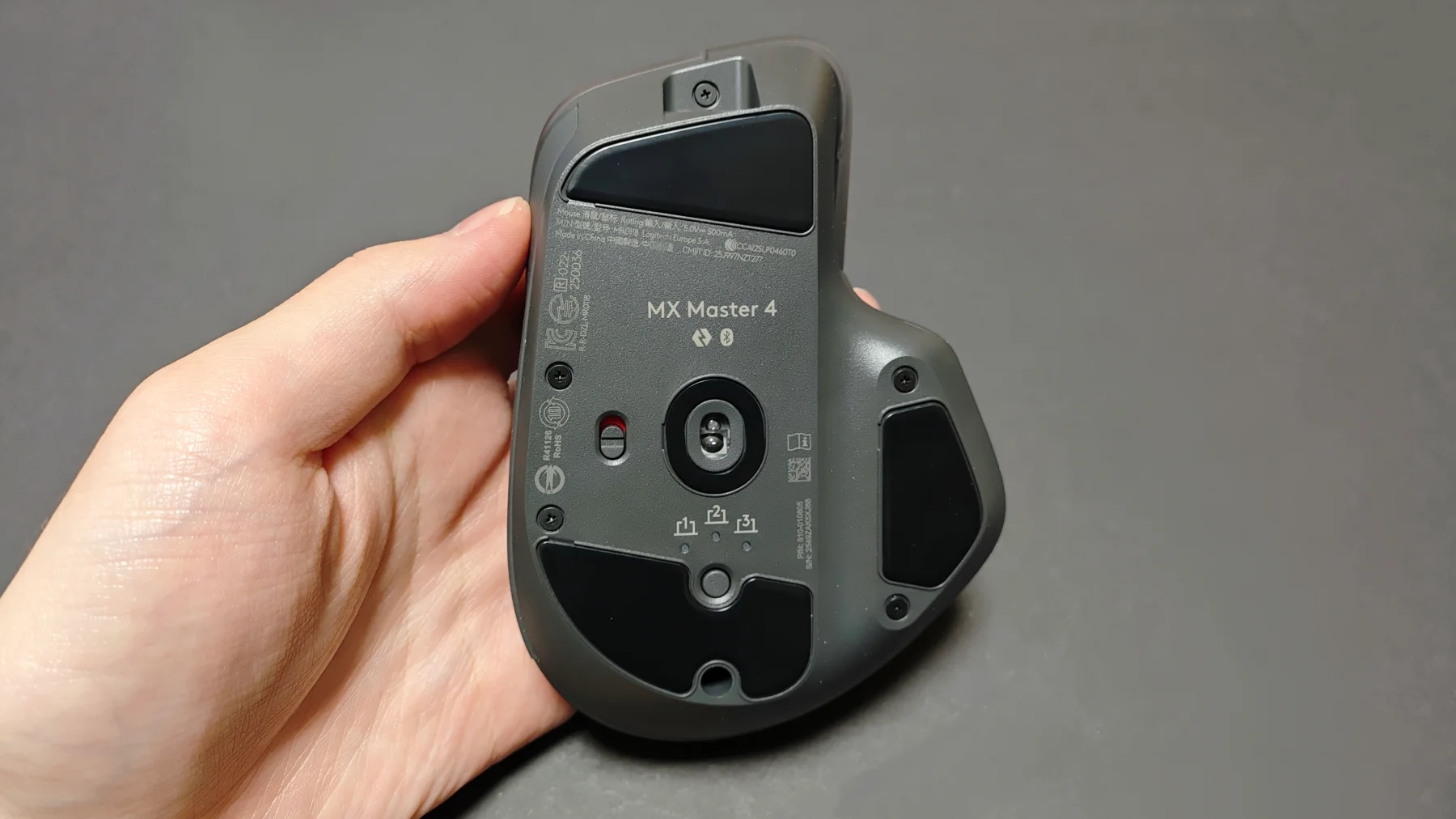
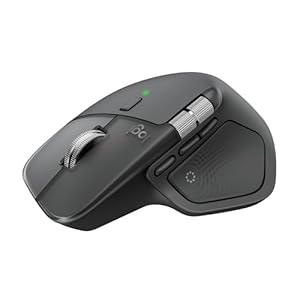
MX Master 4本体です。今回はグラファイトを選択しました。色としてはもう一方のペールグレーが白系で好きなのですが、セール対象ではなかったのと、今使っているMX Master 3Sのペールグレーが経年で黄ばんできていることから妥協してグラファイトにしました。ただ、黄ばみに関しては、MX Master 4は黄ばみにくそうな素材に変わっていたので、ペールグレーにしてもよかったな…と若干後悔しています…
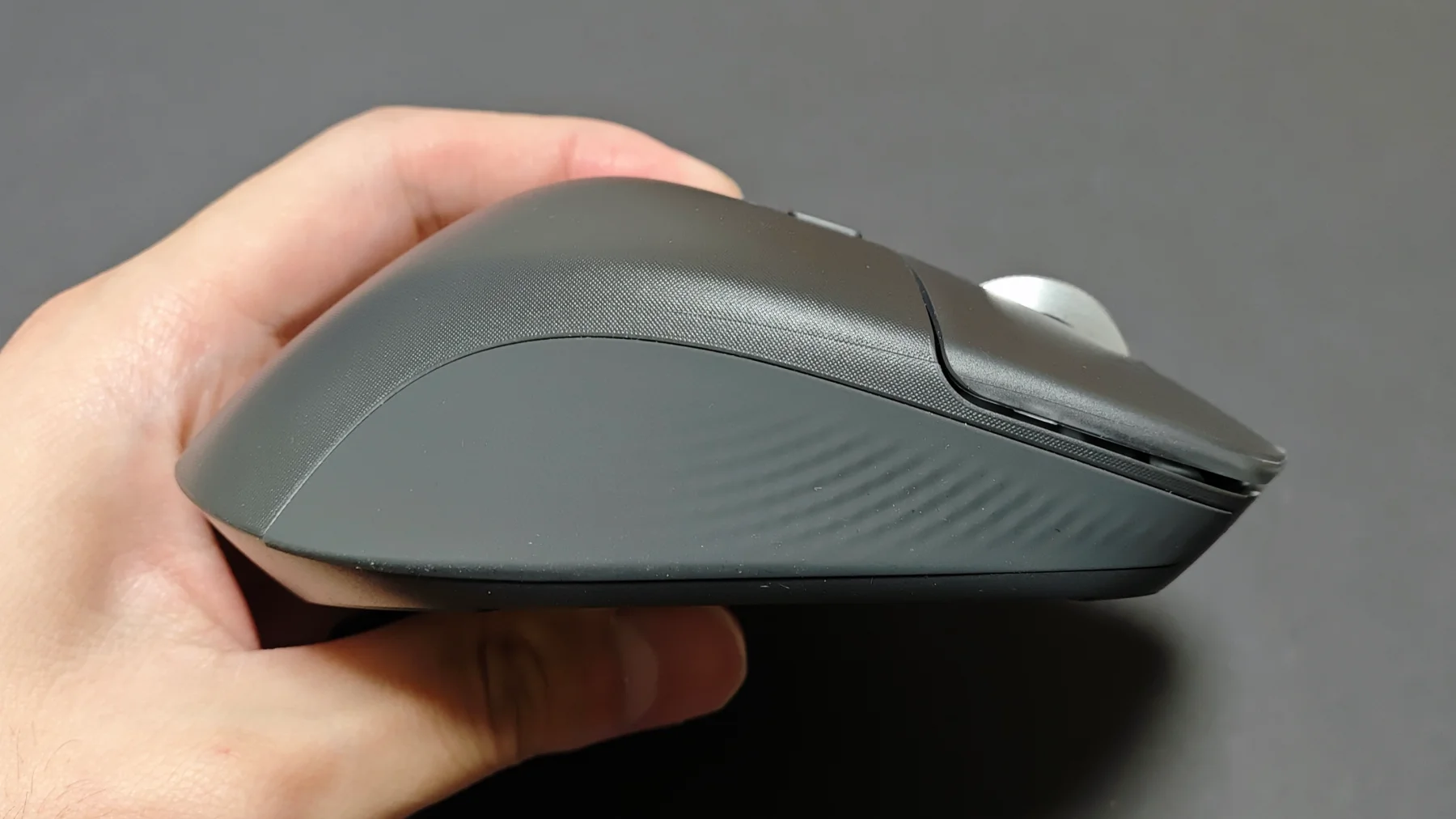
右側面はこんな感じです。下側のシワが入っている部分はゴムやシリコンっぽい素材になっていて、しっとりとした触感です。
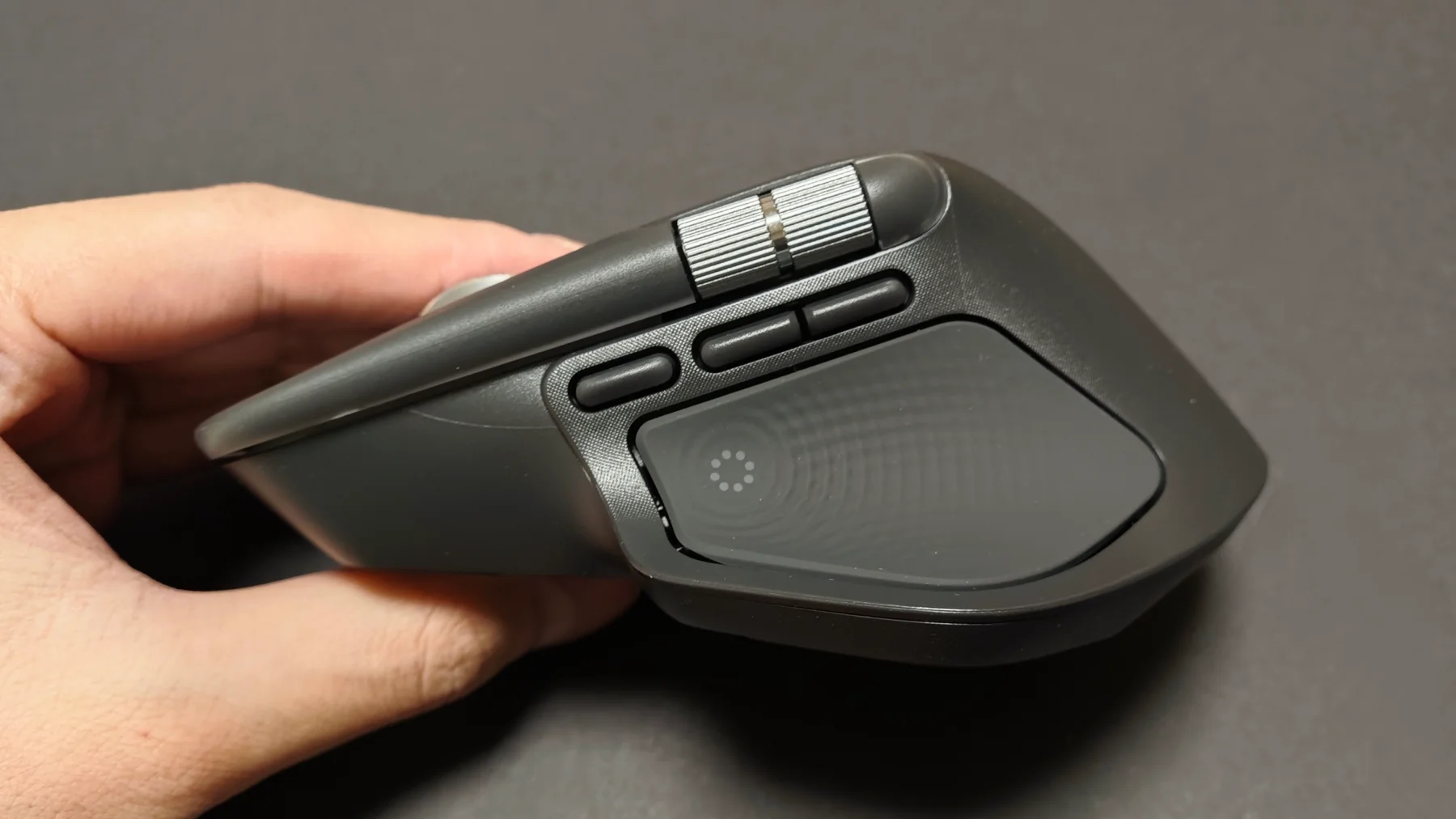
左側面です。花びらみたいな模様のあるところが、今回のMX Master 4から搭載されたActions Ringのハプティックフィードバックがある部分です。この周辺の、線がある五角形のエリアも右側面下部と同様にシリコンっぽい素材でできています。
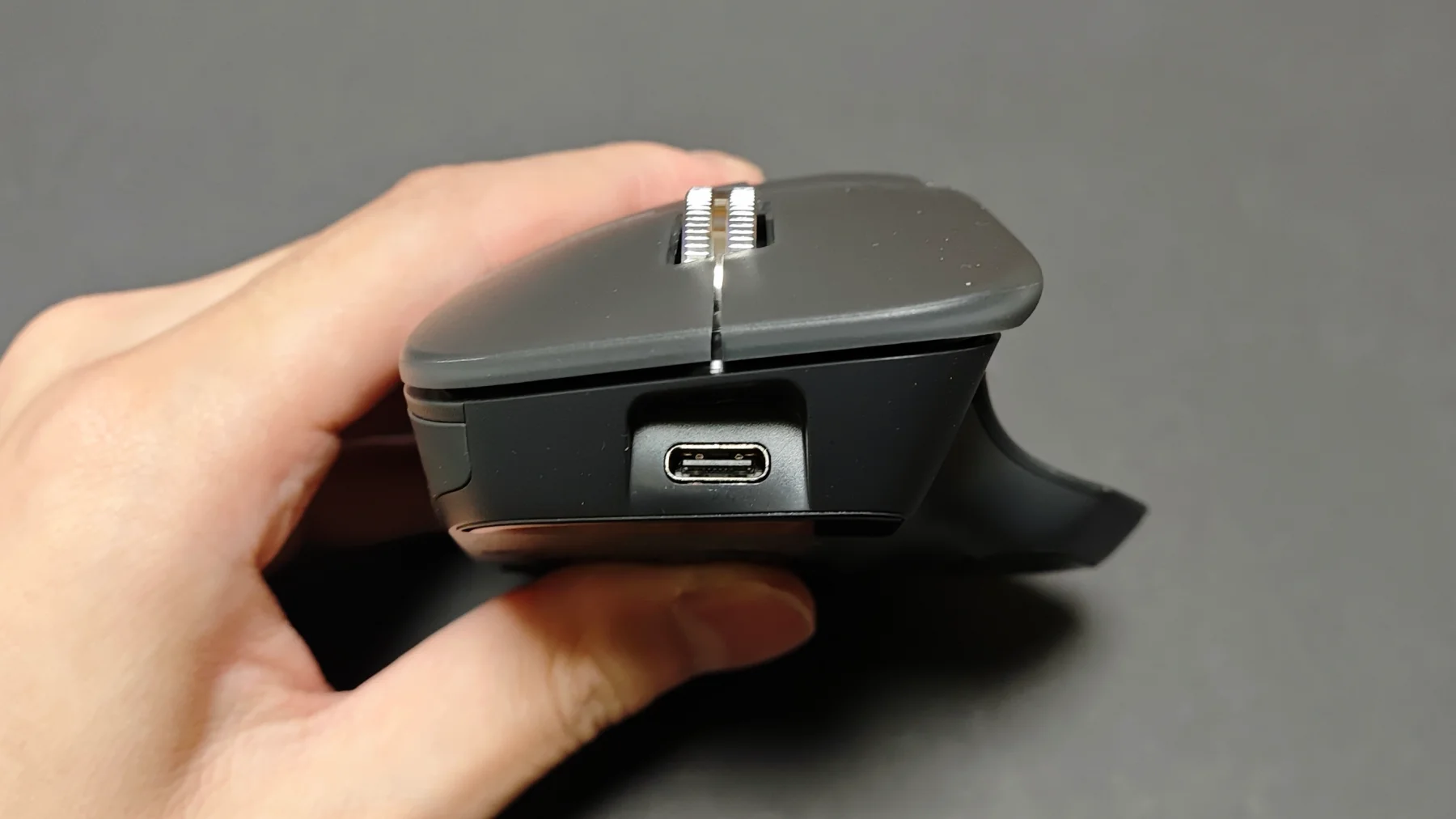
正面にはUSB-Cポートがあります。ここは従来と変わりません。
MX Master 3Sとの比較
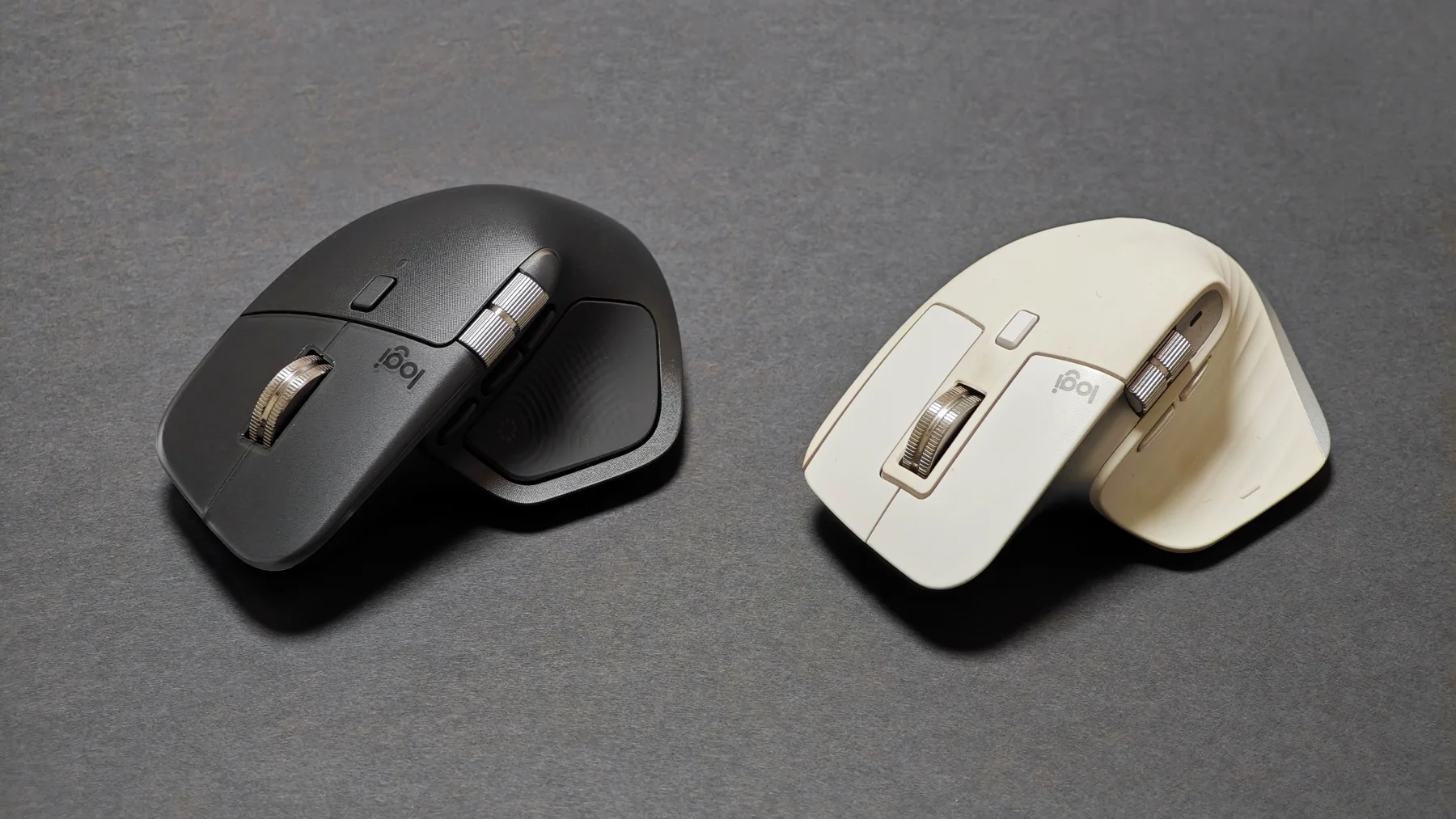
MX Master 4と3Sを並べてみました。3Sは黄ばんできています…
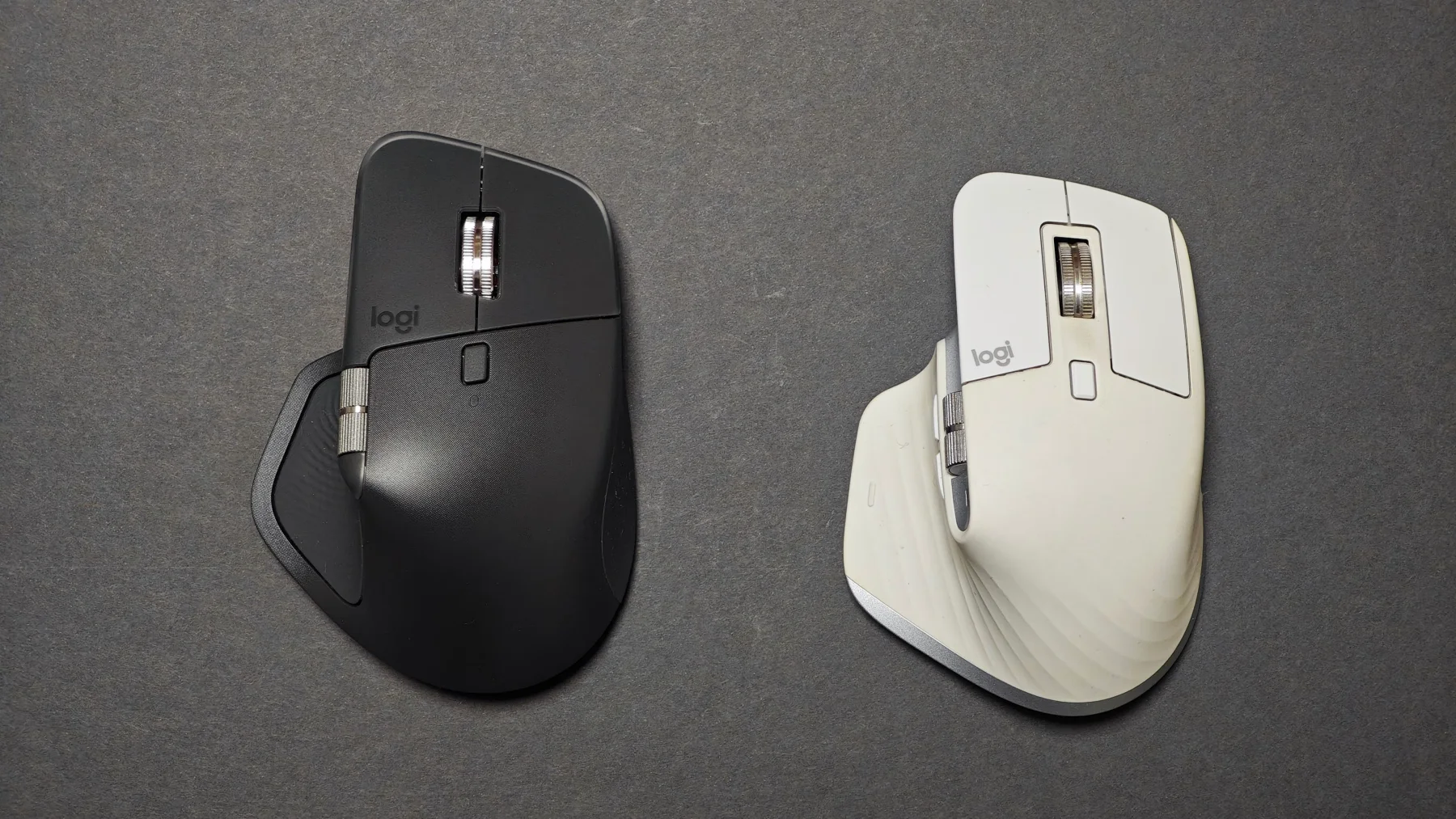
双方、形はかなり似ていて、形状のデザイン的にはさほど違いはありません。その中で最も大きな違いは、水平スクロールホイールの位置でしょうか。MX Master 3Sは凹みの中にはまっているような形でしたが、4では出っ張りの一部分としてホイールが存在しています。また、その水平スクロールホイールの横にあった電源ランプも、上面に位置が移動しています。
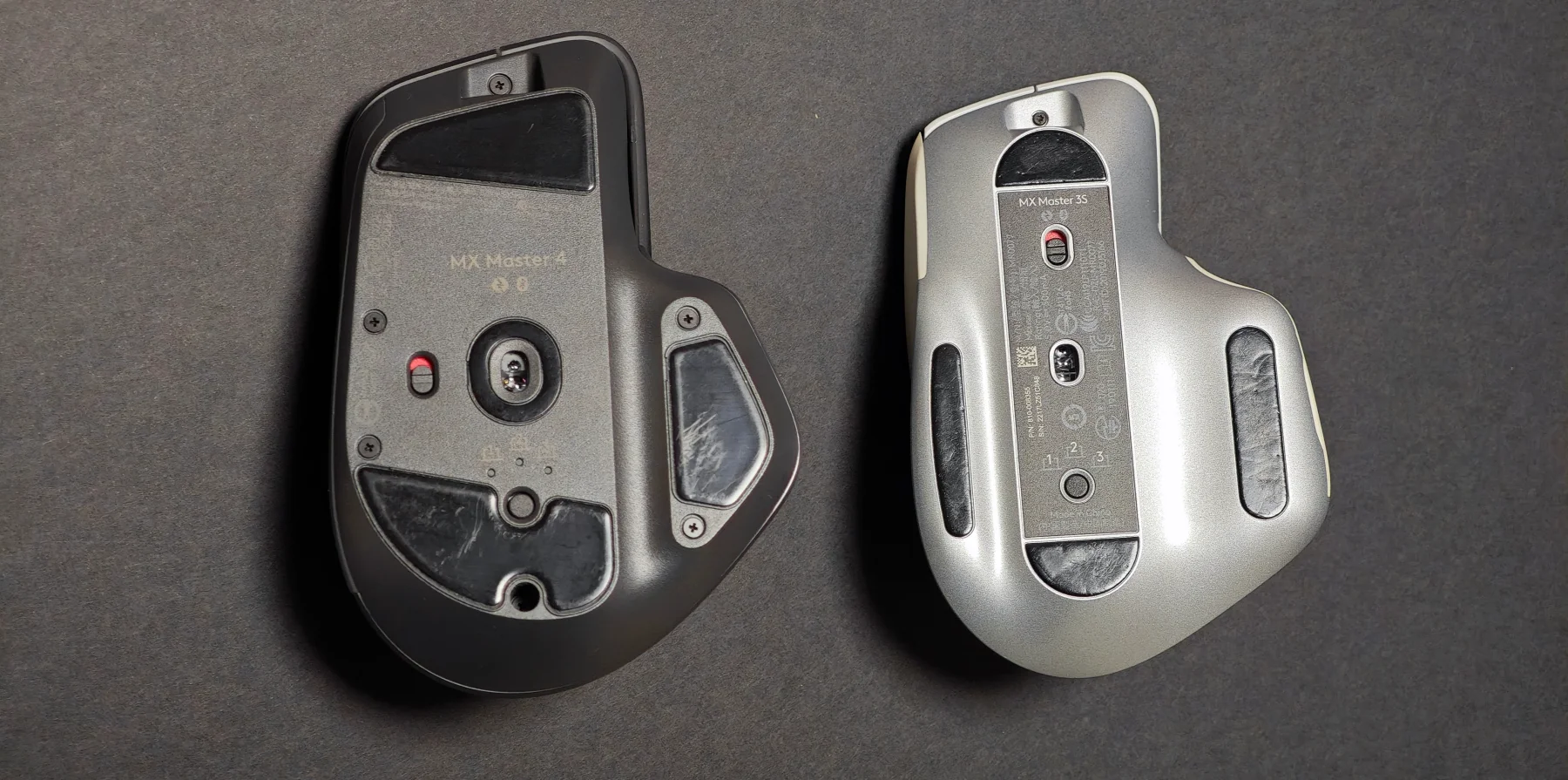
底面のソール(黒いツヤツヤの部分)は、数は減ったものの大型化していて、ネジが直接目に見えるようになっています。保証が切れてしまうので分解はできませんが、もしやこれまでのようにソールを剥がさなくても分解できるような構造になったのでしょうか?
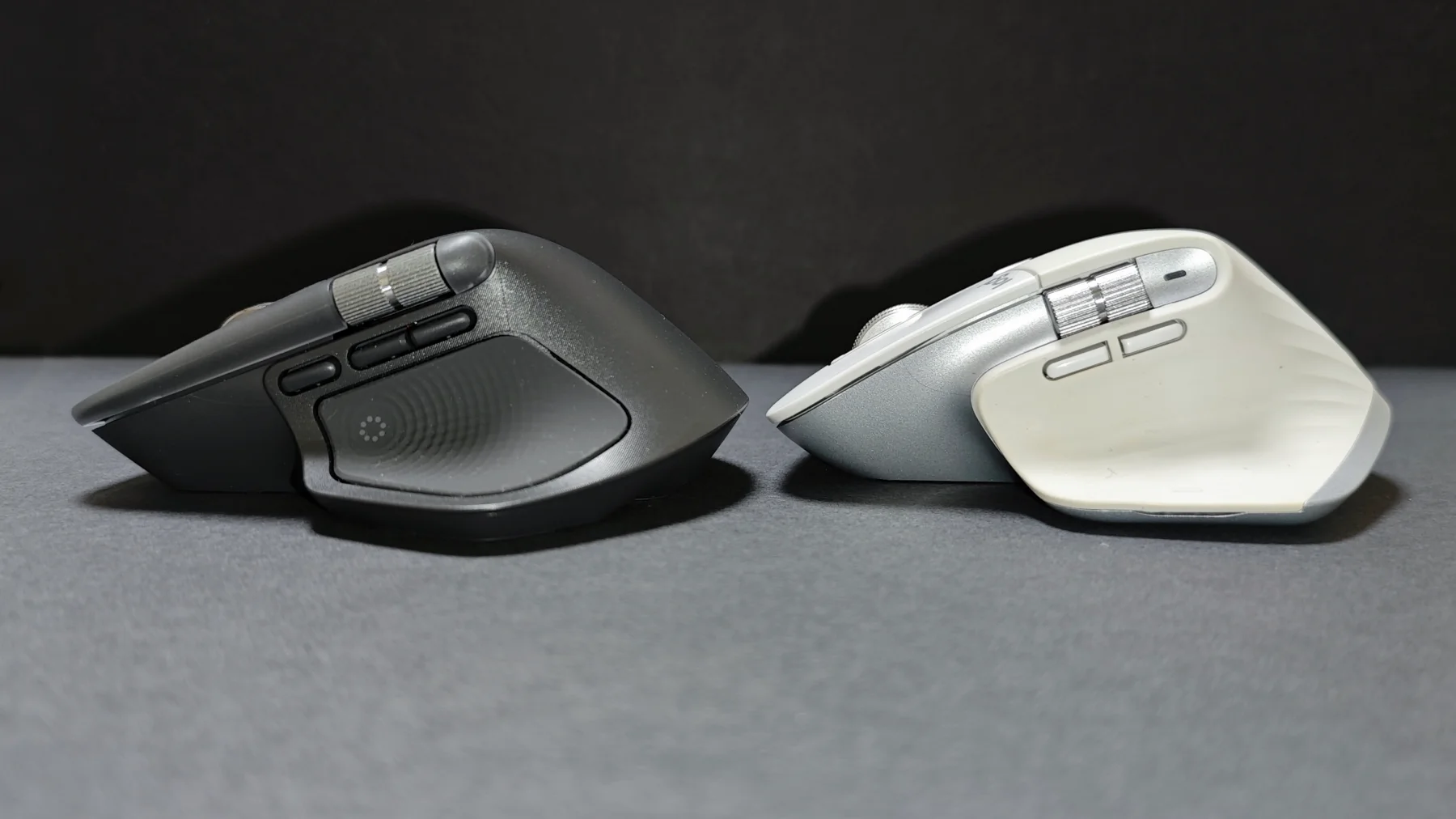
また、MX Master 4では、進む/戻るボタンの左側にもう1つボタンが追加されました。ハプティックフィードバックの部分に元々あった純粋なボタンが無くなったから…なのでしょうか…?
ハプティックフィードバック
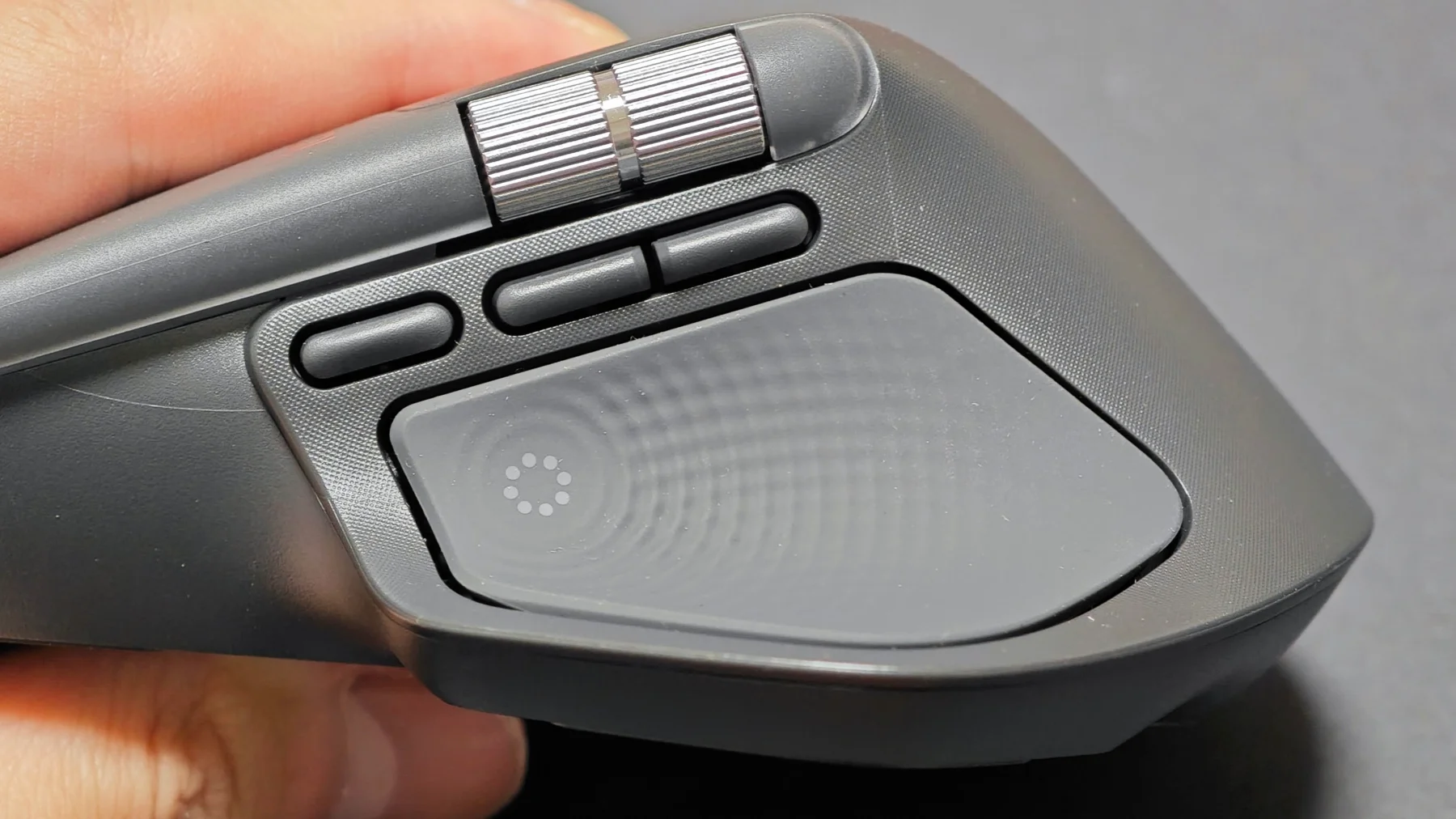
ハプティック(触覚)フィードバックは、MX Master 4から新たに搭載された機能です。MX Master 3Sまでは、Actions Ring自体はあったもののハプティックフィードバックがありませんでした。
ハプティックフィードバックは、上記画像の白い花びらのような模様の部分を押し込むと発動します。
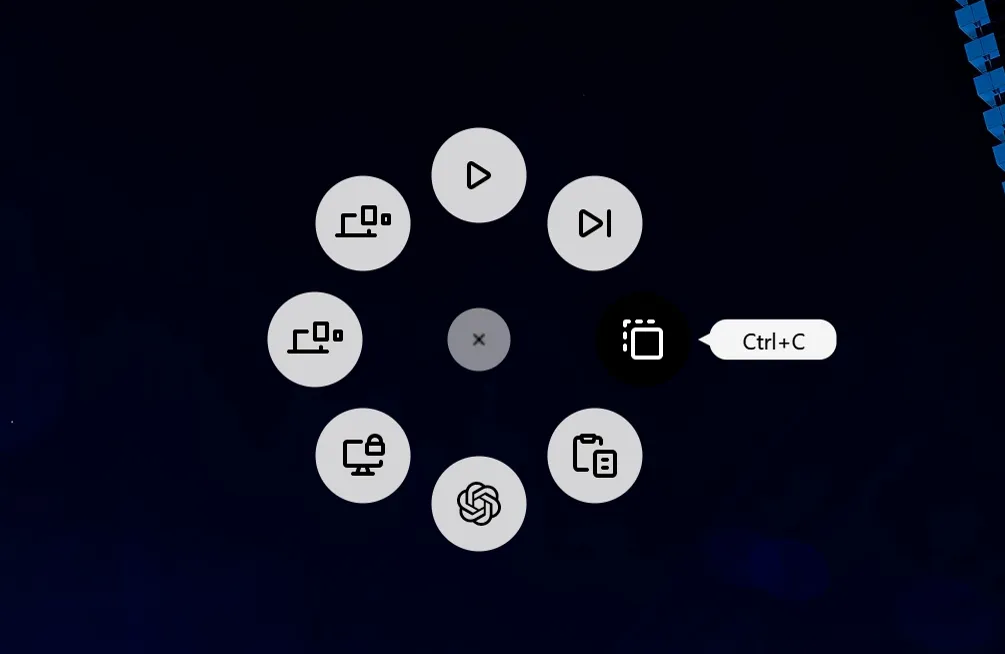
あたかも本当のボタンを押したかのような振動が発生し、画面上に8つの吹き出しが現れ、そのままマウスでカーソルを所望のショートカットにスライドさせ、アイコンの色が変わったところで左クリックをすると、登録された操作が行われます。
動画だとこんな感じです。
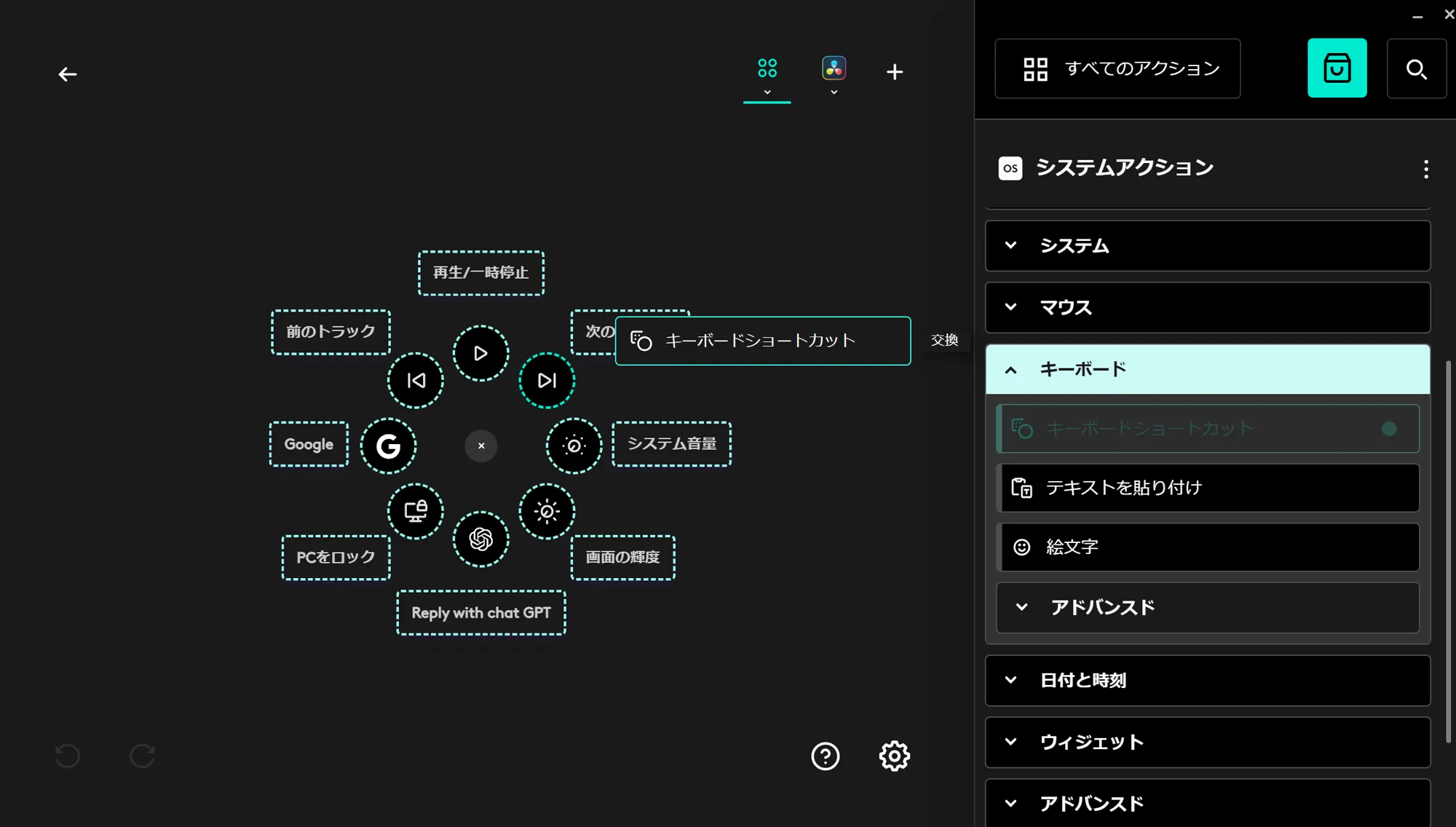
Actions Ringを使うには、事前に操作を登録しておく必要があります。デフォルトでも設定されてはいるのですが、私は自分好みに色々と変更しました。Photoshopなどメジャーなクリエイター向けアプリにはプリセットが用意されているので、プリセットを使うのもアリです。
実際に使ってみて
電磁式スクロールホイール/ボタン類
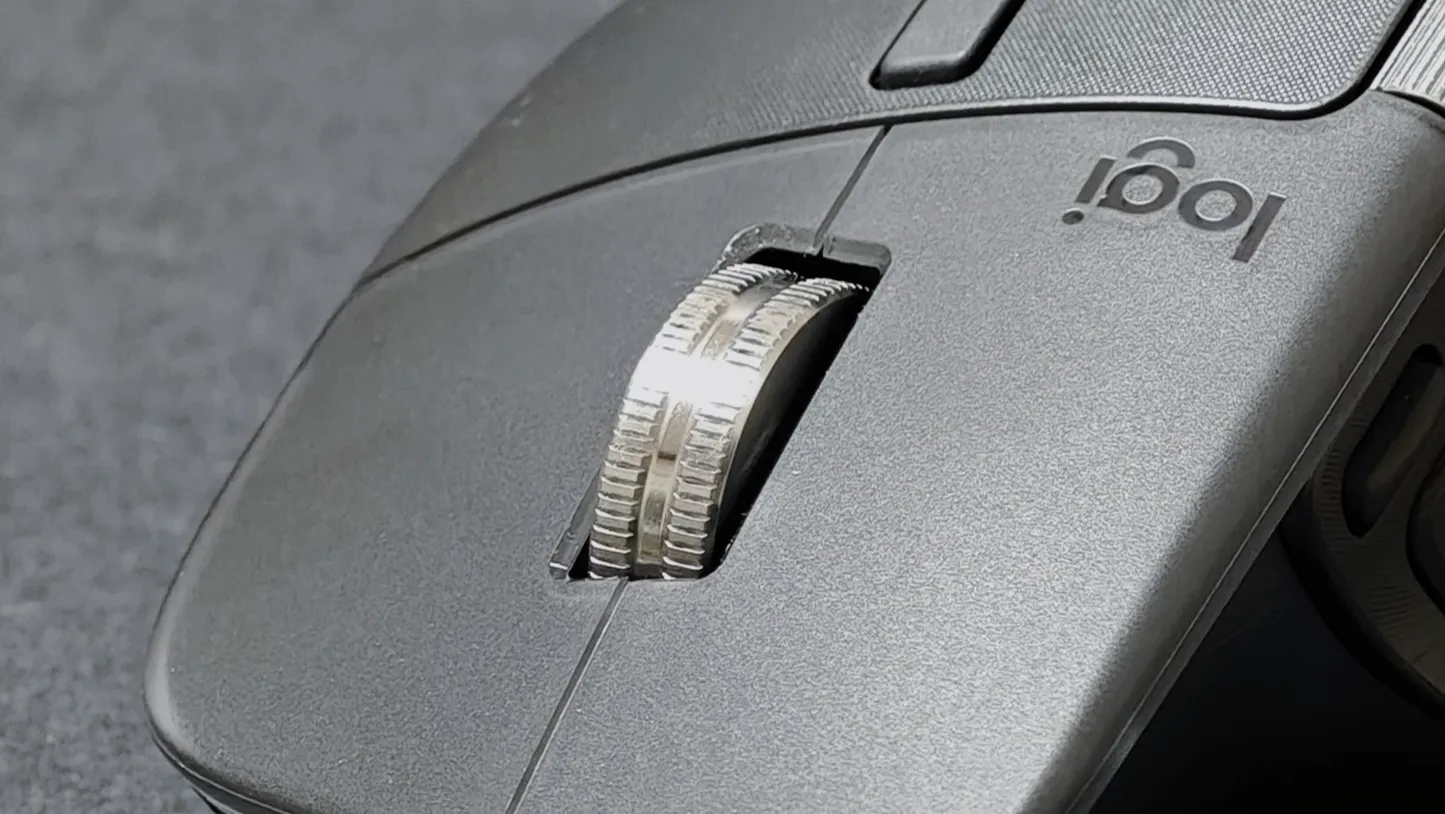
MX Masterシリーズではおなじみとなっている電磁式スクロールホイール。もちろんMX Master 4でも健在で、爽快なスクロールが可能です。このためにMX Masterシリーズを使っているといっても過言ではありません。
ボタン類に関しても、MX Master 3Sと同じ静音スイッチを引き継いでおり、非常に静かで押しやすいです。これ以上改善できるのかというレベルです。
素材
MX Master 3Sと4でデザイン的にはさほど違いが無いと書きましたが、素材は大きく異なります。MX Master 3/3Sでは全体にラバー素材が使われており、これは経年劣化でベタベタしてくるやつだ…と感じていました。私の個体は幸いにもまだそのような状態には至っていないのですが、既になり始めている方もいるようです。
これがMX Master 4では基本的に硬いプラスチックとシリコン素材になり、その心配は無くなりました。高いマウスですから長く使いたいものですし、これは良いですね。…3Sからこういう感じで良かったのでは…?
Actions Ring(ハプティックフィードバック)
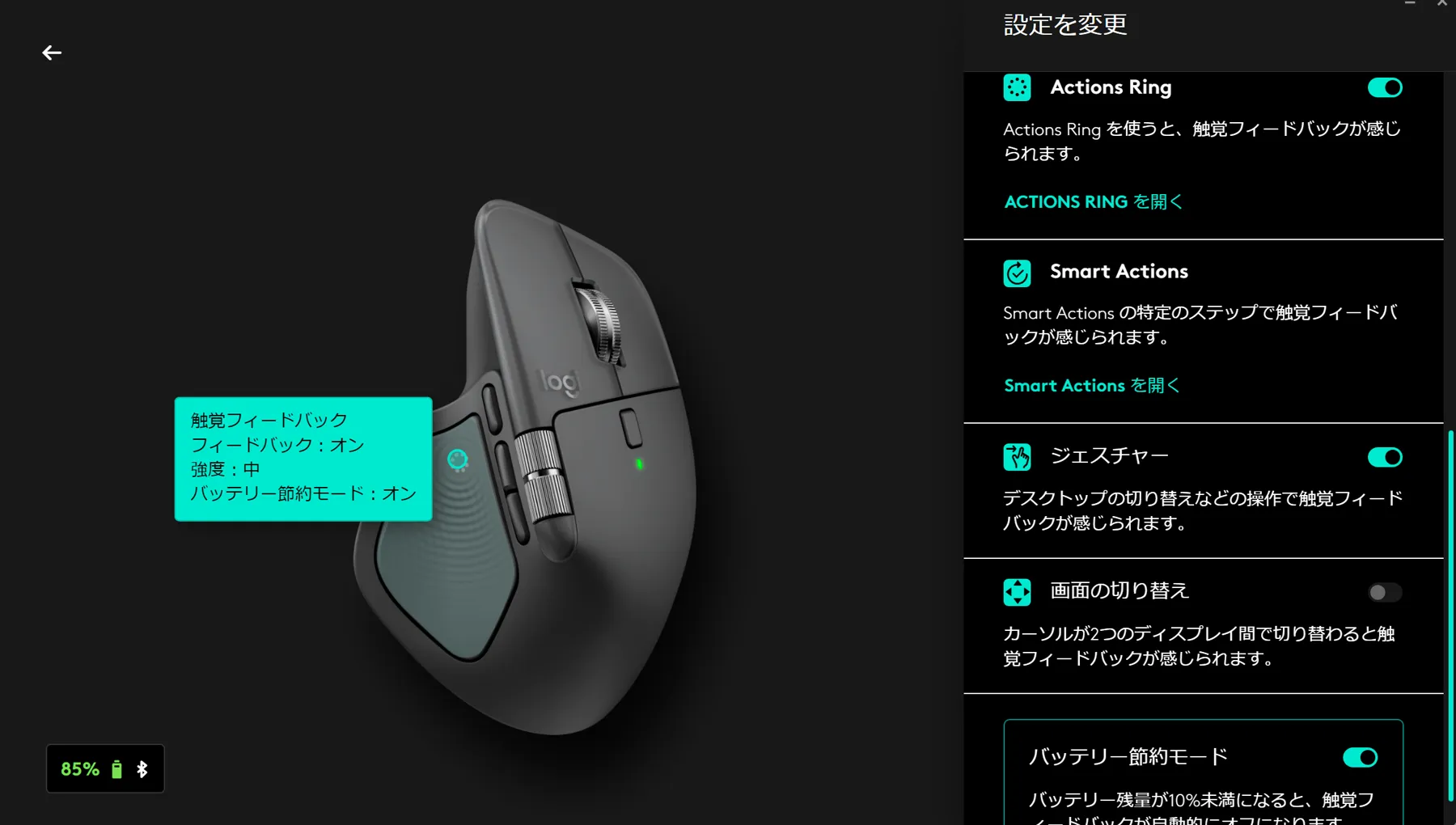
Actions Ringは自分好みにイジって使っていますが、確かに便利です。これまでのMX Master 3/3SにもActions Ringの機能は存在しましたが、ハプティックフィードバックが無かった上、ボタンを押す方向がちょっと押しづらい方向だったのです。
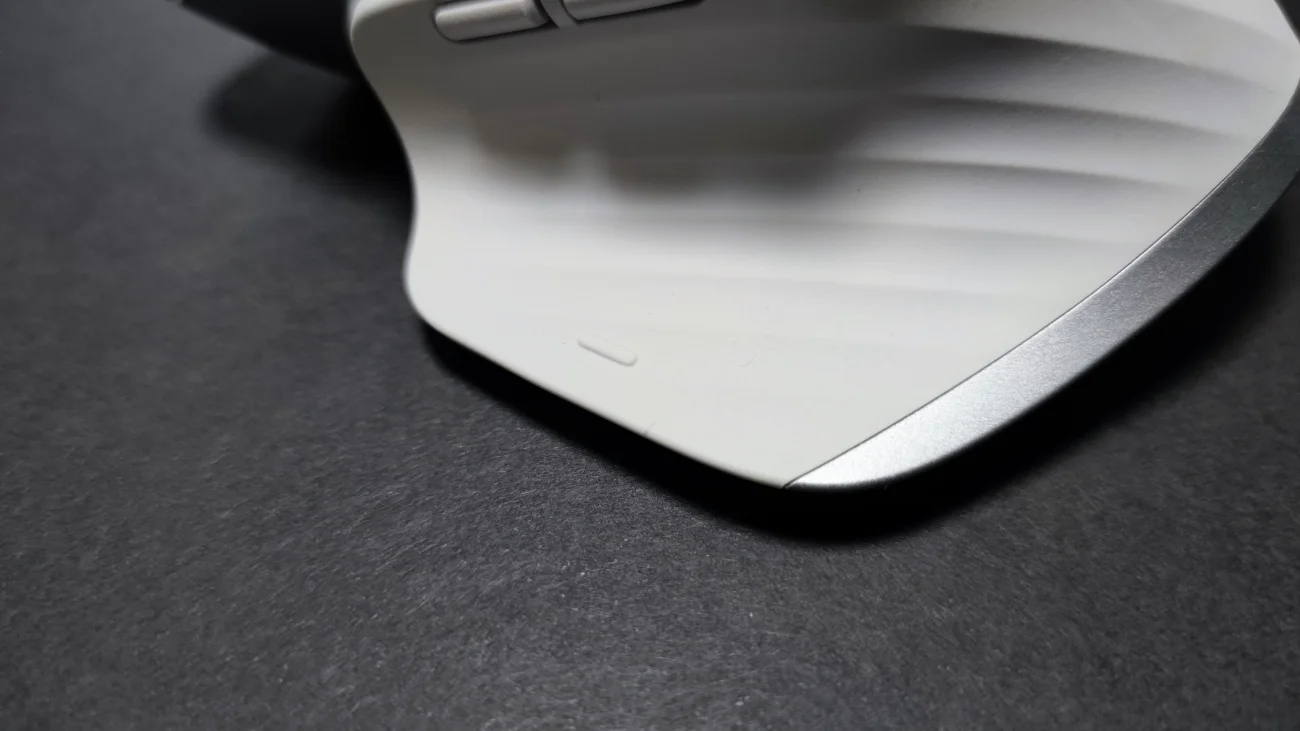
MX Master 3Sまでは、ここを下方向(机の面の方向)に押す必要がありました。いや、このボタン以外にActions Ring発動の機能を割り当てても構わないのですが、MX Masterシリーズはかぶせ持ちの持ち方を想定していると思うので、その前提で考えると、Actions Ringを使う場合は押してからポインターを移動する関係上、一番しっくりきて押しやすい場所がここではないかと思います。戻る/進むボタンは外せないですし、となると割り当てるのはここか上面のスクロールホイール下のボタンになるので…。
これと比べると、横方向に押すMX Master 4の方が押しやすくて良かったです。ちなみに、MX Master 4では下向きに押しても反応はします。
また、MX Master 3SのActions Ringの発動ボタンは、私は従来ポインターの速度の切り替えに割り当てていたので、Actions Ringを使う場合ポインターの速度変更をボタンで行うのは諦める必要がありました。今回は1つボタンが増えた形になるので、Actions Ringを活用できるようになりました。
その他
購入するまで知らなかったのですが、グラファイトには型番が2つ存在します。型番末尾にdが付く方は保証が1年で、付かない方は2年です。私が購入した方は保証が1年の方で、セールになっていたのは保証期間が短かったからなのかもしれません。逆に保証が短くても安い方が良い場合は保証期間が短い方を選択するのもアリですね。
まとめ
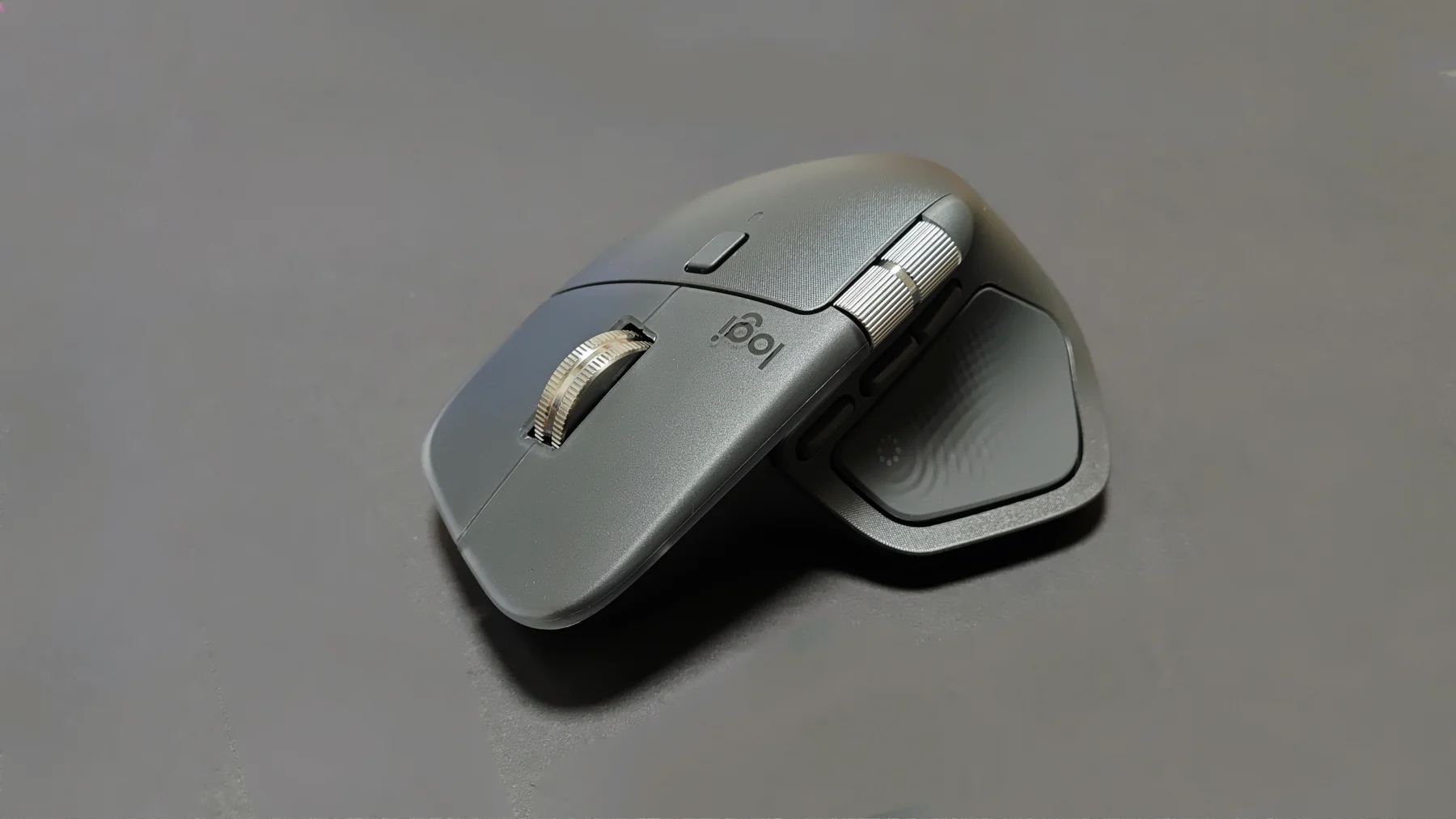
MX Master 4を実際に使ってみて、良かった点とイマイチな点をまとめます。
- 経年劣化でベタベタしづらそうな素材になった
- Actions Ringが実用的になった
- マウスとしては高額
前作MX Master 3Sの長所は引き継ぎつつ、素材の更新やハプティックフィードバックの追加などで更に便利なマウスになっています。ただ価格は上がっていて、直販価格だとMX Master 3Sの約 15,000円から約 22,000円と、7,000円近く上昇しています。保証期間が短いモデルだともう少し安く、非セール時で 20,000円程度なのですが、それでも5,000円値上がりしていることになります。
価格の高額さは否定できませんが、個人的にはほぼ毎日パソコンを触り、趣味でも本業でもかなりの時間をディスプレイの前で過ごすので、快適な操作には必要な経費だと判断して購入しました。パソコンを長時間使う方なら、購入を検討しても良いのではないでしょうか。
参考情報
本記事に記載された内容は記事公開時点のものであり、必ずしも最新の情報とは限りません。記事をご覧いただく際には、最新の情報を確認するようお願いいたします。
 Google ニュース