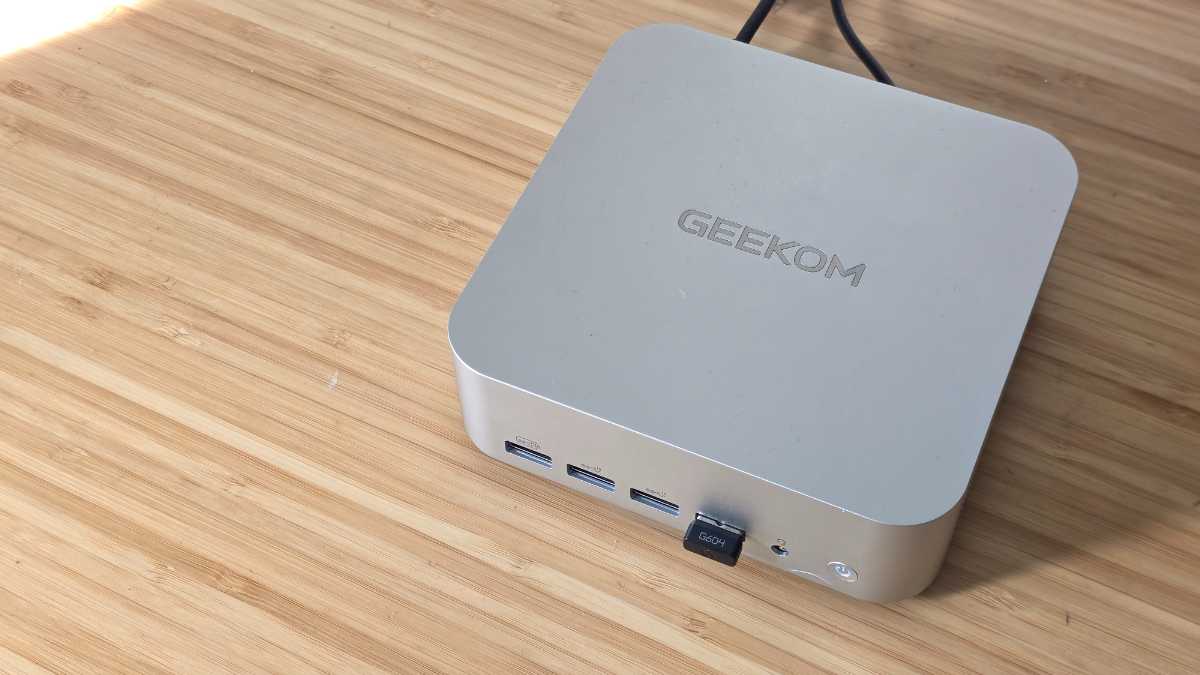


主にミニPCを取り扱うGEEKOM様より最新ミニPC「A7 MAX」をレビュー用に提供していただきました。
「A7 MAX」はCPUにAMD Ryzen9 7940HS、メモリはDDR5 5600 16GB、GPUはRadeon 780Mを搭載するハイスペックモデルです。価格は114,900円(2026年1月8日時点)。ミニPCの中でもハイスペックなモデルを探している方にとってはコスパ良好かもしれません。

公式サイトおよびAmazonで8%引きになるクーポンをいただきました。どうぞご利用ください。
コード有効期間:2026年1月5日〜2月28日
公式サイト用コード:ofA7MAXEAR
Amazon用コード:OFA7MAXEAR
- 本記事は広告およびアフィリエイトプログラムによる収益を得ています。
本体デザイン・スペック
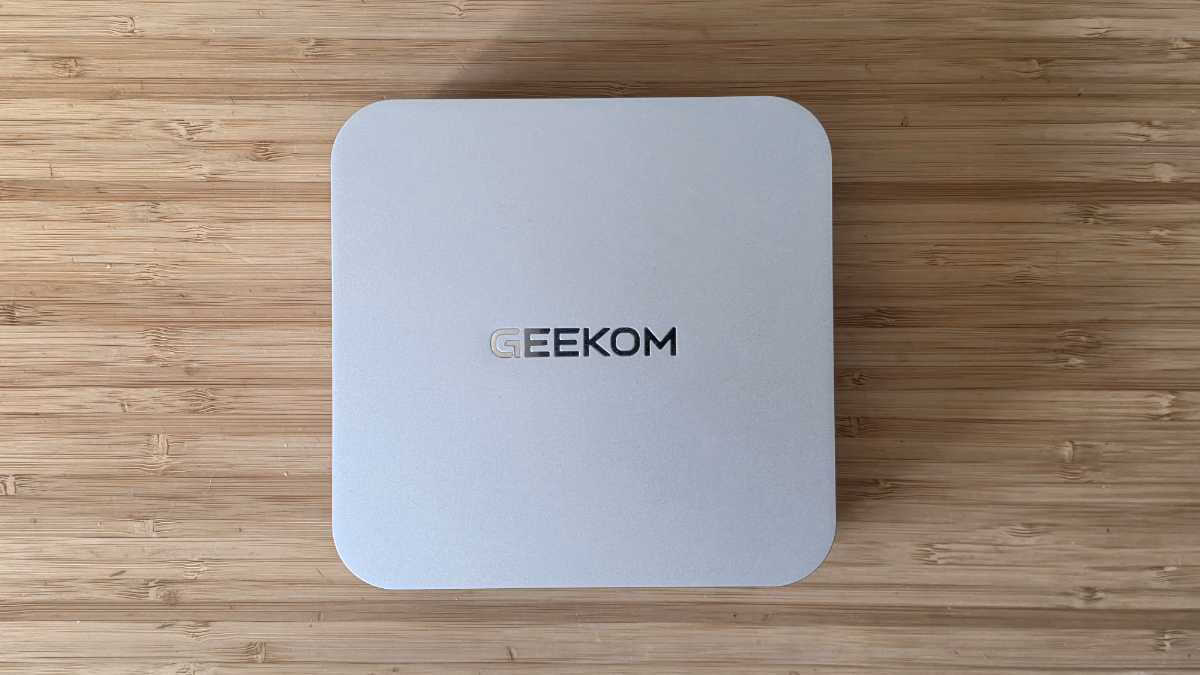
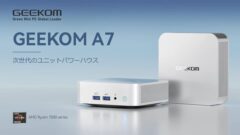
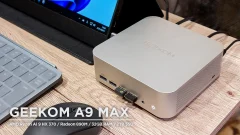
本体カラーはシルバー調で高級感があります。昨今では様々なミニPCが登場し、チープな物も散見されますが本機は外装にも注力する1台です。
本体サイズは135mm×132mm×46.9mm。大体のミニPCは1辺が120mm以内のイメージで、それらより数値上は大きくても実際の感覚としては変わらない印象です。
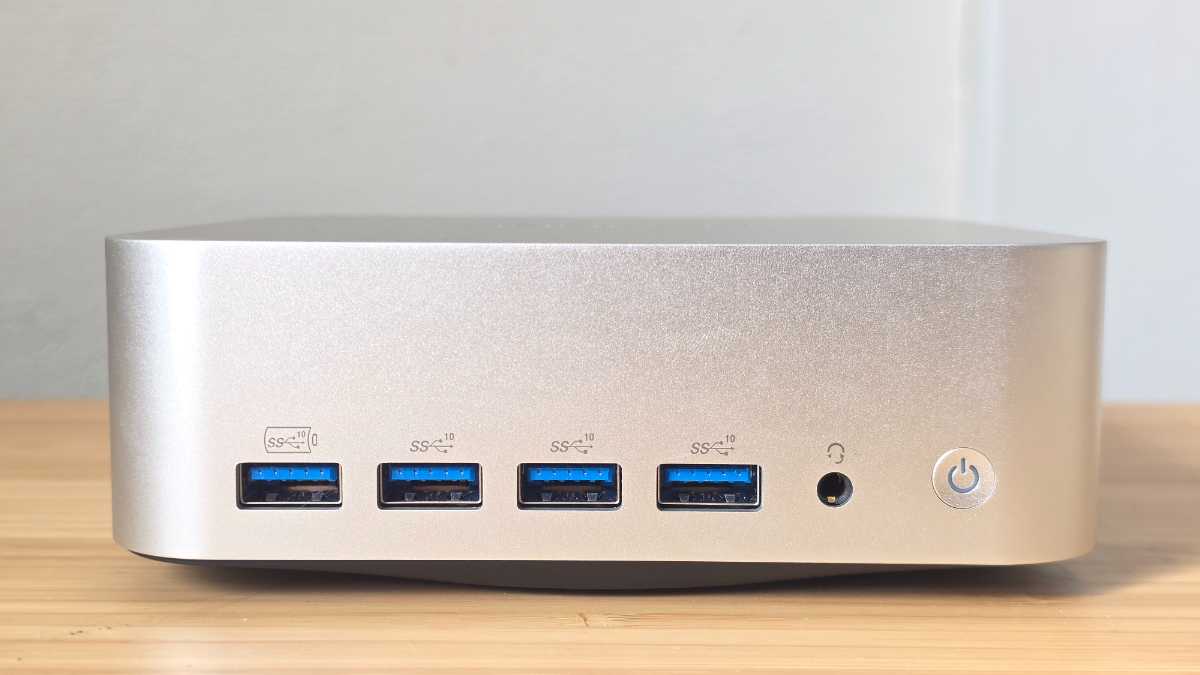
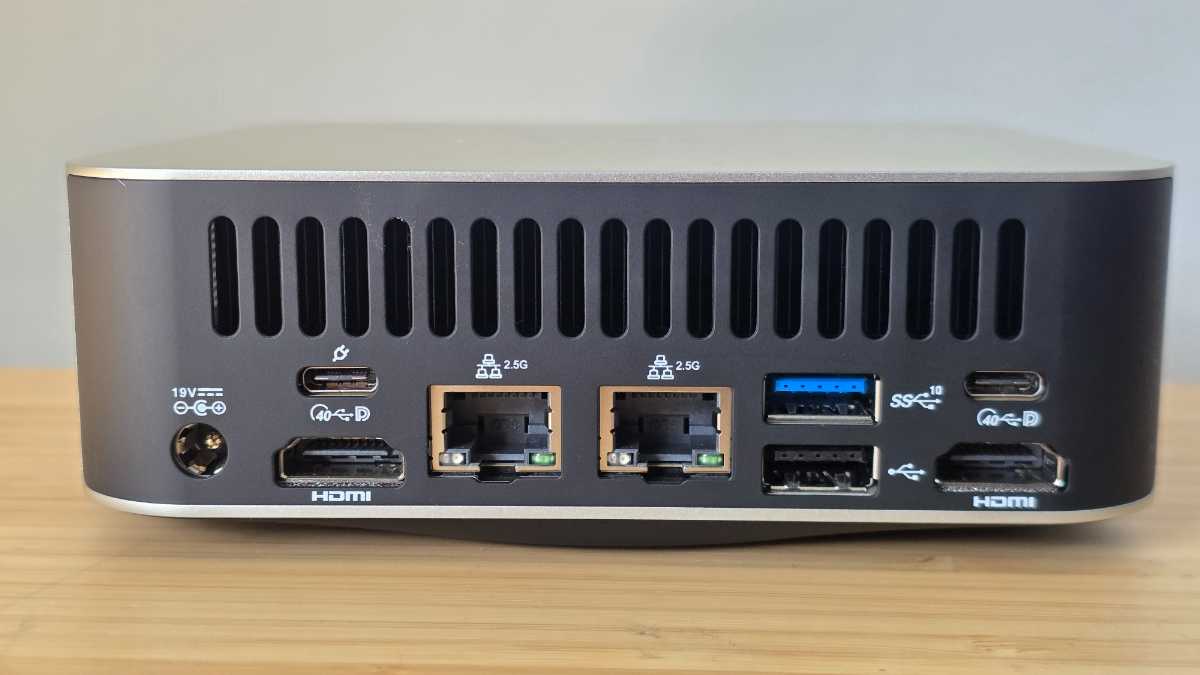
前面にUSB 3.2 Gen2×4、3.5mmジャック、後面にはUSB 3.2 Gen2×1、USB 2.0×1、USB4 Type-C×2、RJ45×2、HDMI 2.0×2が搭載されています。汎用性の高いUSB-A端子が複数搭載されているのは便利です。
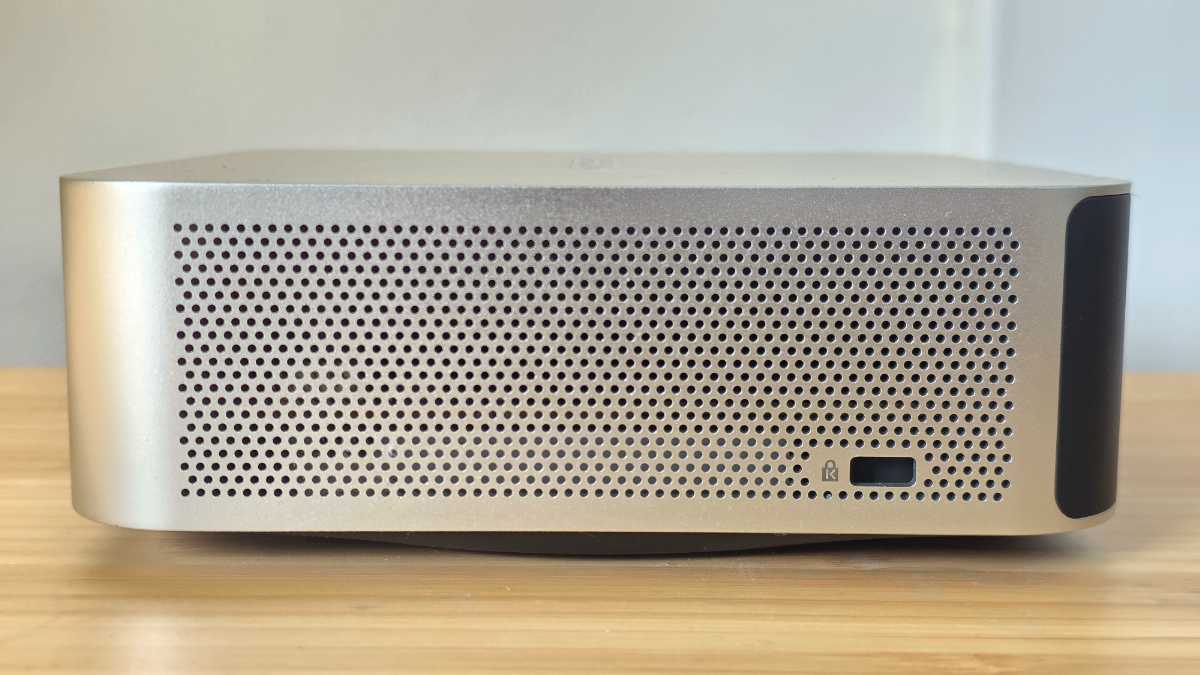
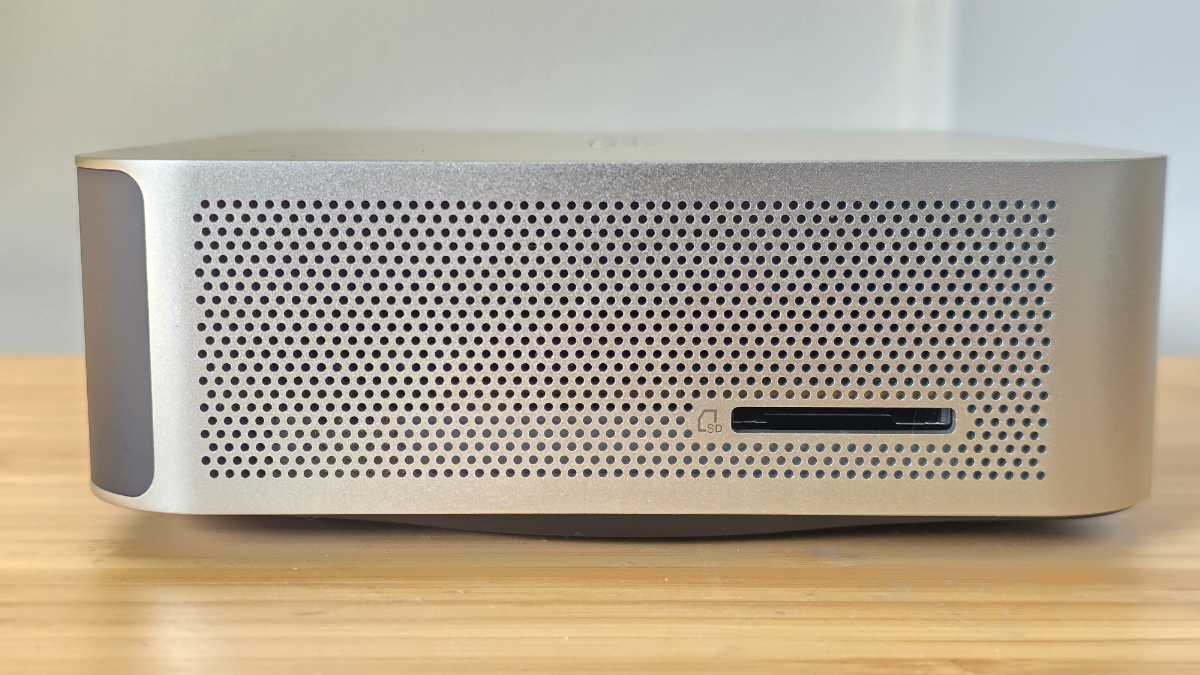
右側面にケンジントンロック。左側面にはSDカードリーダーがあります。
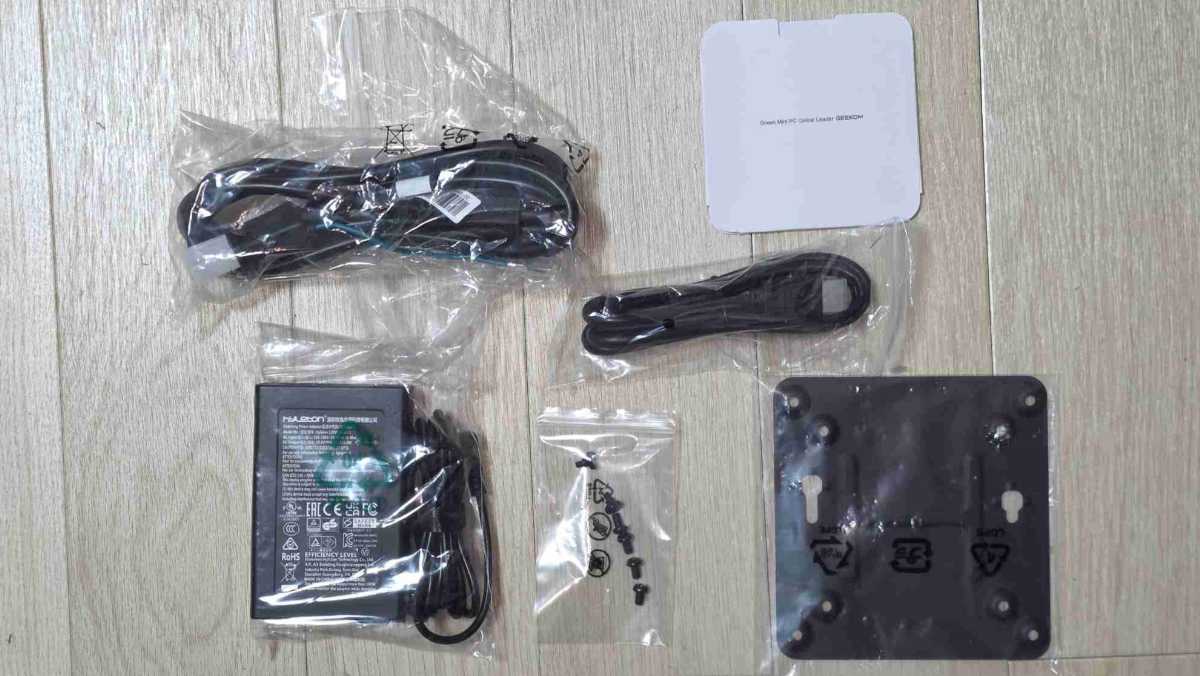
付属品は電源ケーブル、VESAマウントアダプター、冊子類とミニマム。
スペック
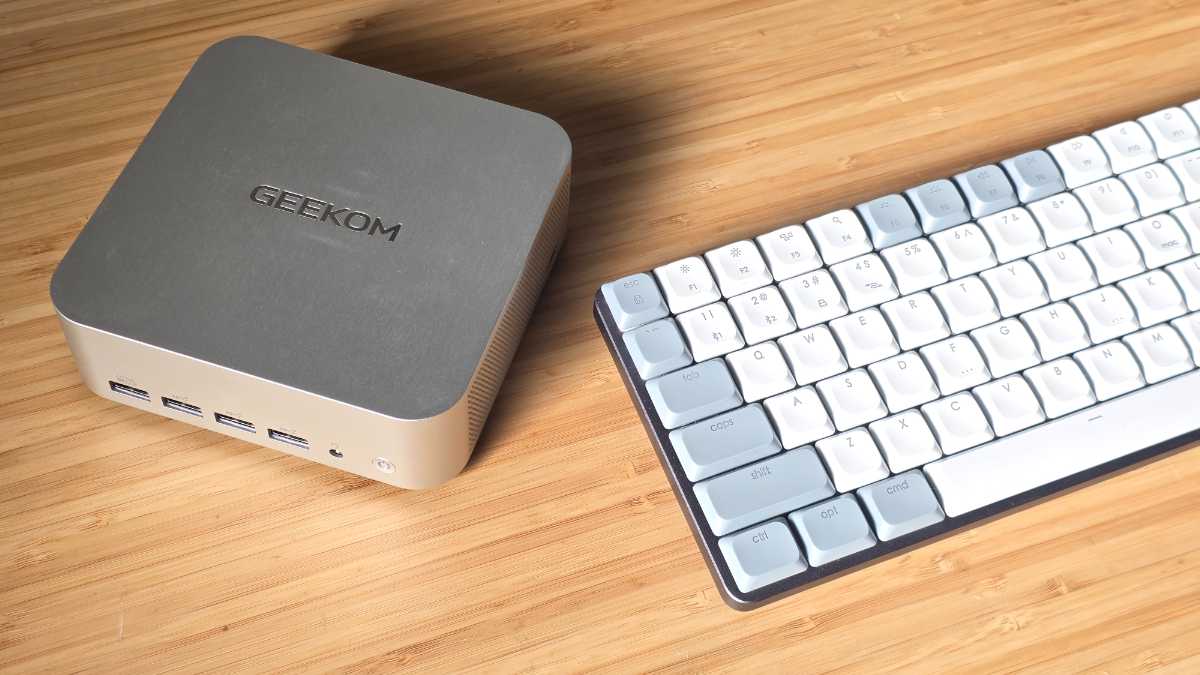
冒頭で述べた通り、A7 MAXはCPUにAMD Ryzen9 7940HS、GPUにはAMD Radeon 780M、RAMはDDR5 5600を16GB搭載します。OSはWindows 11 Pro OEM版です。HDMI×2とType-C×2で最大4画面の出力にも対応します。
主なスペックは下記の表を参考にしてください。
| サイズ | 135 × 132 × 46.9mm |
|---|---|
| CPU | AMD Ryzen 9 7940HS (8コア、16スレッド、最大5.2GHz) |
| グラフィックス | AMD Radeon™ 780M グラフィックス |
| メモリ | デュアルチャンネル DDR5-5600 SODIMM, 最大64GB |
| ストレージ | 1 x SSD M.2 PCIe 2280 Gen4*4 SSD, 最大2TB |
| I/O ポート |
|
| イーサネット | Intel 10/100/1000/2500 Mbps RJ45 |
| ワイヤレスLAN | M.2 Wi-Fi 6E, Bluetooth 5.2 |
| セキュリティ | DTPM 2.0 サポート |
| OS | Windows 11 Pro (64ビット) |
| アクセサリー | VESA マウント(オプション) |
最新規格のWi-Fi 7には非対応で、Wi-Fi 6Eまで対応します。筆者はWi-Fi7対応機器を使用していますが、ブラウジングやオフィスワーク、YouTubeの動画再生などの高速通信を必要としない一般用途であれば必要性を感じません。基本的にはWi-Fi 6Eで事足ります。
メモリやストレージの交換
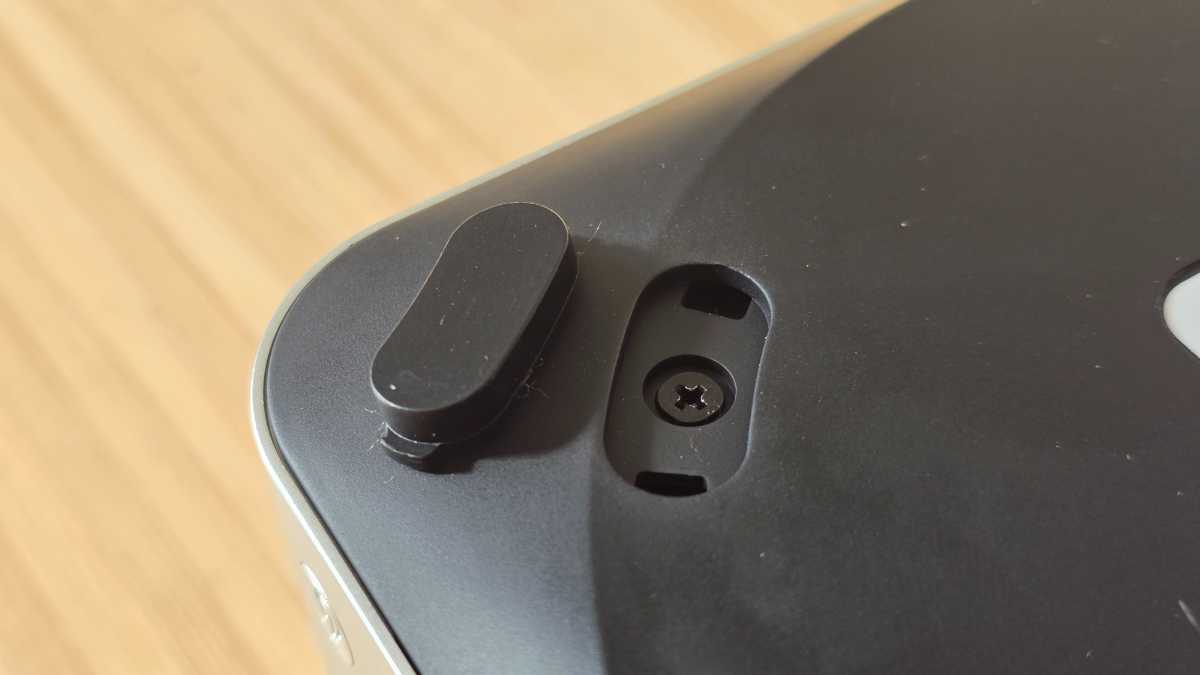
本体裏面のゴム足4つ外し、その下にあるネジを外します。
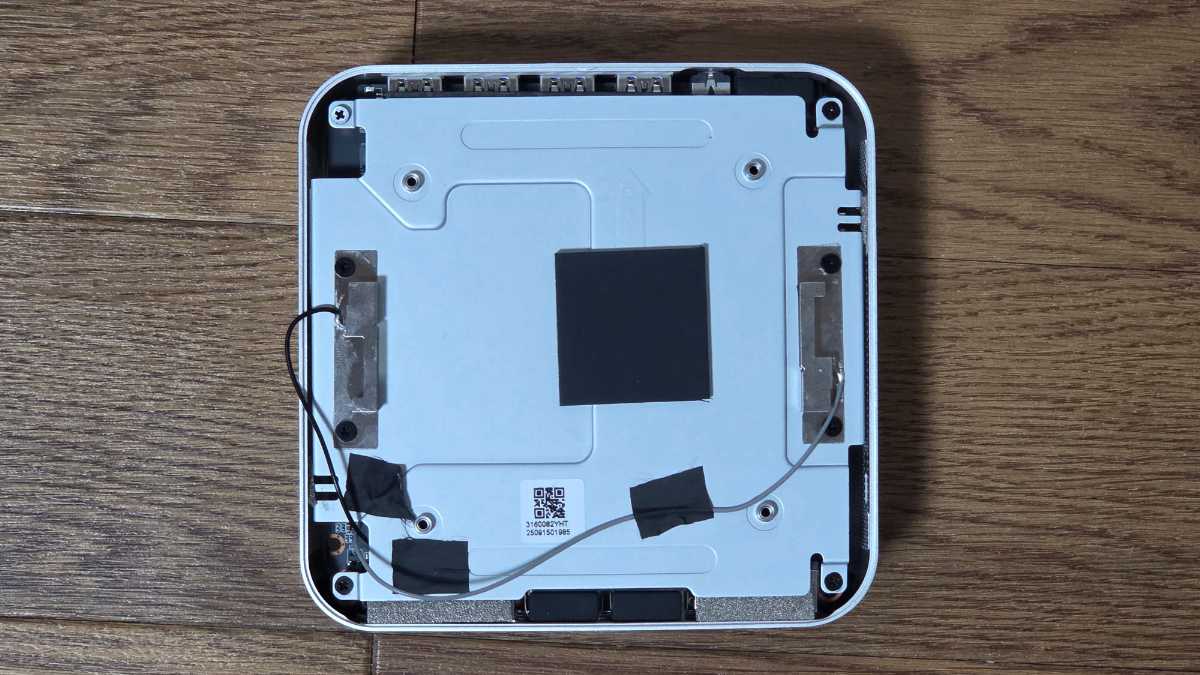
裏蓋が外れるので、さらに4箇所のネジを外します。ここから先が要注意ポイントです。金属プレートから下の基盤に繋がっているケーブルが外れないよう、慎重に作業してください。このケーブルを外すと苦労します。
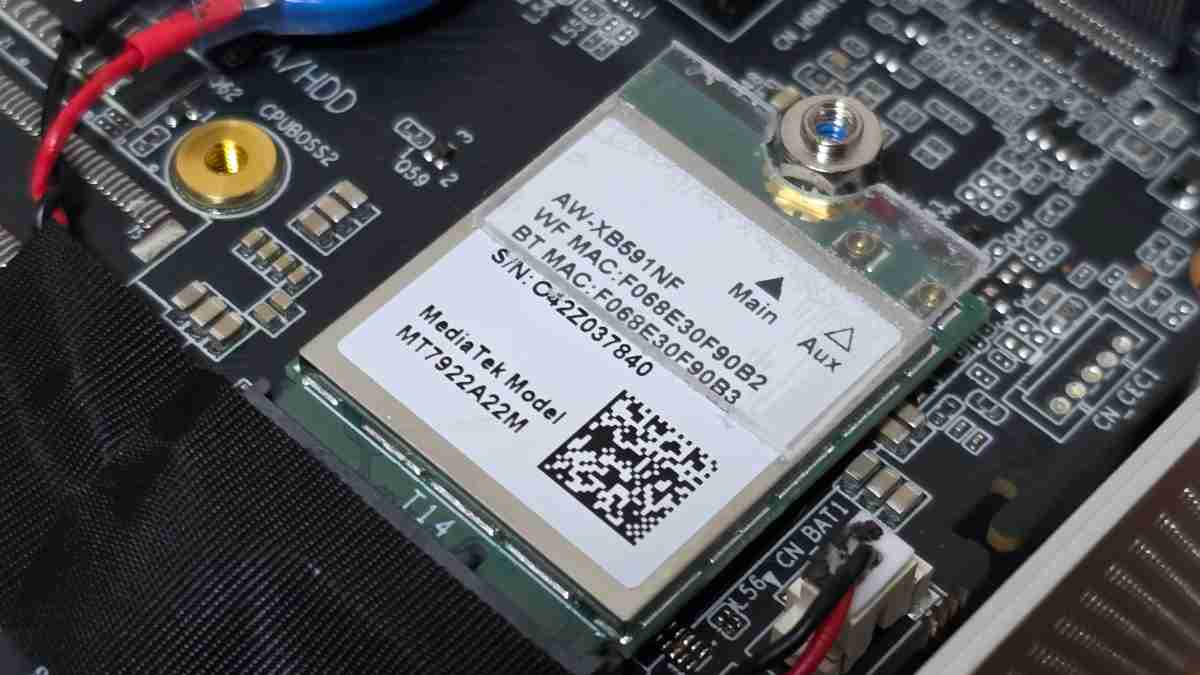
ちなみに筆者は迂闊にも外してしまったのですが、この外れたケーブルはネットワークモジュールに再接続する必要があります。指先が不器用な筆者にとって超面倒な作業でした。しかも金属プレートを慎重に持たないと苦労して繋げたケーブルが外れて最初からやり直しです。マジで、気をつけて。
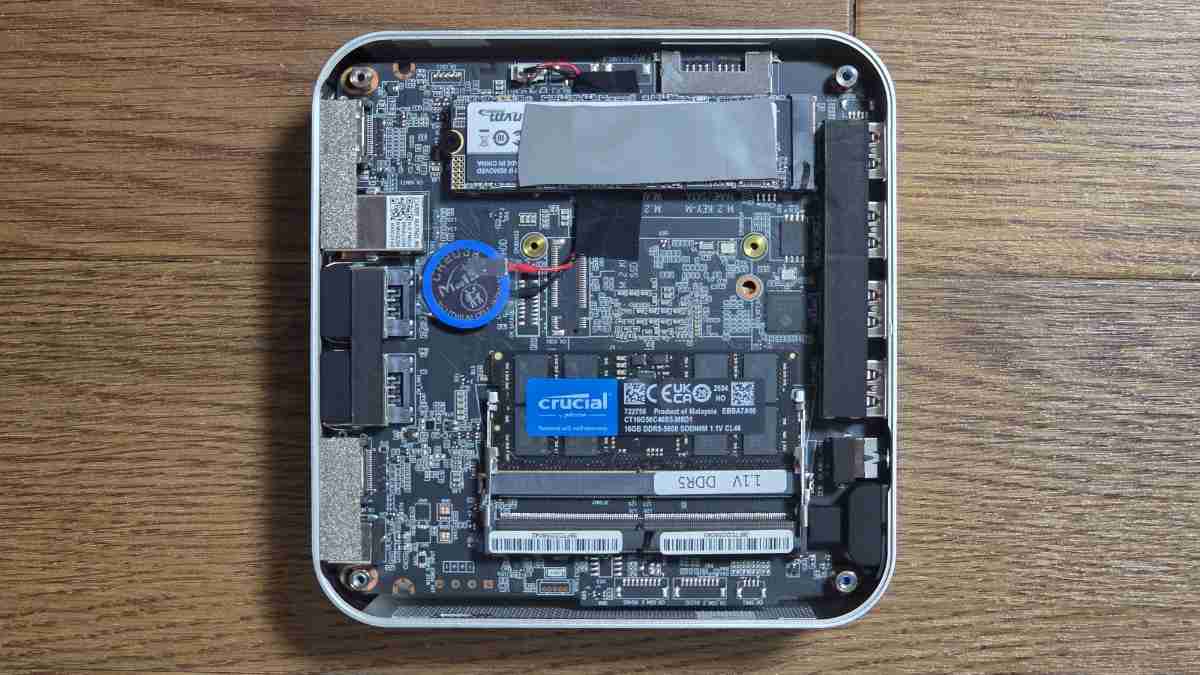
金属プレートを外すと、SSDやメモリにアクセスできます。
メモリは16GBのものが1枚刺さってるのみで、もう1スロットは空いています。メモリスロットが2基ある場合、同じ容量のものを2枚(8GB×2で16GBなど)装着してデュアルチャネルにする事が多いのですが、GEEKOM A7 Maxはあえて16GBが1枚になっています。これについてはメーカーより以下の案内をいただいています。
A7 MAX は DDR5 メモリスロットを2基搭載しており、出荷時には 16GB DDR5 メモリを1枚装着し、将来的な拡張のために1スロットを空けております。本設計は、多くのユーザー様からのご要望を踏まえたものです。
現在、A7 MAX は弊社製品ラインアップの中で、本構成を採用している唯一のモデルとなっております。
高周波数の DDR5 メモリを採用しているため、日常的なオフィス作業、マルチタスク、コンテンツ制作などの主な使用シーンにおいては、16GB シングル構成でもデュアルチャネルに近い実用的な性能を発揮します。本仕様は性能の低下を目的としたものではなく、主流ユーザーの使用体験を維持しつつ、より高い拡張性と柔軟なアップグレード選択肢をご提供するための設計です。
実際に使ってみて
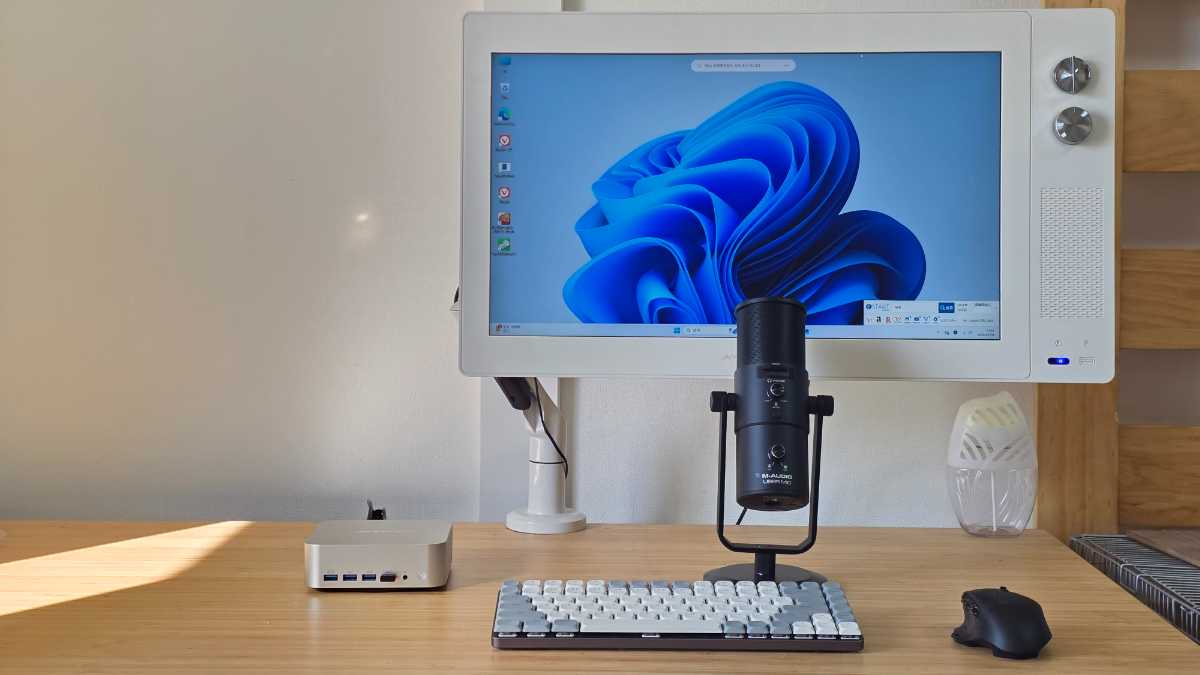
A7 MAXを約1週間ほどメインPCとして使いました。ブラウジングや動画視聴、執筆などの軽作業ならばサクサク動きます。正直に申し上げますと、この作業内容だとオーバースペックです。+αで動画・画像の編集もする方には「ちょうどいいスペック」だと思います。
動作音は静かで、ほぼ無音です。起動時やベンチマークの実行中など、負荷をかけると音がしますが、それくらい負荷を継続する作業は日常的にしないと思うので心配する必要はありません。
フロントにUSB-A端子が4つ搭載されているのも便利。C端子がないのは少し残念ですが、筆者は頻繁に使わないので問題ありません。
ベンチマーク
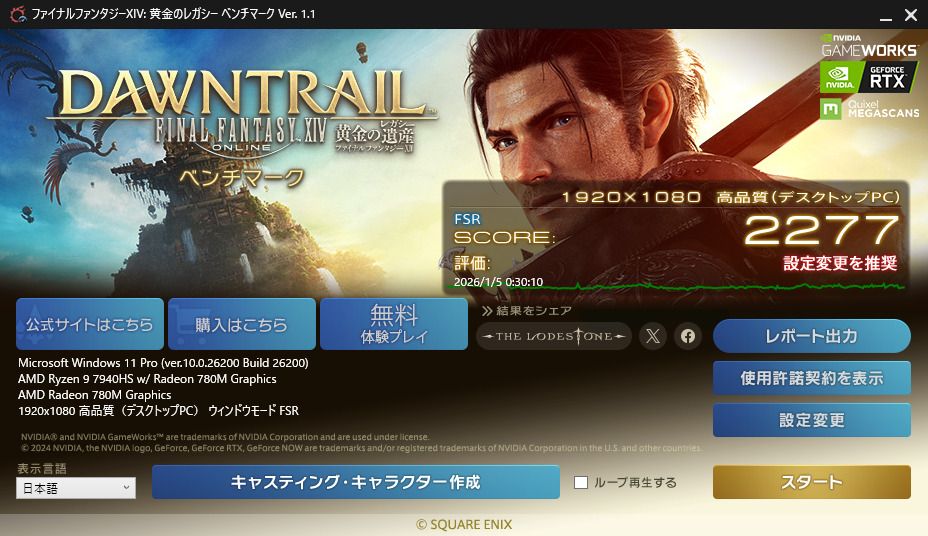

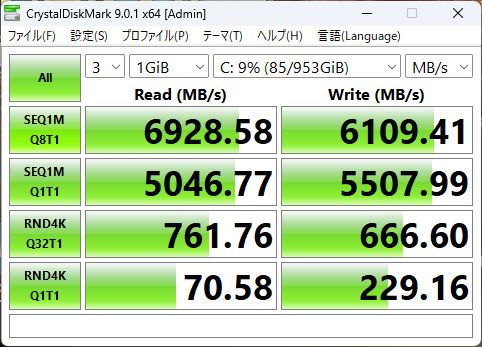
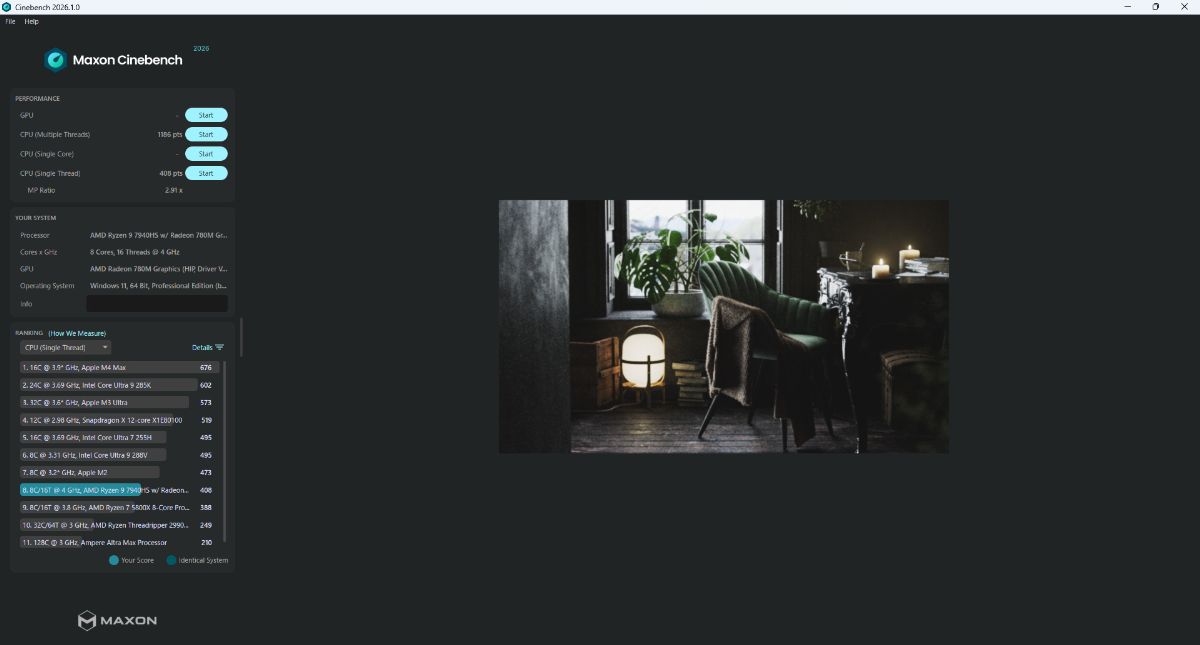
ベンチマークソフトでPCの性能を数値化してみました。使用したソフトはFF14ベンチ、DQ10ベンチ、Cinebench 2026、Crystaldisk Markです。結果は下記の通り。
FF14ベンチマークはFHD 高品質(デスクトップ)の設定だと「設定変更を推奨」の結果となり、本格的な3Dゲームをプレイするには役不足。DQ10ベンチマークは最高設定で「とても快適」の結果になるので、軽量な3Dゲームならプレイできると思います。
大体のミニPCにはノートPC向けのCPUが搭載されているため、本格的な3Dゲームは基本的に厳しいです。GPU性能に期待する場合はデスクトップ向けGPUが搭載されているPCを推奨します。どうしてもミニPCが欲しいのならGEEKOM MEGAMINI-G1がおすすめです。
まとめ:ニーズがあえば良品
- 事務作業は余裕、DQ10程度の軽量3Dゲームなら遊べる
- 前面にUSB-A端子が4つあって便利
- SSDの換装が可能
- ディスプレイを4枚接続するとType-C端子が使えない
- SSD換装時にWi-Fiモジュールの線が外れやすい
A7 MAXを約1週間メインPC運用しました。正直、一般的な事務用途ならオーバースペックで性能を持て余します。逆に、筆者の場合はスペックを必要とする作業は本機だとスペック不足気味です。したがって「事務用途よりも性能を必要とするが、本格的なスペックは不要な作業」を求めている人にはピッタリでしょう。
メインPCとしても優秀ですし、スペックに余裕を持たせておきたいサブPCとしても使い勝手がいい1台です。
公式サイトおよびAmazonで8%引きになるクーポンをいただきました。どうぞご利用ください。
コード有効期間:2026年1月5日〜2月28日
公式サイト用コード:ofA7MAXEAR
Amazon用コード:OFA7MAXEAR
本記事に記載された内容は記事公開時点のものであり、必ずしも最新の情報とは限りません。記事をご覧いただく際には、最新の情報を確認するようお願いいたします。
 Google ニュース