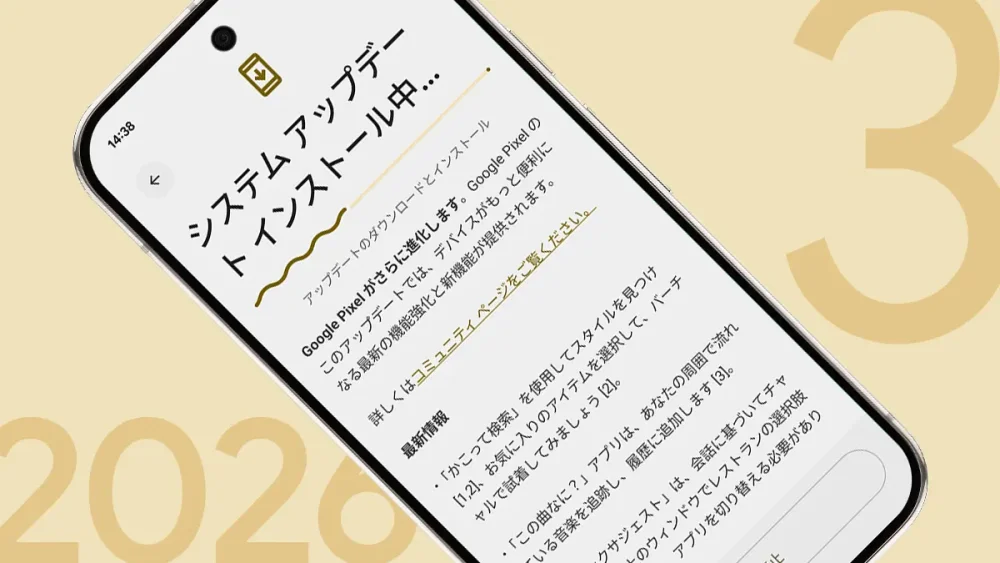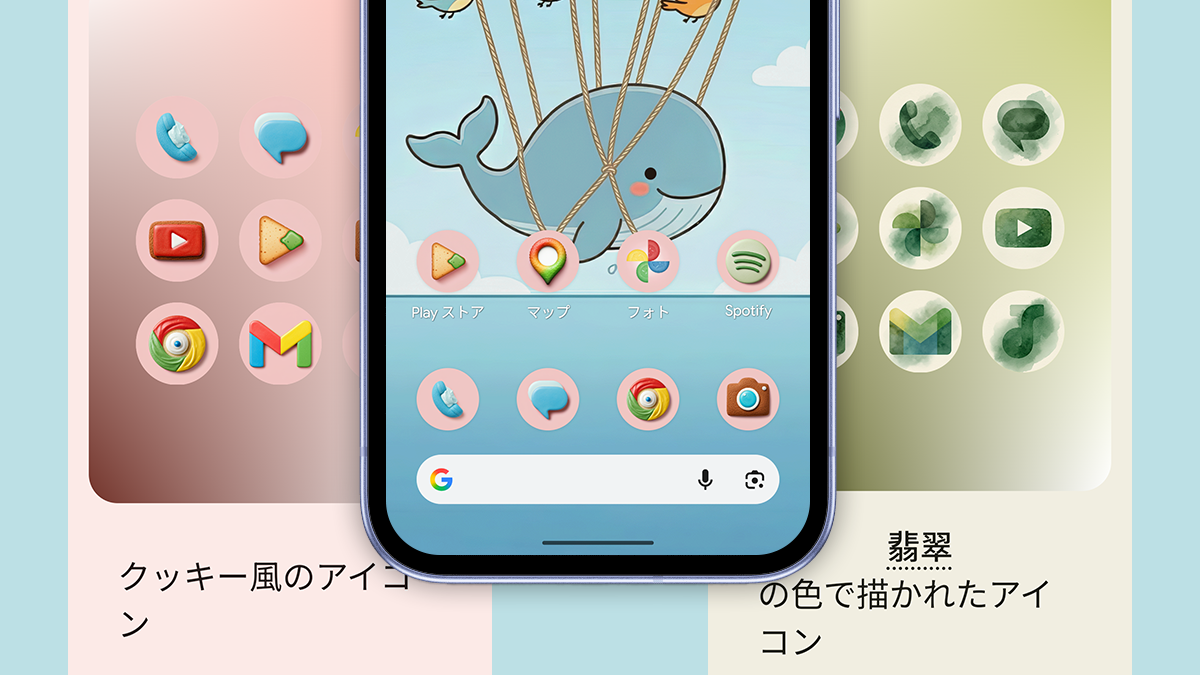


2026年3月のアップデート(Pixel Drop)で、Pixel Launcherに「カスタムアイコン」の機能が追加されました。これはホーム画面上のアイコンにスタイルを適用して、AIでアイコンに置き換えてくれるものです。
スタイルが統一されるだけでなく、壁紙の色に合わせたカラーにできるものもあるので、ホーム画面に統一感が生まれます。
- 本記事は広告およびアフィリエイトプログラムによる収益を得ています。
カスタムアイコンの使い方
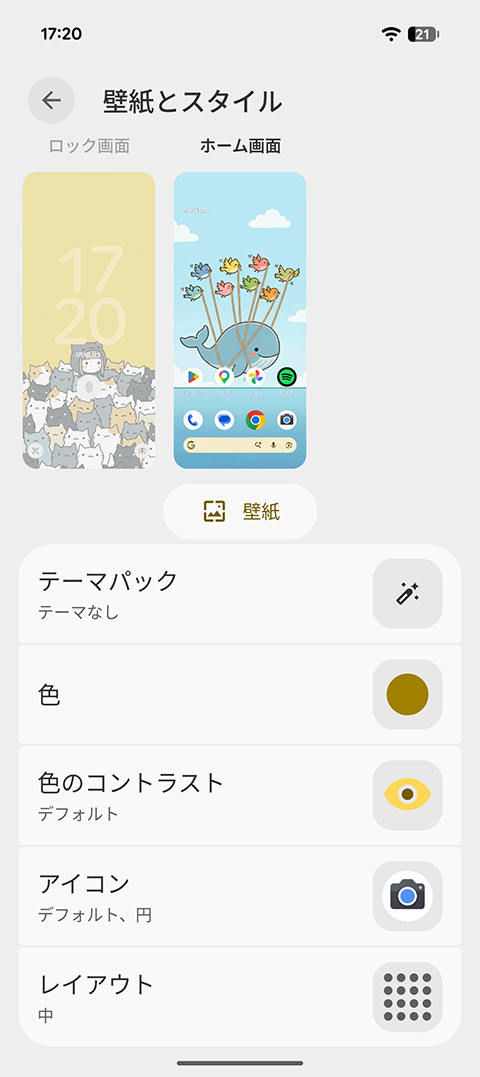
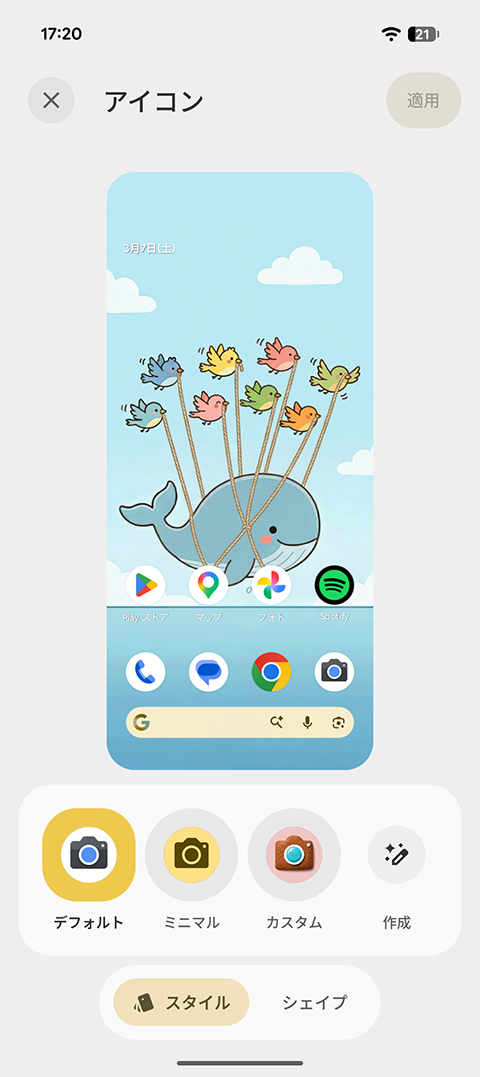
Pixel Launcherのホーム画面を長押しして「壁紙とスタイル」を選び、「ホーム画面」のタブから「アイコン」を選択します。すると「デフォルト」「ミニマル」のほかに「カスタム」という選択肢が増えています。「カスタム」を選択して「作成」のボタンをタップします。
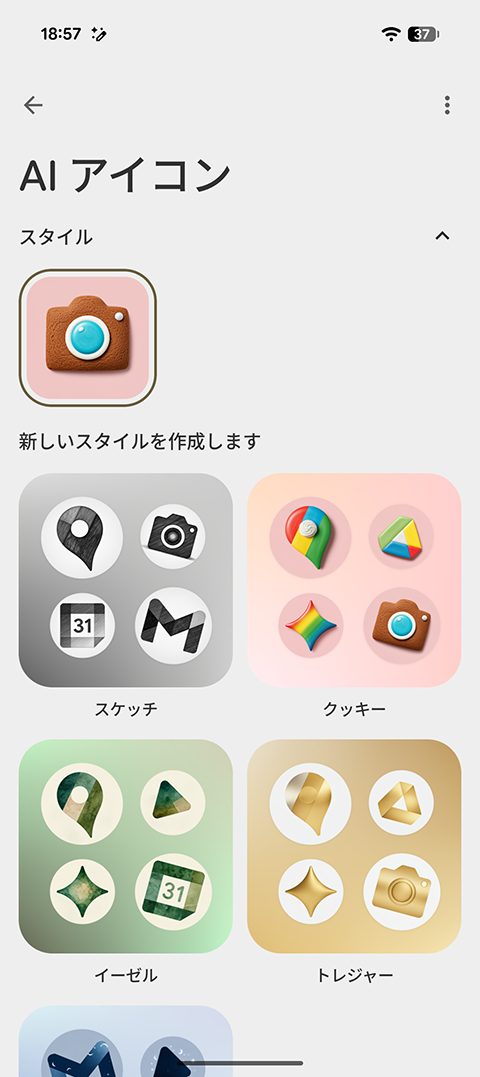
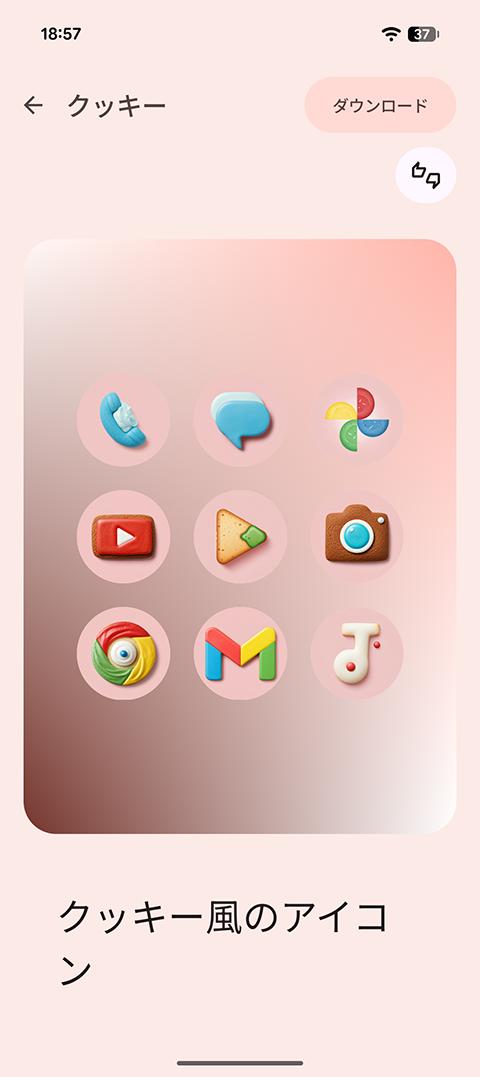
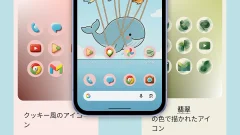
2026年3月時点で選べるスタイルは「スケッチ」「クッキー」「イーゼル」「トレジャー」「スターダスト」の5つです。適用したいものを選ぶと実際にどんなアイコンになるのか確認できます。これで良ければ右上の「ダウンロード」をタップします。
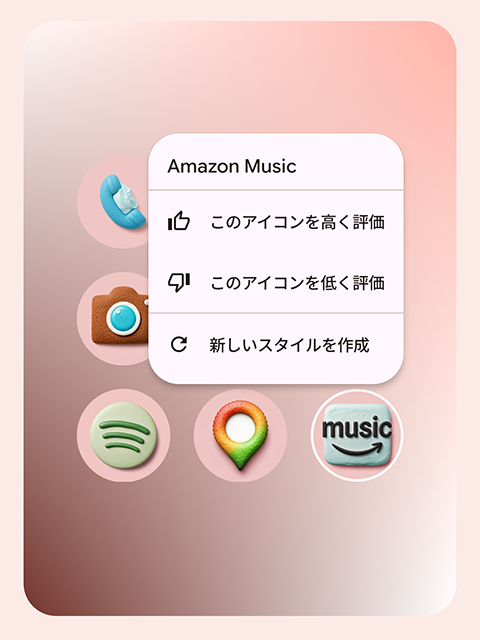
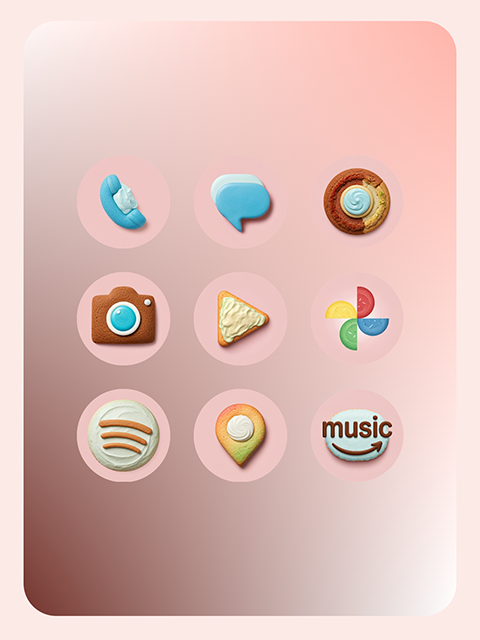
アイコンの1つをタップするとメニューが出てくるので「新しいスタイルを作成」をタップすれば、そのアイコンだけ作成し直してくれます。同じ「クッキー」のスタイルでも生成のたびに別のアイコンにしてくれるので、気に入るまでやり直せます。
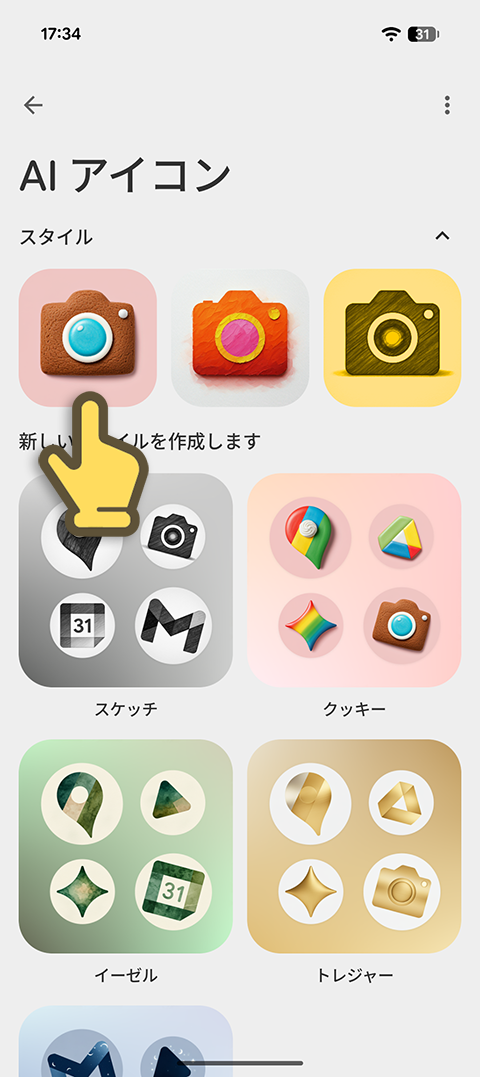
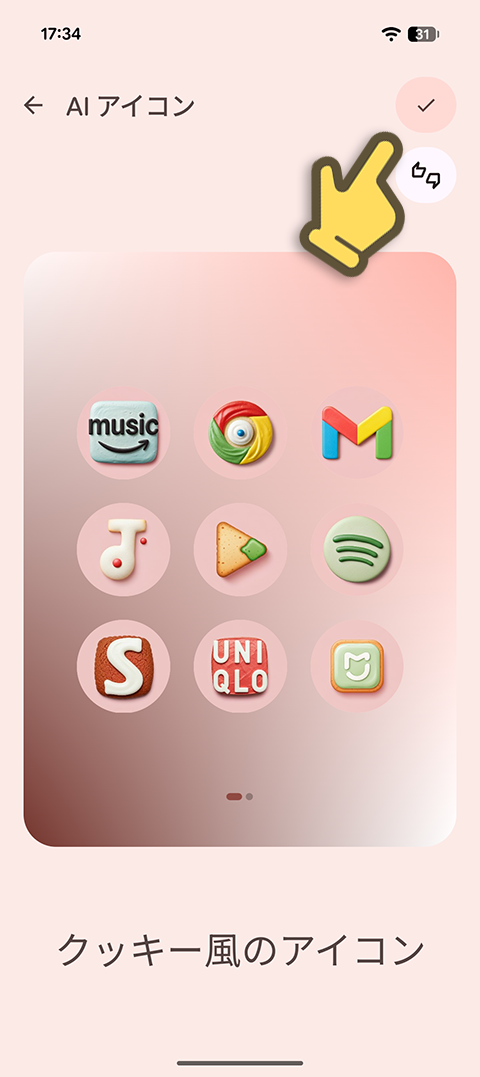
ダウンロードしたスタイルはAIアイコンの画面の上に並ぶので、使いたいものを選んで右上の✔️をタップすればホーム画面に適用されます。
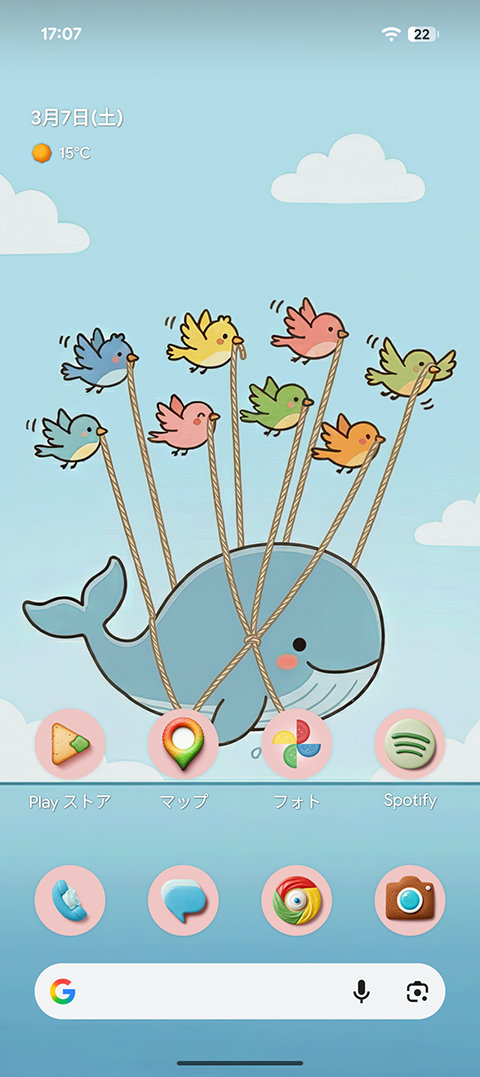
ちなみに、このカスタムアイコンを適用中に新しくホーム画面にアイコンを置くと、そのアイコンもスタイルが適用されます。
壁紙に合わせたアイコンにもできる
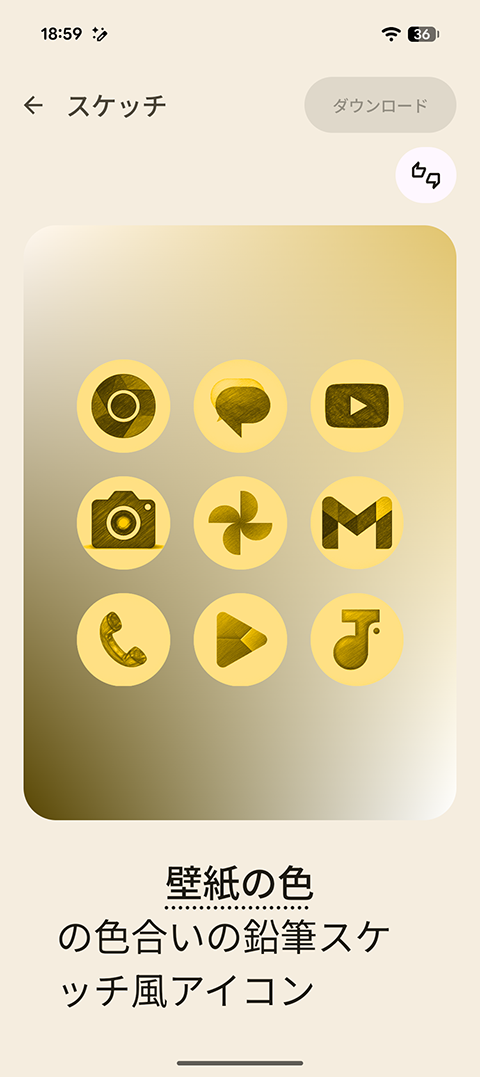
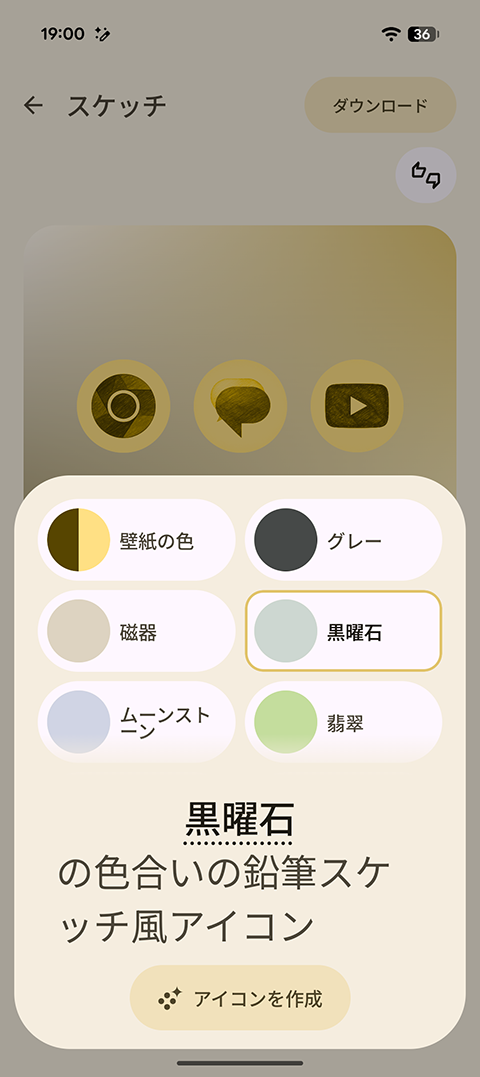
スタイルの中でも「スケッチ」「イーゼル」「トレジャー」の3つは説明文に点線が引かれてる箇所があります。この部分はタップすると色を変更できます。そして「スケッチ」はそこに「壁紙の色」を指定できます。
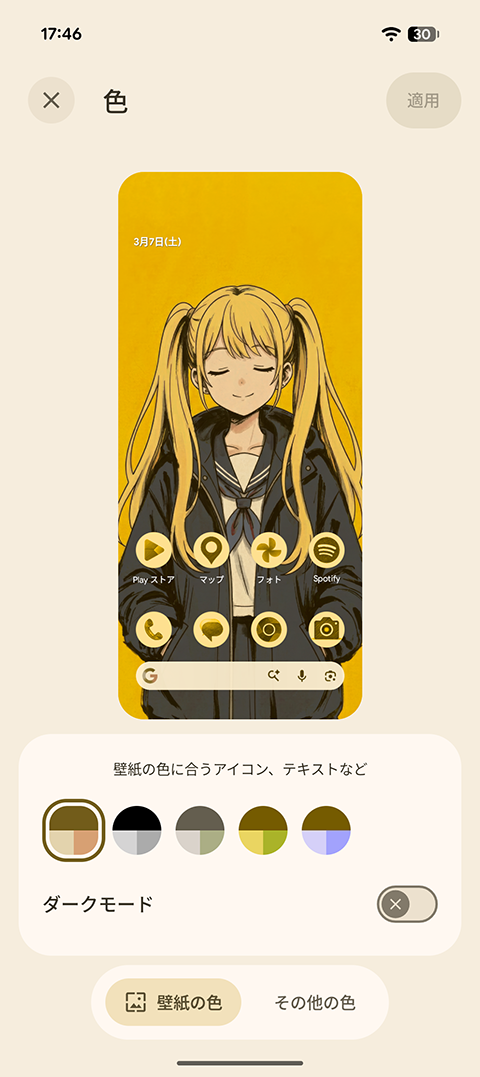
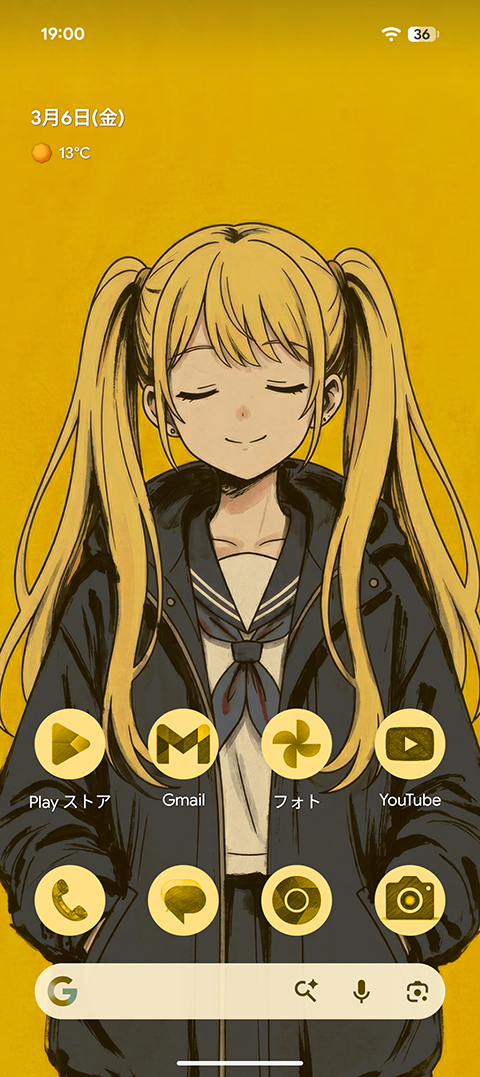
ここでいう「壁紙の色」というのは今現在の壁紙の色ではなく、「壁紙とスタイル」の設定内の「色」で指定したものです。ここの色を変更すればアイコンの色にも適用されます。
まとめ
Pixel Launcher限定の機能で、まだ選べるスタイルが少ないというのはありますが、なかなかおもしろい機能です。スケッチ風やポップなクッキーのアイコンが簡単に作れます。
また、通常のアイコンパックでは対応してないアプリは変化しないか無理矢理感のあるアイコンになってしまいますが、このカスタムアイコンならその場で新しく作ってくれて便利です。マイナーなアプリでもちゃんとスタイル適用したアイコンにしてくれます。
Pixelでデフォルトのランチャーを使ってる人はぜひ試してみてください。
本記事に記載された内容は記事公開時点のものであり、必ずしも最新の情報とは限りません。記事をご覧いただく際には、最新の情報を確認するようお願いいたします。
 Google ニュース






OREFOLDER編集長。
1979年静岡県清水市生まれ、現静岡市清水区在住。
様々な巡り合わせから、このサイト1本で生活してる氷河期世代の一人。ガジェットに限らず広く浅く様々なものに興味があります。
スマートフォンは2010年にXperia SO-01Bを買ったのが最初。同時にb-mobile U300で格安SIMも始めました。これまでに数百台のスマホを手にし、格安SIMも常時20種類以上契約しています。