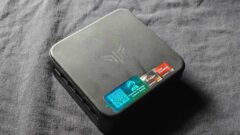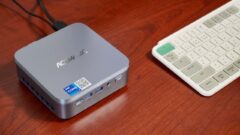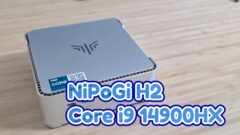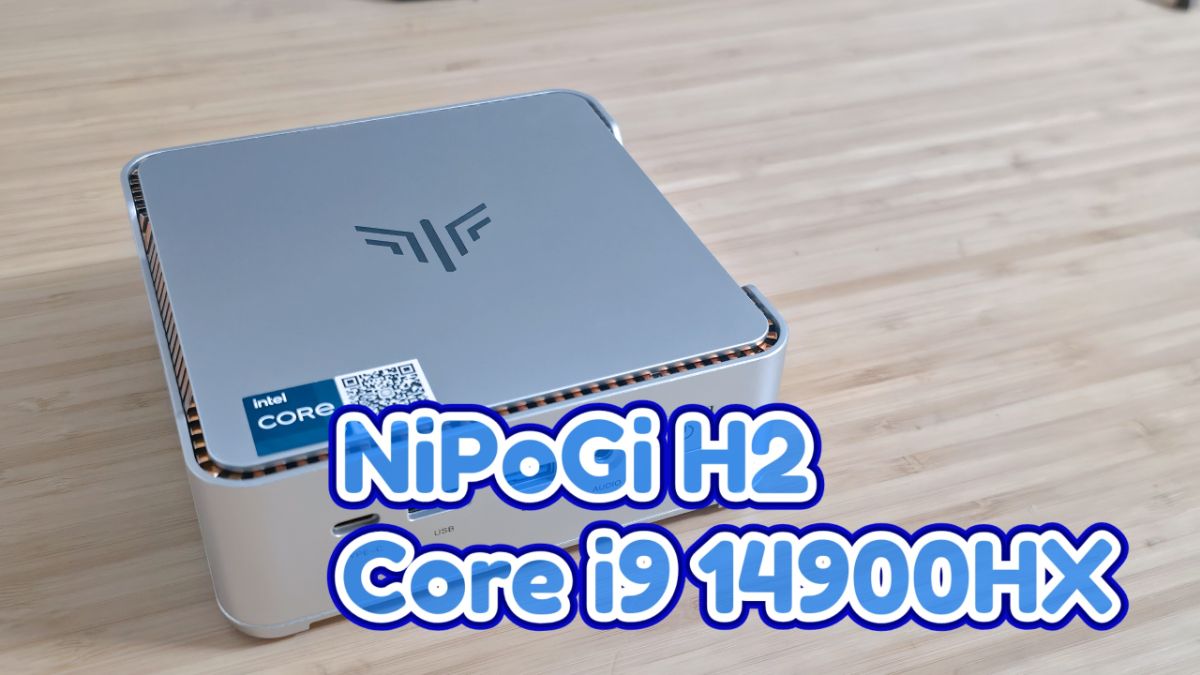


ミニPCを扱うNiPoGiから最新ミニPCの「H2」をレビュー用に提供していただきました。H2はCPUにCore i9 14900HX、32GBのメモリ、1TBの大容量SSDを搭載するミニPCです。
このCPUはノートPC用にも関わらず、最大5.8Ghz、24コア32スレッドと一昔前ではありえない構成をしています。詳しく見ていきましょう。

- 本記事は広告およびアフィリエイトプログラムによる収益を得ています。
本体・付属品
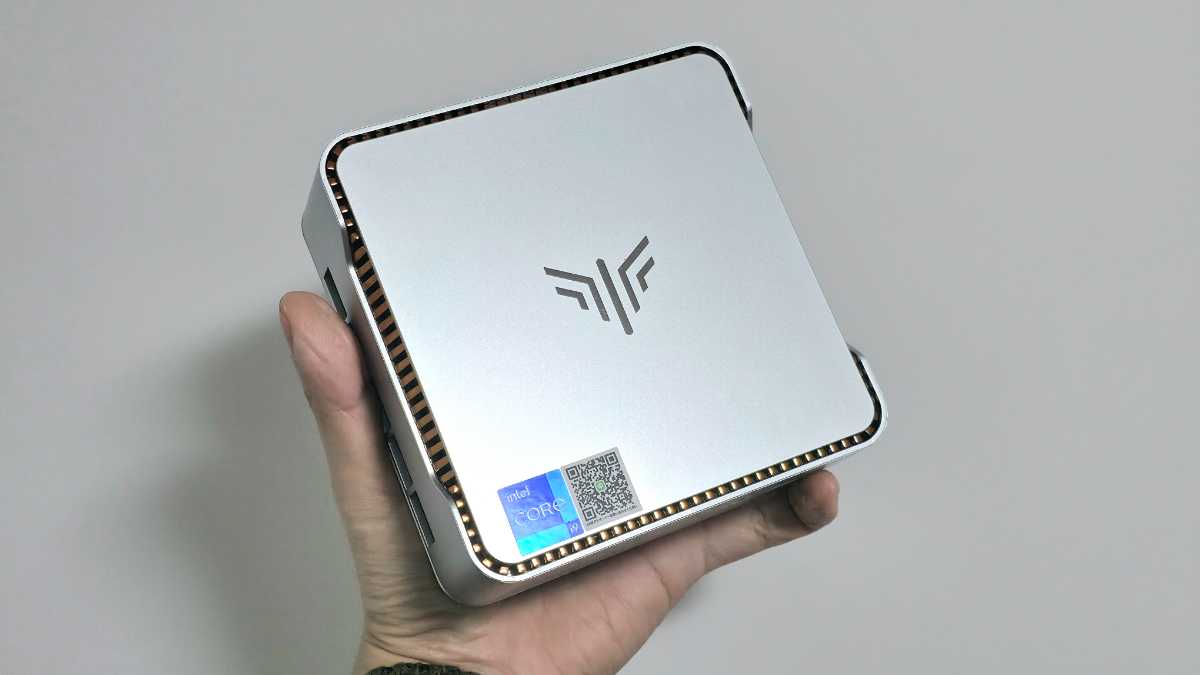
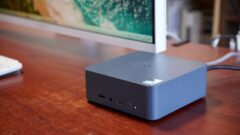
本体は約12.8cm×12.8cm×4.4cmと片手で持てるサイズ感です。
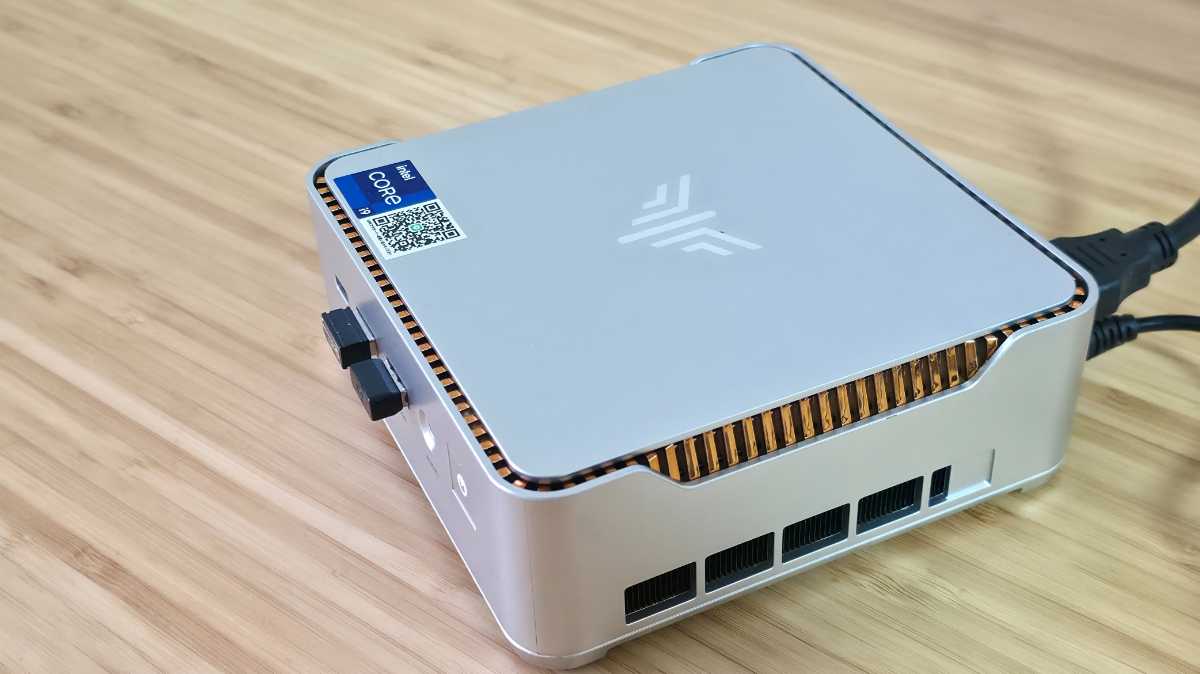
小型ながらも、内部には巨大なヒートシンクや排熱口を搭載。高負荷時の放熱性も考慮された設計になっています。
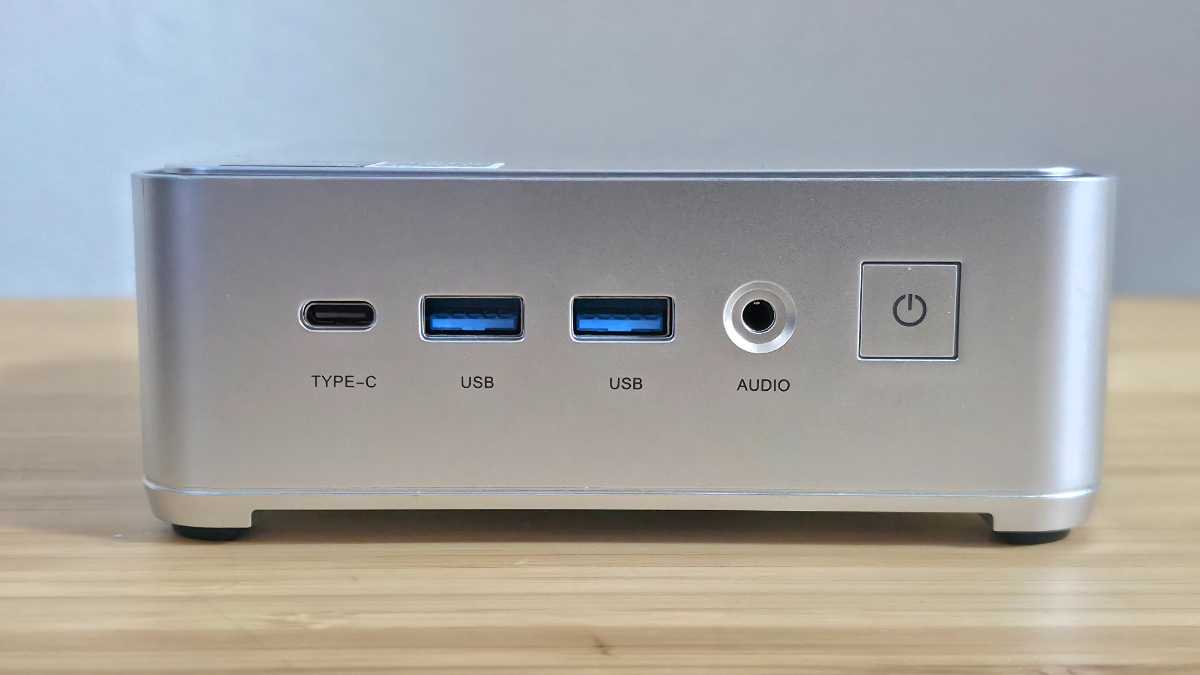
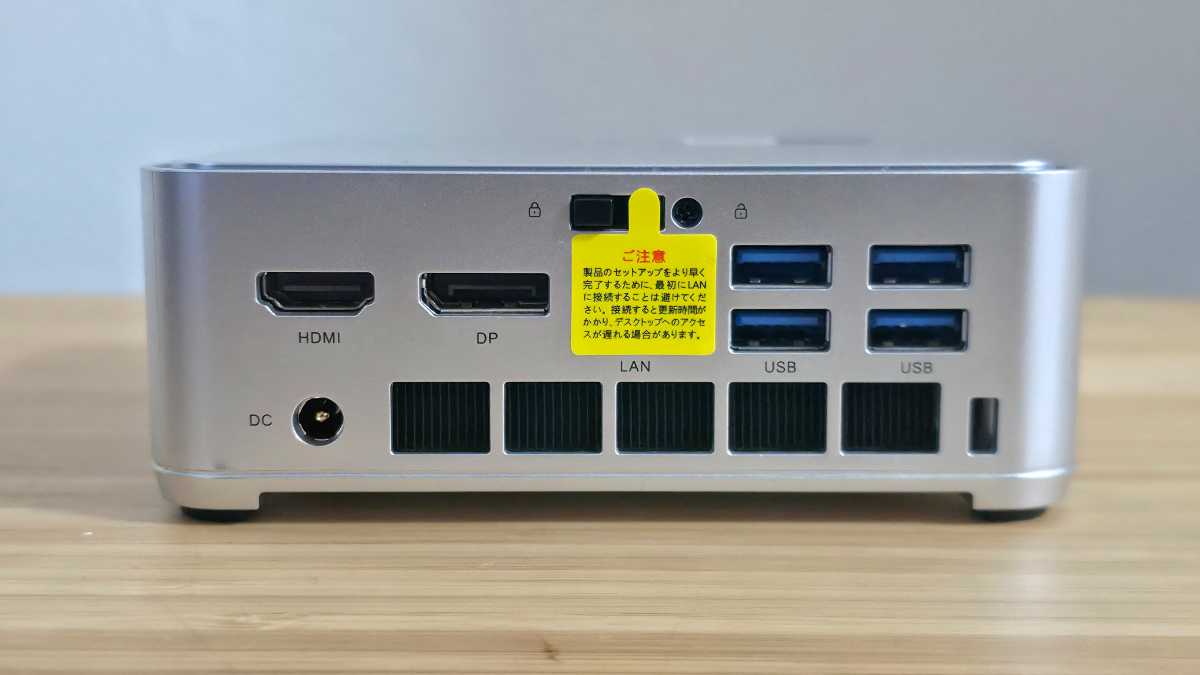
インターフェース類は非常に充実しています。前面にはUSB Type-C 3.2 Gen 2×1、USB3.2 Gen2×2、3.5mmイヤホンジャック、電源ボタン。後面にはHDMI 2.0、Display Poat 1.4×1、RJ45(有線LANポート)、USB3.2 Gen1×4が搭載されています。USBポートはType-Cを含めて合計7つ搭載されており、USBハブを使用せずに複数の端子を同時接続可能です。
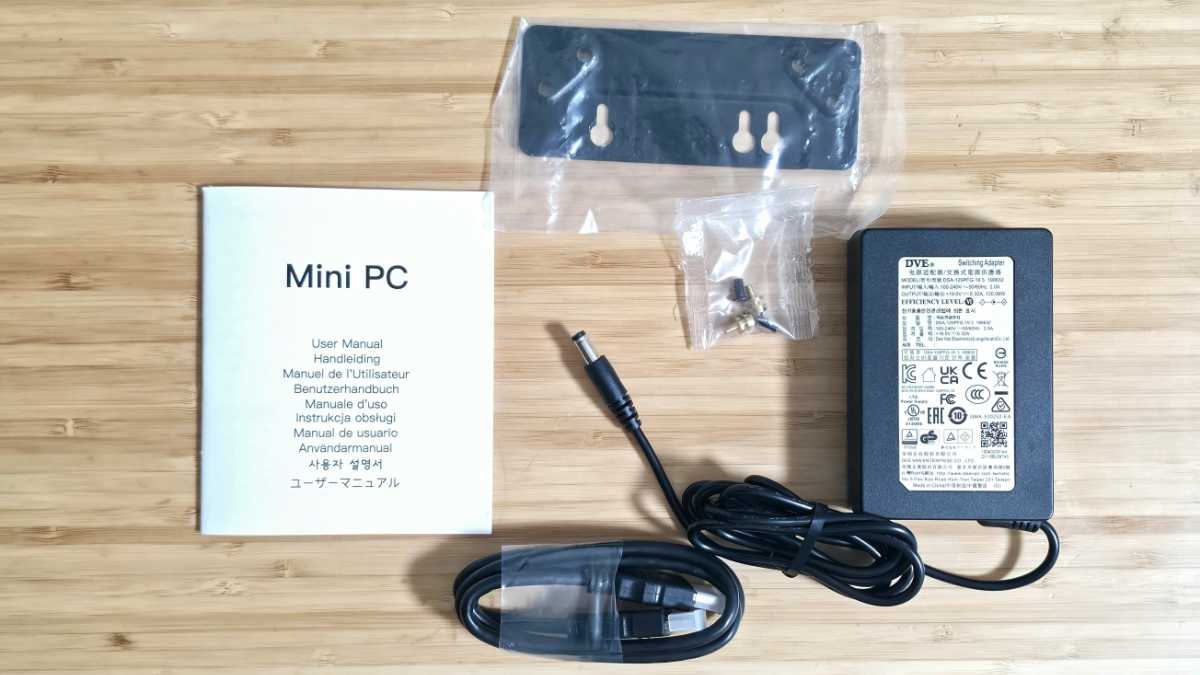
付属品は電源ケーブル(120W)、HDMIケーブル、VESAマウントアダプターと固定用ネジ、冊子類です。この「120W」という数字は後々重要になってきます。あっ、と思う方もいるかもしれませんね。
ベンチマーク
NiPoGi H2の性能をベンチマークソフトで測定してみました。ノートPC用CPUでありながらも24コア、32スレッド、最大5.8Ghzのクロック数を誇るCore i9 14900HXの性能をご覧ください。まずは王道のCinebench 2026を実行しました。
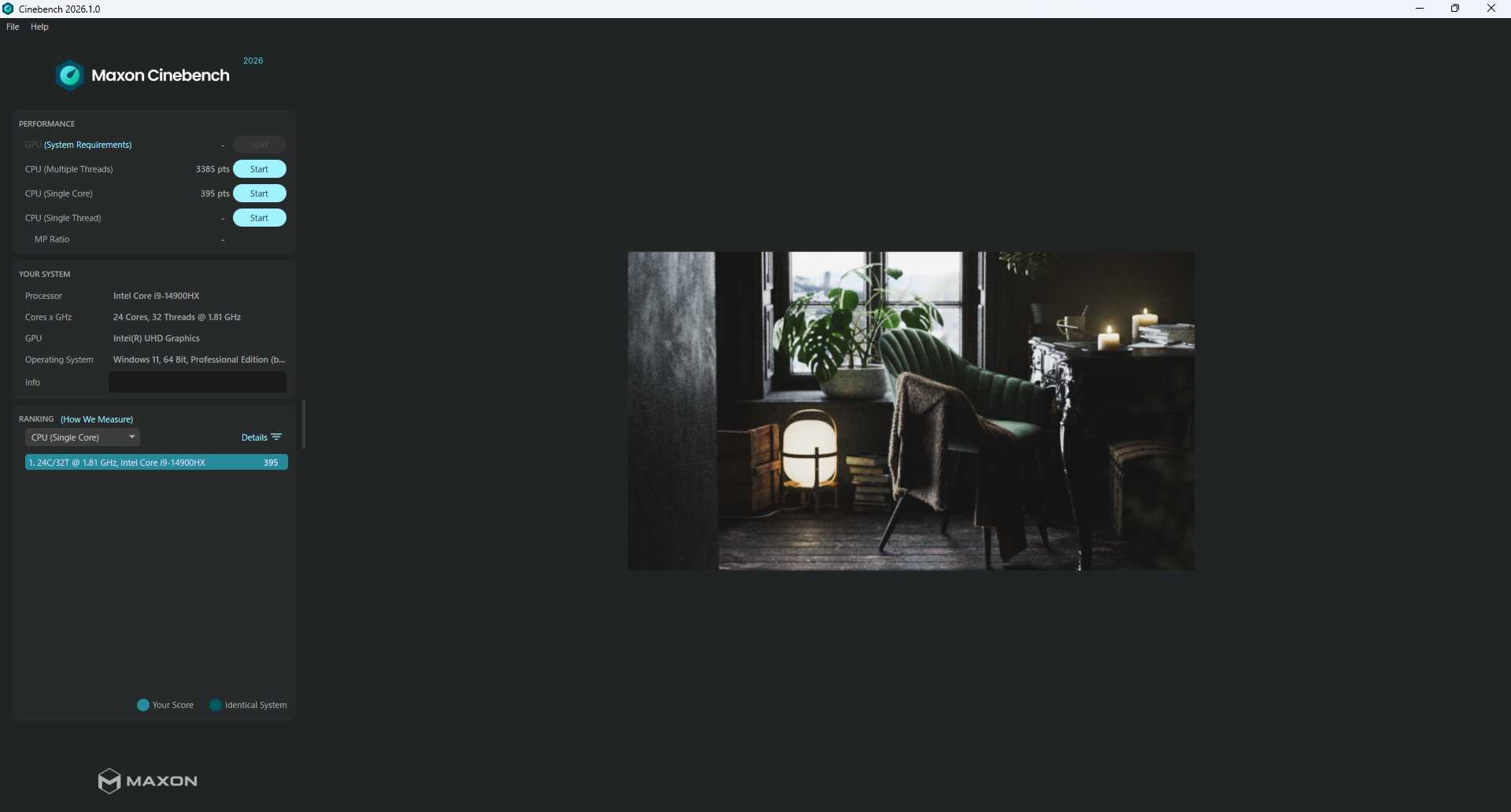
結果はMulti Threadが3385pts、Single Coreが395pts。通常のCore i9 14900HXであれば、もっと高スコアが出るはずなのに、なぜか低いスコアが出ます。
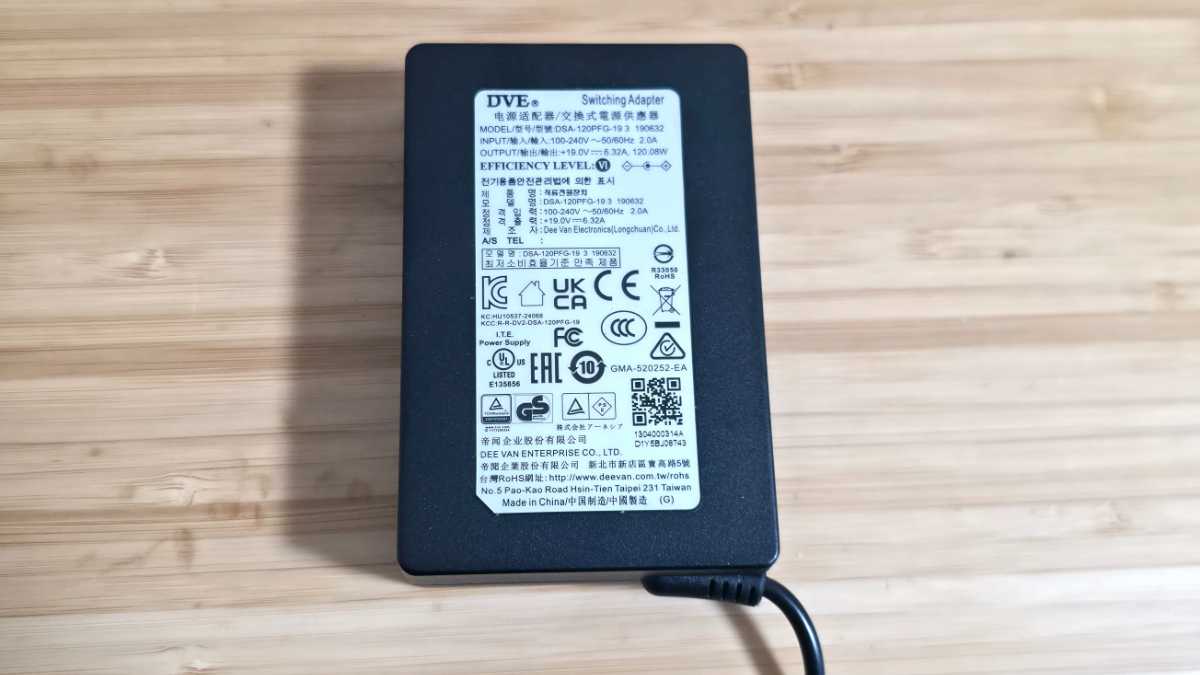
原因を探ると、NiPoGi H2に付属するACアダプタは120WとCore i9 14900HXの性能を十分に発揮できないものが採用されており、またPC側の電力も制限されていました。このサイズ感を考慮して「あえて」性能を抑えているのでしょう。
しかしそれでは面白くありませんから、付属のACアダプタでもより高い性能を引き出せるように設定を変更しました。ただし、具体的な変更方法は省略させてください。PC電力制限、オーバークロックなどのワードで検索すると理解が深まるかと思われます。
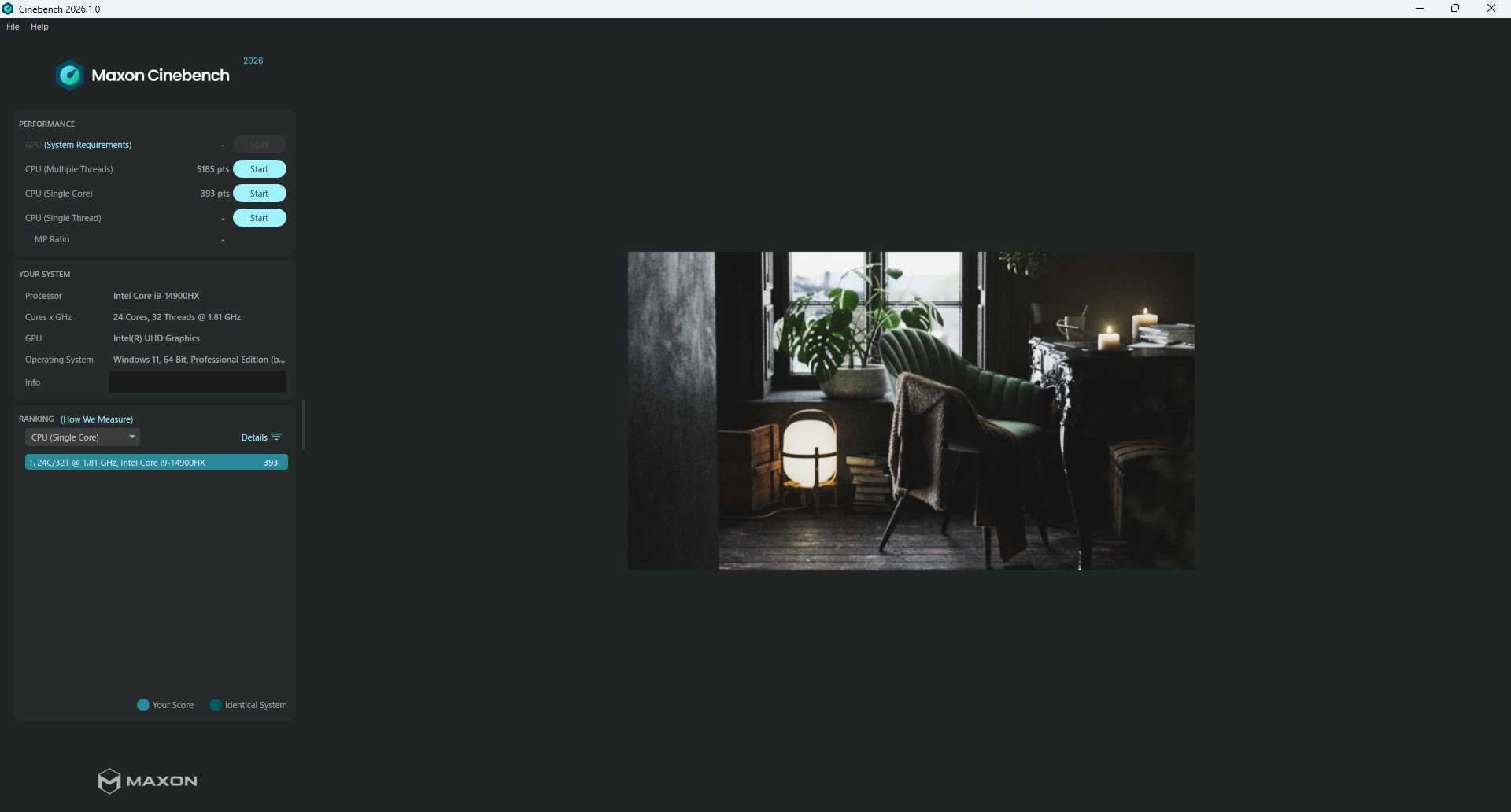
結果はMulti Threadが5185pts,Singleが393pts。これは、AM4の最高峰CPU「Ryzen 5950X」を射程に捉え、環境次第では凌駕するスコアを叩き出しました。同CPUは2020年11月に発売され、現役でも使用可能なレベルのハイエンドモデルでしたが、2024年に発売したノートPC向けCPU「Core i9 14900HK」に引けを取られてるとは……。かれこれ数年前、筆者はRyzen 9 5950Xに夢を抱いて購入しましたが、当時の販売価格で購入可能なミニPCにスコアで劣る日が来るなんて……。
技術の進歩は凄まじいとはいえ、Ryzen 5950Xは6年以上も前に登場したCPUで、そりゃ4年も後発のCore i9 14900HKに負けるのは無理もありません。むしろ、それだけ技術が進歩して、安価にハイスペックなPCが購入できる証左とも言えます。基本的に、これだけのスペックがあれば大体の作業をスムーズにこなせるでしょう。
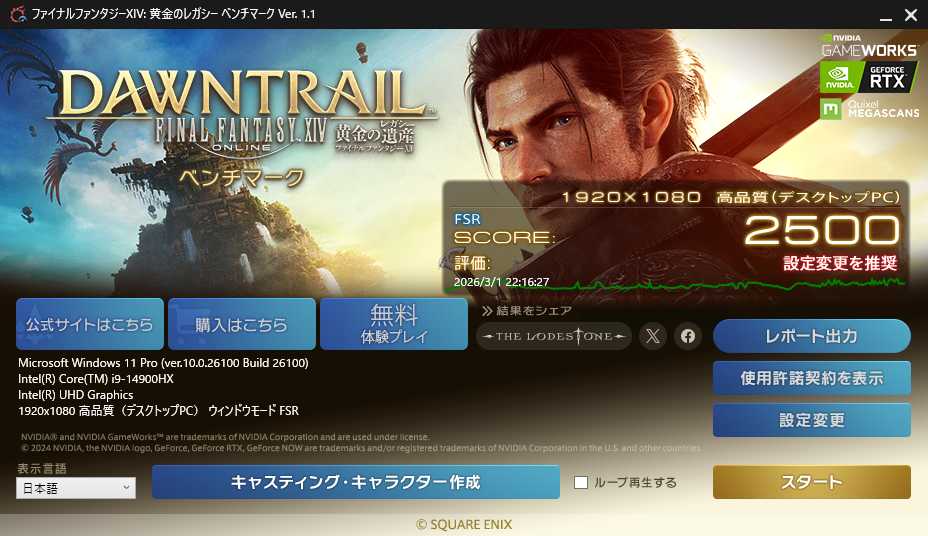

ゲーム系のベンチマークも測定しました(PC側の電力制限など変更なし)。FF14とDQ10をそれぞれ実行し、前者は高設定/フルHD(デスクトップPC)で後者は最高設定/フルHDです。結果はFF14が2500、DQ10が5736でした。グラフィック性能を左右するGPUチップが独立したものではなく、CPUに内蔵されているため、ゲーミング目的の場合は素直に有名なメーカーが販売するゲーミングPCの購入を推奨します。
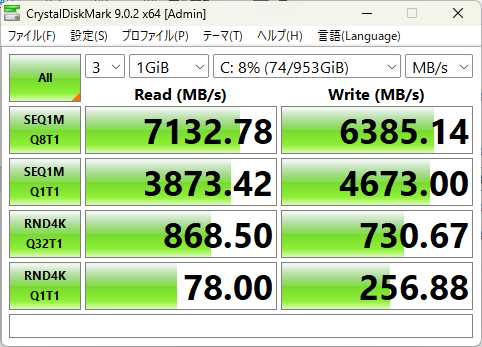
ストレージ性能を測定するCrystal Disk Benchmarkはどうでしょうか。NiPoGi H2は公称によると1TB M.2 2280 NVMe PCIe4.0を搭載しており、それなりの速度は出るはずです。実際にベンチマークを測定すると、SEQ1M Q8T1のRead(MB/s)が7132.78、Write(MB/s)が6385.14でした。PCIe 4.0の帯域をフルに活かしています。
日常的に使用して
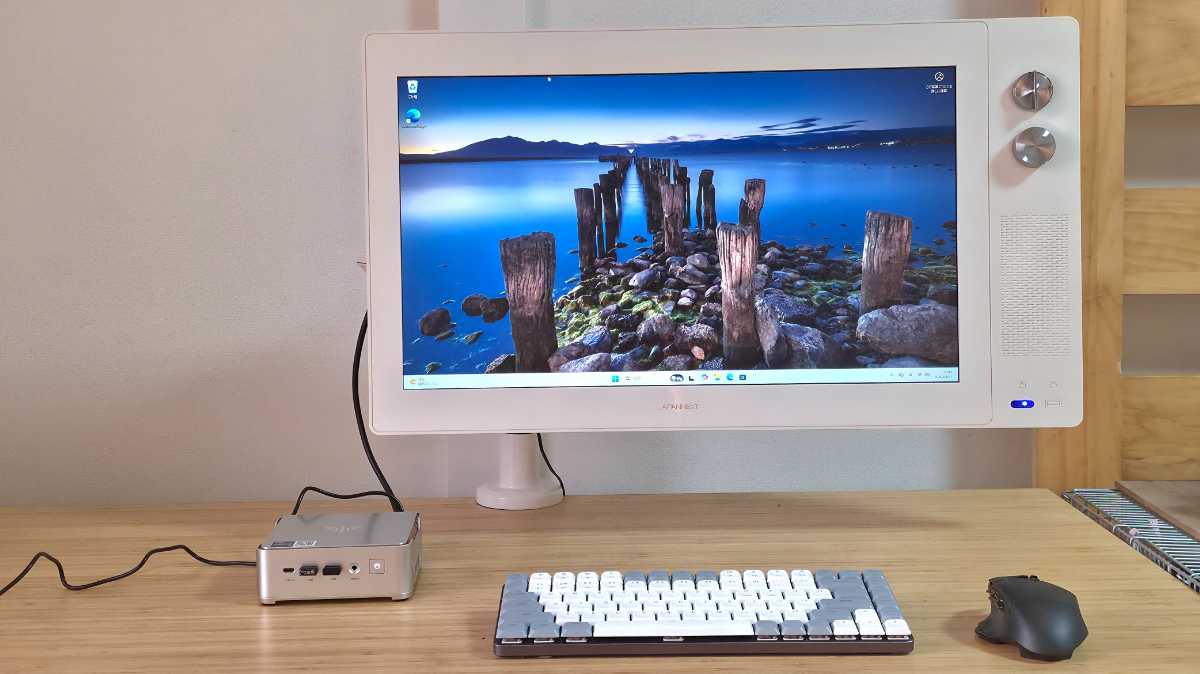
ブラウザ・軽作業・写真編集・YouTube動画の視聴など、一般的な用途をベースに1週間ほど使用しました。……高性能CPUを搭載するだけあり、何をするにしてもサクサクで非の打ちどころがありません。
あまり一般的ではない、専門的な作業もしてみましたが、それでも十分な余裕があります。それこそ、1億万画素のセンサーを搭載する中判カメラで撮影した画像の編集や、フォトグラメトリ・大規模な仮想環境などを実行するのであれば、本来の性能を引き出せるのかもしれません。
VESAマウントに装着可能
ちなみに、モニターのVESAマウント部分に装着して設置もできます。ミニPCならではの運用方法です。筆者は「ハイエンドCPUを搭載したミニPCがVESAマウントに装着できる」ことにロマンを感じます。少々特殊かもしれませんが非常に重要なポイントです。
発熱・動作音など
高性能ゆえにファンの回転頻度は高めですが、不快な音ではありません。むしろ、定期的に放熱をしていると考えれば、熱暴走を起こしにくい安心があります。
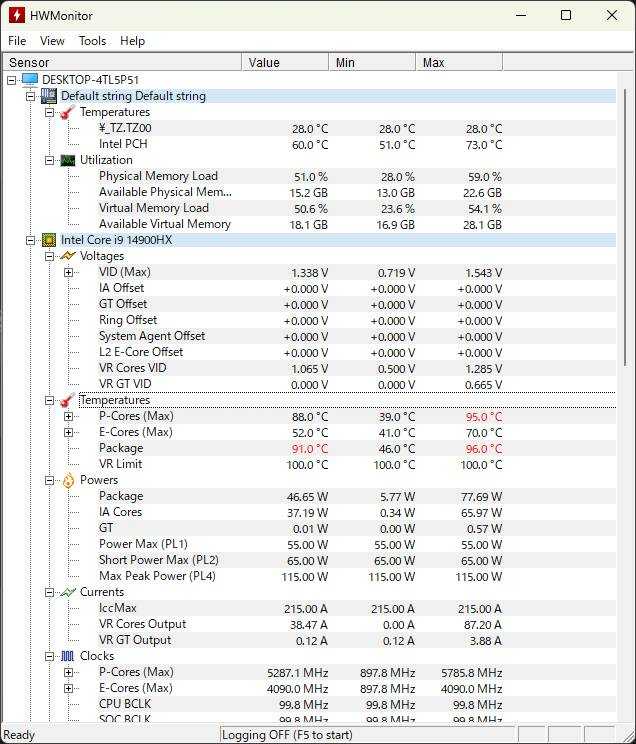
CPUの温度を計測できる「HW Monitor」で軽作業時の温度を確認しました。結果は40℃~50℃で推移しており、しっかりと温度管理が成されています。
ハイエンドなマシンは乗り手を選ぶ
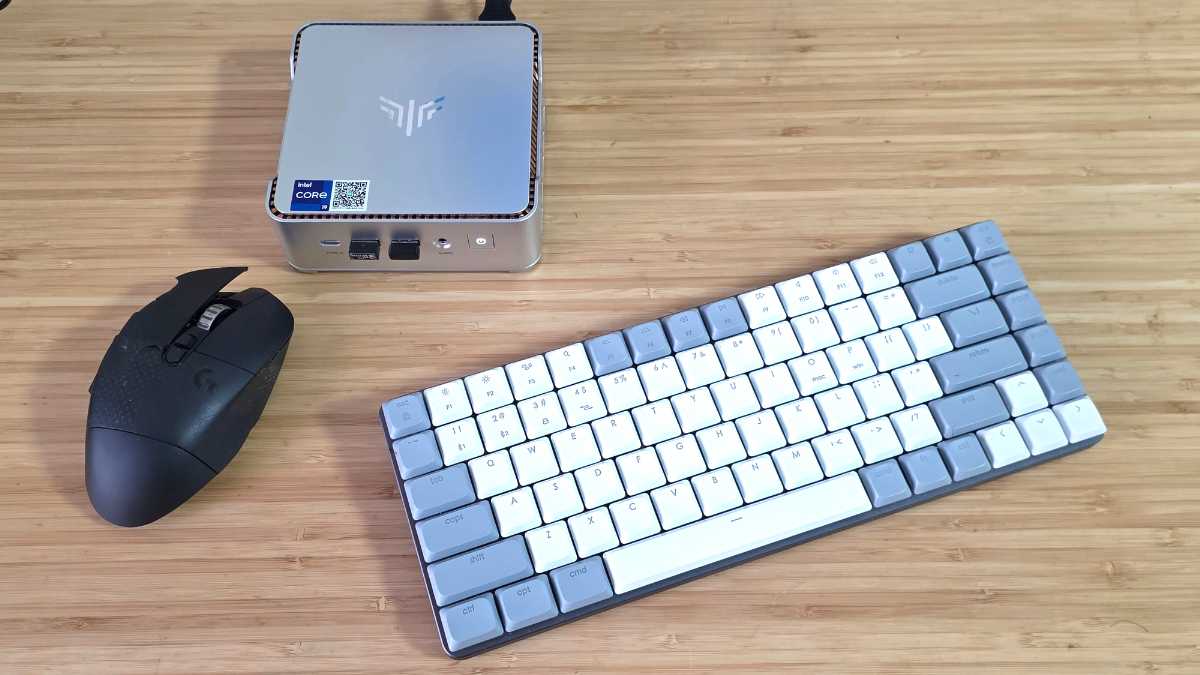
NiPoGi H2のレビューをお届けしました。正直、ハイエンドなミニPCは特殊なサーバー用マザーボードなどを採用したPCと一緒で、使い手を選ぶような気がします。少なくとも、電力制限を解放すると、執筆作業がメインの筆者には扱いきれない性能です。
正直、かなりのオーバースペックでしたが、とにかく高いCPU性能が欲しい人にとっては堅実な選択肢となるでしょう。ただ、GeForceやRadeonなどの独立型グラフィックチップは未搭載なので、ゲーミング用途には向きません。
CPU性能が高いミニPC、もしくは上述の方法で性能を底上げすることにロマンを感じる方は、はぜひ購入してください。付属のACアダプタよりも高出力な汎用品を導入して冷却環境を整えれば、さらなる性能アップが狙えるかもしれません。
本記事に記載された内容は記事公開時点のものであり、必ずしも最新の情報とは限りません。記事をご覧いただく際には、最新の情報を確認するようお願いいたします。
 Google ニュース