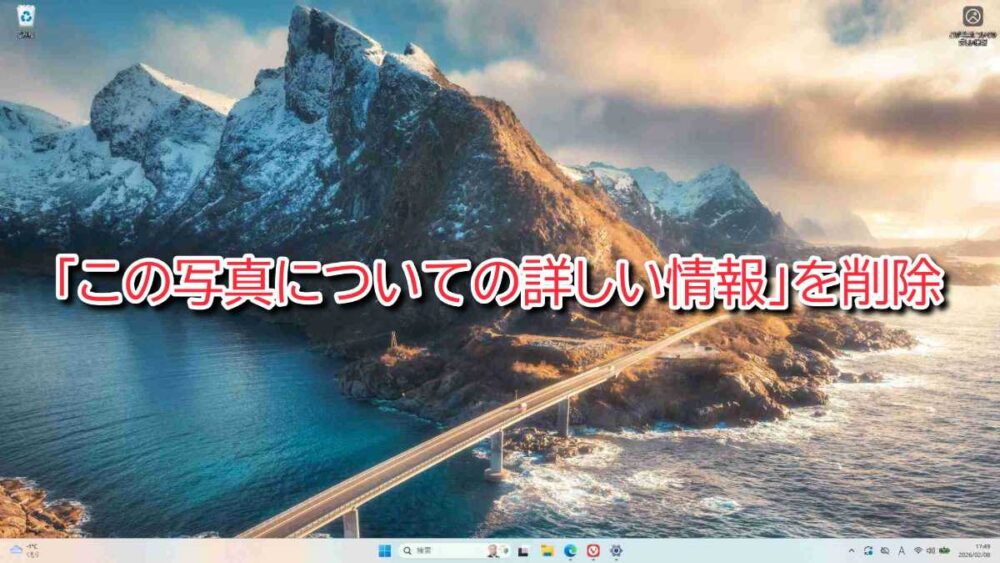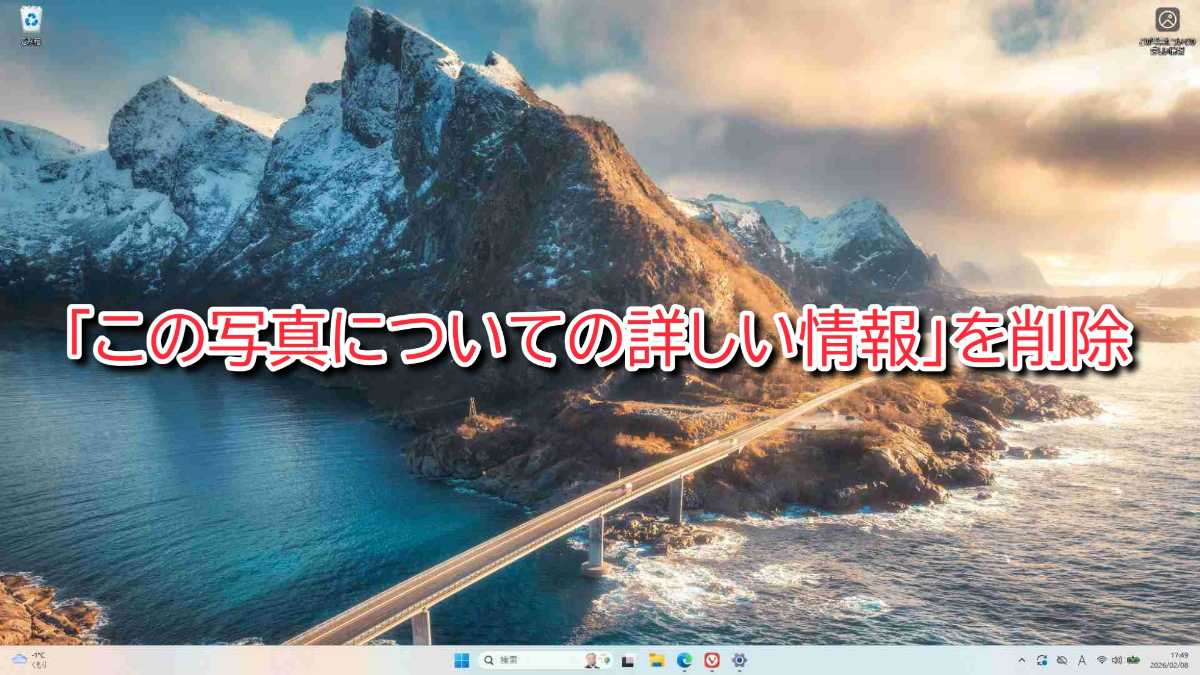


Windows 11のデスクトップ上に「この写真についての詳しい情報」という削除できないアイコンが表示されていませんか?これはWindows 11の壁紙を「Windows スポットライト」に設定すると表示されるものです。
これを消す方法は2つあります。1つは「Windows スポットライト」を維持した状態でコマンドプロンプトを使って消す、もう1つは自分の好きな画像を壁紙にする、です。
- 本記事は広告およびアフィリエイトプログラムによる収益を得ています。
Windows スポットライト
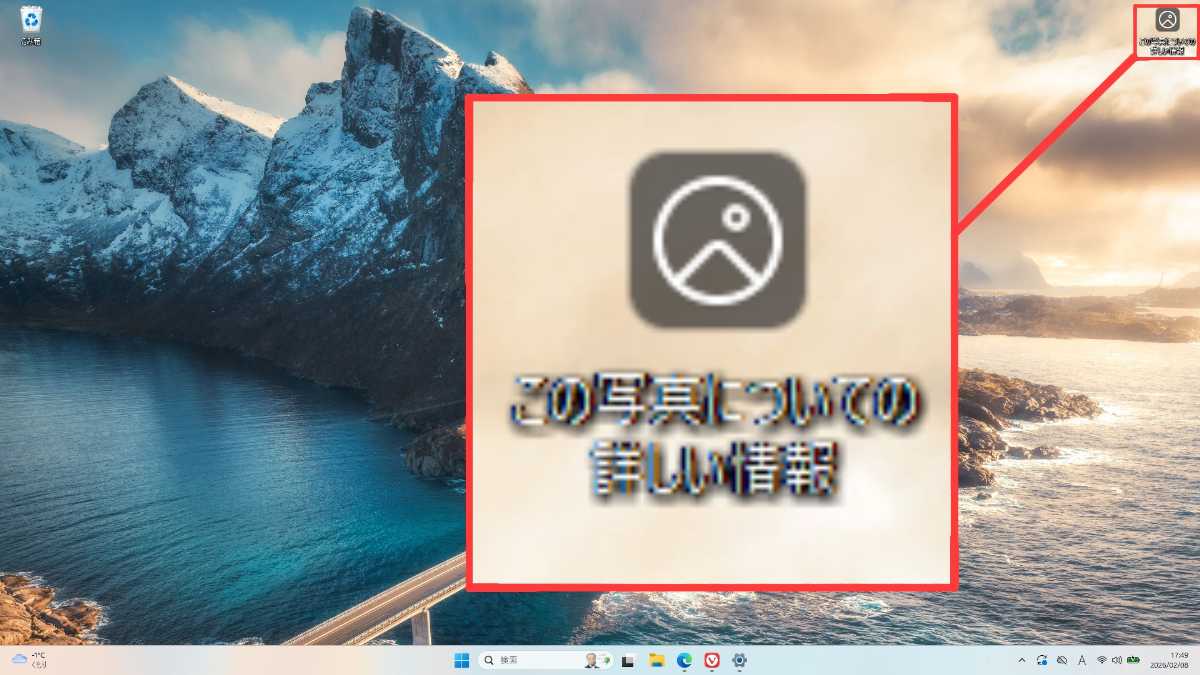
Windows スポットライトは、日替わりでデスクトップの壁紙を風景や動物などの画像に切り替えてくれる機能です。美しい写真が定期的に切り替わることで気分転換にもなる良機能なのですが、デスクトップの右上に「この写真についての詳しい情報」(もしくは「この写真に関する詳細情報」)と書かれたアイコンが強制表示されてしまいます。コレ、右クリックで削除ができないのですよ。
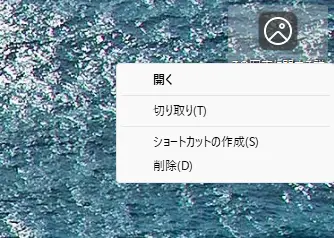
Windowsのバージョンや環境によっては右クリックメニューに「削除」が表示されることもあるのですが、その場合でも一時的に消えるだけです。
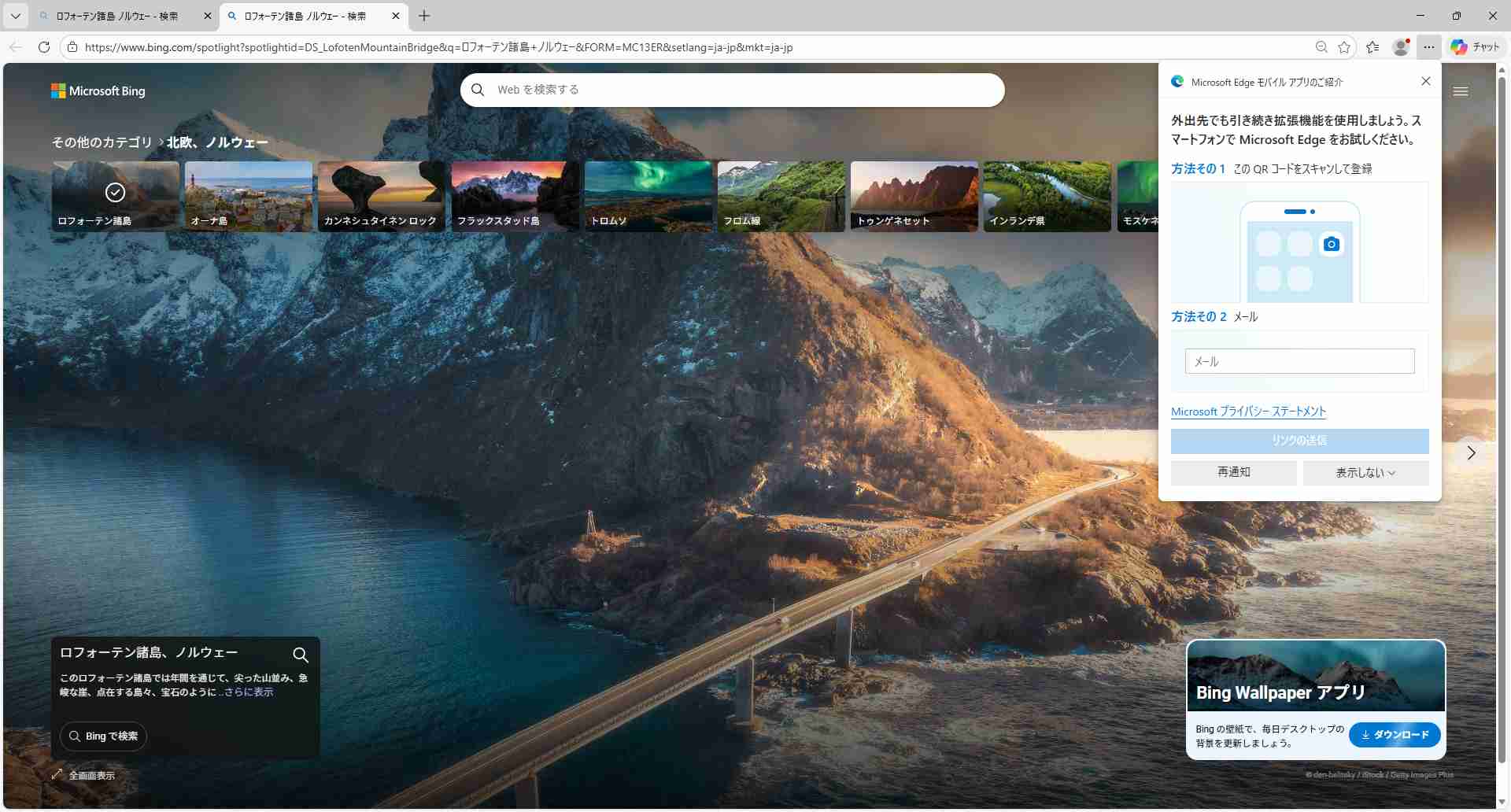
同アイコンをクリックすると、現在壁紙になっている写真の詳細がブラウザで確認できます。詳しく知りたい方には便利な機能かもしれませんが、そうでない人にとってはデスクトップ上に削除できない「余計アイコン」が表示され続けるのは気分の良いものではありません。
まずは「Windows スポットライト」を有効にした状態でアイコンを削除する方法を紹介します。
方法1:写真についての詳しい情報アイコンだけを削除する
壁紙は日替わりで楽しみたいけど、アイコンだけは消したいという場合に有効な方法です。
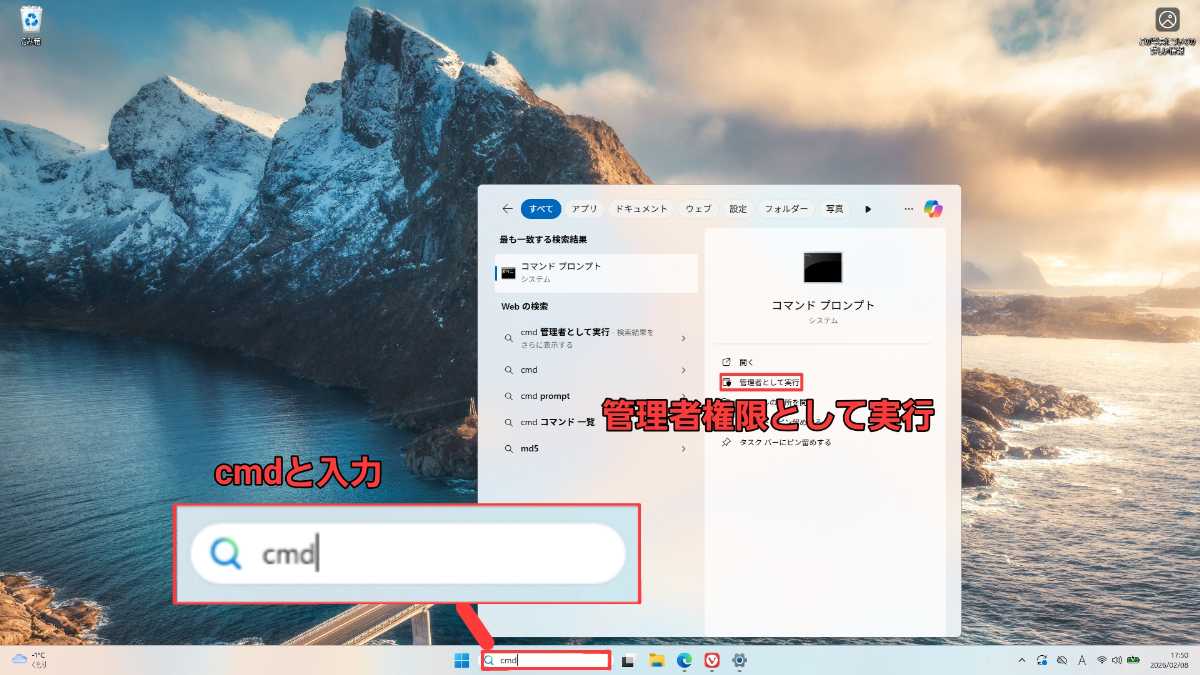
コマンドプロンプトを管理者権限で実行してください。デスクトップ下部にある検索ボックスに「cmd」と入力し、表示されたメニューから「管理者として実行」をクリックします。
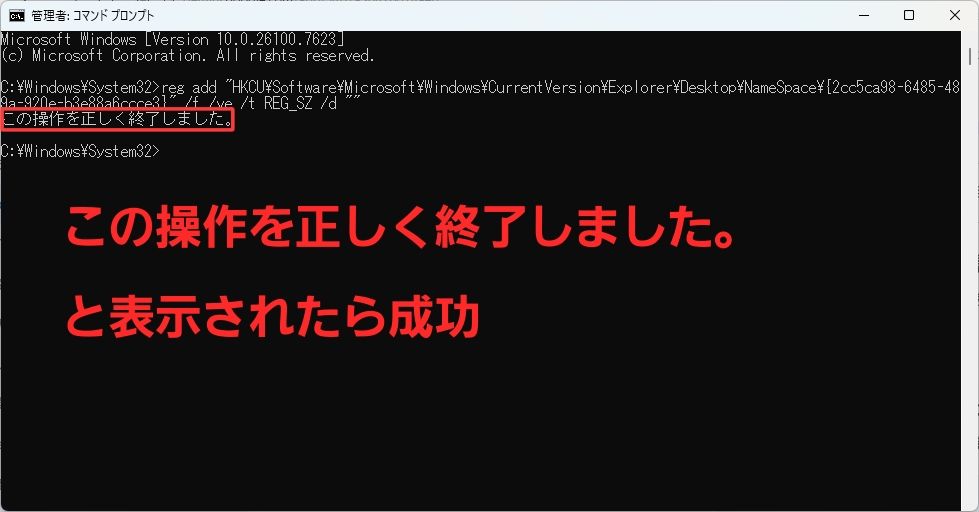
reg add "HKCU\Software\Microsoft\Windows\CurrentVersion\Explorer\Desktop\NameSpace\{2cc5ca98-6485-489a-920e-b3e88a6ccce3}" /f /ve /t REG_SZ /d ""
次に、上記の文をコピペしてください。
「この操作を正しく終了しました」と表示されたら完了です。まもなく削除されます。
この文に含まれる2cc5ca98-6485-489a-920e-b3e88a6ccce3は「Windows スポットライト」用の識別IDです。先ほど紹介したコマンドはこれを無効化することで、件のアイコンを削除しています。
再表示したい場合
アイコンを再表示させたい場合は、削除したときと同様にコマンドプロンプトで下記のコマンドを入力してください。
reg delete "HKCU\Software\Microsoft\Windows\CurrentVersion\Explorer\Desktop\NameSpace\{2cc5ca98-6485-489a-920e-b3e88a6ccce3}" /f
入力後、再表示されない場合はデスクトップの何もない場所を左クリック→最新の状態に更新を押すと再表示されます。それでもダメな場合はデスクトップの何もない場所を左クリック→個人設定→背景をカスタマイズ→単色を指定後、Windows スポットライトに戻してください。そうすると復旧されるはずです。
方法2:背景設定自体を変更する(最も簡単な方法)
「特にスポットライト機能にこだわりがない」という人は、壁紙設定を変更し、「Windows スポットライト」を使わないのが一番安全で簡単です 。
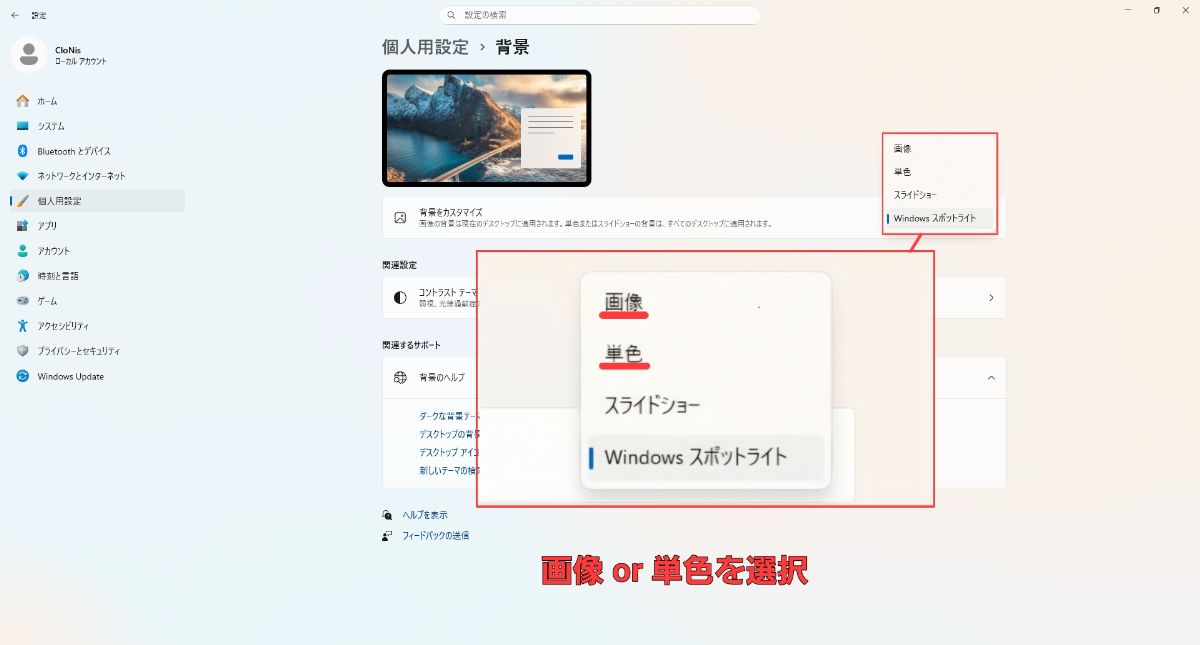
デスクトップの何もない場所を左クリック→個人設定→背景をカスタマイズ→単色もしくは画像など、Windows スポットライト以外を指定すれば「この写真についての詳しい情報」は消えます。
再起動後やWindows Update後に復活するケースも
デスクトップ上に表示される「この写真についての詳しい情報」を消す方法を紹介しました。この方法はWindows 11の正式な設定項目ではないので、Windows Updateや再起動のタイミングでアイコンが復活してしまう可能性があります。
また、Windowsのバージョンによっては本記事で紹介した内容が通用しなくなるケースもあるので、あくまでも「現状の仕様に対する回避策」と思ってください。今後、Windowsの標準設定で「アイコンの非表示」が選べるようになることを期待したいですね 。
本記事に記載された内容は記事公開時点のものであり、必ずしも最新の情報とは限りません。記事をご覧いただく際には、最新の情報を確認するようお願いいたします。
 Google ニュース